他の仕事管理ツールにあるプロジェクトのデータを使って、ワークフローをAsanaに移行させましょう。
スプレッドシートや他の仕事管理ツールからデータをAsanaに、わずか数回のクリックで取り込むことができます。 まずは無料トライアルから始めましょう。
CSVインポート機能
CSVインポート機能を使えば、他のツールからエクスポートしたCSVファイルに保存されている情報で、Asanaのプロジェクトを作成、更新できます。 手順はプロジェクトデータを含むCSVファイルをダウンロードして、Asanaにアップロードするだけです。 データをCSVファイルにダウンロードした後、Asanaのフィールドと一致するようにスプレッドシートの列に名前を付けることができます。
ノート
データのインポートと連携のセットアップに関するコミュニティのヒントをご覧ください。
関連記事
Monday.comのデータをAsanaのプロジェクトに取り込む方法
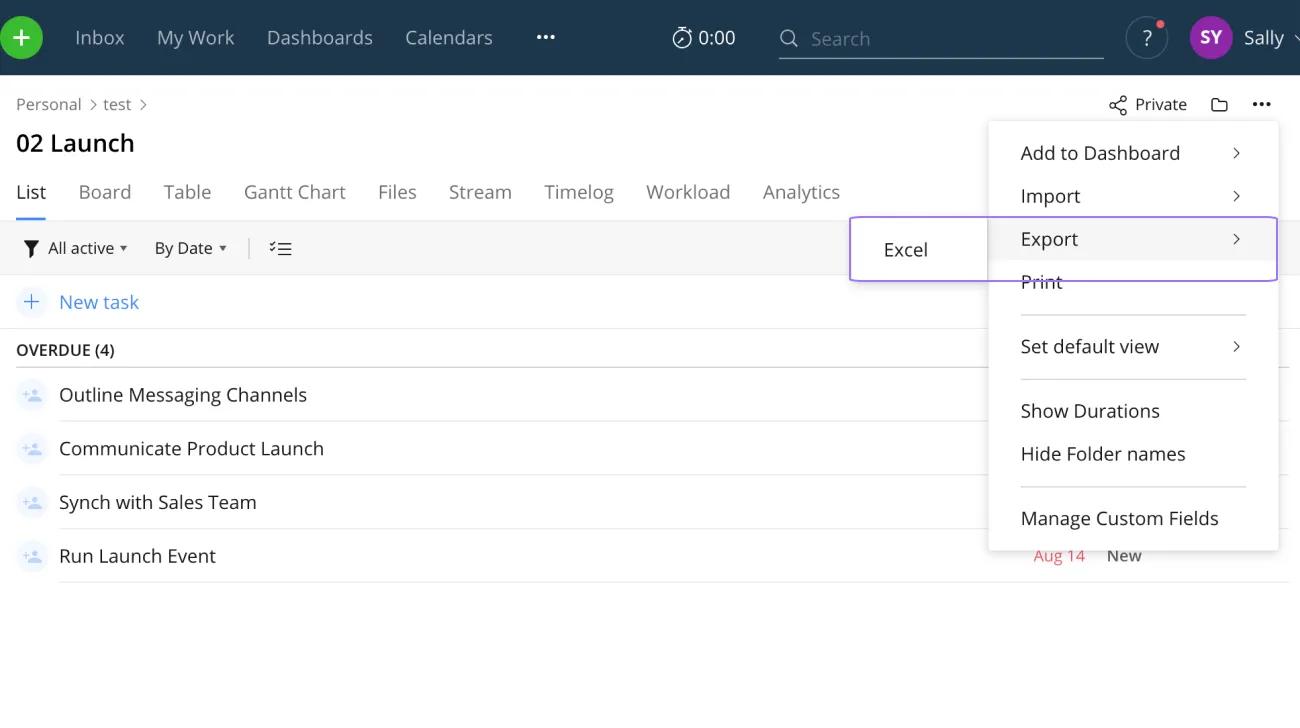
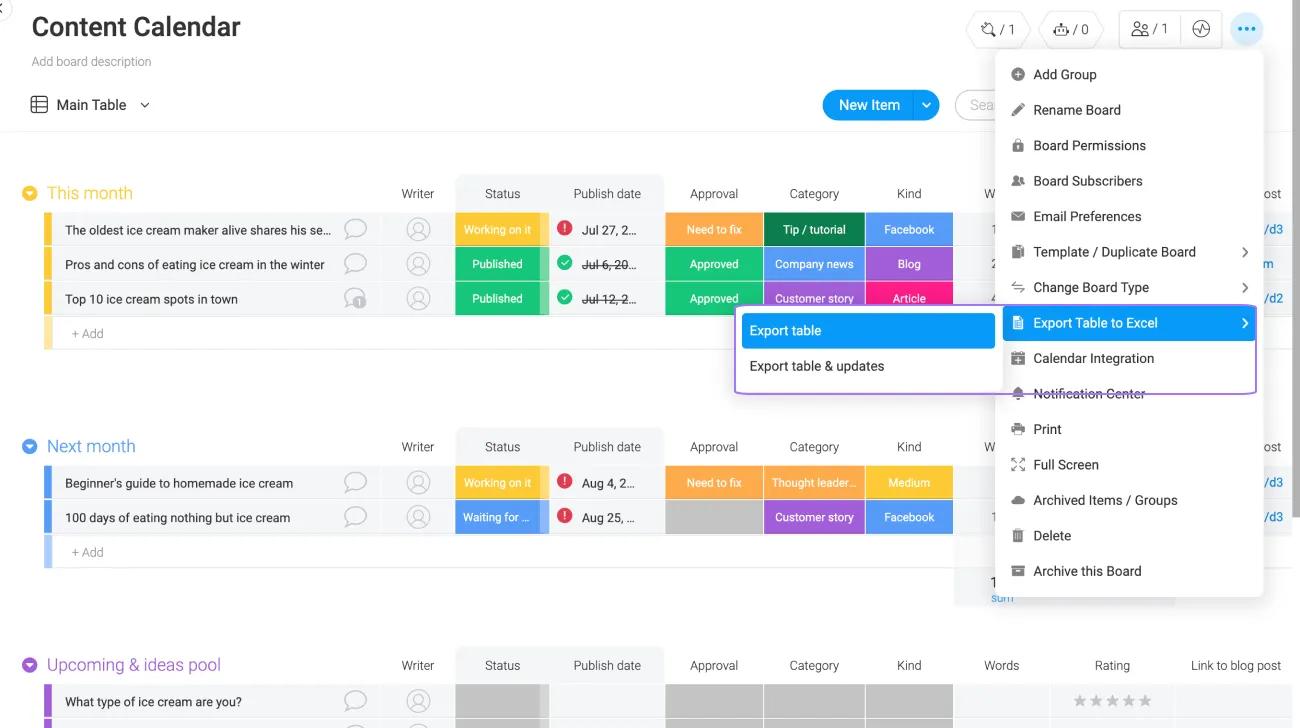
CSVインポート機能を使って、monday.comからエクスポートしたCSVファイルのデータをAsanaのプロジェクトに移行できます。
- ボードのメニューアイコンをクリックします
- [Excelにエクスポート]オプションを選択します。
- ダウンロードしたファイルを開き、1枚目のシートをCSVファイルとして保存します
- CSVインポート機能を使って、作成したCSVファイルをAsanaにアップロードします
データは、CSVファイルの
列の名前に基づいてAsanaでマッピングされます。
カスタムフィールドを使って、特定の情報をマッピングできます。
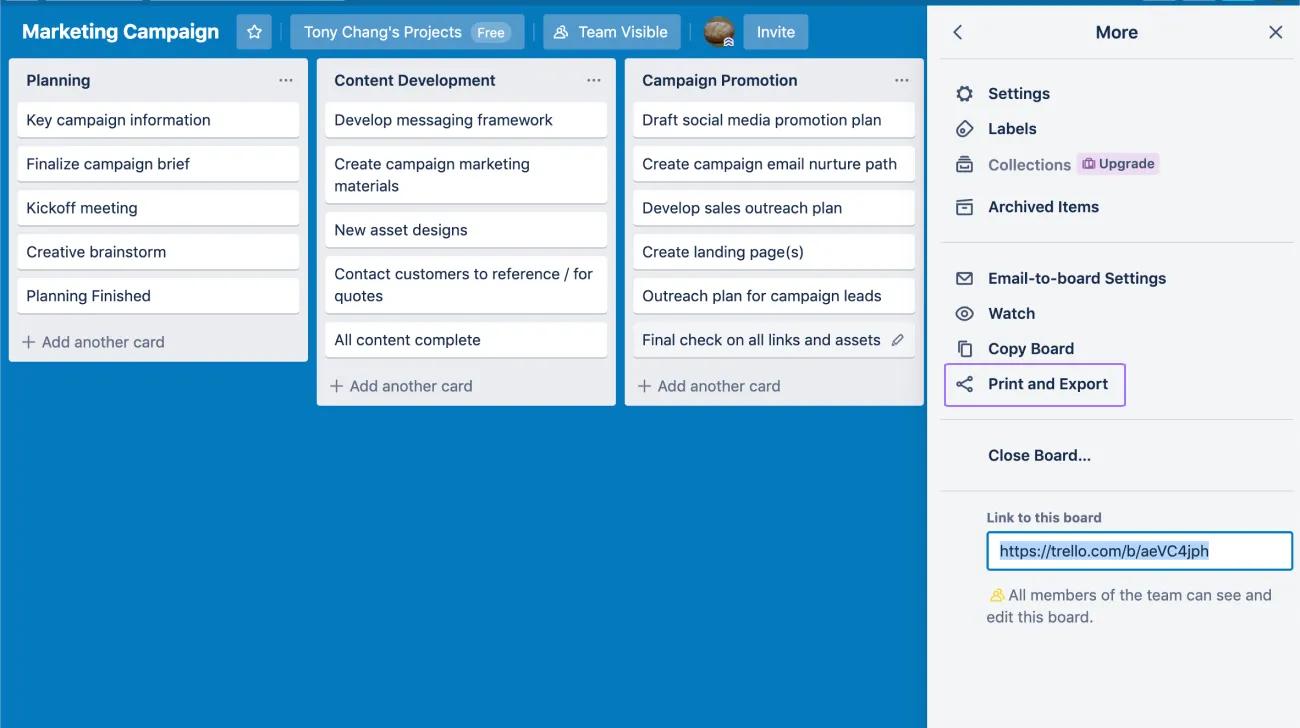
TrelloのデータをAsanaのプロジェクトに取り込む方法
Trello Business Classをご契約の
お客様は、
CSVインポート機能を使って、TrelloからエクスポートしたCSVファイルのデータをAsanaのプロジェクトに移行できます。
- ボードからボードメニューをクリックします
- 「詳細」で「印刷とエクスポート」オプションを選択します
- CSVとしてエクスポートを選択
- CSVインポート機能を使って、作成したCSVファイルをAsanaにアップロードします
Trelloビジネスクラスのサブスクリプションをお持ちでない場合は、エクスポートフォー
TrelloのChrome拡張機能などのツールを使用して、CSVファイルを取得できます。データは、CSVファイルの
列の名前に基づいてAsanaにマッピングされます。
カスタムフィールドを使って、特定の情報をマッピングできます。
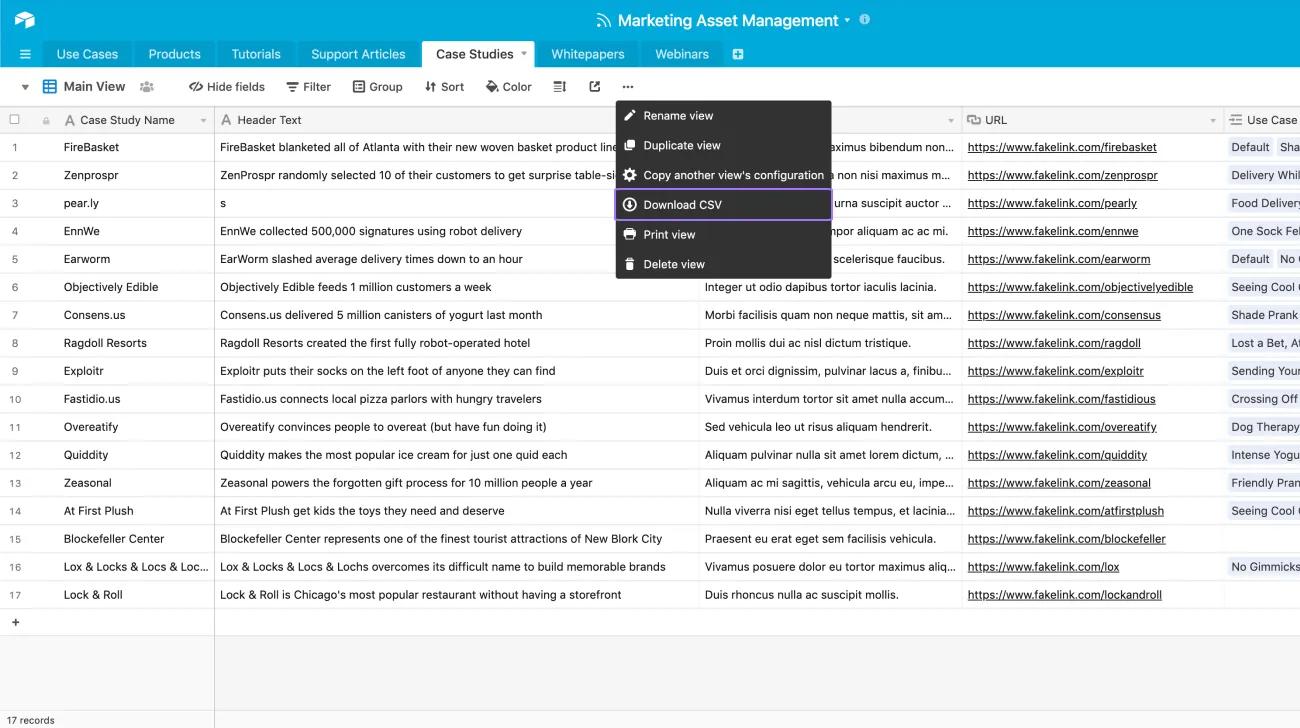
AirtableのデータをAsanaのプロジェクトに取り込む方法
Airtableからエクスポートした
CSVファイルを使って、Asanaのプロジェクトにデータを移行できます。
- ベースのグリッドビューで、ビューメニューのボタンを選択します
- 「CSVをダウンロード」をクリック
- CSVインポート機能を使って、作成したCSVファイルをAsanaにアップロードします
データは、CSVファイルの
列の名前に基づいてAsanaでマッピングされます。
カスタムフィールドを使って、特定の情報をマッピングできます。
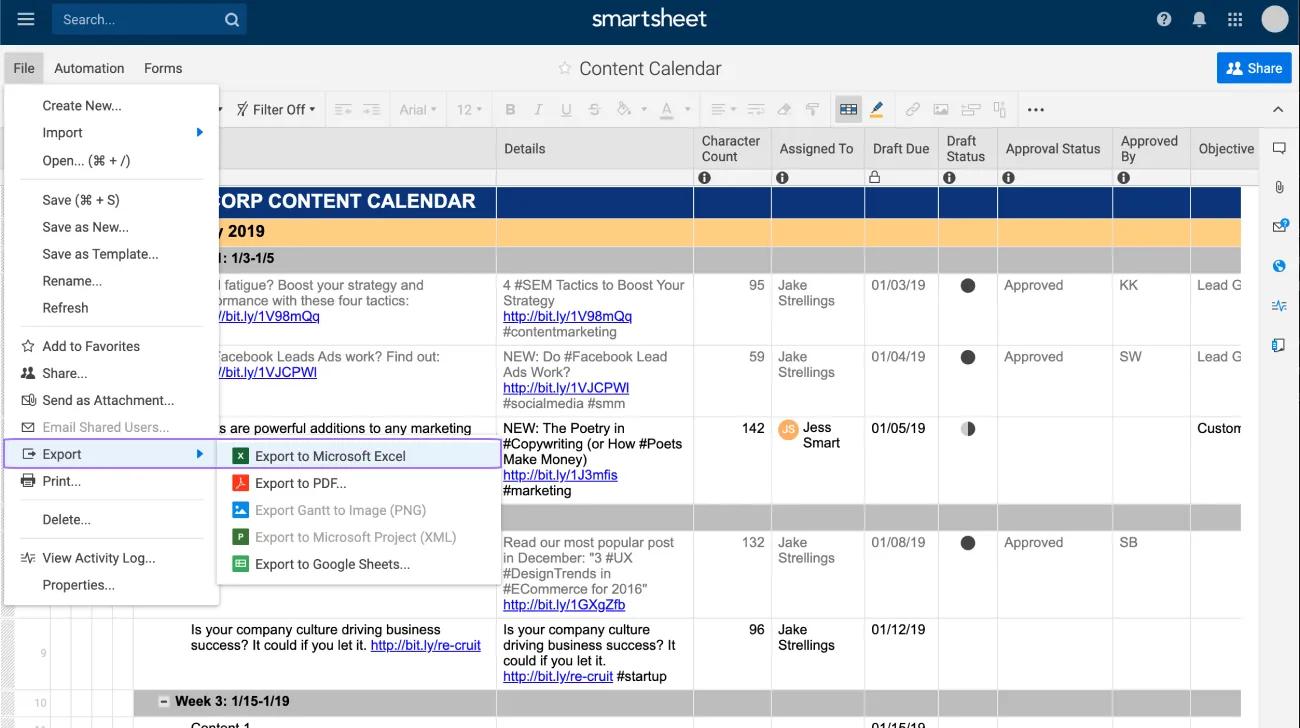
SmartsheetのデータをAsanaのプロジェクトに取り込む方法
CSVインポート機能を使って、SmartsheetからエクスポートしたCSVファイルのデータをAsanaのプロジェクトに移行できます。
- [ファイル]をクリックして[エクスポート] > [Microsoft ExcelまたはGoogleスプレッドシートにエクスポート]を選択します
- ダウンロードしたファイルを開き、1枚目のシートをCSVファイルとして保存します
- CSVインポート機能を使って、作成したCSVファイルをAsanaにアップロードします
ファイルをエクスポートする前に、シートが列ヘッダーとタスクの行で書式設定されていることを確認してください。データは、CSVファイルの
列の名前に基づいてAsanaにマッピングされます。
カスタムフィールドを使って、特定の情報をマッピングできます。
WrikeのデータをAsanaのプロジェクトに取り込む方法
GoogleスプレッドシートのデータをAsanaのプロジェクトに取り込む方法
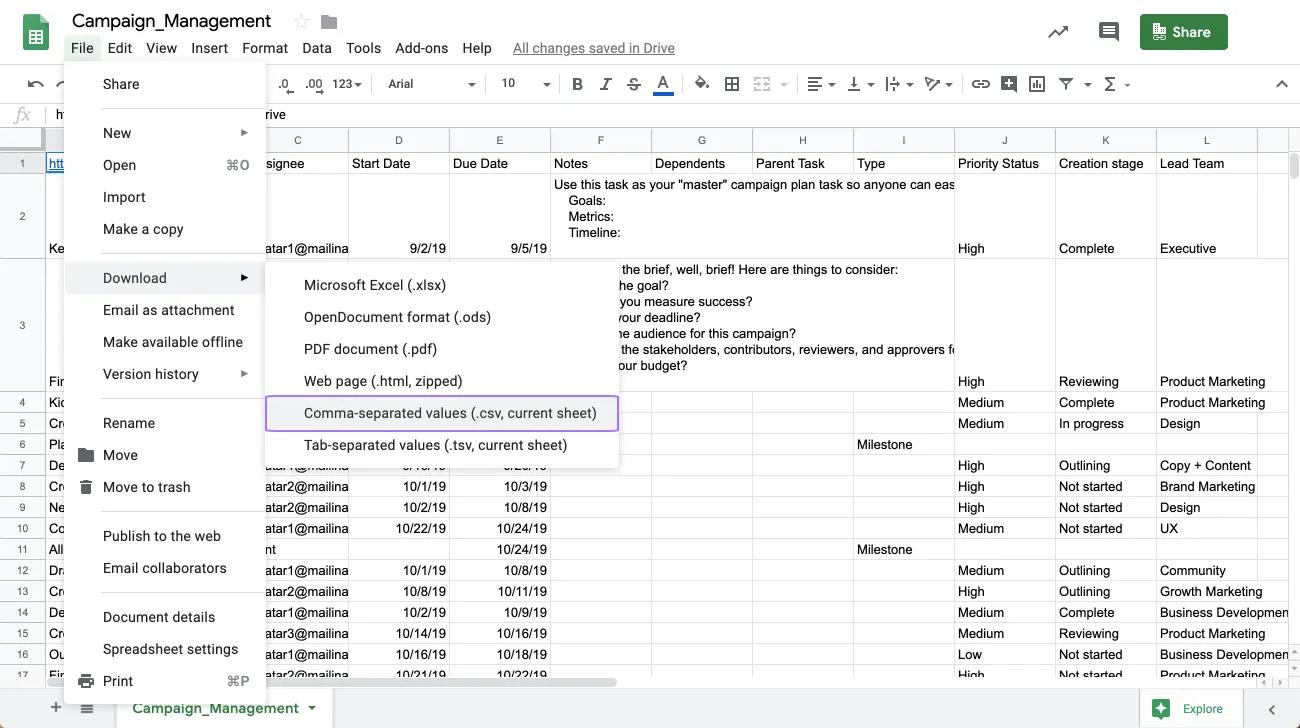
CSVインポート機能を使って、GoogleスプレッドシートからエクスポートしたCSVファイルのデータをAsanaのプロジェクトに移行できます。
- 「ファイル」をクリックして、「ダウンロード」>「コンマ区切りの値(.csv、現在のシート)」を選択します
- CSVインポート機能を使って、作成したCSVファイルをAsanaにアップロードします
データは、CSVファイルの
列の名前に基づいてAsanaでマッピングされます。
カスタムフィールドを使って、特定の情報をマッピングできます。
ClickUpのデータをAsanaのプロジェクトに取り込む方法
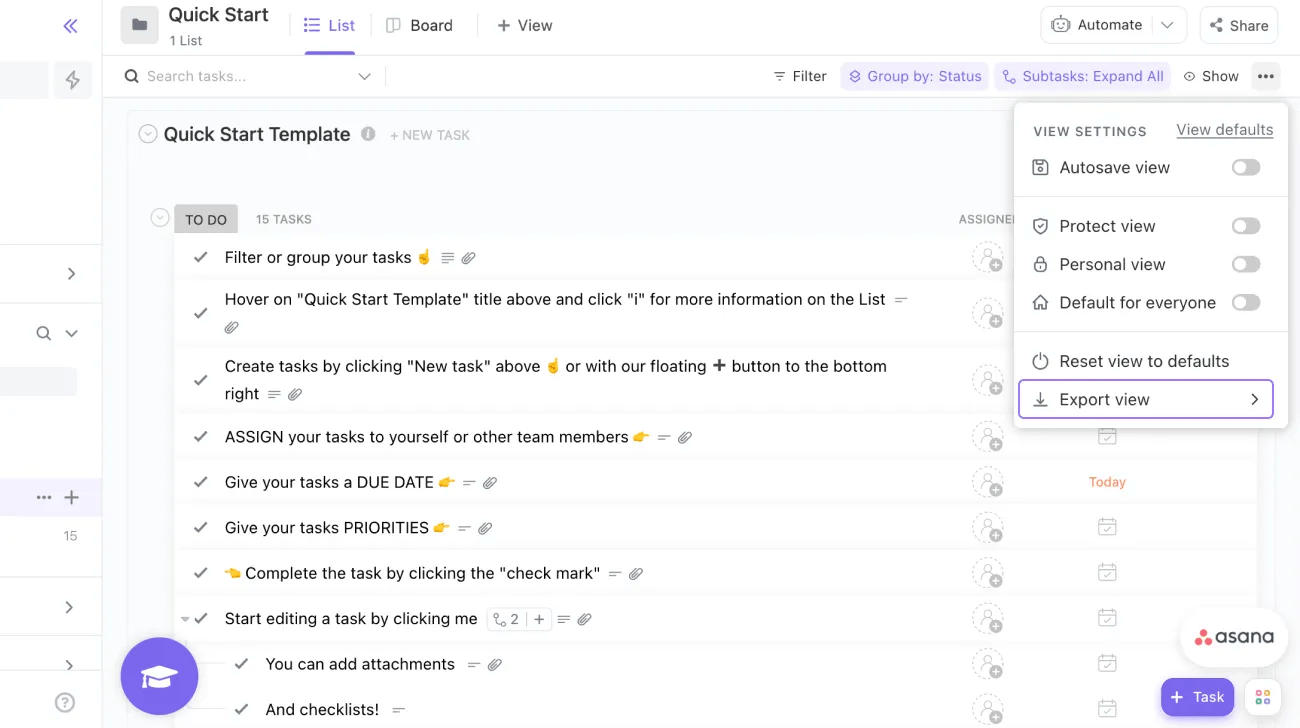
CSVインポート機能を使って、ClickUpからエクスポートしたCSVファイルのデータをAsanaのプロジェクトに移行できます。
- メニューアイコンをクリックします
- ビューのエクスポートを選択
- ファイルフォーマットにCSVを選択し、「Download (ダウンロード)」をクリックします
- CSVインポート機能を使って、作成したCSVファイルをAsanaにアップロードします
データは、CSVファイルの
列の名前に基づいてAsanaでマッピングされます。
カスタムフィールドを使って、特定の情報をマッピングできます。
ノート
数回クリックするだけで、スプレッドシートや他のワークマネジメントツールのデータをAsanaに取り込むことができます。
今すぐ始める