Mova o seu fluxo de trabalho para a Asana usando dados de projetos em outras ferramentas de gestão do trabalho.
Em poucos cliques, é possível importar dados de planilhas e outras ferramentas de gestão do trabalho para a Asana. Comece já uma avaliação gratuita da Asana.
Importador de CSV
O importador de CSV permite criar e atualizar projetos na Asana com informações salvas em arquivos CSV exportados de outras ferramentas. Basta baixar um arquivo CSV com os dados do seu projeto e enviá-lo para a Asana. Depois de baixar seus dados em um arquivo CSV, você pode nomear as colunas na sua planilha para corresponder aos campos na Asana.
 Nota
Nota
Veja dicas da comunidade sobre como importar dados e configurar integrações.
Artigos relacionados
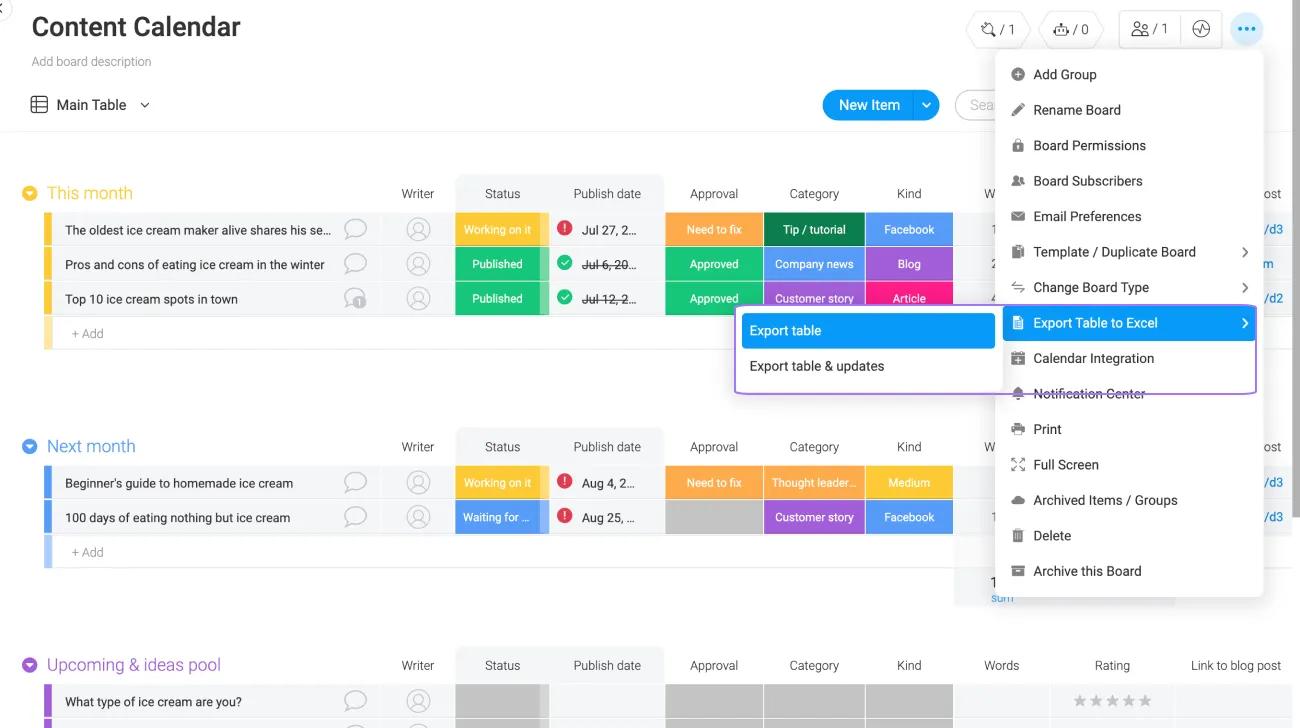
Como importar dados de monday.com para um projeto na Asana
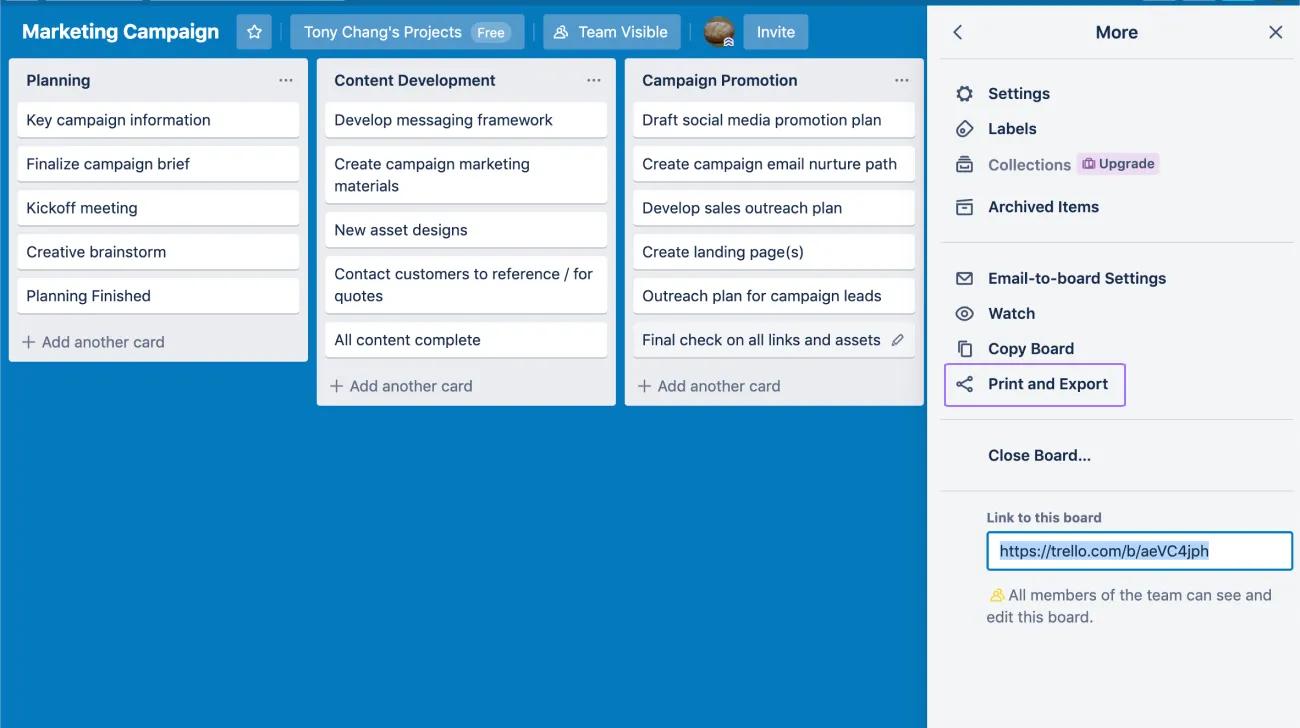
Como importar dados do Trello para um projeto na Asana
É possível usar o
Importador de CSV para mover dados para projetos na Asana exportando um arquivo CSV do Trello se você tiver uma assinatura da classe Business do Trello:
- Clique no menu do quadro a partir de um quadro
- Em Mais, selecione a opção Imprimir e Exportar
- Selecionar exportar como CSV
- Use o importador de CSV para carregar o arquivo CSV criado na Asana
Você pode usar ferramentas como a extensão
Exportar para o Trello no Chrome para obter um arquivo CSV se não tiver uma assinatura do Trello Business Class. Os dados serão mapeados na Asana com base nos
nomes das colunas no arquivo CSV. Você pode mapear informações específicas usando
campos personalizados.
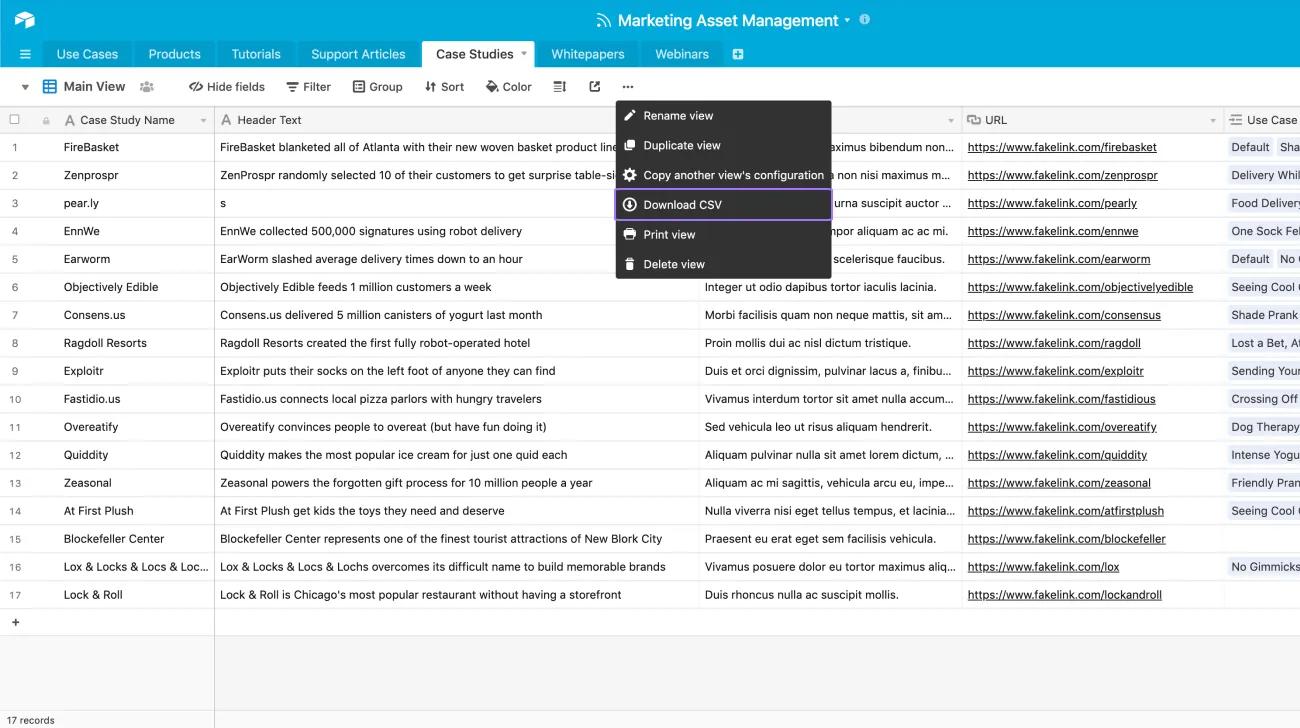
Como importar dados do Airtable para um projeto na Asana
É possível usar o
Importador de CSV para mover dados para projetos na Asana ao exportar um arquivo CSV do Airtable:
- Use a visualização em grade de uma base para selecionar o botão do menu de visualização
- Clique em Baixar arquivo CSV
- Use o importador de CSV para carregar o arquivo CSV criado na Asana
Os dados serão mapeados na Asana com base nos
nomes das colunas no arquivo CSV. Você pode mapear informações específicas usando
campos personalizados.
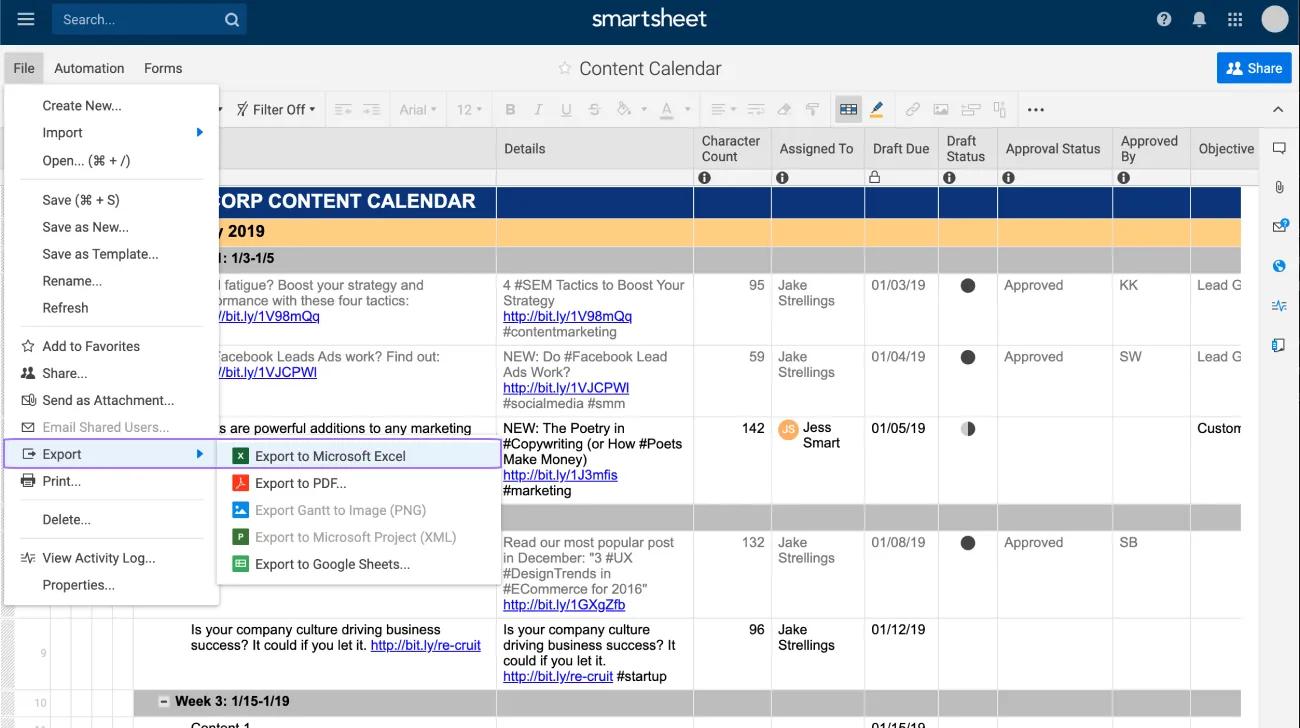
Como importar dados do Smartsheet para um projeto na Asana
É possível usar o
Importador de CSV para mover dados para projetos na Asana exportando um arquivo CSV do Smartsheet:
- Clique em Arquivo para selecionar Exportar > Exportar para o Microsoft Excel ou Planilhas Google
- Abra o arquivo que foi baixado e salve a planilha principal como um arquivo CSV
- Use o importador de CSV para carregar o arquivo CSV criado na Asana
Antes de exportar o arquivo, certifique-se de que a planilha esteja formatada com cabeçalhos de coluna e linhas de tarefas. Os dados serão mapeados na Asana com base nos
nomes das colunas no arquivo CSV. Você pode mapear informações específicas usando
campos personalizados.
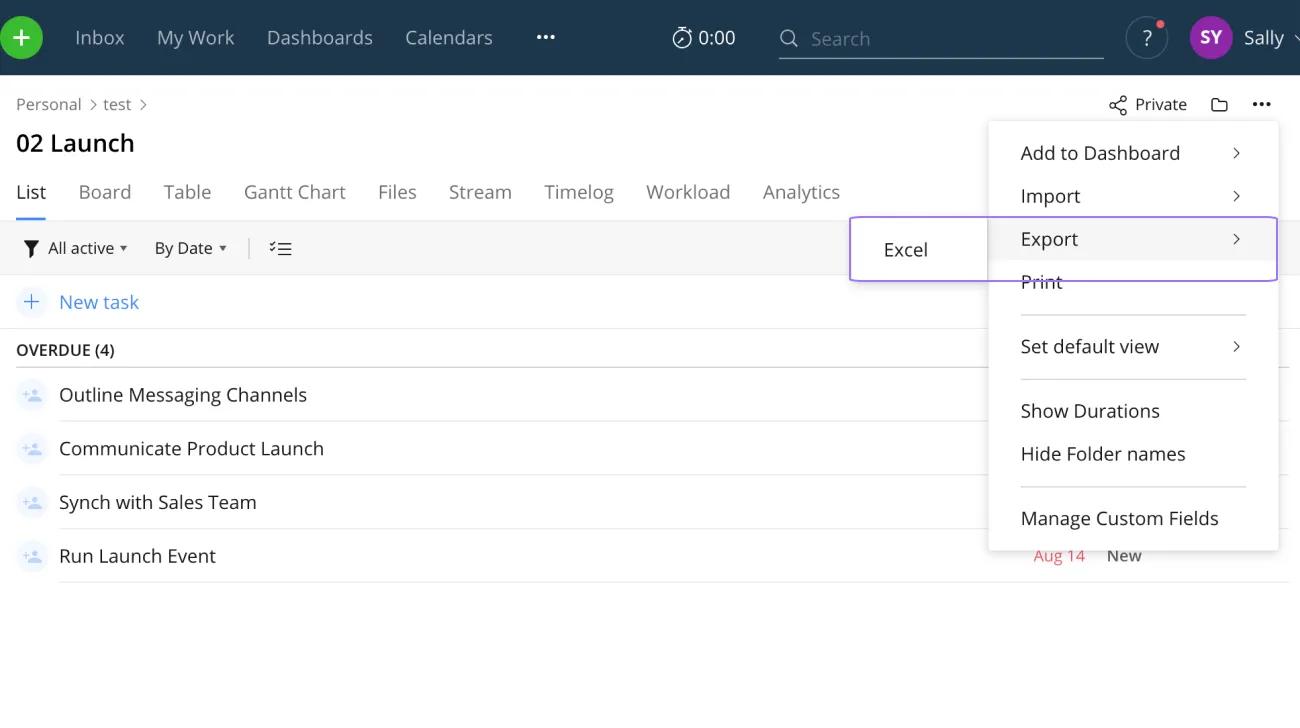
Como importar dados do Wrike para um projeto na Asana
Como importar dados das Planilhas Google para um projeto na Asana
É possível usar o
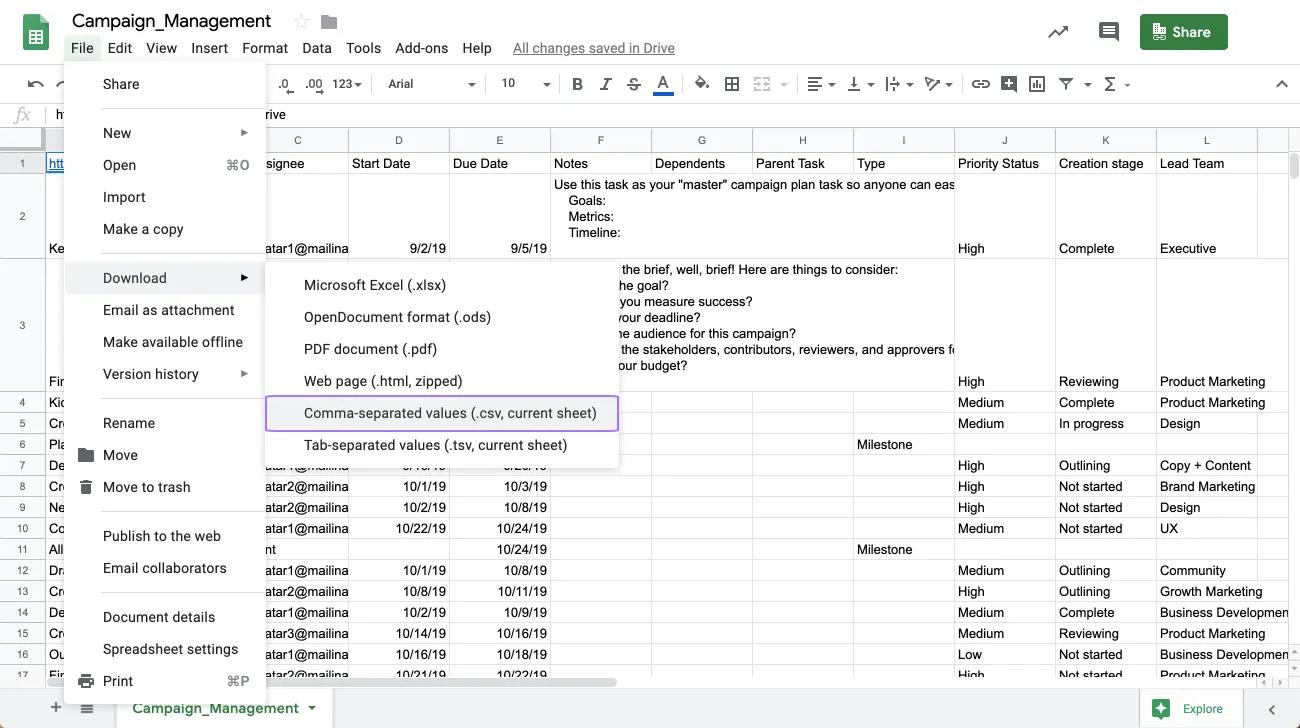
Importador de CSV para mover dados para projetos na Asana ao exportar um arquivo CSV das Planilhas Google:
- Clique em Arquivo para selecionar Download > Valores separados por vírgulas (.csv, folha atual)
- Use o importador de CSV para carregar o arquivo CSV criado na Asana
Os dados serão mapeados na Asana com base nos
nomes das colunas no arquivo CSV. Você pode mapear informações específicas usando
campos personalizados.
Como importar dados do ClickUp para um projeto na Asana
É possível usar o
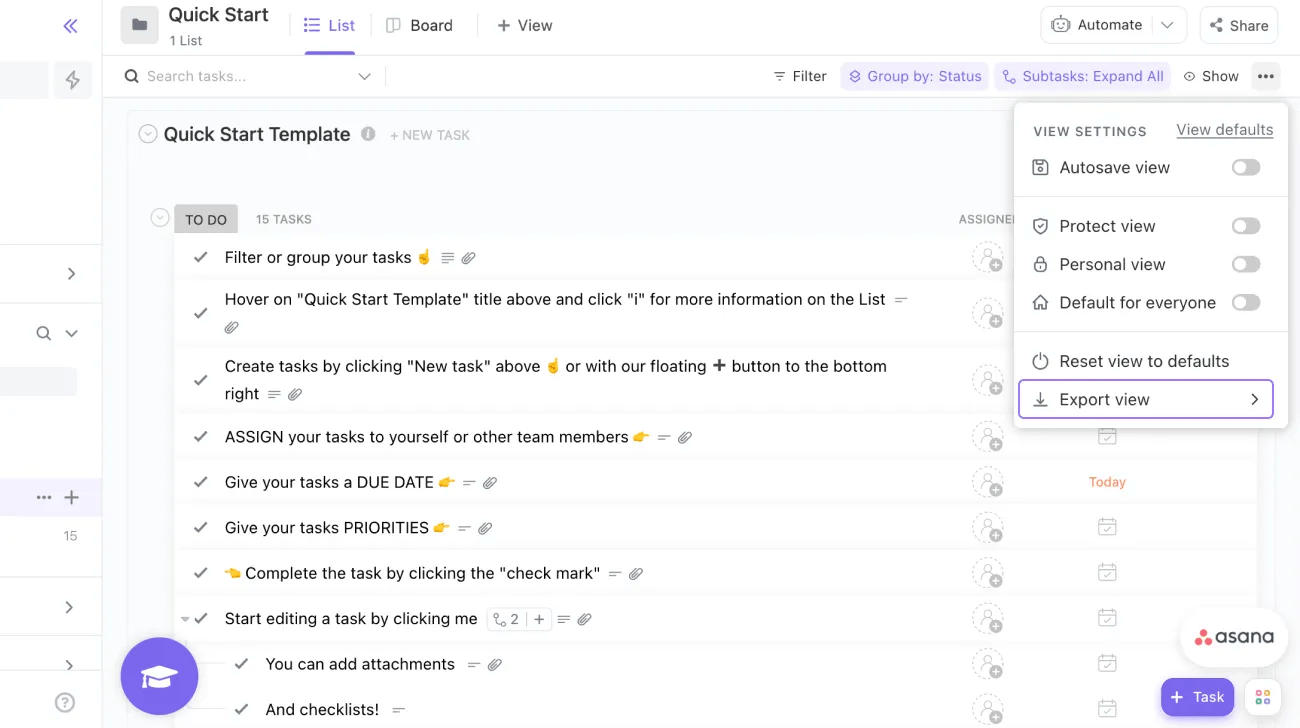
Importador de CSV para mover dados para projetos na Asana ao exportar um arquivo CSV do ClickUp:
- Clique no ícone do menu
- Selecionar visualização de exportação
- Selecione CSV para Formato de Arquivo e clique em Baixar
- Use o importador de CSV para carregar o arquivo CSV criado na Asana
Os dados serão mapeados na Asana com base nos
nomes das colunas no arquivo CSV. Você pode mapear informações específicas usando
campos personalizados.
Nota
- Importe dados de planilhas e outras ferramentas de gerenciamento de trabalho para a Asana com apenas alguns
cliques.