Flytta ditt arbetsflöde till Asana med hjälp av data från projekt i andra arbetshanteringsverktyg.
Importera data från kalkylark och andra arbetshanteringsverktyg till Asana med bara några få klick. Kom igång med en kostnadsfri Asana-provperiod i dag.
CSV-importör
Med CSV-importören kan du skapa och uppdatera projekt i Asana med information som sparats i CSV-filer som exporterats från andra verktyg. Du laddar helt enkelt ner en CSV-fil med dina projektdata och laddar sedan upp den i Asana. När du har laddat ned dina data i en CSV-fil kan du namnge kolumnerna i kalkylarket så att de matchar fälten i Asana.
 Anteckning
Se communitytips om hur du importerar data och konfigurerar integreringar.
Relaterade artiklar
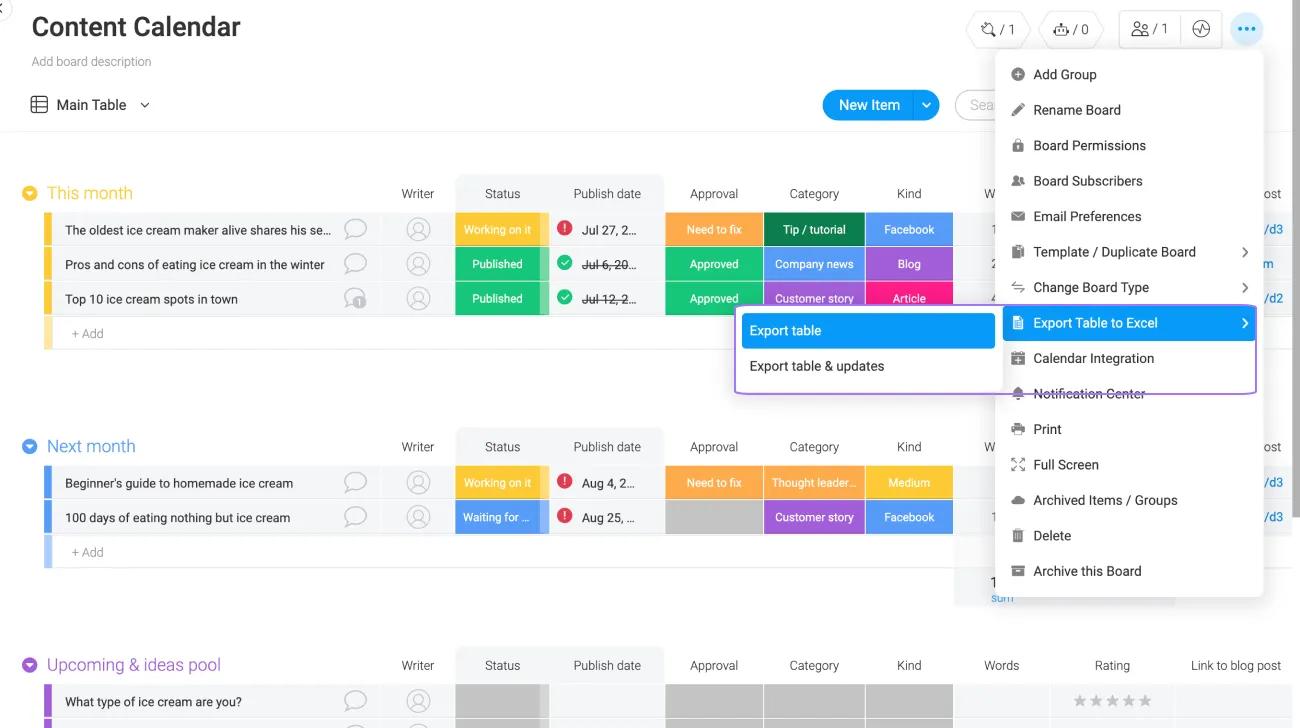
Importera data från monday.com till ett projekt i Asana
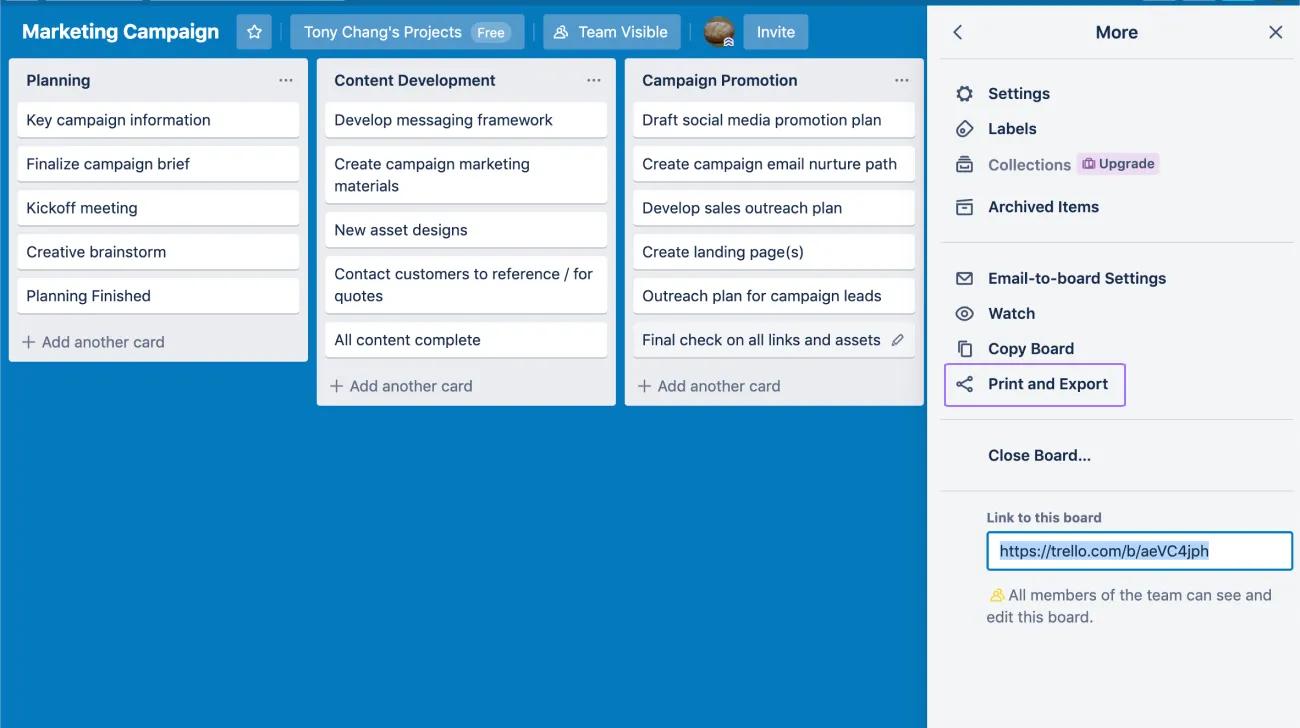
Importera data från Trello till ett projekt i Asana
Du kan använda
CSV-importören för att flytta data till projekt i Asana genom att exportera en CSV-fil från Trello om du har en Trello Business Class-prenumeration:
- Klicka på tavlans meny från en tavla
- Välj alternativet Skriv ut och exportera under Mer
- Välj Exportera som CSV
- Använd CSV-importören för att ladda upp den skapade CSV-filen till Asana
Du kan använda verktyg som tillägget
Export for Trello chrome för att få en CSV-fil om du inte har en Trello Business Class-prenumeration. Informationen kommer att mappas i Asana baserat på
namnen på kolumnerna i CSV-filen. Du kan kartlägga specifik information med hjälp av
anpassade fält.
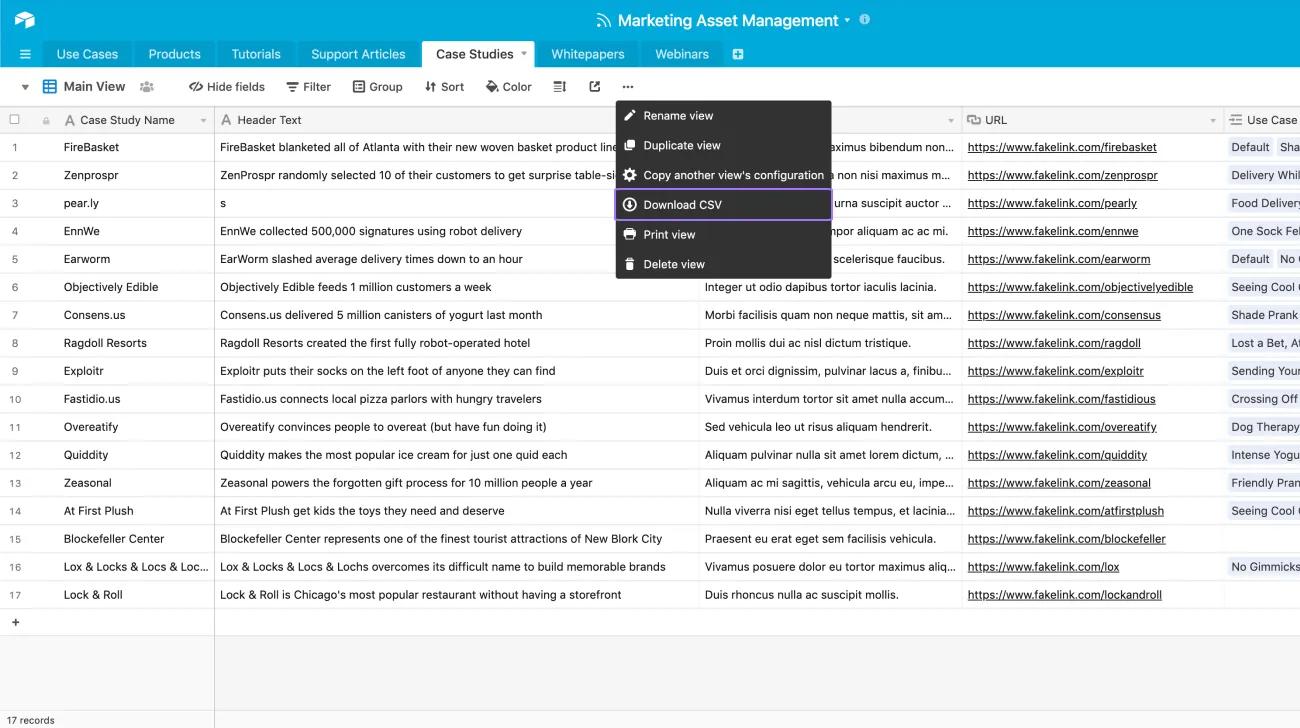
Importera data från Airtable till ett projekt i Asana
Du kan använda
CSV-importören för att flytta data till projekt i Asana genom att exportera en CSV-fil från Airtable:
- Använd rutnätsvyn av en bas för att välja menyknappen Visa
- Klicka på Ladda ned CSV
- Använd CSV-importören för att ladda upp den skapade CSV-filen till Asana
Informationen kommer att mappas i Asana baserat på
namnen på kolumnerna i CSV-filen. Du kan kartlägga specifik information med hjälp av
anpassade fält.
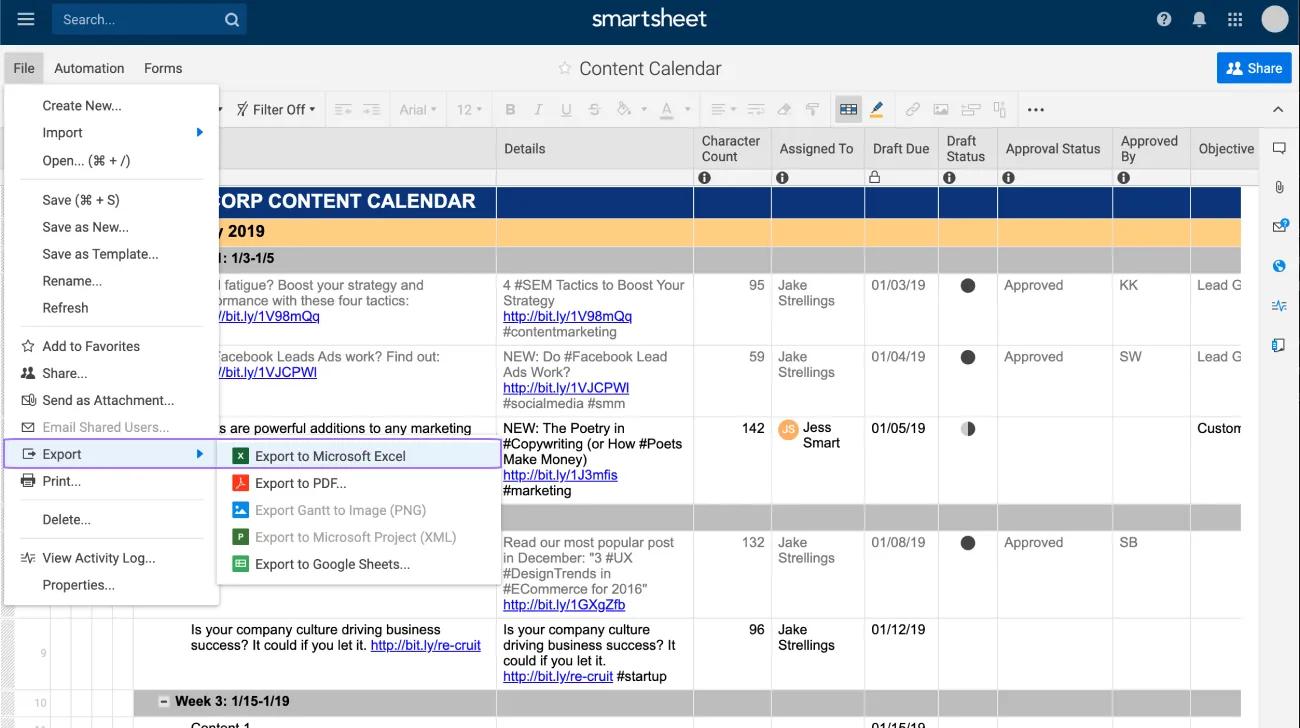
Importera data från Smartsheet till ett projekt i Asana
Du kan använda
CSV-importören för att flytta data till projekt i Asana genom att exportera en CSV-fil från Smartsheet:
- Klicka på Arkiv för att välja Exportera > Exportera till Microsoft Excel eller Google Kalkylark
- Öppna filen som laddades ner och spara det primära arket som en CSV-fil
- Använd CSV-importören för att ladda upp den skapade CSV-filen till Asana
Innan du exporterar filen ska du se till att kalkylbladet är formaterat med kolumnrubriker och rader med uppgifter. Informationen kommer att mappas i Asana baserat på
namnen på kolumnerna i CSV-filen. Du kan kartlägga specifik information med hjälp av
anpassade fält.
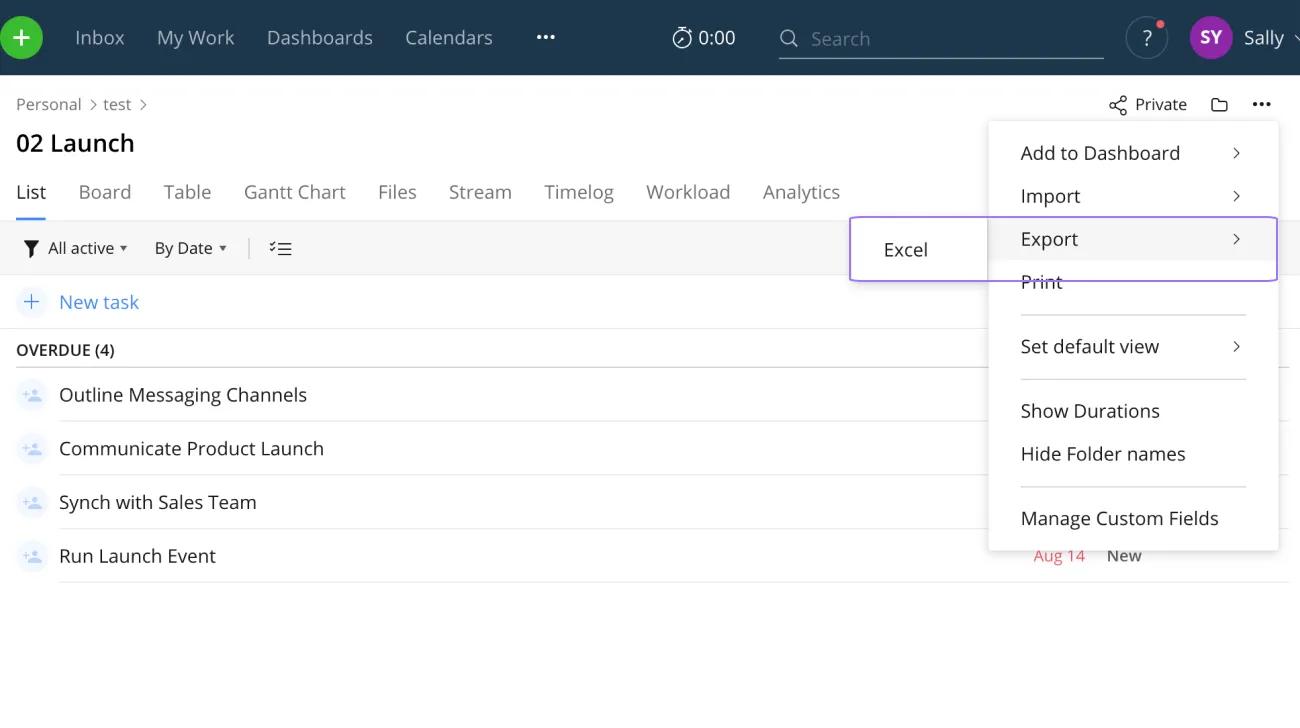
Importera data från Wrike till ett projekt i Asana
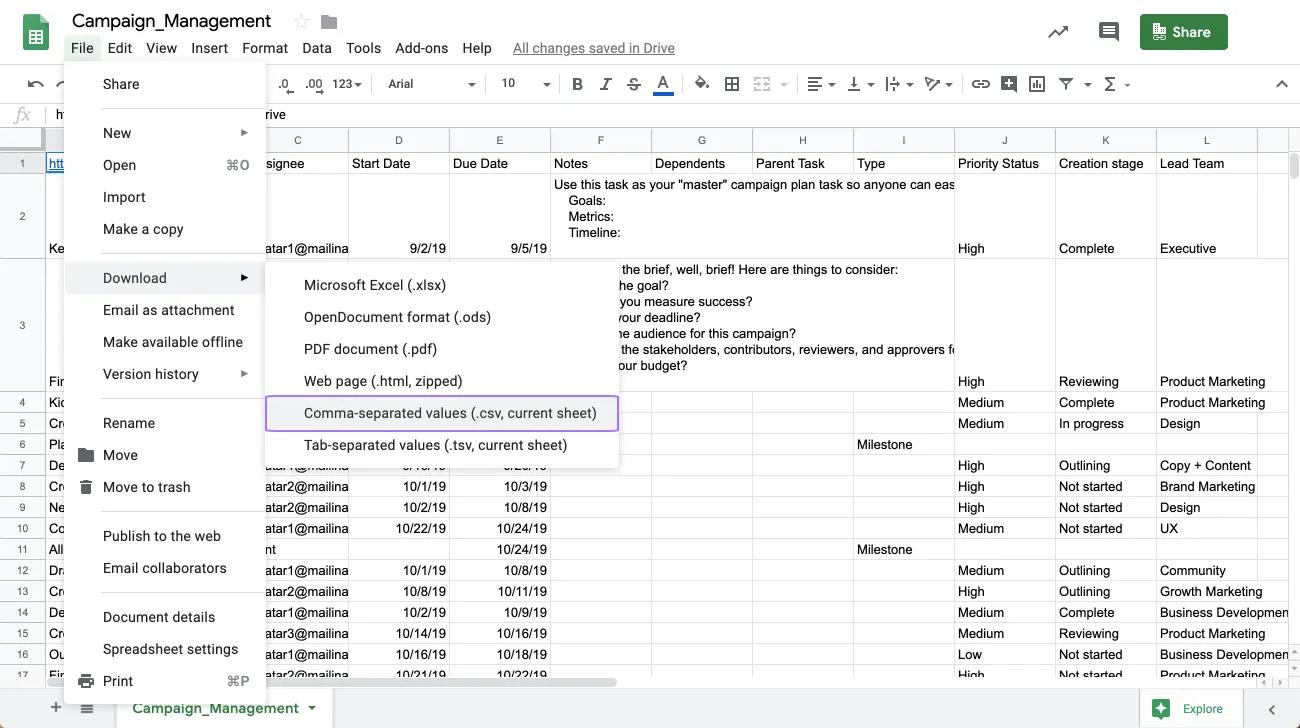
Importera data från Google Kalkylark till ett projekt i Asana
Du kan använda
CSV-importören för att flytta data till projekt i Asana genom att exportera en CSV-fil från Google Kalkylark:
- Klicka på Arkiv för att välja Ladda ned > Kommaavgränsade värden (.csv, aktuellt blad)
- Använd CSV-importören för att ladda upp den skapade CSV-filen till Asana
Informationen kommer att mappas i Asana baserat på
namnen på kolumnerna i CSV-filen. Du kan kartlägga specifik information med hjälp av
anpassade fält.
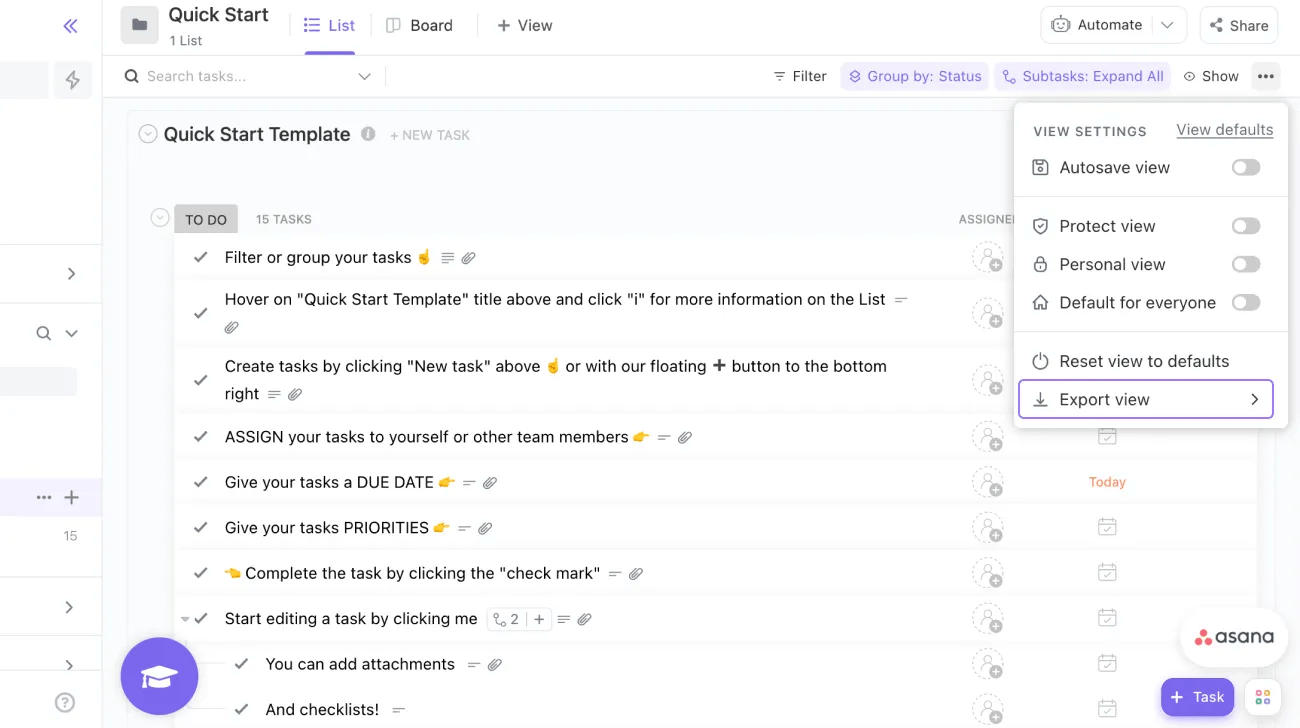
Importera data från ClickUp till ett projekt i Asana
Du kan använda
CSV-importören för att flytta data till projekt i Asana genom att exportera en CSV-fil från ClickUp:
- Klicka på menyikonen
- Välj Exportera vy
- Välj CSV för filformat och klicka på Ladda ner
- Använd CSV-importören för att ladda upp den skapade CSV-filen till Asana
Informationen kommer att mappas i Asana baserat på
namnen på kolumnerna i CSV-filen. Du kan kartlägga specifik information med hjälp av
anpassade fält.
Anteckning
överföra data från kalkylark och andra arbetshanteringsverktyg till Asana med bara några få klick.
Kom igång