Produkter
AI Platform

Gå till vår prissättningssida för mer information.
Asana för Slack-integreringen gör det smidigare för team att arbeta parallellt i Asana och Slack utan att konstant behöva hoppa mellan de olika verktygen. Den stödjer även Slacks Enterprise Grid-abonnemang.
Appintegreringar är inte bara för projekt. Lägg till appar i dina Mina uppgifter för att integrera dem med de verktyg som ditt team använder mest.
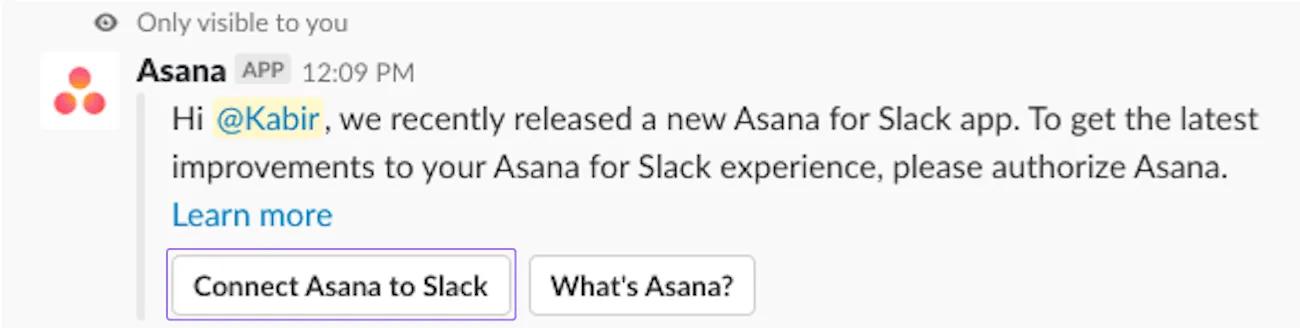
Ladda ned Asana för Slack-appen för att komma igång. Logga in på Slack och följ anvisningarna från Asana-boten för Slack för att autentisera ditt Asana-konto och tillåta Asana att skicka information till Slack. Om någon i din organisation redan har installerat integreringen får du eventuellt en uppmaning om att godkänna ditt Asana-konto på nytt i Slack. Du kan nu använda alla de nya funktionerna.
Om du får ett felmeddelande som säger att du inte har behörighet att installera Asana ska du kontakta din administratör för att få appen godkänd i din arbetsyta.
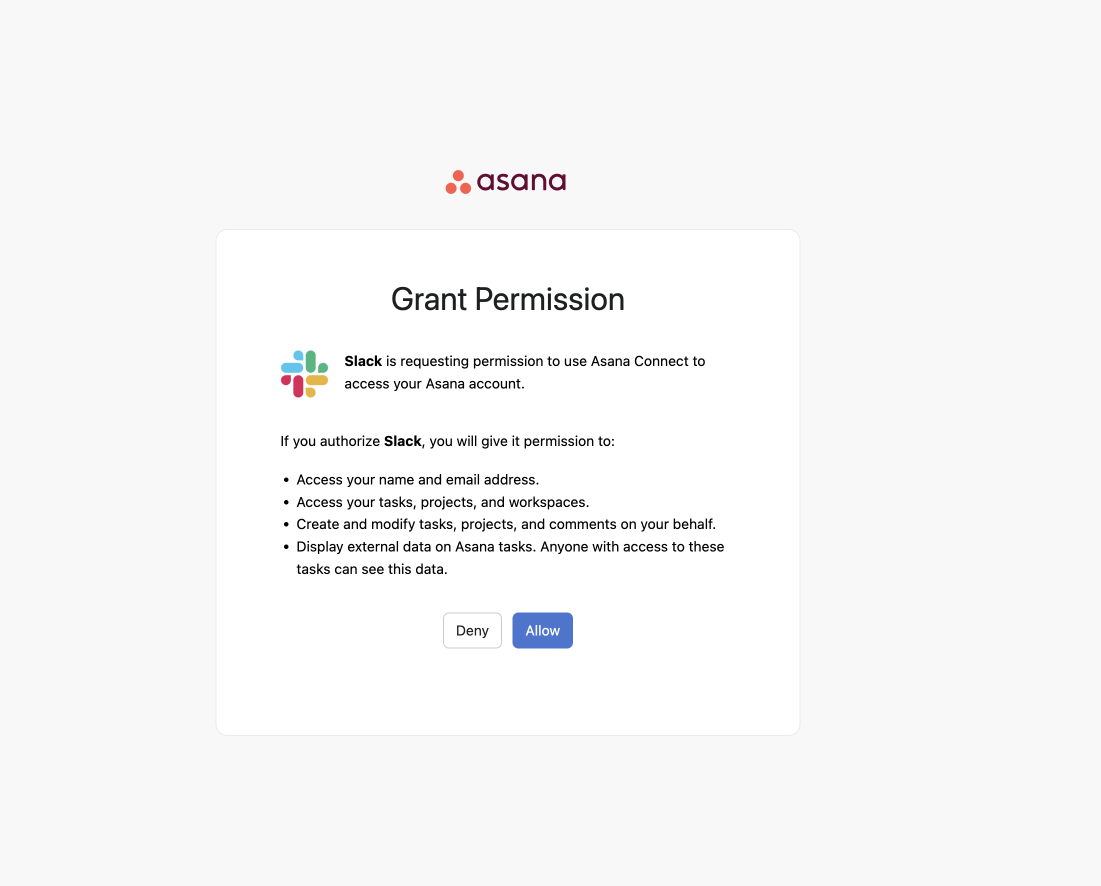
Asana för Slack-integreringen skiljer sig från den föregående Asana-appen och vi börjar snart fasa ut den äldre versionen. Alla dina konfigurationer från den gamla appen kommer att importeras till den nya Asana för Slack-appen. Gå till Länkade projektkonfigurationer längre ner för att lära dig hur du ställer in länkade projektkonfigurationer.
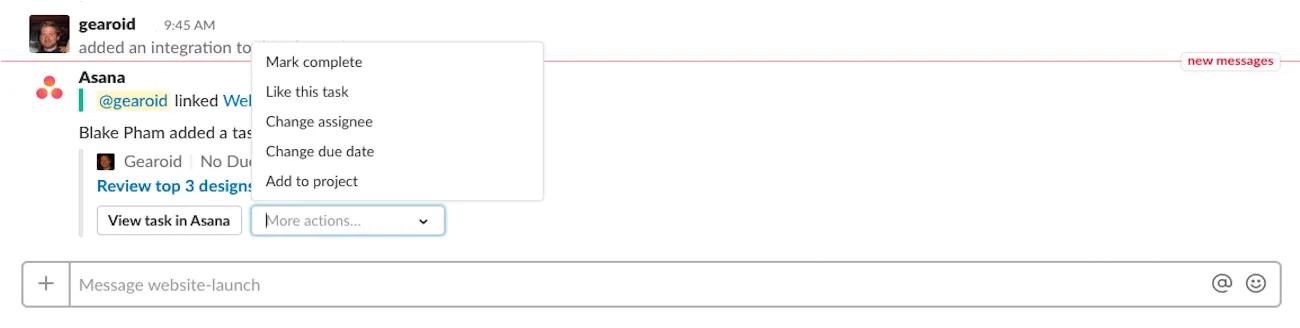
För att snabbt komma igång med ditt team kan du börja med att klistra in en länk till en Asana-uppgift i Slack. Be dina teamkollegor att klicka på Fler åtgärder i den nedrullningsbara menyn och därefter välja Gilla den här uppgiften. Genom att utföra en aktivitet i uppgiften kommer de att få ett meddelande om att godkänna kontot på nytt. När de har godkänt ersätter den nya Asana för Slack-versionen den gamla.
Om snedsträckskommandon och meddelandeåtgärder inte längre fungerar innebär det att vi har påbörjat migreringen. Du måste migrera till den nya versionen för att kunna använda funktionerna igen. Vi kommer att importera dina projektkanalskonfigurationer från den gamla appen till den nya. Du kommer då att få aviseringar i samma kanaler som tidigare.
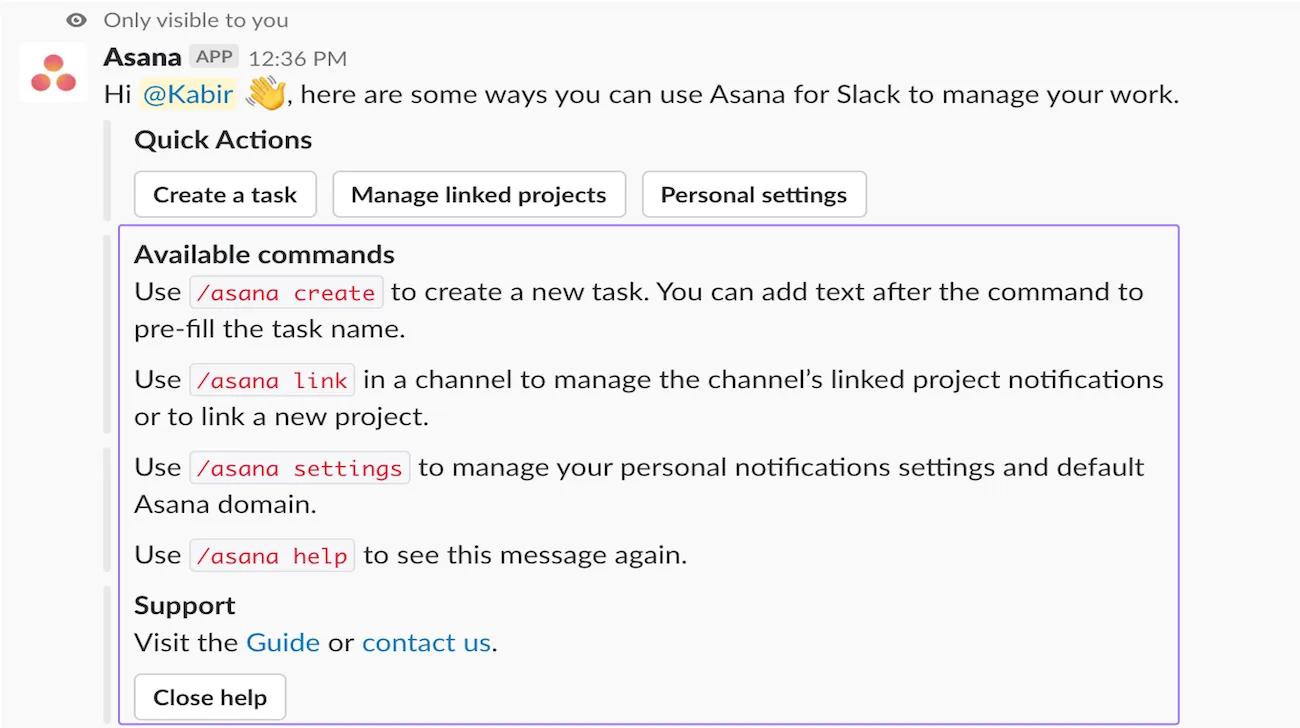
Asana för Slack-integreringen gör det möjligt att omvandla Slack-meddelanden till uppgifter, hantera uppgifter direkt i Slack eller skapa nya uppgifter utan att behöva lämna Slack. Uppgiftsspecifika åtgärder finns även tillgängliga via aviseringar i dina personliga kanaler eller i projektkanalerna.
I Slack kan du se en lista med kommandon och hitta länken till den här guiden genom att skriva/asana help
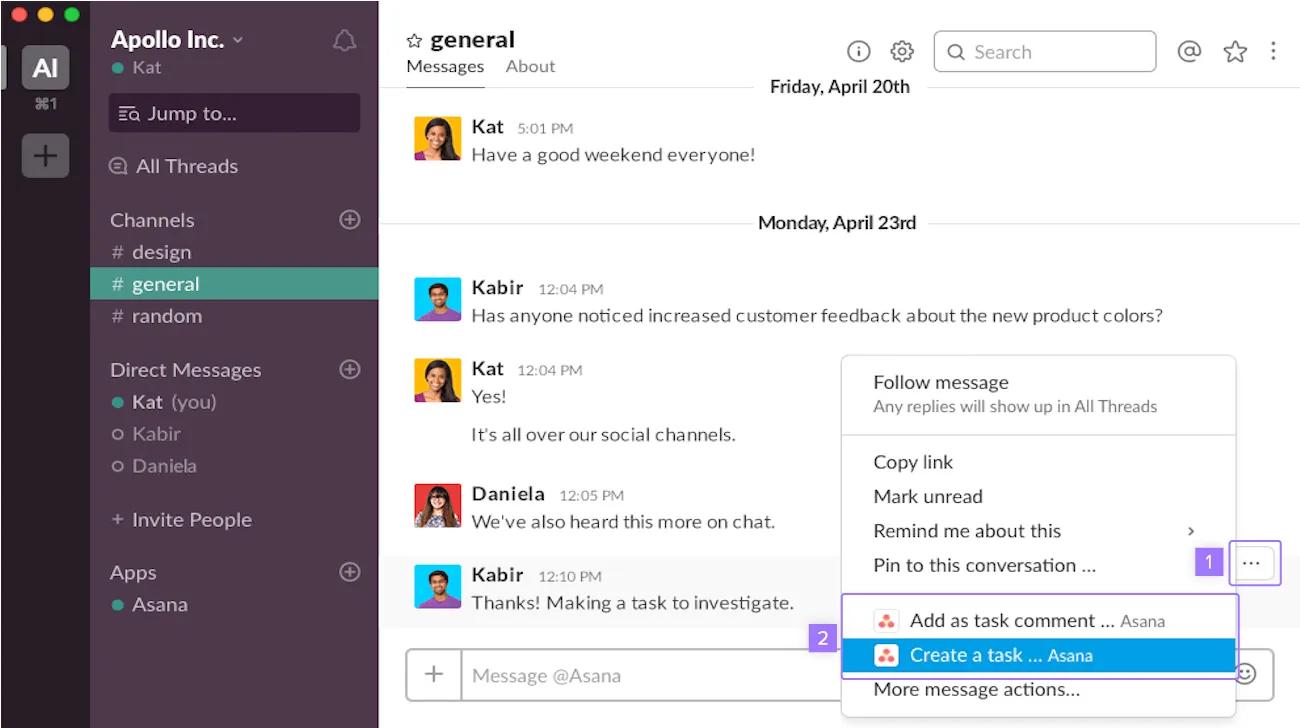
Omvandla konversationer till uppgifter i Slack, eller lägg till konversationen i en uppgift. Välj konversationen i Slack. Klicka på trepunktsikonen. I menyn kan du välja mellan Skapa en uppgift eller Lägga till en uppgift. En länk skapas då i Asana-uppgiften så att du kan gå tillbaka till Slack-konversationen för mer kontext.
Klistra in en länk till en Asana-uppgift, en milstolpe, ett projekt eller status i Slack för att enkelt dela information. Du kan därefter hantera aktiviteter direkt i Slack med hjälp av dialogrutan och de olika alternativen i den nedrullningsbara menyn.
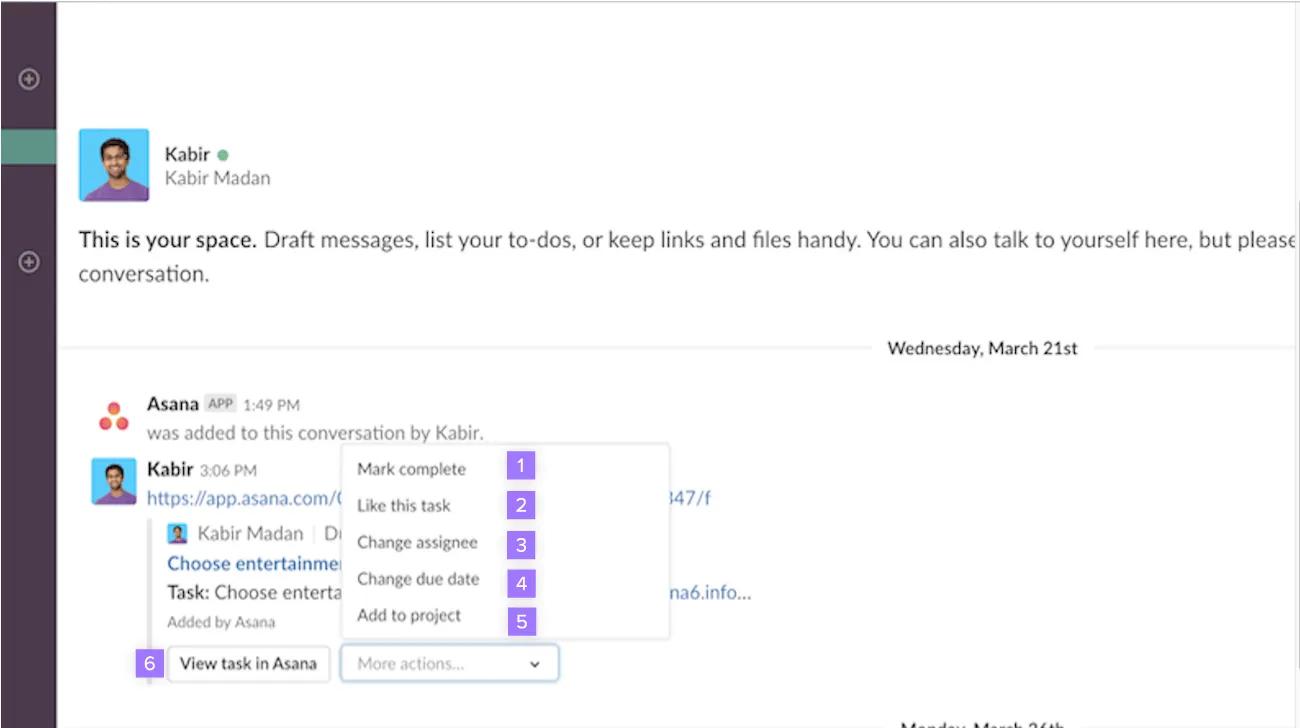
Om du delar en uppgift som finns i ett projekt med behörighetsinställningen privat för medlemmar med en användare som inte är projektmedlem kan användaren inte göra några ändringar och måste begära åtkomst från projektägaren. Du kan själv välja om beskrivningar för privata uppgifter eller projekt ska vara synliga via/asana settings.
Med smart chatt i Slack kan du få insikter och rekommendationer om ditt arbete i Asana, allt i sammanhanget med dina Slack-konversationer. Smart chatt i Slack är tillgänglig för kunder som har ett betalt Asana-abonnemang och ett betalt Slack-abonnemang.
Du kan ställa nästan vilken arbetsrelaterad fråga som helst till AI-chatten för att effektivisera dina uppgifter. Oavsett om du letar efter de senaste projektuppdateringarna, försöker ta reda på vem som äger en uppgift, identifierar hinder eller funderar ut nästa steg för att hålla ett projekt i fas. Du kan till och med fråga vem som är den mest kunniga personen inom ett specifikt ämne, så att du vet vem du ska kontakta i Slack. AI-chatt hjälper dig att snabbt få den information du behöver, så att ditt team kan fokusera på det som är viktigt utan att växla mellan verktyg.
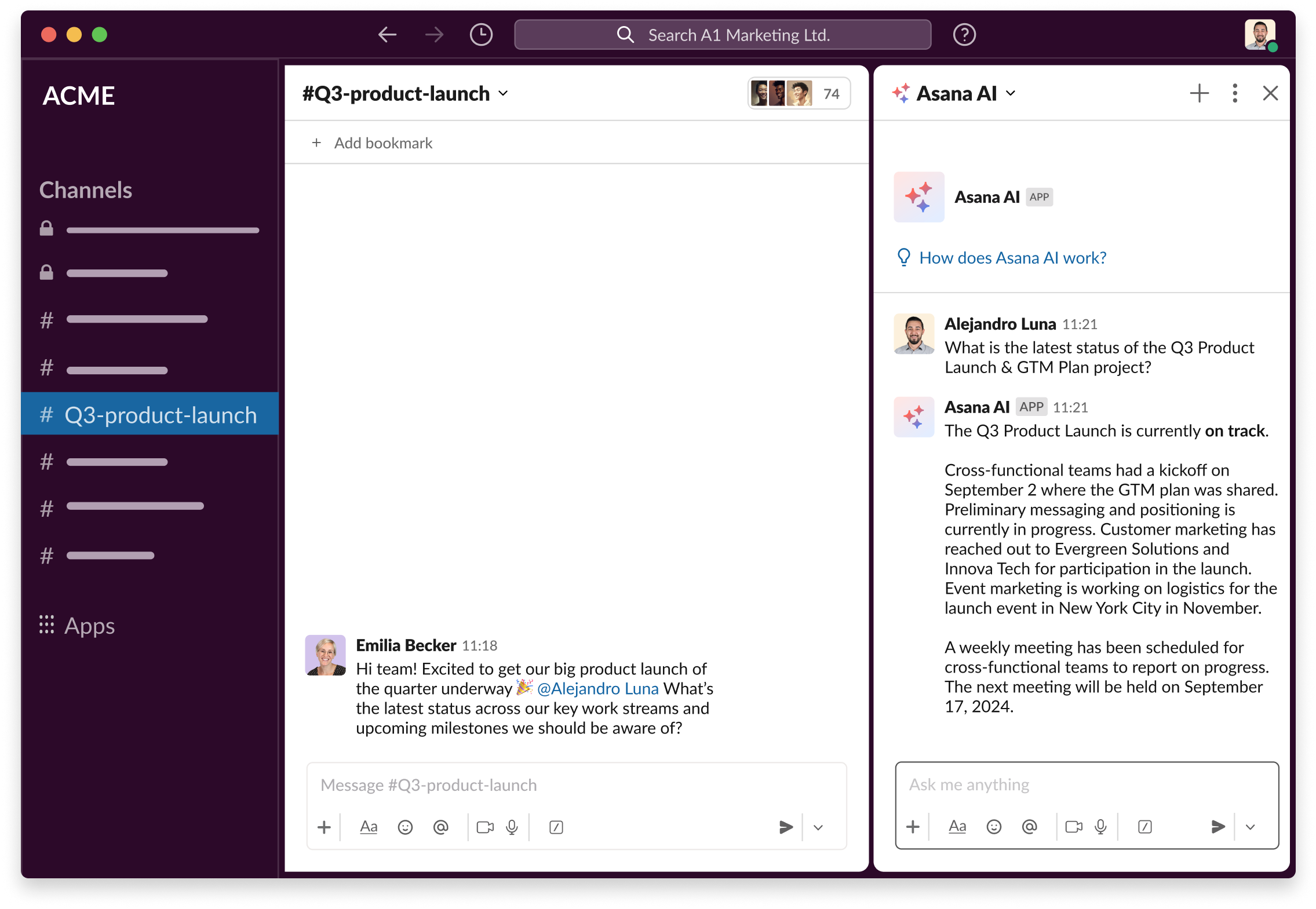
Följ de här stegen för att komma åt smart chatt i Slack:
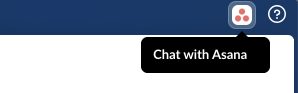
Om ikonen inte är synlig kan du lägga till den genom att gå till dina användarinställningar, klicka på Navigering och välja den i avsnittet Appagenter. Om du inte ser appen i listan behöver du be din administratör att aktivera den för din arbetsyta först.
Håll dig uppdaterad om uppgiftsdetaljer med AI-genererade sammanfattningar direkt i Slack. Med smarta sammanfattningar i Slack kan team få en snabb översikt över det arbete som pågår i en uppgift utan att behöva lämna sin Slack-arbetsyta.
Din Asana-organisation måste ha Asana AI aktiverat för att kunna använda smarta sammanfattningar i Slack.
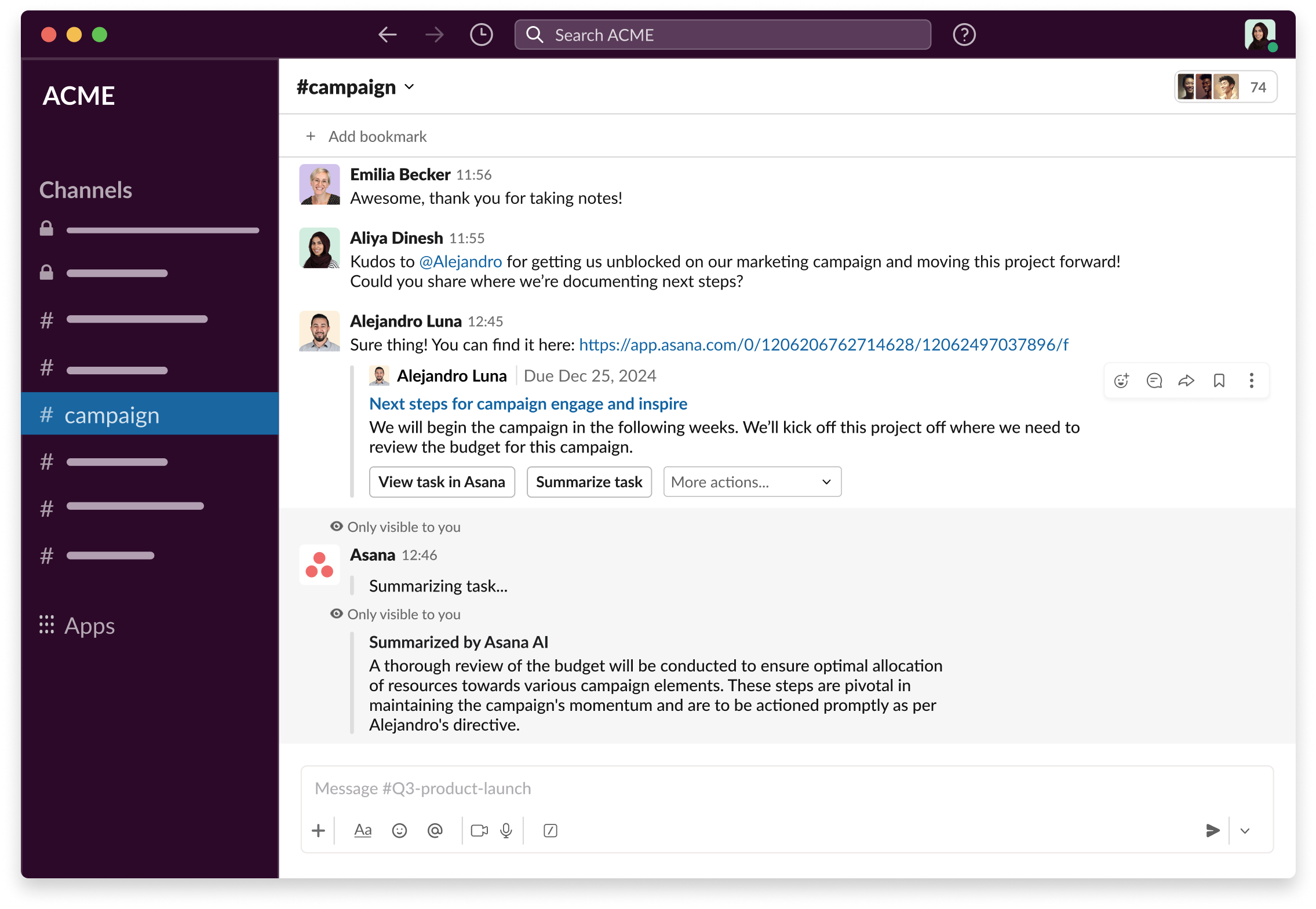
Uppgiftssammanfattningen är inte synlig för andra medlemmar i Slack-kanalen. Den är synlig endast för den användare som begärde den. Alla medlemmar i Slack-kanalen som har åtkomst till uppgiften har möjlighet att sammanfatta uppgiften, men själva sammanfattningen är bara synlig för användaren som klickade på knappen Sammanfatta uppgift.
Om du inte ser förhandsgranskningar av uppgifter i Slack kan du kontrollera dina Slack-inställningar på följande sätt: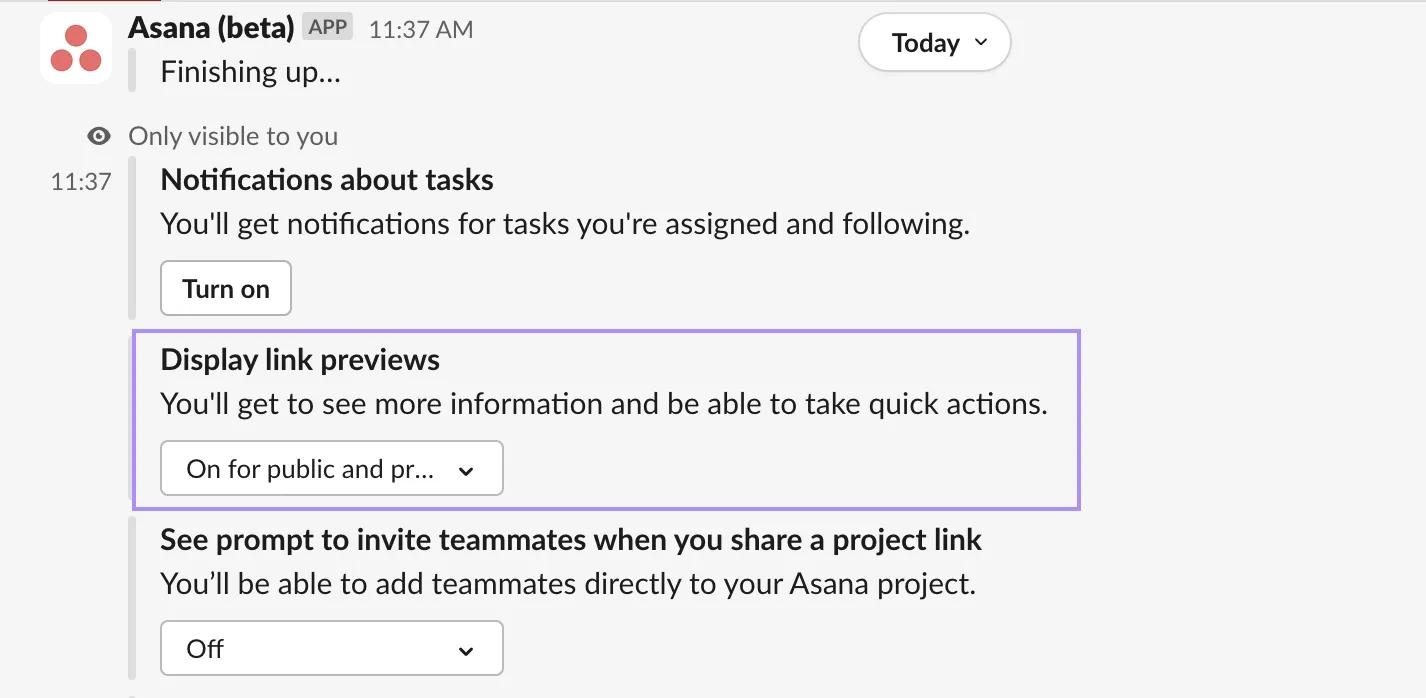
Skriv/asana create för att skapa en ny uppgift i Asana utan att lämna Slack.
En dialogruta visar sig och i de nedrullningsbara menyerna kan du:
Du kan omvandla Slack-meddelanden till Asana-uppgifter genom att använda emojin :memo: 📝. För att göra det kan du reagera på vilket meddelande som helst med emojin 📝. Meddelandets innehåll och eventuella svar i tråden inkluderas automatiskt i uppgiftsbeskrivningen.
När du installerar appen första gången får du ett meddelande från Asana som ger dig möjlighet att aktivera Asana-aviseringar. Den är en användbar inställning eftersom den ger dig möjlighet att vidta åtgärder enligt aviseringarna utan att lämna Slack. Du kan få aviseringar när:
För de uppgifter som du har fått tilldelade till dig kommer du att få aviseringar i samband med:
Dina personliga aviseringar skickas till din personliga Asana-kanal, i app-avsnittet i Slack-sidofältet, i det nedre vänstra hörnet.
Anteckning
Observera att personliga aviseringar inte skickas när du använder Asana aktivt
Du kan när som helst hantera dina personliga aviseringar genom att skriva/asana settings i Slack. Du kan aktivera eller inaktivera aviseringar, ändra din standarddomän eller avauktorisera ditt konto.
Du kan ansluta ett Asana-projekt till en Slack-kanal direkt från Asanas projektinställningar. Endast projektadministratörer och redigerare kan konfigurera, redigera eller ta bort aviseringar för länkade projekt.
Öppna projektet du vill ansluta och klicka på Redigera projektinställningar för att komma igång. Därifrån går du till fliken Aviseringar och väljer Lägg till kanal under Slack. Följ anvisningarna för att välja den Slack-kanal dit du vill att aviseringar ska skickas.
Du kan i detalj välja vilka aviseringstyper som skickas till din Slack-kanal. Det gör att ditt team bara får de uppdateringar som är mest relevanta för dem, vilket minskar störande information samtidigt som synligheten bibehålls.
Om du ansluter till en privat Slack-kanal måste du först lägga till Asana Slackbot i den kanalen innan du slutför konfigurationen. När kanalen är ansluten kan du välja vilka aviseringstyper som ska skickas. Tillgängliga typer av aviseringar inkluderar slutförda uppgifter, statusuppdateringar, kommentarer, ändringar av tilldelad person, ändringar av slutdatum och mycket mer.
Kanalmedlemmar som inte är projektmedlemmar kan eventuellt se förhandsgranskningar av länkar till Asana-uppgifter som delas i Slack-kanalen.
Innan du använder regler som skickar meddelanden till en Slack-kanal eller läser meddelanden från den kanalen måste du lägga till Asana-appen i kanalen.
När Asana-appen har lagts till kan du skapa regler som läser meddelanden från den kanalen och skickar tillbaka uppdateringar till den.
Du kan inte ställa in regler för en Slack-kanal förrän Asana-appen har lagts till i den kanalen.
Du kan starta regler från Slack-aktivitet när du vill omvandla kanalkonversationer till arbete i Asana.
När ett Slack-meddelande publiceras på en kanal kan regeln skapa eller uppdatera en uppgift i Asana baserat på det meddelandet. Du väljer vilken kanal som ska övervakas och kan lägga till AI-villkor för att kontrollera innehållet i varje meddelande innan regeln körs. Du kan till exempel söka efter meddelanden som nämner specifika nyckelord eller fraser innan du skapar en uppgift.
När ett svar läggs upp i en Slack-tråd som är länkad till en Asana-uppgift kan regeln lägga till svaret i uppgiften så att hela konversationen registreras. Det gör det enklare att behålla sammanhanget i Asana medan folk fortsätter att prata i Slack.
Du kan använda Slack-meddelandeåtgärder i regler för att hålla teamet informerat när arbetet ändras i Asana.
Använd åtgärden Skicka kanalmeddelande för att publicera en uppdatering i en Slack-kanal när uppgiftsaktivitet sker i Asana. Du kan till exempel skicka ett meddelande när en uppgift skapas, flyttas till ett visst avsnitt eller markeras som slutförd. Genom att inkludera uppgiftsvariabler i meddelandet kan du ge teamkollegor tydligt sammanhang utan att lämna Slack.
Använd åtgärden Skicka direktmeddelande för att meddela en särskild person från en regel så att personen ser viktiga ändringar direkt. Du kan inkludera detaljer som uppgiftens namn, tilldelad person och slutdatum i meddelandet så att personen som tar emot det förstår vad som har ändrats och var hen ska leta i Asana.
Använd åtgärden Skicka svar till tråd för att lägga till ett svar i ett Slack-meddelande som är länkat till den utlösande uppgiften. Du kan använda den här åtgärden för att hålla alla i Slack-tråden informerade om förloppet för en uppgift.
När du skapar en Slack-appåtgärd kan du inkludera uppgiftsvariabler som automatiskt fyller i uppgiftsinformation i Slack-meddelandet när aviseringen skickas, för att göra dina meddelanden mer dynamiska och informativa.
När du skapar en utlösningsregel för Slack-appen kan du inkludera variabler för Slack-meddelanden som automatiskt fyller i uppgiften med Slack-information.
Du kan skapa en tvåvägssynkronisering av kommentarer mellan Slack och Asana så att teamkollegor kan kommentera där de vill och samtidigt ha en enda delad konversation.
Skapa först en regel som övervakar en Slack-kanal med Slack-utlösaren ”Nytt meddelande publiceras i kanalen” och skapar en uppgift från nya meddelanden. Det hjälper dig att fånga upp förfrågningar och frågor som börjar i Slack så att de kan spåras i Asana.
Skapa sedan en regel som lyssnar efter svar i den länkade Slack-tråden med hjälp av Slack-utlösaren ”Svar publiceras i tråden” och lägger till dessa svar som kommentarer i Asana-uppgiften. Detta håller uppgiftens kommentarstråd slutförd medan personer fortsätter att svara i Slack.
Slutligen skapar du en regel som lyssnar efter nya kommentarer på Asana-uppgiften och skickar ett svar till den länkade Slack-tråden med Slack-åtgärden ”Skicka svar till tråd”. Detta håller Slack-följare informerade när uppdateringar sker i Asana utan att de behöver öppna Asana.
Med de här reglerna på plats kan du hålla Slack- och Asana-kommentarer i samklang samtidigt som du låter teamkollegor använda det verktyg som fungerar bäst för dem.
Ladda ned Asana för Slack-appen från Slacks appkatalog och autentisera sedan ditt Asana-konto när Asana-boten uppmanar dig att aktivera integreringen mellan de två plattformarna.
Du kan omvandla ett Slack-meddelande till en Asana-uppgift genom att klicka på menyn med tre punkter bredvid meddelandet och välja "Skapa en uppgift" eller lägga till meddelandet i en befintlig uppgift genom att välja "Lägg till i uppgift".
Asana skickar personliga aviseringar till din Asana-kanal i Slack när uppgifter tilldelas till dig, när slutdatum för uppgifter ändras, när beroenden slutförs eller ändras och när någon kommenterar uppgifter du följer.
Regler kan automatiskt skapa Asana-uppgifter från Slack-meddelanden, lägga till svar i Slack-trådar som uppgiftskommentarer i Asana och skicka uppgiftsuppdateringar tillbaka till Slack-trådar för att hålla konversationer synkroniserade på båda plattformarna.
Gillar du det du ser? Börja med en kostnadsfri Asana-provperiod i dag. Prova gratis
Vill du ansluta Slack och Asana som ett proffs? Fråga communityn!
This article has been AI-translated.
Send translation feedback.

