PLATAFORMA
CAPACIDADES
En este artículo
❗️Actualmente, esta función está en versión limitada y aún no está disponible para todos los usuarios.
Disponible en los planes Advanced, Enterprise y Enterprise+ de Asana, así como en los planes heredados Business y Legacy Enterprise.
Los niveles de acceso a los portafolios proporcionan un control más detallado sobre el acceso y los permisos, lo que brinda a los equipos la flexibilidad de compartir la información del portafolio con las personas adecuadas y, al mismo tiempo, mantener el control sobre los datos confidenciales.
Los permisos individuales para los portafolios determinan el tipo de acciones que los miembros pueden realizar dentro de un portafolio, incluido el contenido que se encuentra en él. También pueden ampliarse a otros miembros de la organización, en función de la configuración de privacidad del portafolio.
Gobernanza mejorada: delega con confianza niveles de acceso flexibles sobre quién puede gestionar la estructura, el contenido y la composición del portafolio, lo que te permite sentirte a gusto al compartir contenido con las partes interesadas.
Mejora de la calidad de los informes: asegúrate de que todos tus portafolios cumplan con los mismos estándares y procedimientos, lo que mejora la calidad de los informes posteriores.
Flexibilidad: mayor flexibilidad y opciones para la colaboración entre diferentes departamentos.
Colaborador con acceso de solo lectura: puede ver el portafolio y su contenido (siempre que tenga acceso al portafolio), pero no puede agregar ni eliminar proyectos adicionales, ni realizar cambios en la estructura del portafolio.
Editor: puede agregar o eliminar trabajo y realizar cambios en la estructura y el flujo de trabajo del portafolio.
Administrador: acceso total para cambiar los ajustes, modificar o eliminar el portafolio. Solo los administradores pueden asignar a otros administradores. Los editores no pueden asignar administradores.
Sin acceso: no puede ver el portafolio ni acceder a él en absoluto.
Para obtener un desglose más detallado de los permisos individuales para los portafolios, consulta la siguiente tabla:
|
Categoría de interacción |
Administradores del portafolio |
Editores |
Colaboradores con acceso de solo lectura* |
|
Detalles del portafolio |
Nombre del portafolio, Encargado, Fecha de entrega, Privacidad, Eliminar portafolio, Descripción del portafolio, Archivar portafolio |
Sin acceso a los detalles del portafolio |
Sin acceso a los detalles del portafolio |
|
Acceso |
Todas las funciones del nivel de editor, más… Aumentar o reducir los privilegios de administrador para sí mismo y para otros miembros, y establecer el nivel de acceso de seguridad (SAL) predeterminado |
Compartir, modificar los niveles de acceso de los miembros (hasta el nivel de editor), eliminar editores y colaboradores con acceso de solo lectura |
Eliminarse a sí mismo como miembro directo de un portafolio |
|
Preferencias personales |
Todas las funciones del nivel de editor, más… Editar las notificaciones para todos los miembros del portafolio |
Igual que el nivel de permiso de solo lectura |
Editar las notificaciones (para uno mismo) Filtrar y ordenar el portafolio |
|
Aspecto |
Todas las funciones del nivel de editor, más… |
Definir el color (para todos), Definir vista predeterminada Crear/mover/cambiar el nombre/actualizar/eliminar vistas guardadas en portafolios |
Sin acceso al aspecto del portfolio |
|
Proceso |
Todas las funciones del nivel de editor, más… |
Agregar/eliminar campos personalizados, reordenar el contenido, agregar plantillas de proyectos, crear/editar/eliminar paneles de portafolios, agregar el esfuerzo a la gestión de recursos del portafolio crear/editar/eliminar reglas del portafolio |
Vincular el portafolio a portafolios u objetivos principales (suponiendo que se tenga acceso de editor o superior al portafolio principal) |
|
Contenido |
Todas las funciones del nivel de editor, más… La posibilidad de ver y realizar acciones en proyectos individuales depende de los permisos del proyecto. |
Todas las funciones del nivel de colaborador con permiso de solo lectura, más… Agregar/quitar portafolios o proyectos del portafolio principal Crear un nuevo proyecto (desde cero o a partir de una plantilla) o un nuevo portafolio (desde cero) dentro del portafolio principal Configurar el estado (incluido el estado “Finalizado”), enviar nuevos mensajes en el portafolio principal, comentar en los mensajes del portafolio principal La posibilidad de ver y realizar acciones en proyectos individuales depende de los permisos del proyecto. |
Ver el contenido del proyecto y portafolio (suponiendo que se tenga los permisos correspondientes) Agregar el portafolio a otro portafolio principal (suponiendo que se tenga acceso de editor o superior al portafolio principal) Exportar el contenido y los metadatos del portafolio Comentar en el estado del portafolio o los mensajes (si se agrega como colaborador) La posibilidad de ver y realizar acciones en proyectos individuales depende de los permisos del proyecto. |
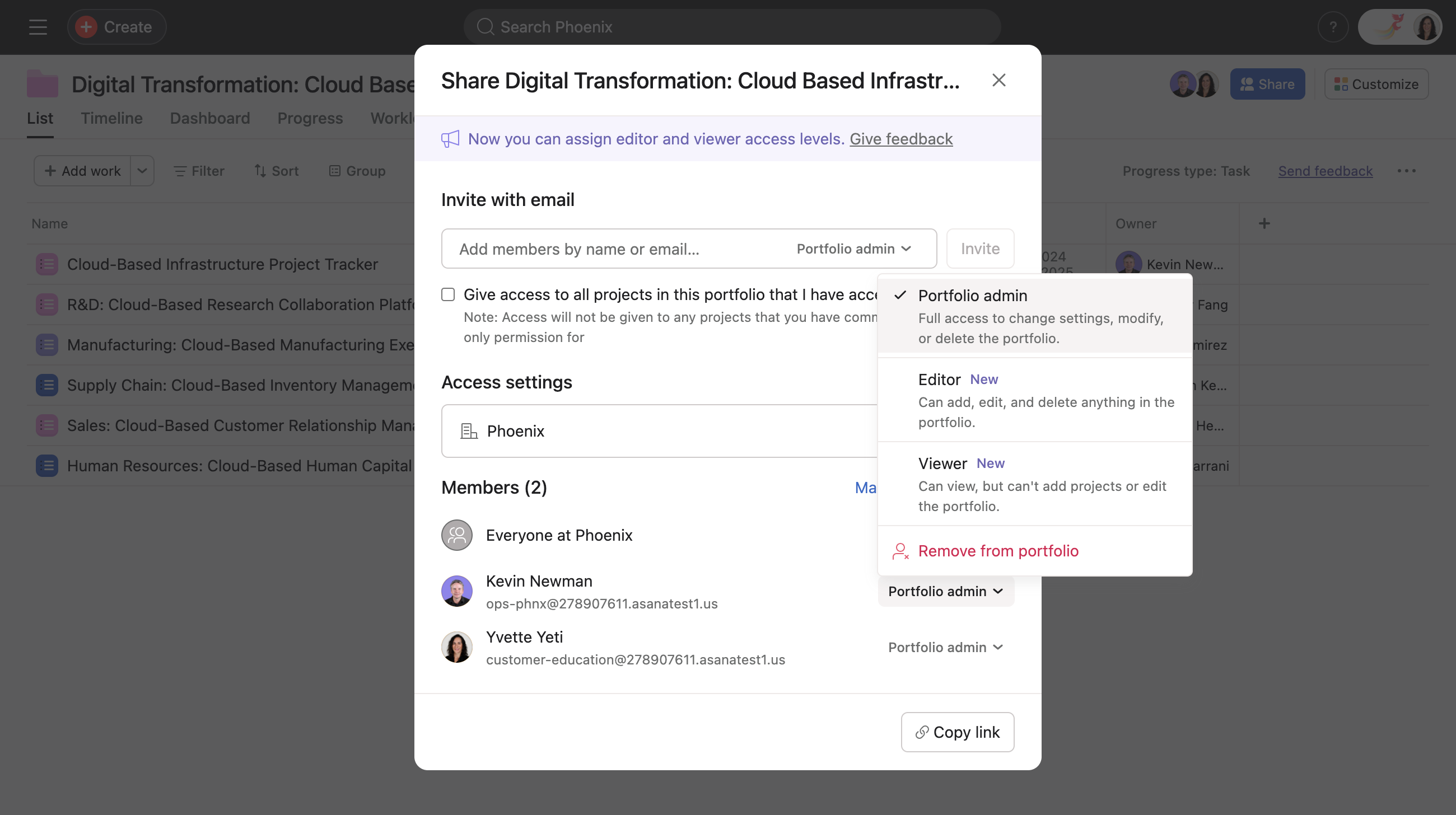
Nota: Los administradores y editores pueden invitar a nuevos usuarios y modificar sus permisos individuales. Solo los administradores pueden otorgar permisos de administrador a otros miembros.
Nota
Los niveles de acceso a los portafolios funcionan en conjunto con los ajustes de privacidad existentes del portafolio. Si un portafolio está configurado como privado, solo los usuarios con acceso explícito podrán verlo o interactuar con él. Los portafolios públicos tienen un nivel de acceso predeterminado de Editor cuando se crean, y los administradores del portafolio pueden ajustar esto aún más para restringir lo que pueden hacer las personas que no son miembros de un portafolio.
Si a un usuario se le han asignado dos niveles de acceso distintos en un portafolio a través de diferentes roles, Asana le asignará automáticamente el nivel de acceso más alto al que tenga derecho entre estos roles.
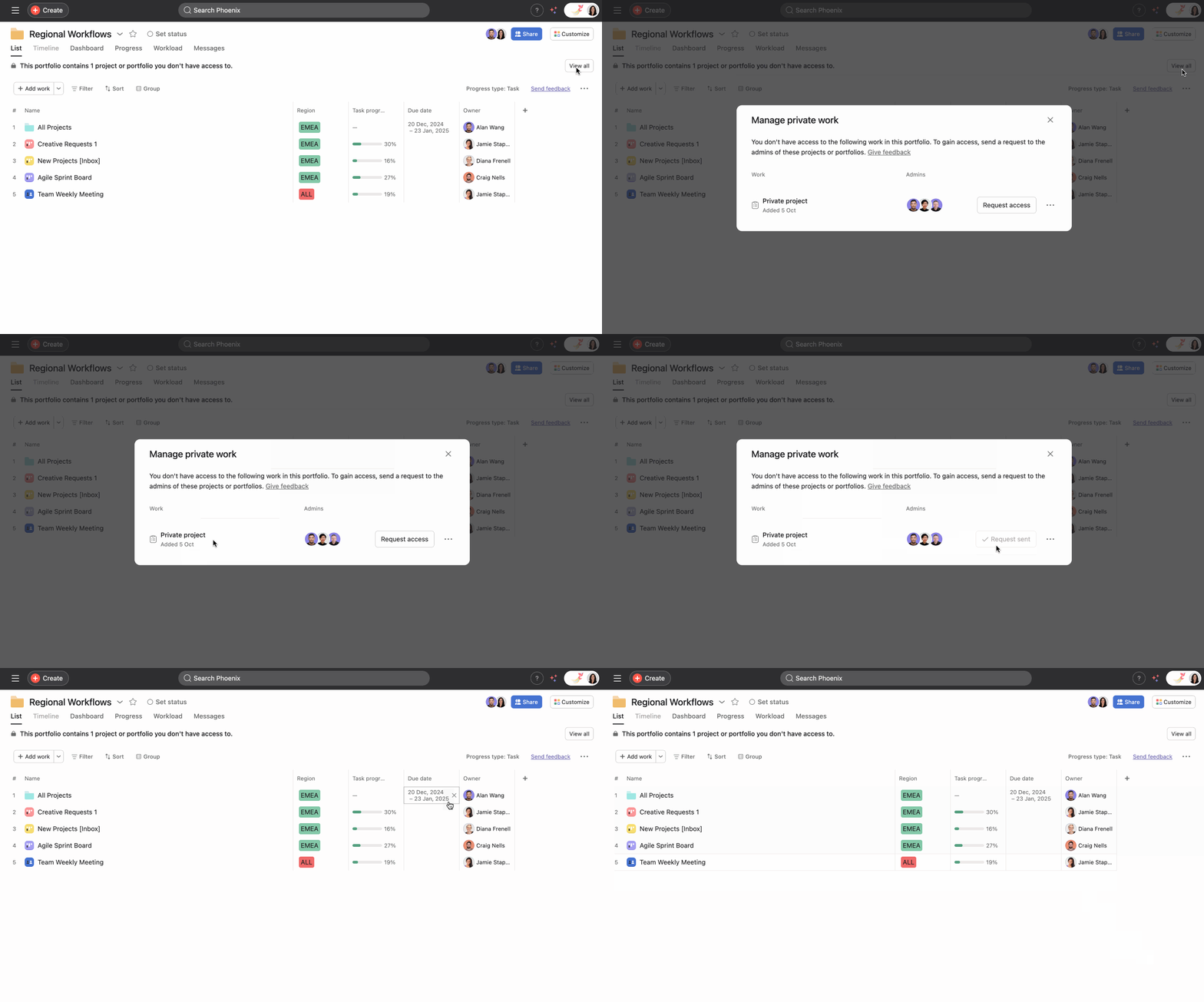
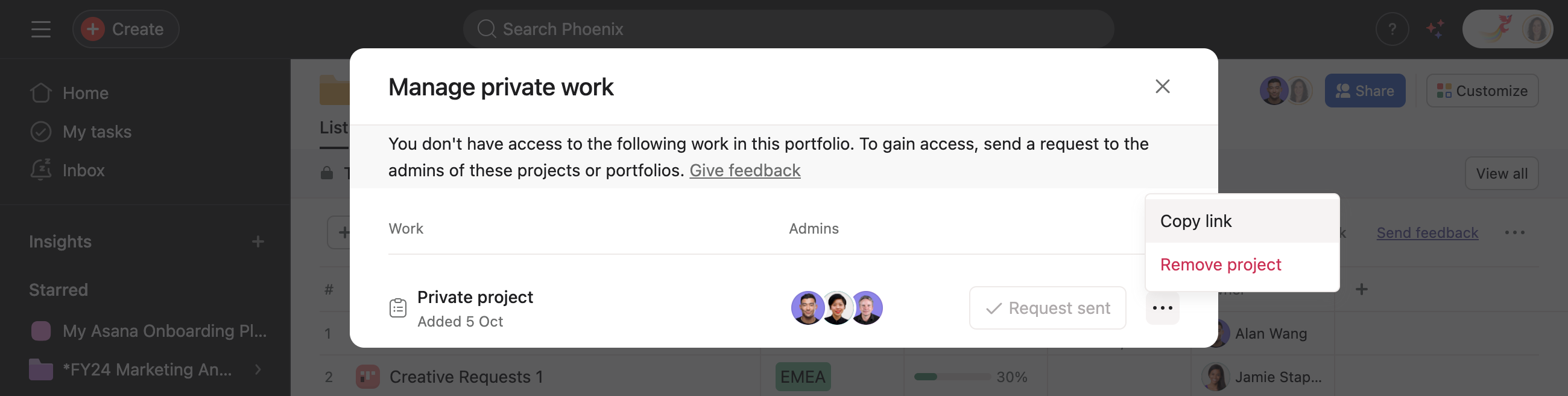
Si un portafolio incluye proyectos privados o portafolios privados anidados, los usuarios que no tengan acceso a esos elementos recibirán un aviso a través de un banner que indicará: “Este portafolio incluye proyectos u otros portafolios a los cuales no tienes acceso”.
Para ver una lista de estos proyectos y portafolios, haz clic en el botón Ver todo que aparece en el banner. Junto al trabajo privado, puedes encontrar información general que te ayudará a decidir cómo actuar en relación con dicho trabajo; por ejemplo: quiénes son los administradores, cuándo se agregó el trabajo y qué usuario lo agregó al portafolio.
Esto permite mejorar la visibilidad y la gestión del trabajo privado dentro de los portafolios y ofrece un proceso simplificado para solicitar acceso al trabajo privado. Además, permite que los usuarios con acceso de solo lectura vean la cantidad de contenido privado que hay en el portafolio y soliciten acceso a dicho contenido.
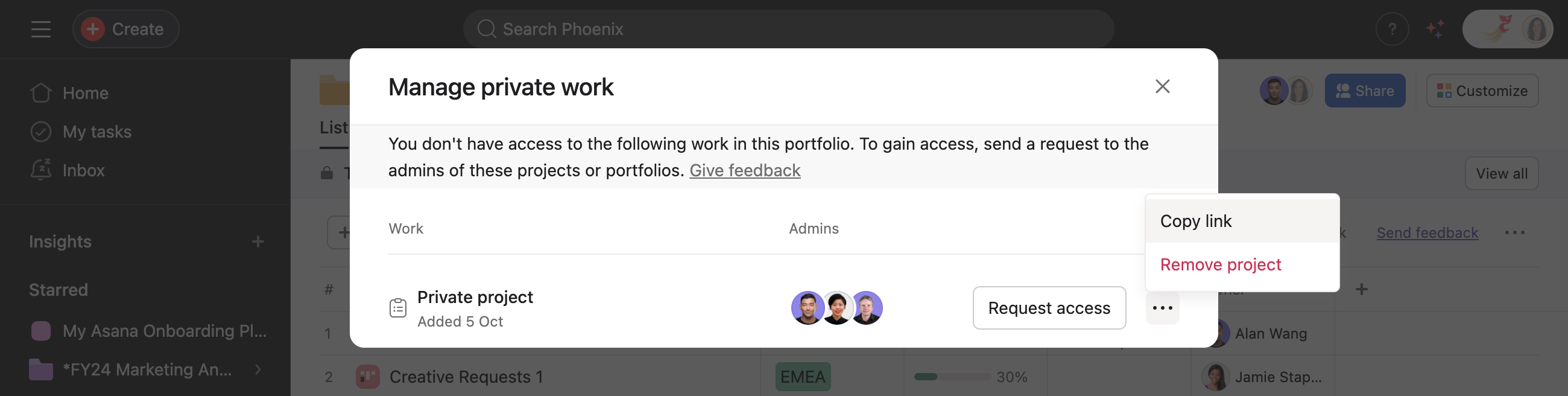
Nota: Solo los administradores y los editores del portafolio pueden quitar trabajo de un portafolio, incluido el trabajo privado.
¿En qué se diferencian los permisos individuales para los portafolios de los ajustes de privacidad existentes del portafolio?
Los ajustes de privacidad del portafolio determinan si un portafolio es público o privado dentro de la organización. Los permisos individuales para los portafolios ofrecen una capa adicional de control de acceso, lo que permite a los administradores y editores establecer permisos específicos (lector, comentarista, editor, sin acceso) para usuarios individuales dentro de un portafolio privado. Solo los administradores pueden asignar permisos de administrador a otros miembros.
No puedo actualizar el valor del campo personalizado de un proyecto en mi portafolios, ¿a qué se debe esto?
Si no puedes actualizar el valor de un campo personalizado para un proyecto o portafolio específicos, es posible que no tengas los permisos adecuados para ese trabajo. Para actualizar los valores de los campos personalizados de un proyecto o portafolio, debes tener acceso de editor a ese objeto. Para actualizar los metadatos del trabajo, como el encargado, la fecha de entrega o el nombre, debes tener acceso de administrador a ese elemento. Esto te brinda más flexibilidad y control dentro de tus portafolios si tienes diferentes partes interesadas.
Tenemos un portafolio con muchos miembros. ¿Puedo actualizar los permisos de estos miembros en bloque?
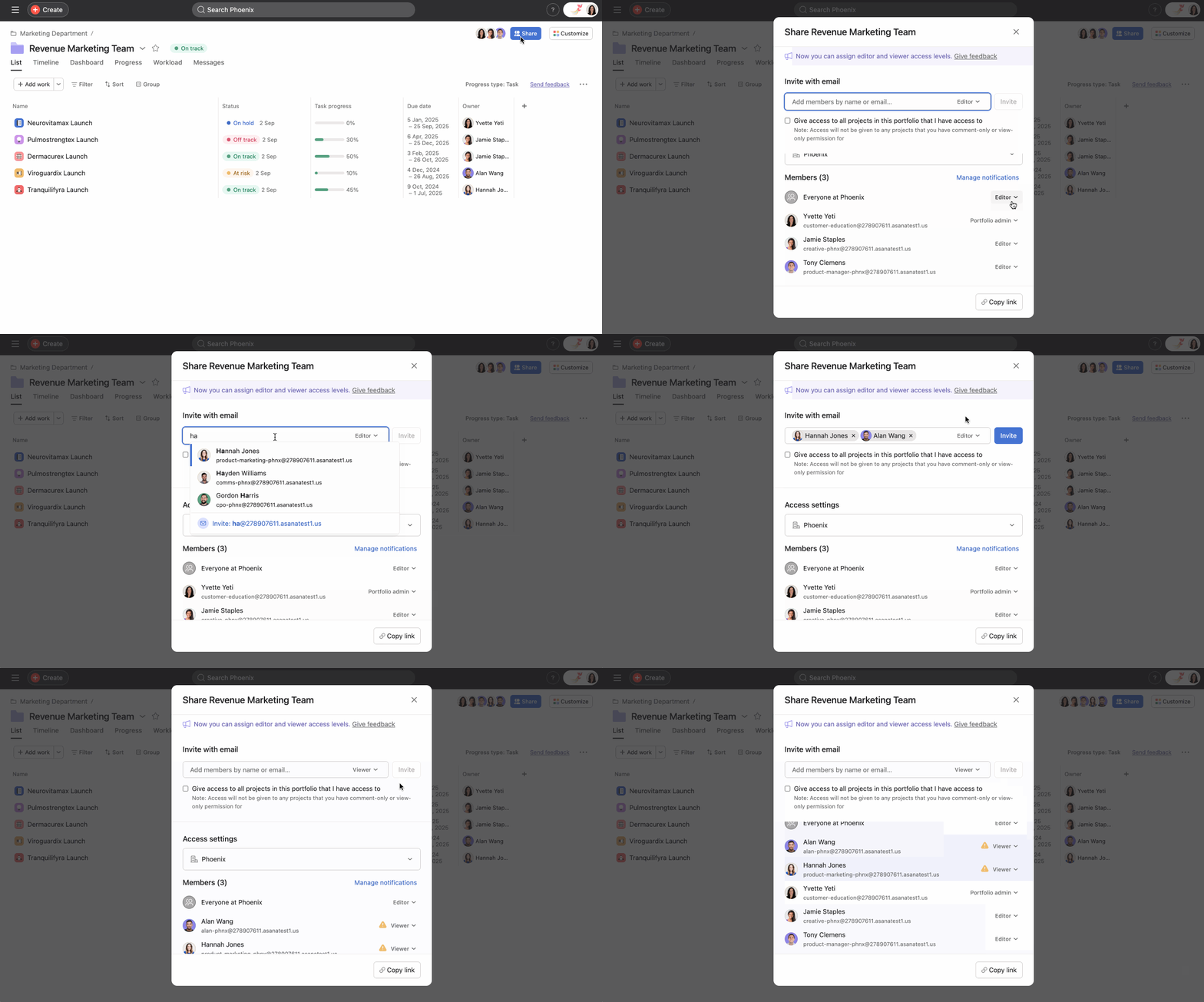
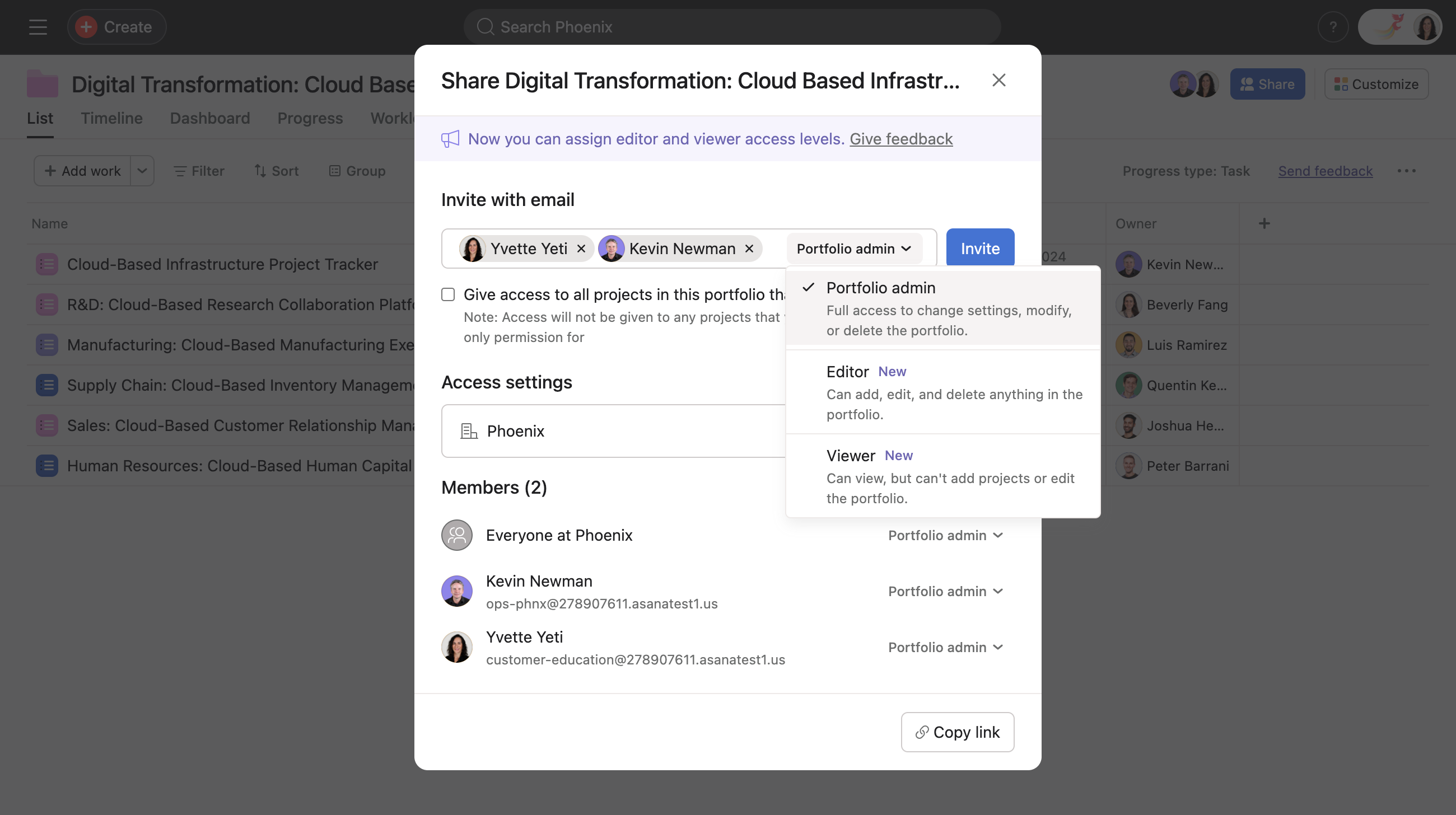
Sí, puedes editar los permisos de los miembros de forma masiva. Para hacerlo, pega la dirección de email o escribe los nombres en el cuadro de invitación que se muestra en la imagen a continuación y edita el nivel de acceso de forma masiva. De este modo, podrás reducir rápidamente los permisos en portafolios con muchos usuarios.
¿Cómo puedo saber quién es el encargado del portafolio?
Esta información se puede encontrar en tres lugares:
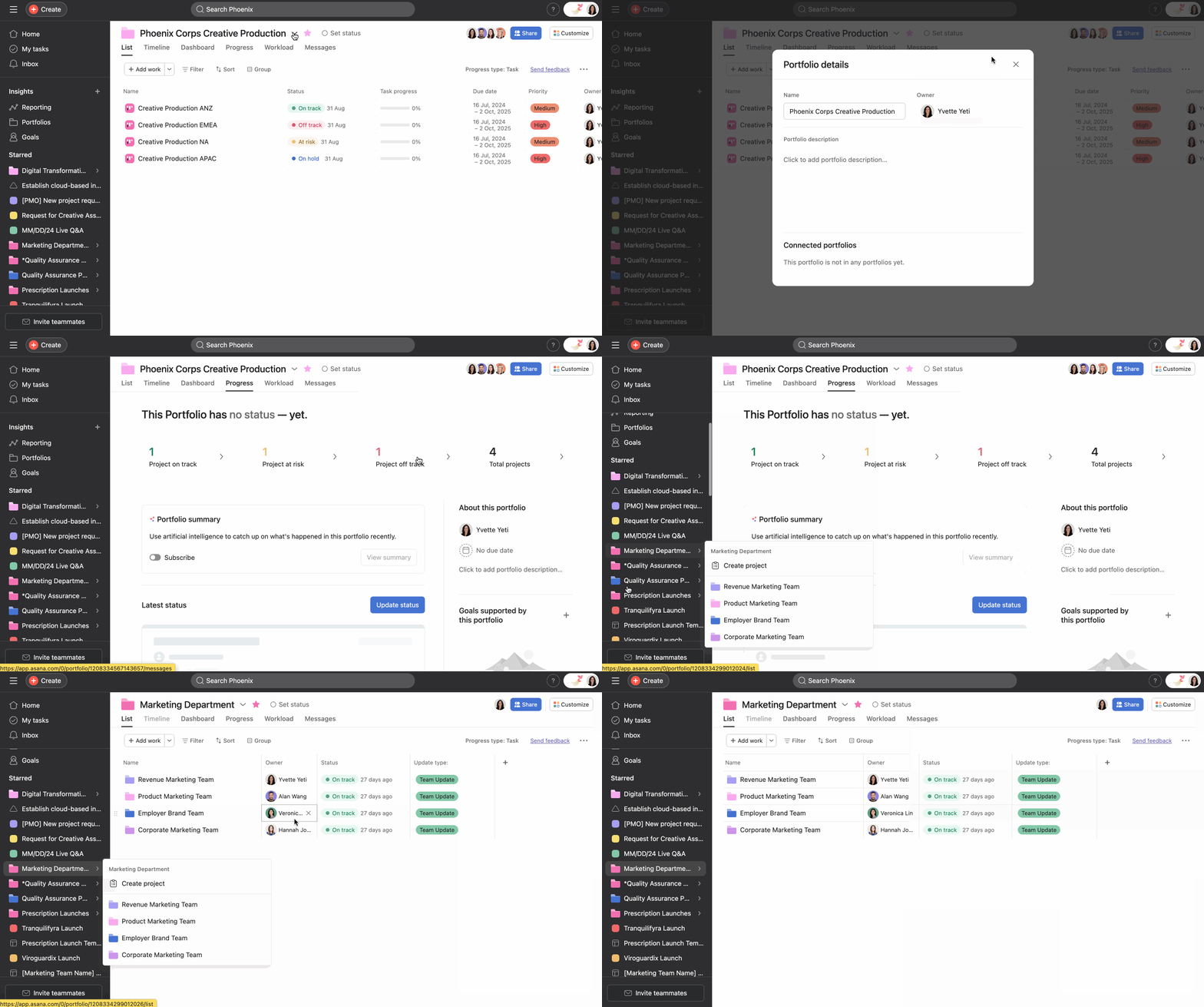
En la ventana de detalles del portafolio
A través de la pestaña Progreso del portafolio
Si tu portafolio forma parte de un portafolio principal, puedes ver al encargado en la vista de lista y en la vista de cronograma.
¿Puedo ocultar proyectos privados o portafolios anidados en la vista de portafolio?
No, todos los elementos agregados a un portafolio serán visibles para las personas que lo consulten cuando hagan clic en Ver todo. Sin embargo, los detalles de los elementos privados permanecen ocultos hasta que se otorgue el acceso.
¿Quién puede aprobar las solicitudes de acceso a los elementos privados?
Los administradores del trabajo privado pueden aprobar las solicitudes de acceso.
¿Quién puede quitar trabajo privado de un portafolio?
Solo los administradores y los editores del portafolio pueden quitar trabajo privado de un portafolio.
¿Solicitar acceso me permitirá acceder automáticamente al elemento privado?
No, las solicitudes de acceso deben ser aprobadas por el administrador del proyecto o del portafolio anidado.
¿Puedo ver los detalles de los elementos privados del portafolio antes de que se me otorgue el acceso?
No, la información solo es visible una vez que se ha otorgado el acceso. La única información que se comparte es qué usuario agregó el trabajo, cuándo se agregó, si se trata de un proyecto o de un portafolio y quiénes son los administradores.
Aún no me han otorgado acceso después de mi solicitud, ¿qué me recomiendan?
Los administradores de proyectos o portafolios anidados reciben una tarea en Asana cuando solicitas acceso. Si no has recibido una respuesta del administrador, te recomendamos que copies el enlace al trabajo correspondiente y te pongas en contacto con él en otra tarea o a través de otro medio de comunicación.
Este artículo se tradujo con IA.
Envía comentarios sobre la traducción.

