PLATAFORMA
CAPACIDADES
En este artículo
Instagantt es una aplicación web que crea diagramas de Gantt para ayudarte a planificar proyectos visualmente y programar tareas con tu Equipo. Crea fechas de inicio, determina los porcentajes de progreso y vincula tareas.
Crea una cuenta de Instagantt. Regístrate con tu dirección de email o a través de Asana con Asana Connect. Seleccione la clase de div para la captura de pantalla.
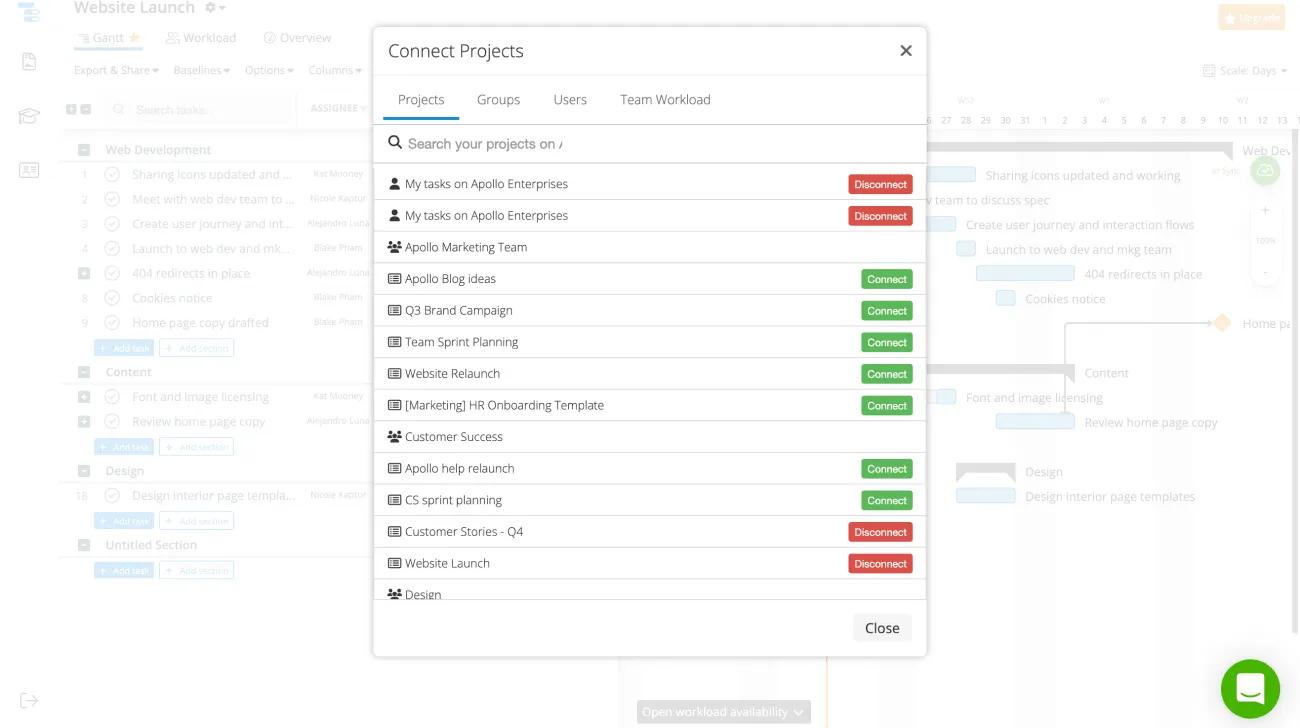
Selecciona cuál de tus listas de Mis tareas y proyectos en cualquiera de tus espacios de trabajo u organizaciones te gustaría sincronizar con Instagantt.
Crea un grupo de hasta 10 proyectos de diferentes espacios de trabajo y organizaciones. Dentro de un grupo, ordena las tareas por proyecto y por sección dentro de esos proyectos. Use la clase “screenshot-container”.
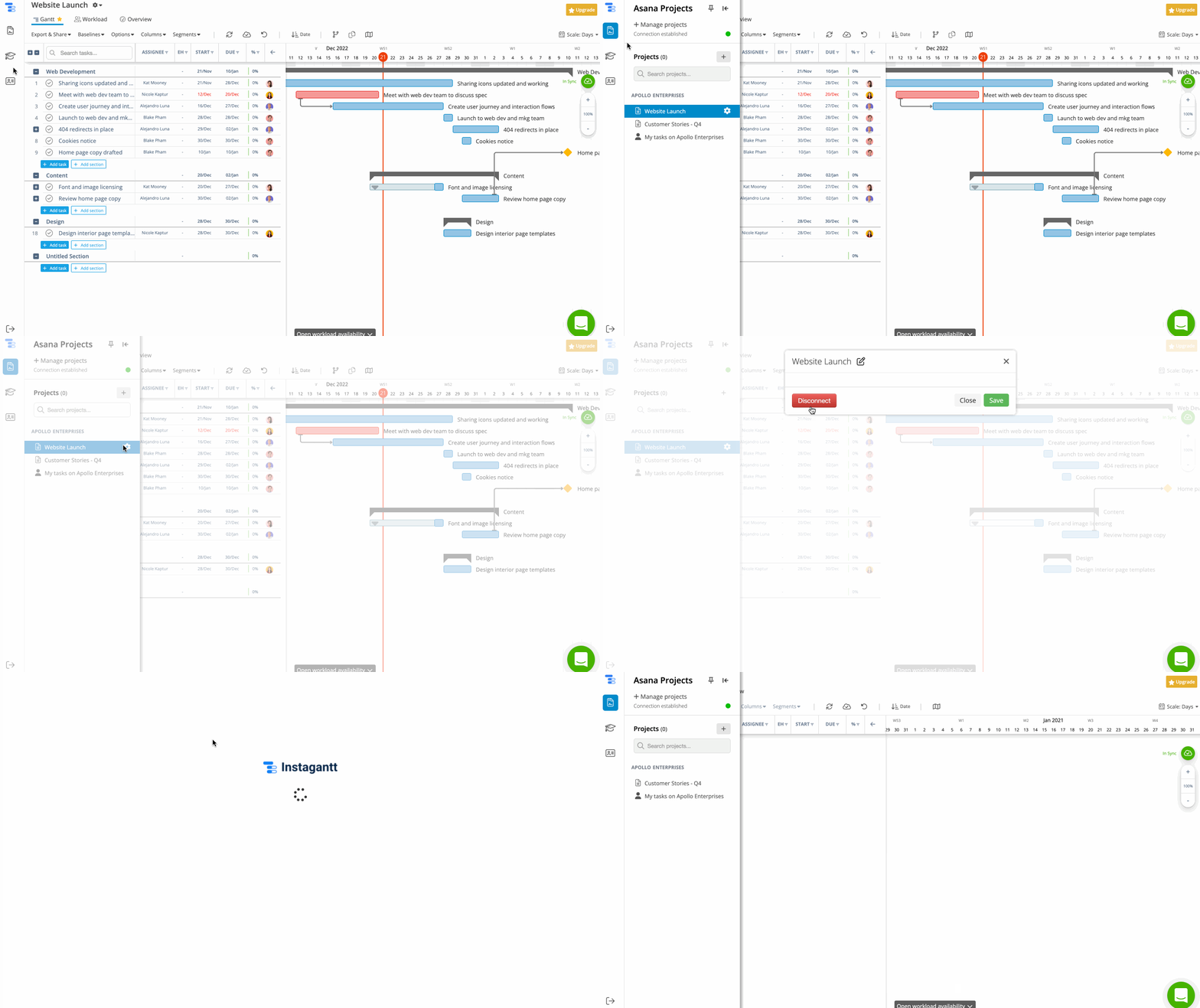
Desconecta un proyecto o Mis tareas:
En el menú lateral, haz clic en el ícono de Proyectos. Luego, haz clic en el ícono del engranaje que se encuentra junto al nombre del proyecto. Finalmente, haz clic en Desconectar.Ordena los proyectos que hayas sincronizado por espacio de trabajo y organización en el menú lateral de Instagantt. Estarán en el mismo orden que en Asana. Reordénalos en Instagantt, pero esto no cambiará su orden en Asana.
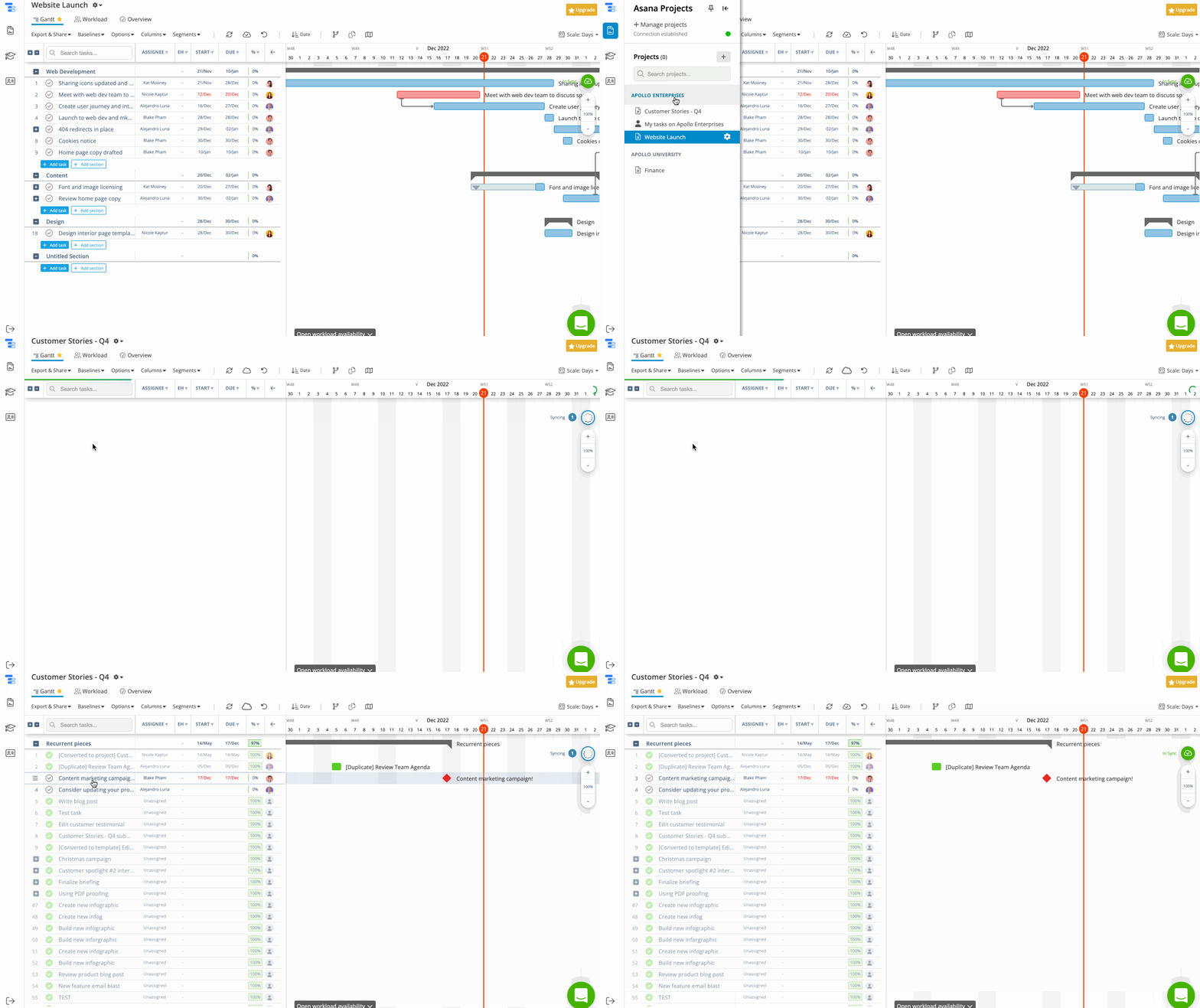
Nota
Los colores de proyectos que hayas establecido en Asana se reflejarán en Instagantt.
Muestre las tareas en Instagantt en 3 colores:
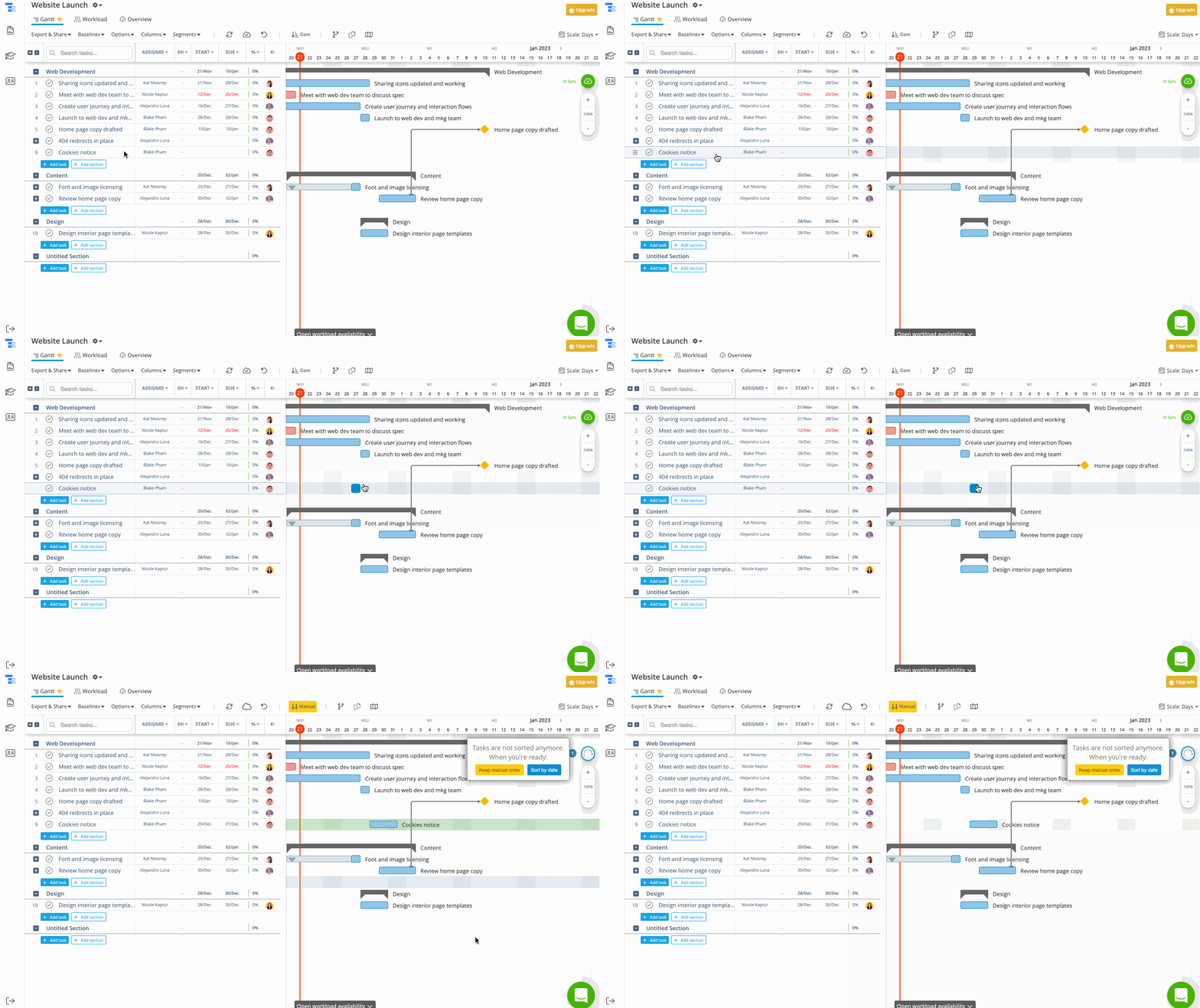
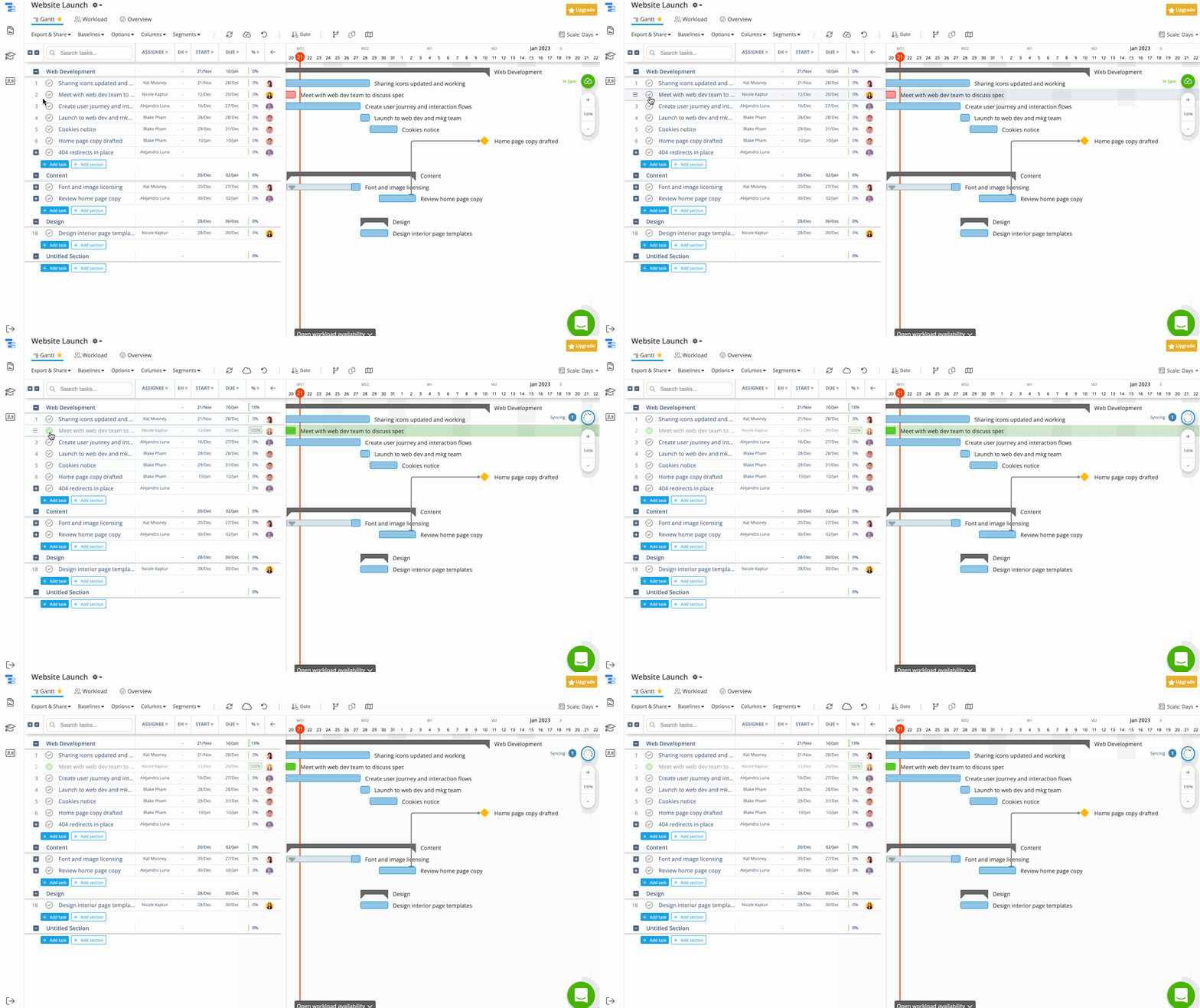
Crea tareas directamente desde Instagantt y aparecerán en tu proyecto de Asana.
Haz clic en el botón + Agregar tarea – finalmente. Agregue tareas – finalmente.Para crear una tarea en Instagantt, haz clic en el botón + Agregar tarea. Establece el nombre de la tarea y el responsable en Instagantt.
Vea y edite los detalles de una tarea directamente desde Instagantt.
Para ver o editar los detalles de una tarea, selecciona una tarea y se abrirán los detalles de la tarea. Cambia los detalles en Instagantt y se reflejarán en Asana.Instagantt te permite –
Vincula tareas para mostrar la dependencia de una tarea con otra.
Use la clase de div “screenshot-container”.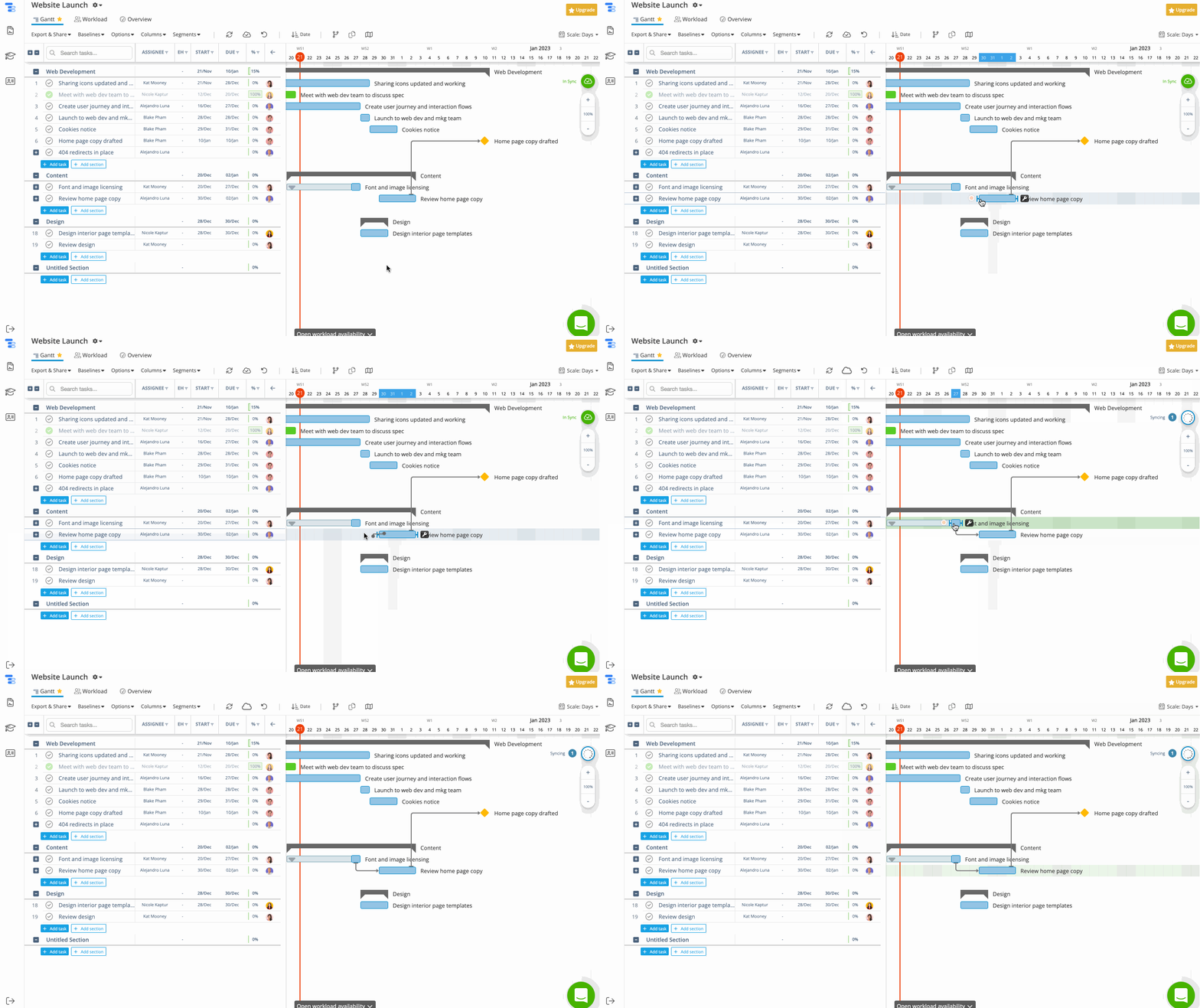
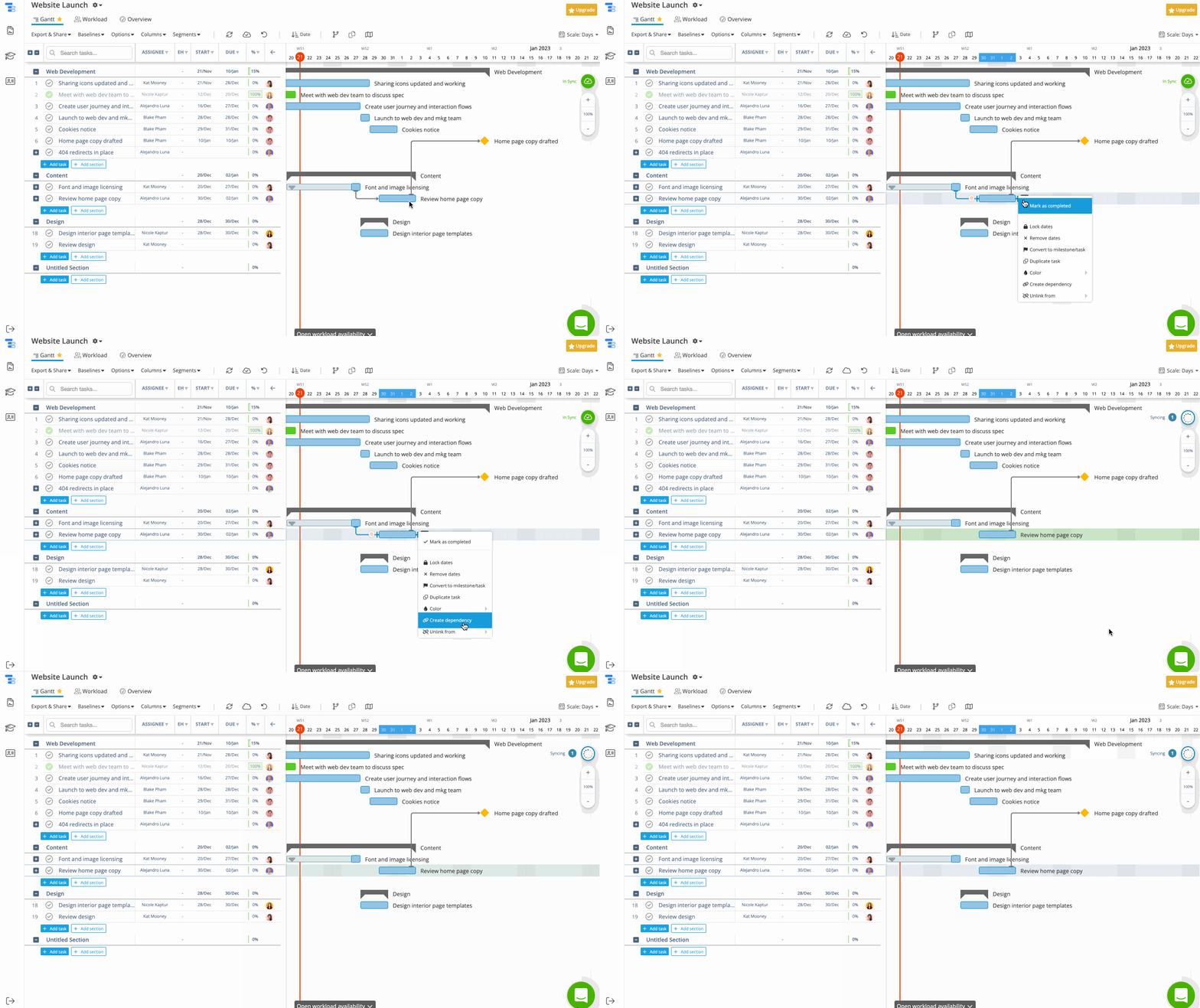
Si la tarea tiene múltiples dependencias, desvincula una dependencia o todas.
Haz clic y arrastra una tarea en Instagantt para cambiar la fecha de inicio y la fecha de entrega de cualquier tarea. Obtén más información sobre las fechas de inicio en Asana. Arrastra la tarea hacia la izquierda para cambiar la fecha de inicio o arrastra la tarea hacia la derecha para cambiar la fecha de entrega.
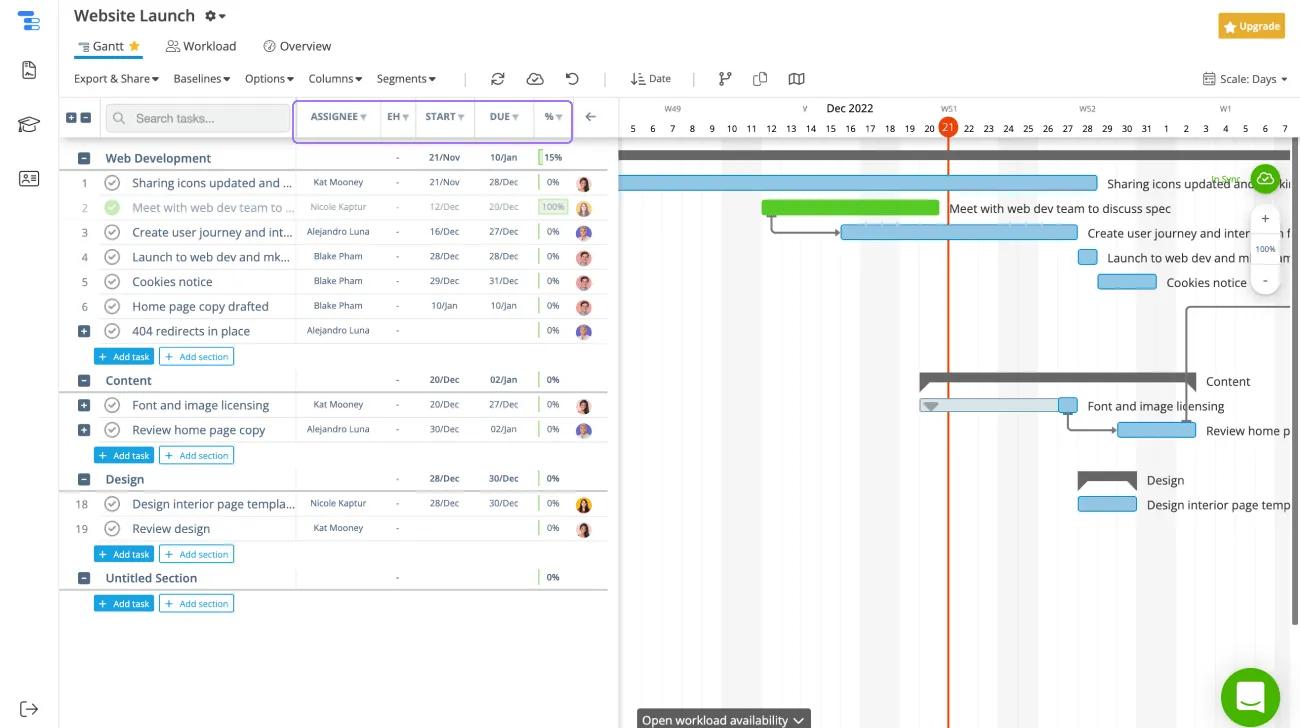
Muestra todas las tareas u oculta las tareas finalizadas en Instagantt.
Use la clase de div para captura de pantalla.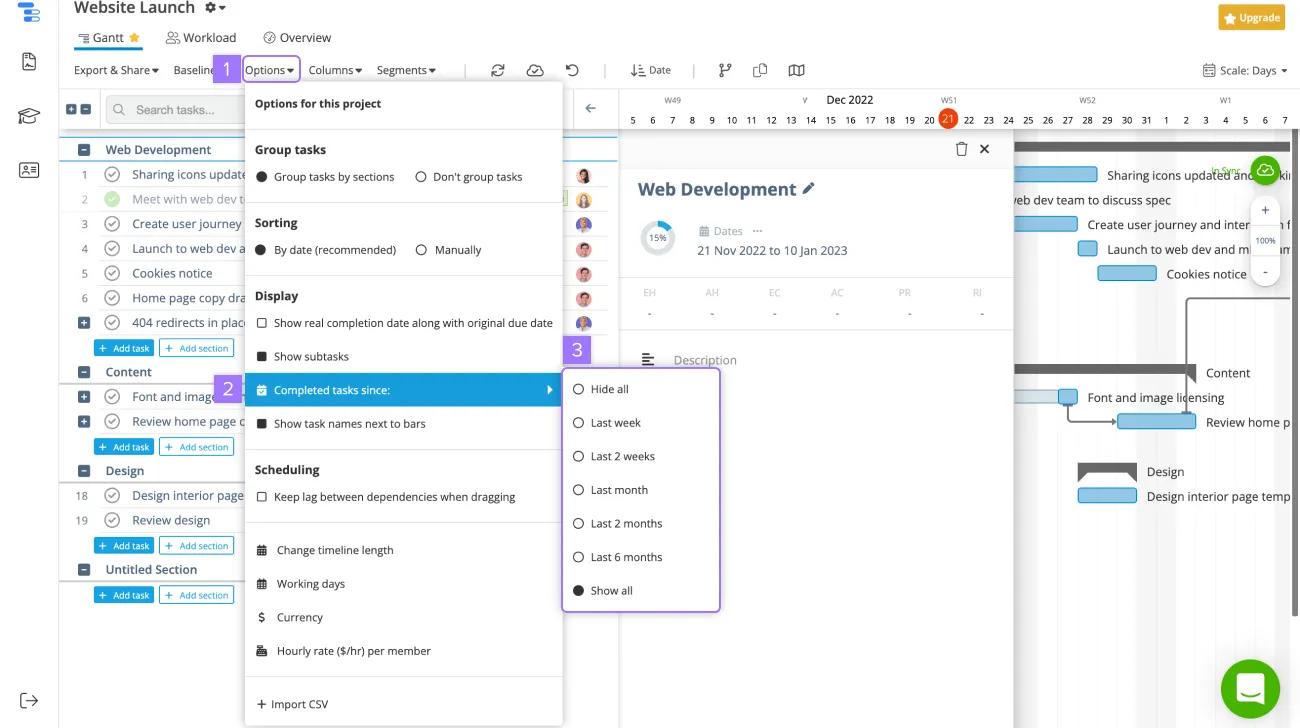
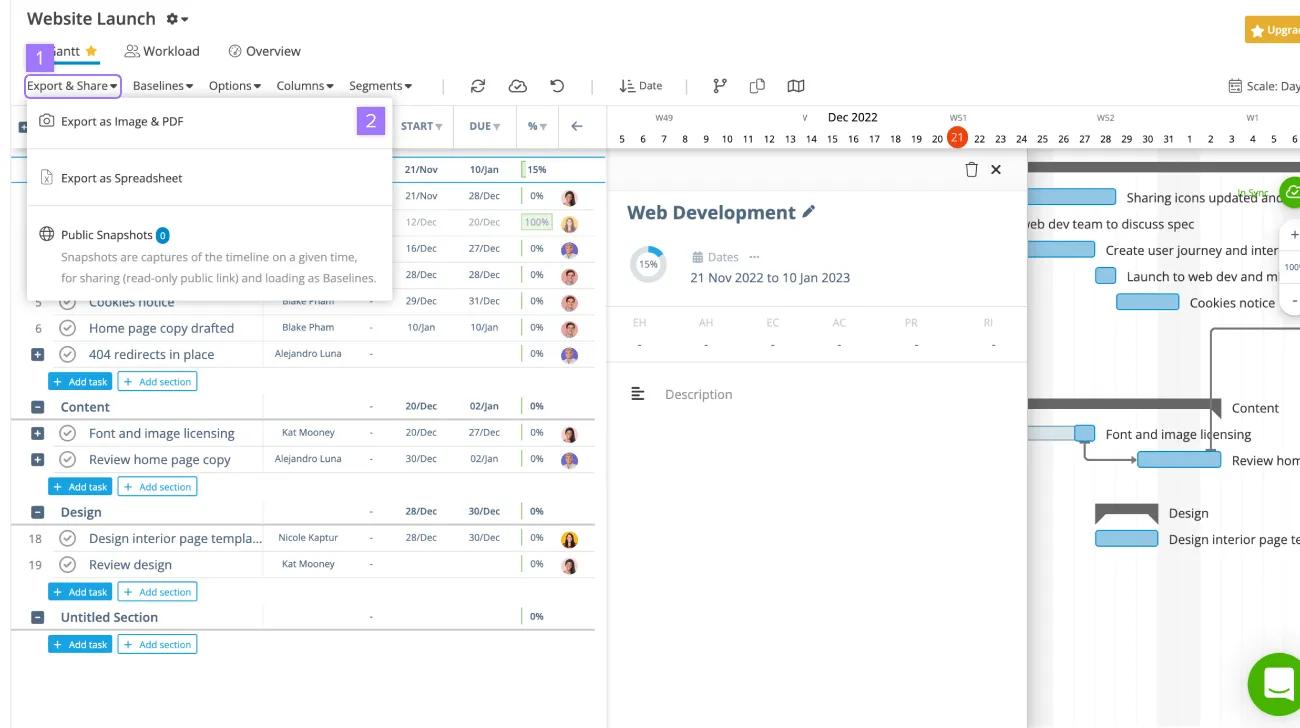
Si deseas imprimir o incluir el gráfico de Instagantt en una presentación, puedes exportarlo como una imagen o PDF.
Si se realizaron cambios en Asana y quieres que se reflejen en Instagantt, haz clic en la nube para sincronizar, en el extremo superior derecho, y vuelve a sincronizar los proyectos.
Busca una mejor manera de gestionar tu trabajo. Comienza con una prueba gratuita de Asana. Pruébala gratis.
Este artículo se tradujo con IA.
Envía comentarios sobre la traducción.

