PLATEFORME
CAPACITÉS
Équipes
Dans cet article
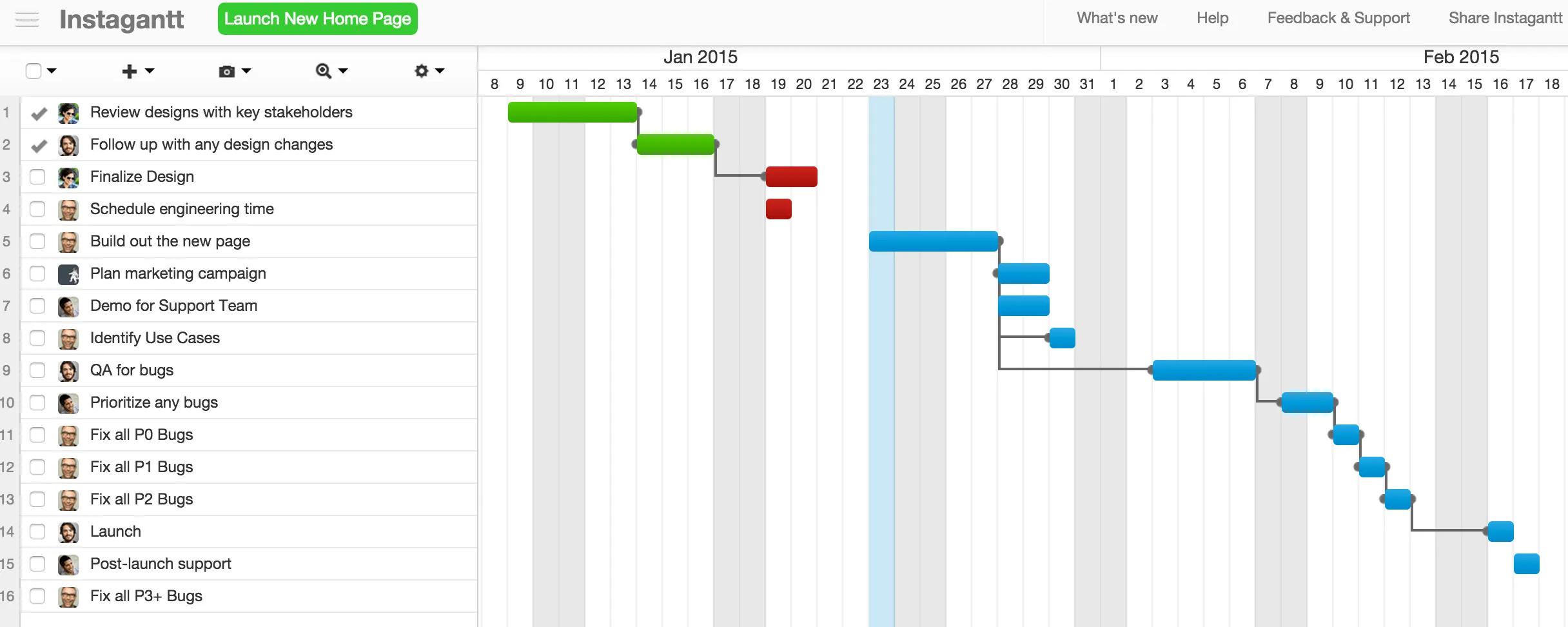
Créez un compte Instagantt. Inscrivez-vous avec votre adresse e-mail ou par l’intermédiaire d’Asana en utilisant Asana Connect. Sélectionnez la capture d’écran – enfin.
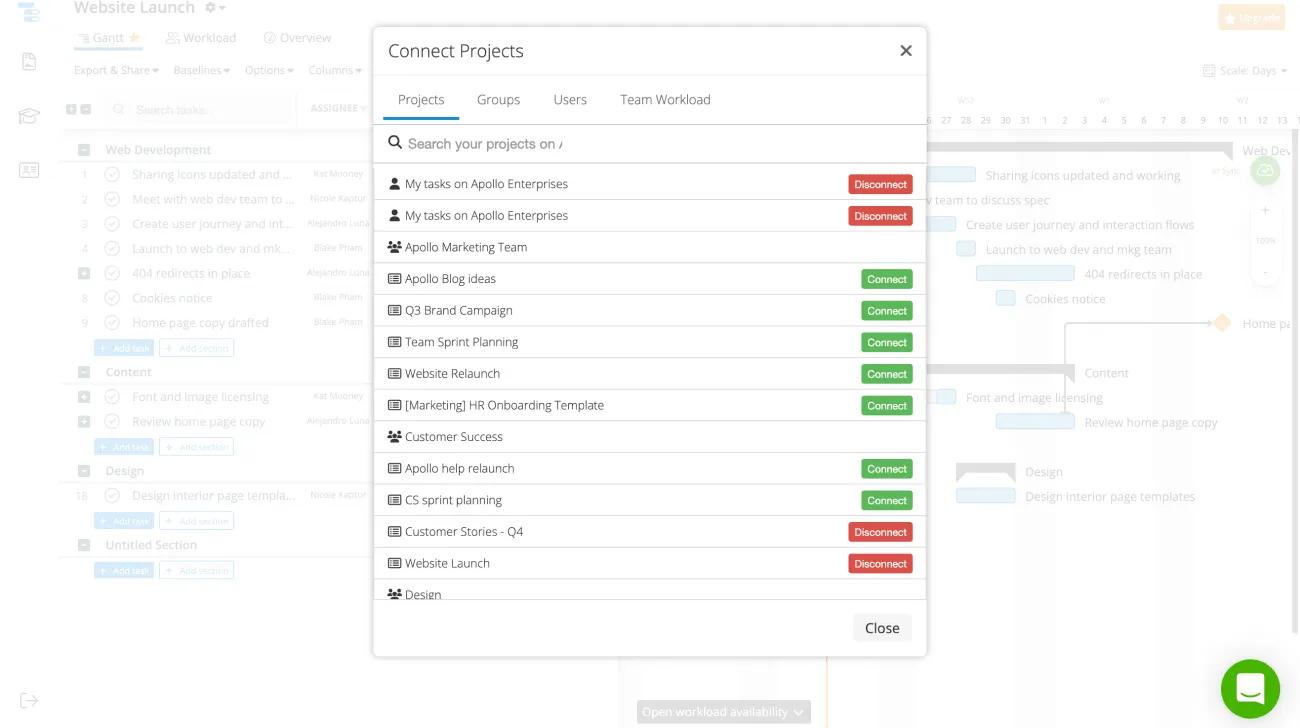
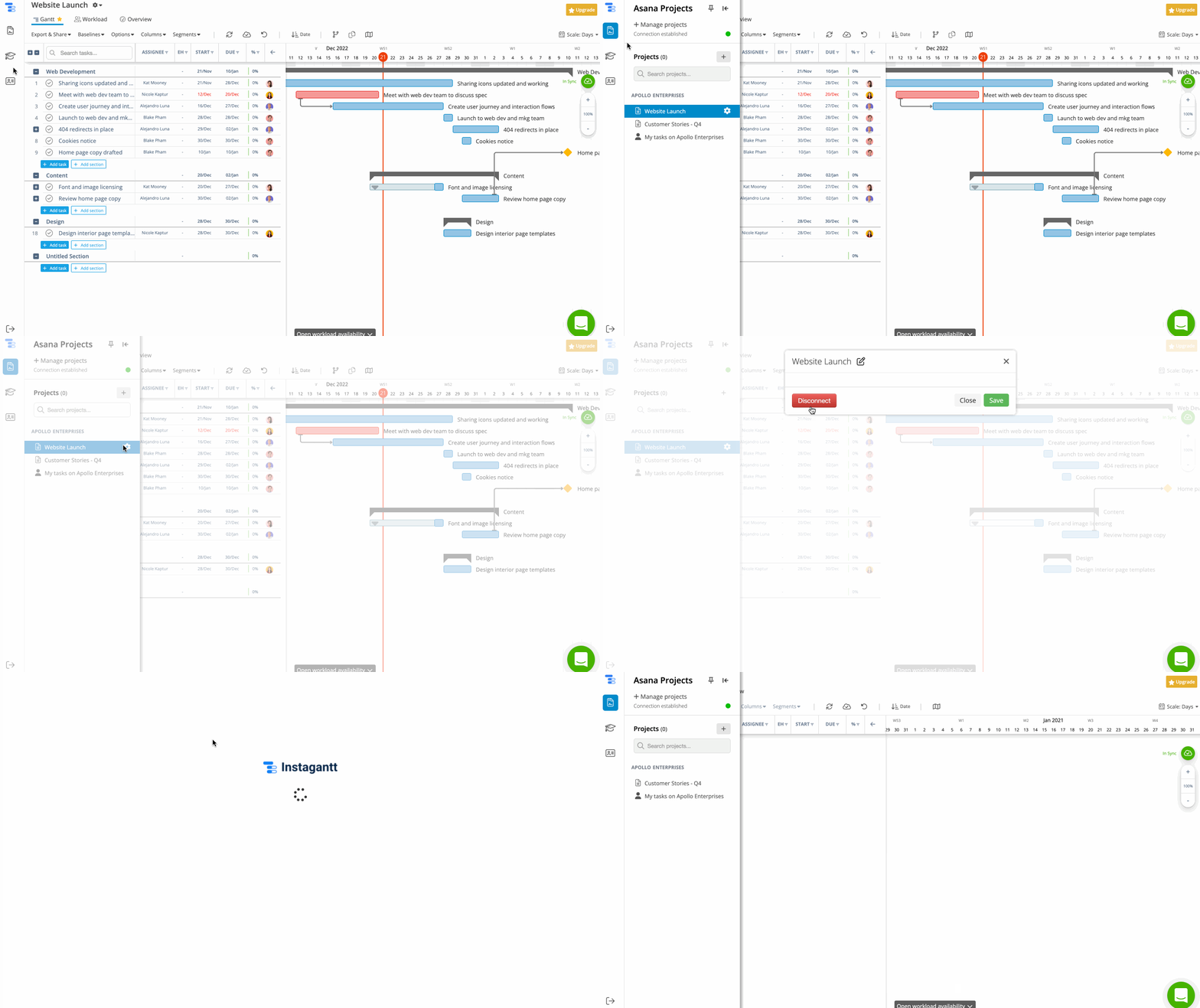
Déconnectez un projet ou Mes tâches –
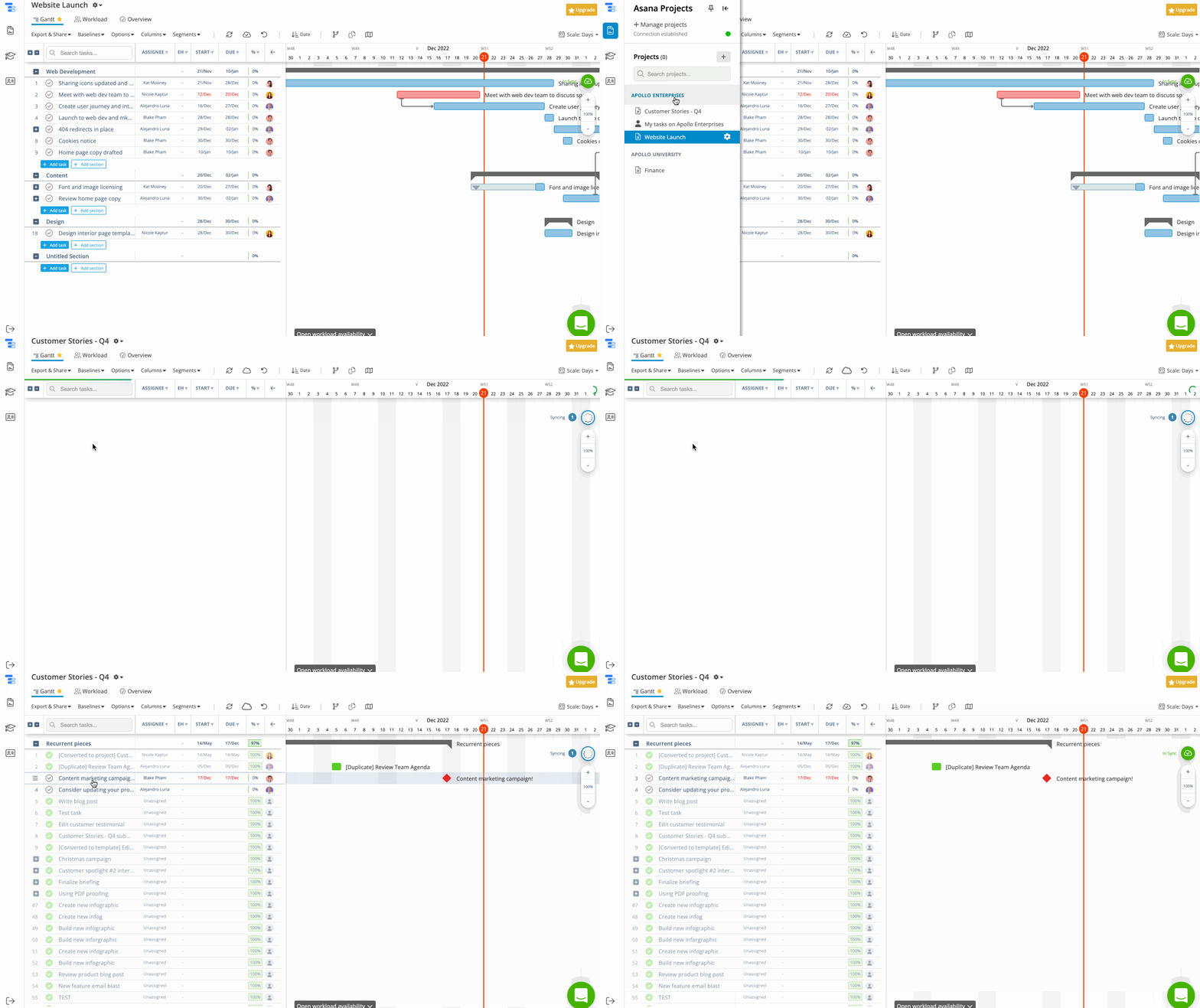
Dans la barre latérale, cliquez sur l’icône Projets. Cliquez sur l’icône en forme d’engrenage à côté du nom du projet. Cliquez sur Déconnecter.Triez les projets que vous avez synchronisés par espace de travail et organisation dans la barre latérale d’Instagantt. Ils seront dans le même ordre que sur Asana. Réorganisez-les dans Instagantt, mais l’ordre sur Asana ne sera pas modifié.
Note
Définissez les couleurs de vos projets sur Asana et retrouvez-les sur Instagantt.
Privilégiez les mots courts lorsque cela est possible.Indiquez les échéances et les couleurs
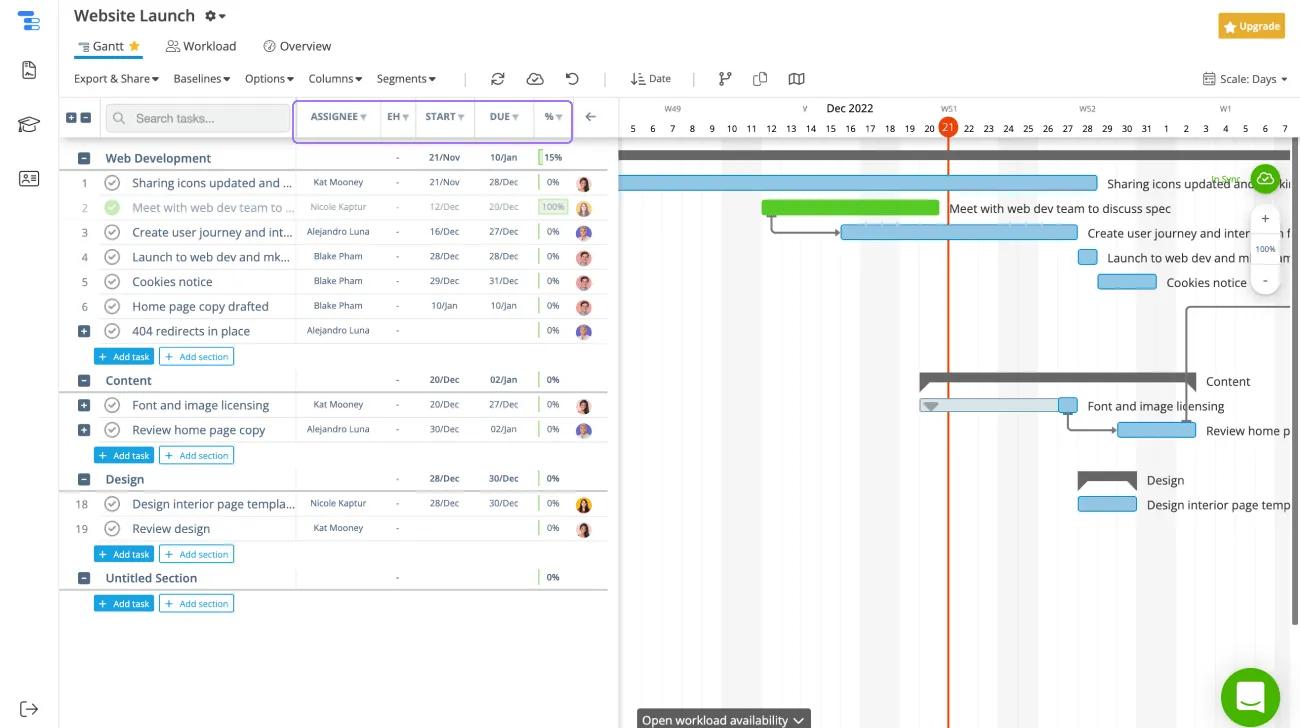
Afficher les tâches sur Instagantt en trois couleurs :
Présentez une capture d’écran – enfin.
- Vert – tâches terminées à temps
- Bleu – tâches en bonne voie pour être terminées à temps
- Rouge – tâches en retard et non terminées
Si les tâches n’ont pas d’échéance, elles ne s’affichent pas sur le diagramme. Ajoutez-les facilement en cliquant à l’endroit où vous souhaitez que la tâche commence. Marquez les tâches comme terminées – enfin.Marquez des tâches comme terminées sur Instagantt
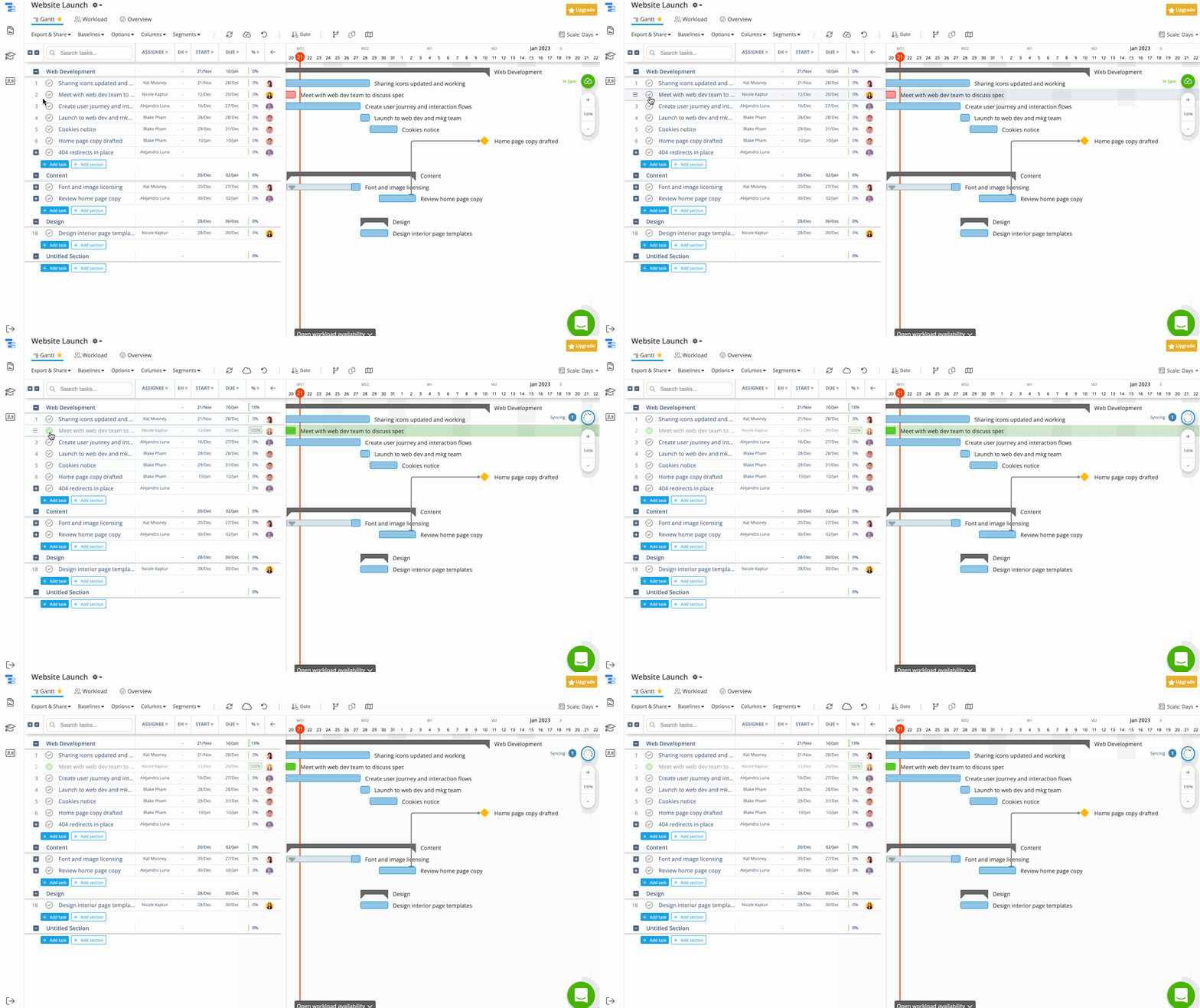
Marquez des tâches comme terminées directement sur Instagantt ; elles seront également marquées comme terminées dans votre projet sur Asana. UtilisezUtilisezMarquez une tâche comme terminée – enfin. Cliquez sur l’icône représentant une case à cocher à côté du nom de la tâche. Cochez – enfin. Cochez les tâches pour les marquer comme terminées dans votre projet sur Asana.
Créez des tâches à partir d’Instagantt
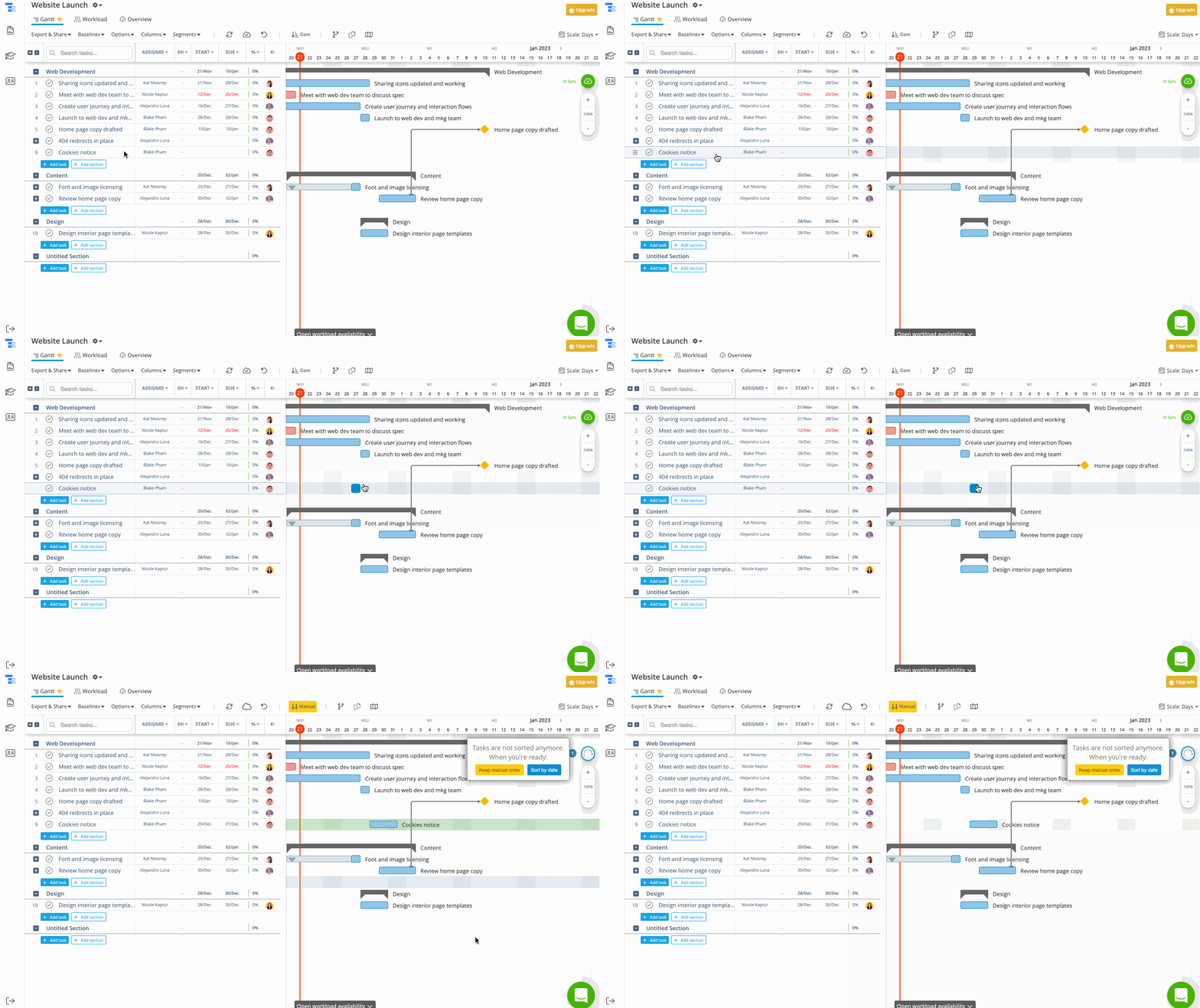
Créez des tâches directement depuis Instagantt – elles apparaîtront dans votre projet sur Asana.
Cliquez sur le bouton + Ajouter une tâche – enfin. Ajoutez une tâche – enfin. Pour créer une tâche dans Instagantt, cliquez sur le bouton + Ajouter une tâche. Définissez le nom et le responsable de la tâche dans Instagantt. Consultez et modifiez les détails d’une tâche directement depuis Instagantt.Détaillez les tâches dans Instagantt
Afficher et modifier les détails d’une tâche directement depuis Instagantt.
Pour afficher ou modifier les détails d’une tâche, sélectionnez-en une pour ouvrir les détails la concernant. Modifiez les détails dans Instagantt pour les voir reflétés sur Asana.
Instagantt vous permet d’effectuer les actions suivantes –
- Ouvrez la tâche sur Asana
- Modifiez ou consultez le responsable de la tâche
- Modifiez ou consultez l’échéance de la tâche
- Ajoutez ou supprimez des
Aller plus loin
Créez des dépendances
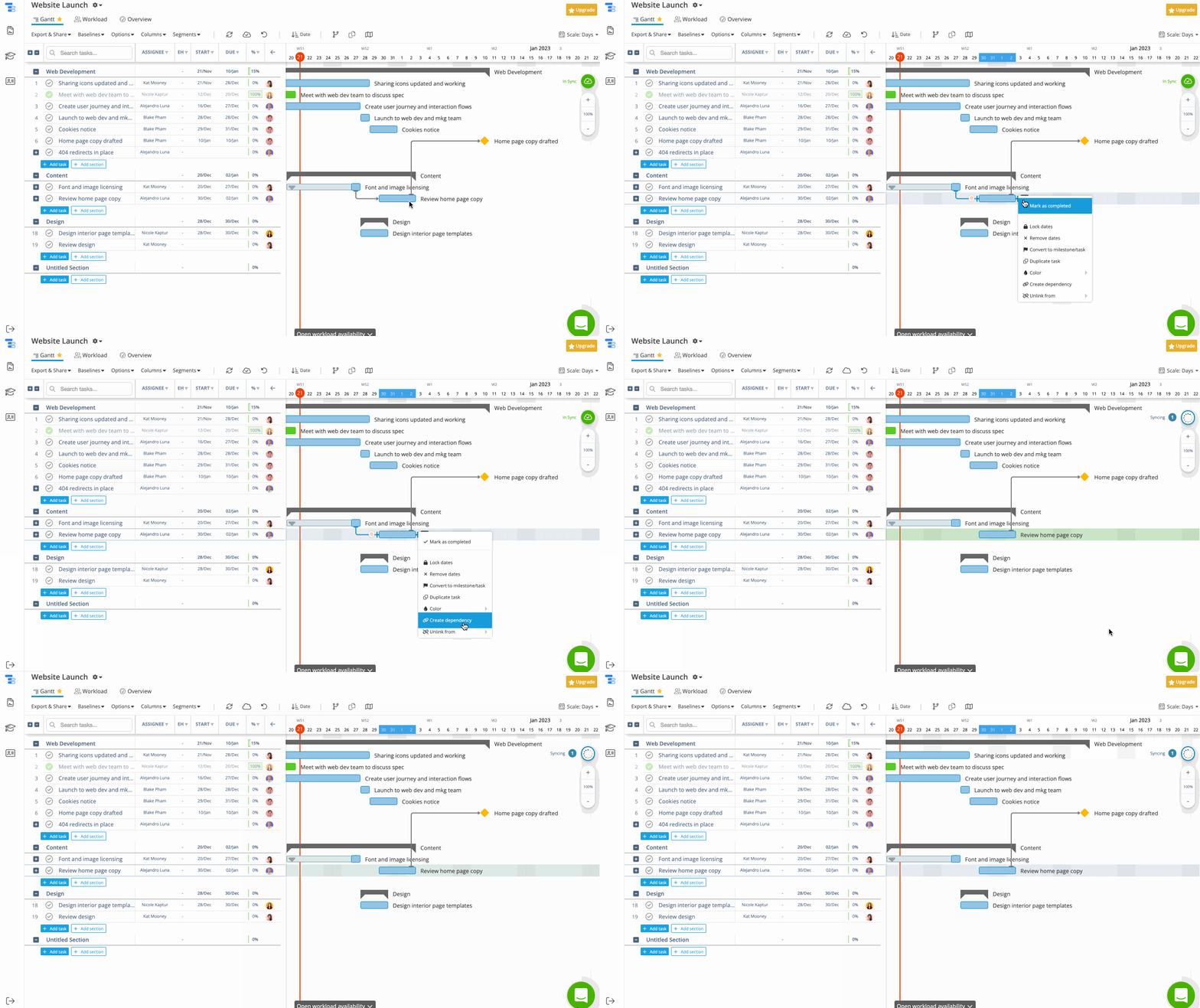
Liez des tâches pour montrer la dépendance entre elles.
Présentez une capture d’écran – enfin.
Pour créer une dépendance – procédez comme suit :
Passez la souris sur la tâche – faites glisser le responsable des dépendances vers la tâche dont elle dépend.
Supprimez une dépendance – procédez comme suit :
Passez le curseur de votre souris sur la tâche concernée et cliquez sur l’icône en forme de croix. Sélectionnez Dissocier de… Choisissez la tâche de laquelle vous voulez la dissocier.
Si la tâche a plusieurs dépendances, dissociez une seule ou toutes les dépendances.Définissez les dates de début et les échéances des tâches
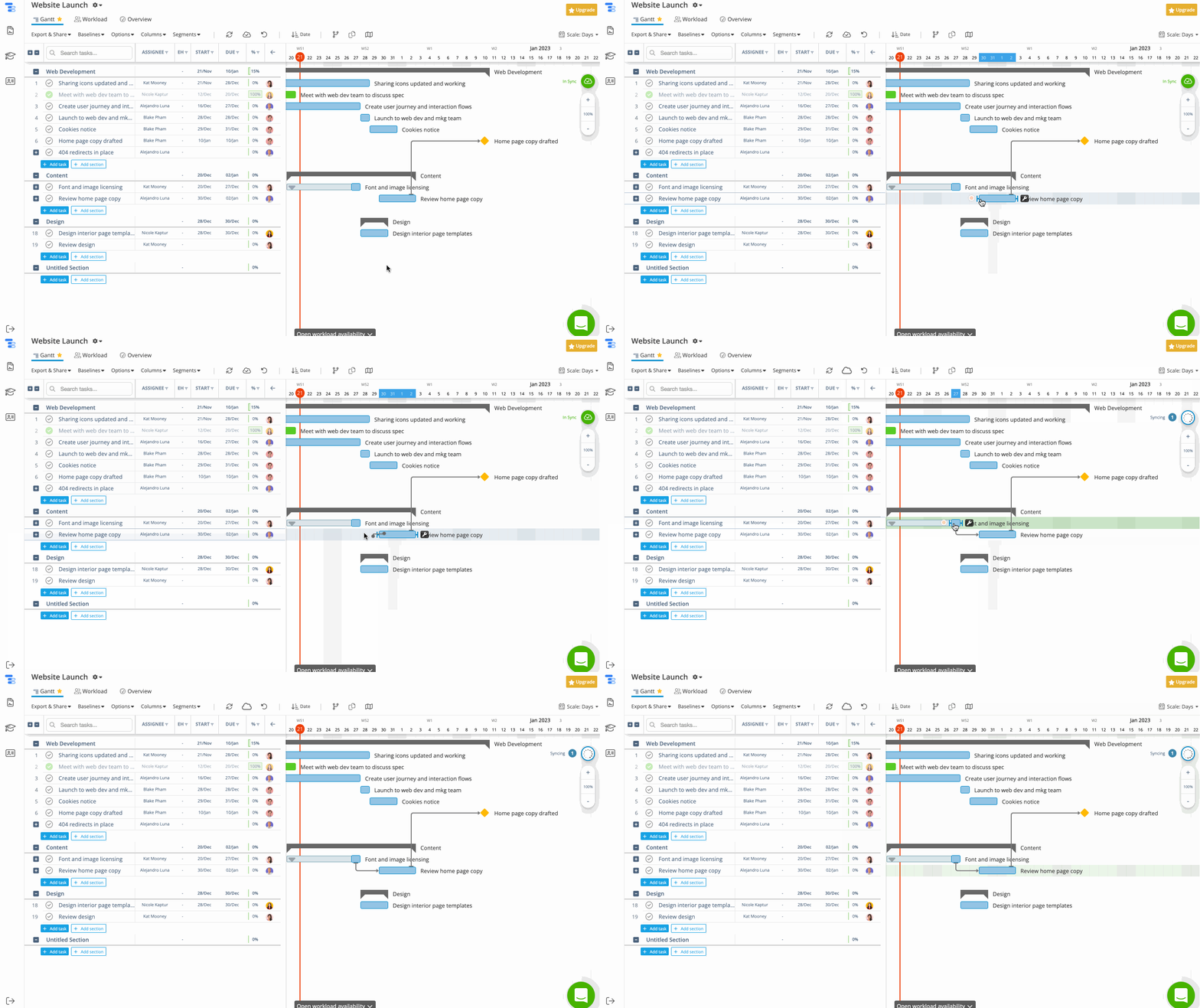
Cliquez sur une tâche et faites-la glisser sur Instagantt pour en modifier la date de début et l’échéance. En savoir plus sur les dates de début dans Asana. Faites glisser la tâche vers la gauche pour modifier sa date de début ou faites-la glisser vers la droite pour modifier son échéance.Filtrez les tâches
Filtrez les tâches sur Instagantt par dates de début et d’échéance, durée estimée, progression et responsable. UtilisezUtilisez des mots plus courts si possible.
Affichez ou masquez les tâches terminées
Afficher toutes les tâches ou masquer les tâches terminées sur Instagantt.
Présentez une capture d’écran – enfin.
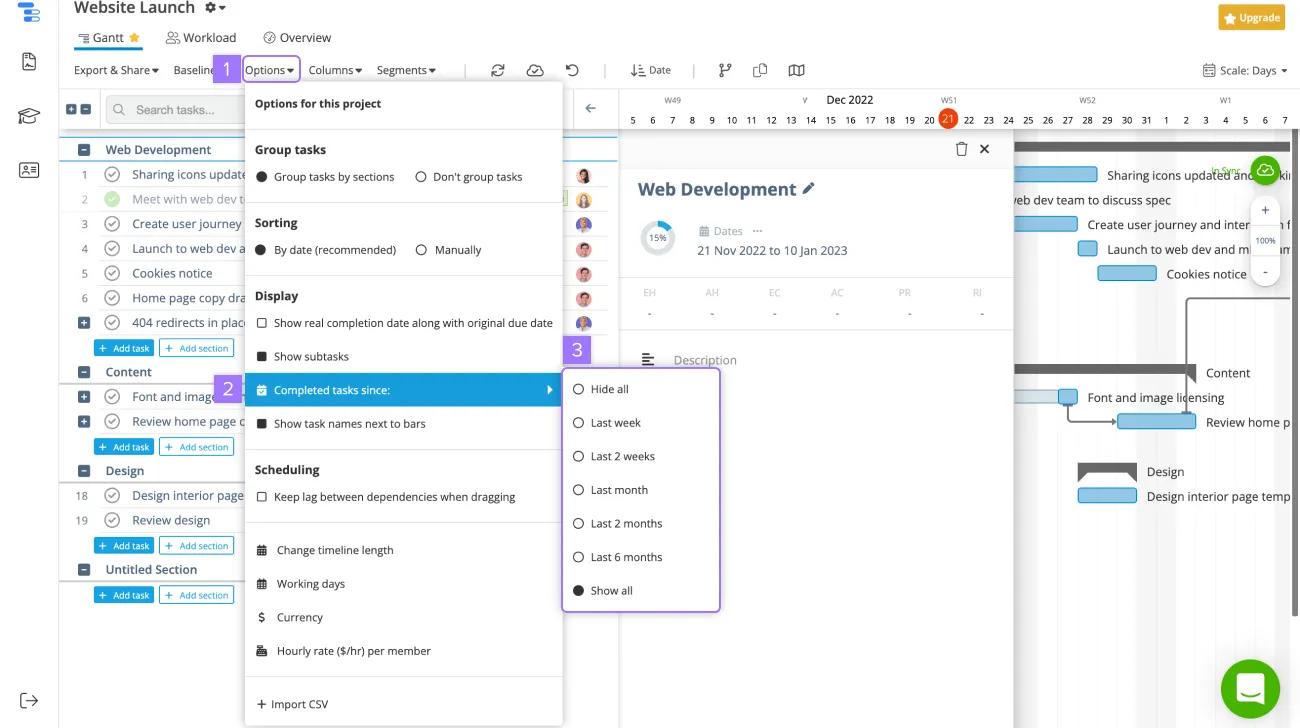
Modifiez l’affichage des tâches :
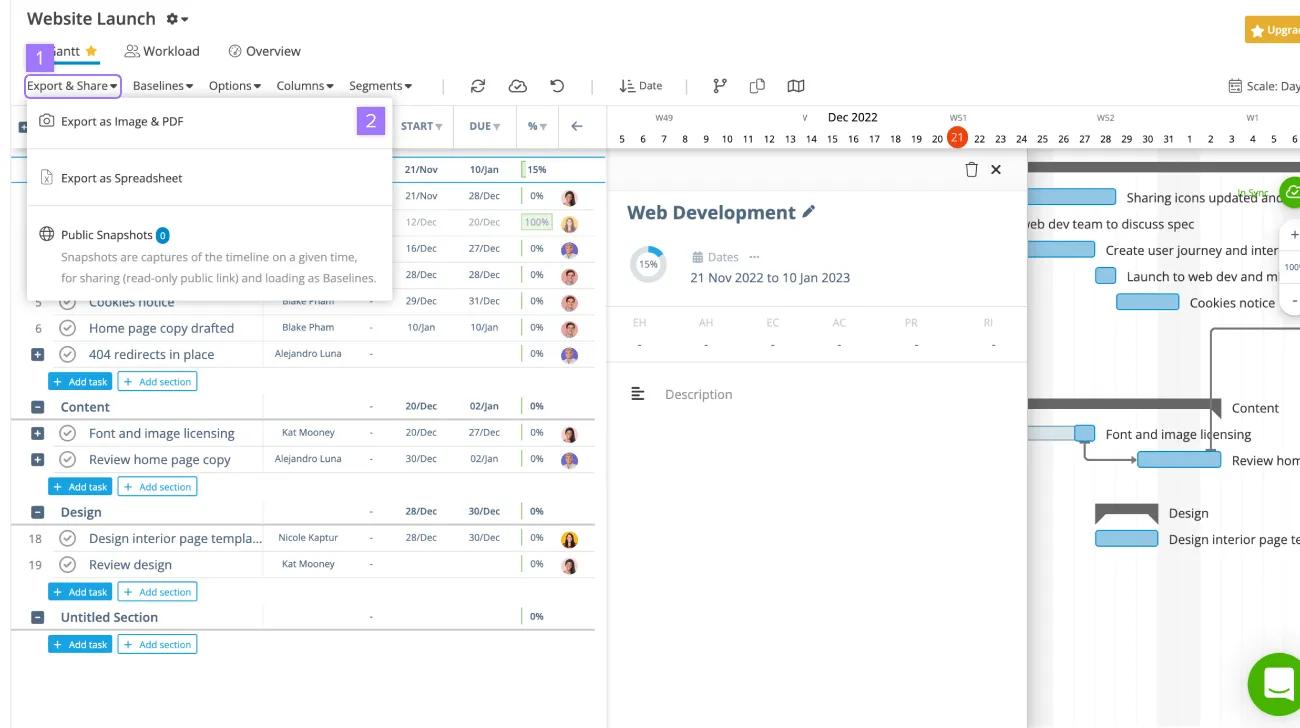
Cliquez sur Options. Sélectionnez Tâches terminées depuis :. Sélectionnez les tâches que vous souhaitez afficher. Exportez – enfin. Exportez des diagrammes Instagantt Imprimez le diagramme Instagantt ou incluez-le à une présentation en l’exportant sous forme d’image ou de fichier PDF.– Veuillez utiliser des mots plus courts si possible.
Pour exporter – Cliquez sur Exporter et partager – Sélectionnez l’une des options.
Resynchronisez avec Asana
Si des modifications ont été effectuées sur Asana et que vous voulez qu’elles soient appliquées sur Instagantt, cliquez sur le bouton en forme de nuage dans le coin supérieur droit pour synchroniser de nouveau les projets.
Envie d’optimiser la gestion de votre travail ? Profitez de notre essai gratuit Asana – enfin.

Cet article a été traduit par l’IA.
Donnez votre avis sur la traduction.