PIATTAFORMA
FUNZIONALITÀ
Tipo di azienda
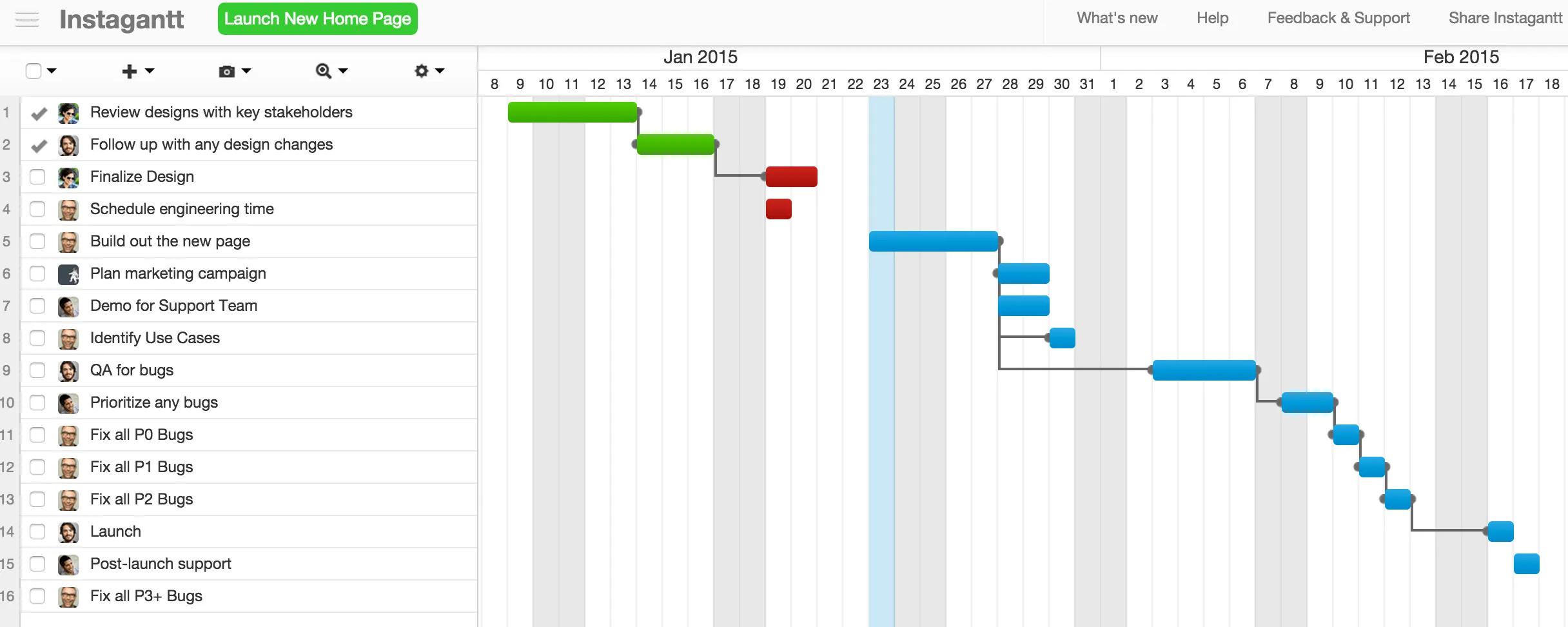
Instagantt è un'app web che crea diagrammi di Gantt per aiutarti a pianificare visivamente i progetti e programmare le attività con il tuo team. Aggiungi date di inizio, imposta una percentuale di avanzamento e collega le attività. Usa la classe "guide-content" per il div. Usa
Crea un account Instagantt. Registrati con il tuo indirizzo email o tramite Asana utilizzando Asana Connect. Seleziona la schermata – contenitore. Collega i progetti – finalmente.
Seleziona quali elenchi della sezione Le mie attività e quali progetti in ciascuno dei tuoi spazi di lavoro o delle tue organizzazioni desideri sincronizzare con Instagantt.
Crea un gruppo di un massimo di dieci progetti da diversi spazi di lavoro e organizzazioni. In un gruppo, ordina le attività per progetto e per Sezione all'interno di quei progetti. Usa
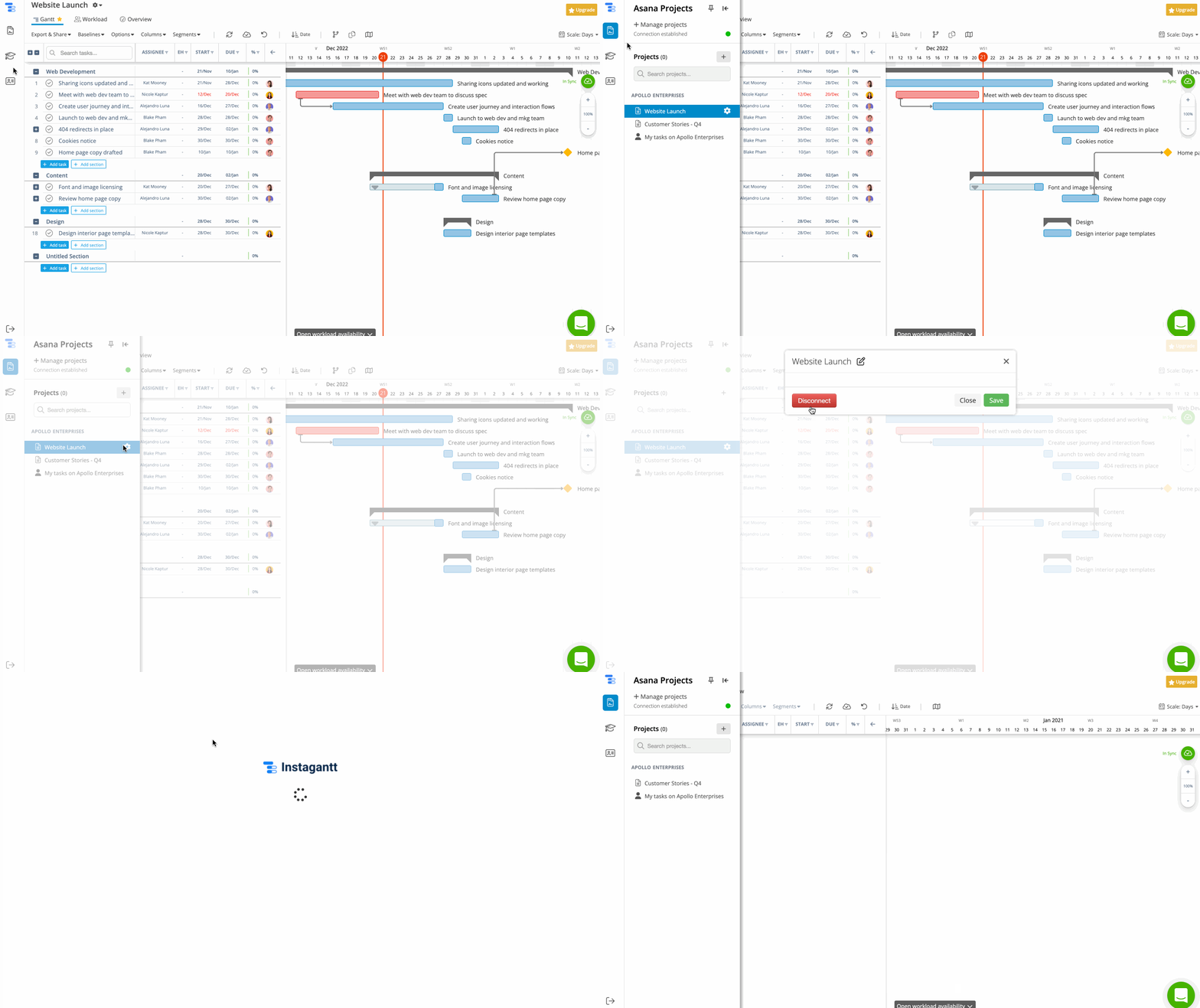
Scollega un progetto o Le mie attività:
Dalla barra laterale, clicca sull’icona Progetti. Clicca sull’icona Ingranaggio accanto al nome del progetto. Clicca su Scollega.Nota
Imposta i colori dei progetti su Asana e visualizzali su Instagantt.
Visualizza le attività in Instagantt in tre colori:
Contrassegna le attività come completate direttamente da Instagantt e verranno contrassegnate come completate nel tuo progetto su Asana.
Usa il div class="screenshot-container".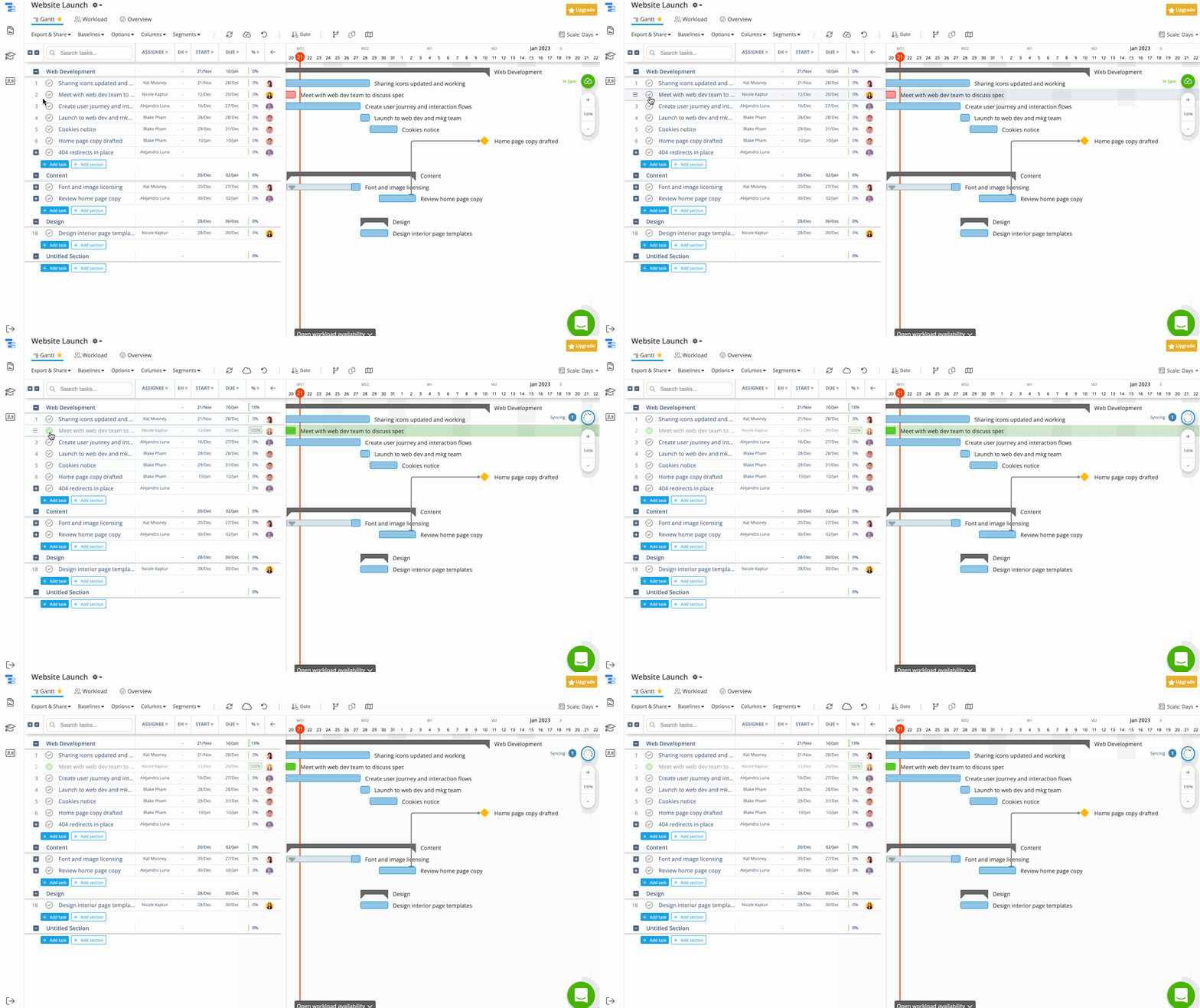
Contrassegna le attività selezionate come completate nel tuo progetto su Asana.
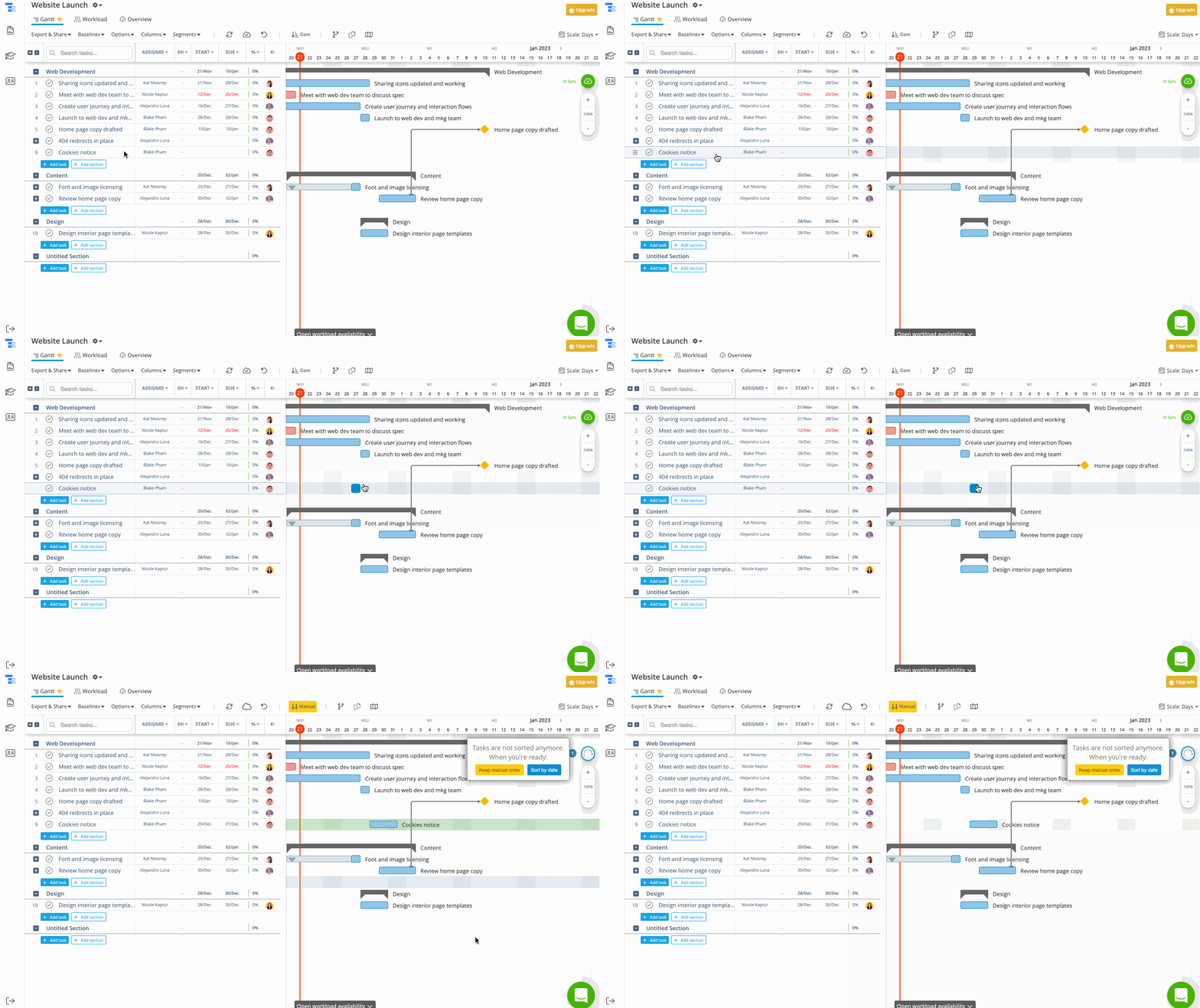
Crea attività direttamente da Instagantt e appariranno nel tuo progetto su Asana.
Crea un contenitore per screenshot. Aggiungi attività – finalmente.Per creare un'attività in Instagantt, clicca sul pulsante + Aggiungi attività. Imposta il nome dell'attività e l'incaricato su Instagantt.
Per visualizzare o modificare i dettagli di un'attività, seleziona l'attività che ti interessa e verranno mostrati i relativi dettagli. Modifica i dettagli su Instagantt e si rifletteranno su Asana.
Instagantt ti consente di –
Apri l'attività su Asana – Modifica o visualizza l'incaricato dell'attività – Modifica o visualizza la data di scadenza – Aggiungi o rimuovi Aggiungi o rimuovi tag all’attività. Modifica la percentuale di avanzamento dell’attività. Aggiungi o crea sottoattività. Modifica la descrizione dell’attività. Usa il contenitore per screenshot.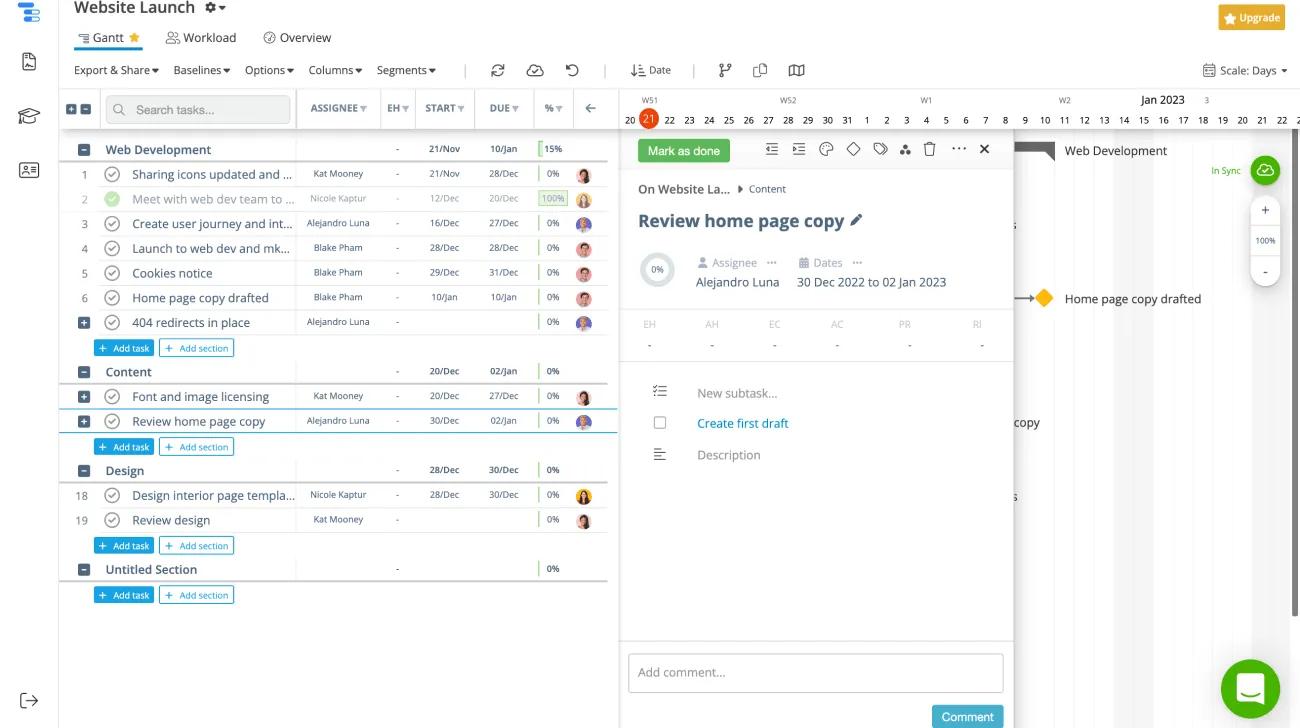
Collega le attività per mostrare la dipendenza di un'attività da un'altra.
Usa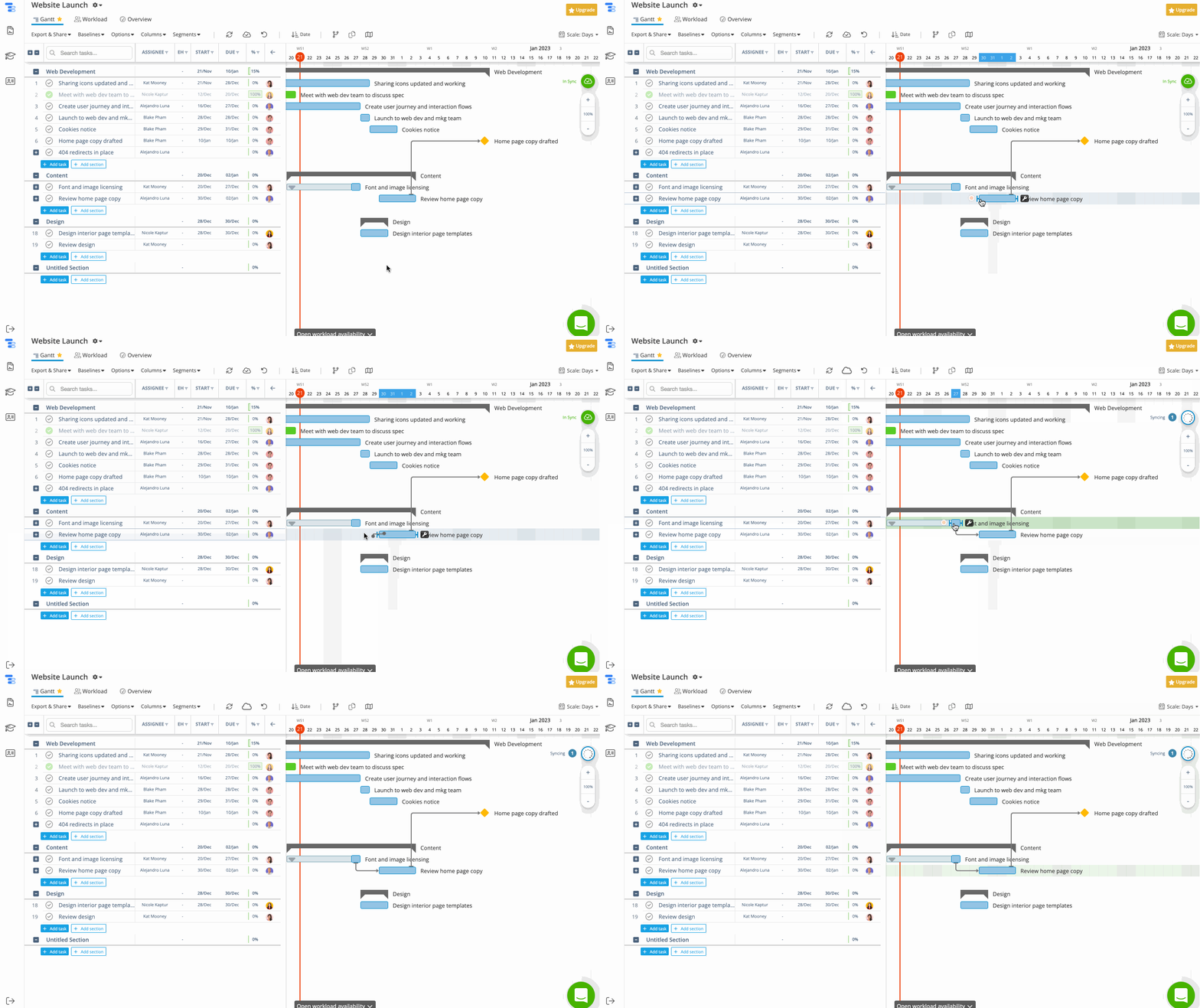
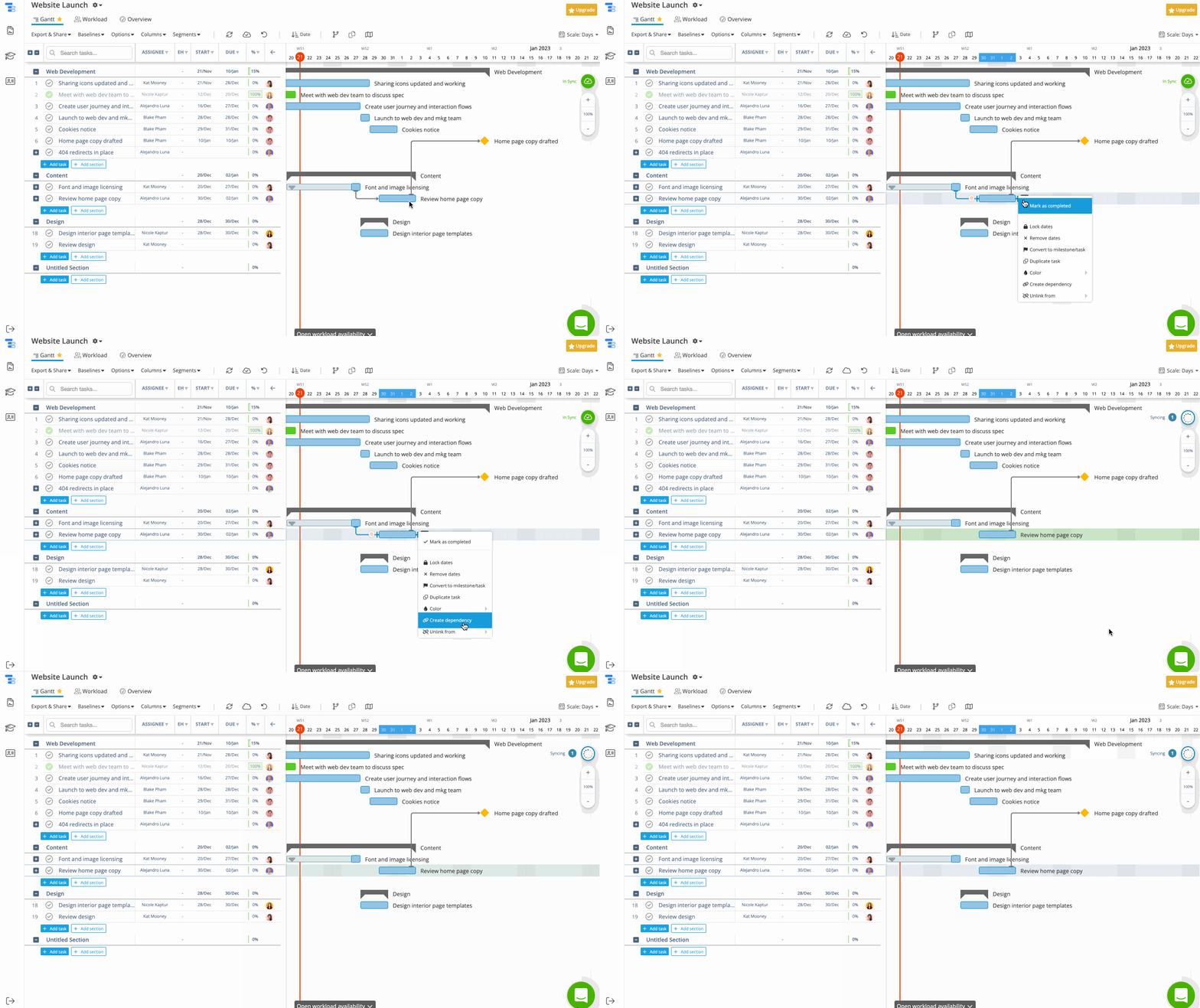
Se un'attività ha più dipendenze, scollega una o tutte le dipendenze.
Trascina qualsiasi attività in Instagantt per modificarne la data di inizio e di scadenza. Scopri di più sulle date di inizio su Asana.
Trascina l'attività a sinistra per modificare la data di inizio o trascinala a destra per modificare la data di scadenza.
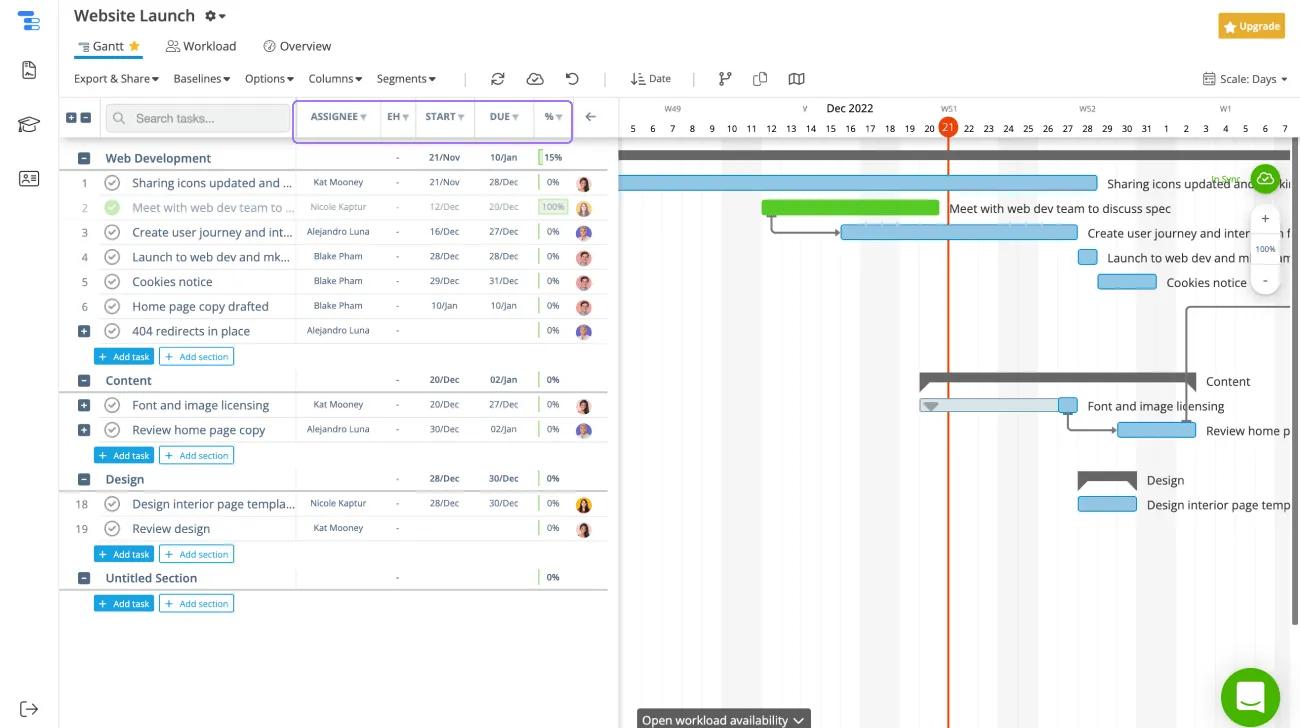
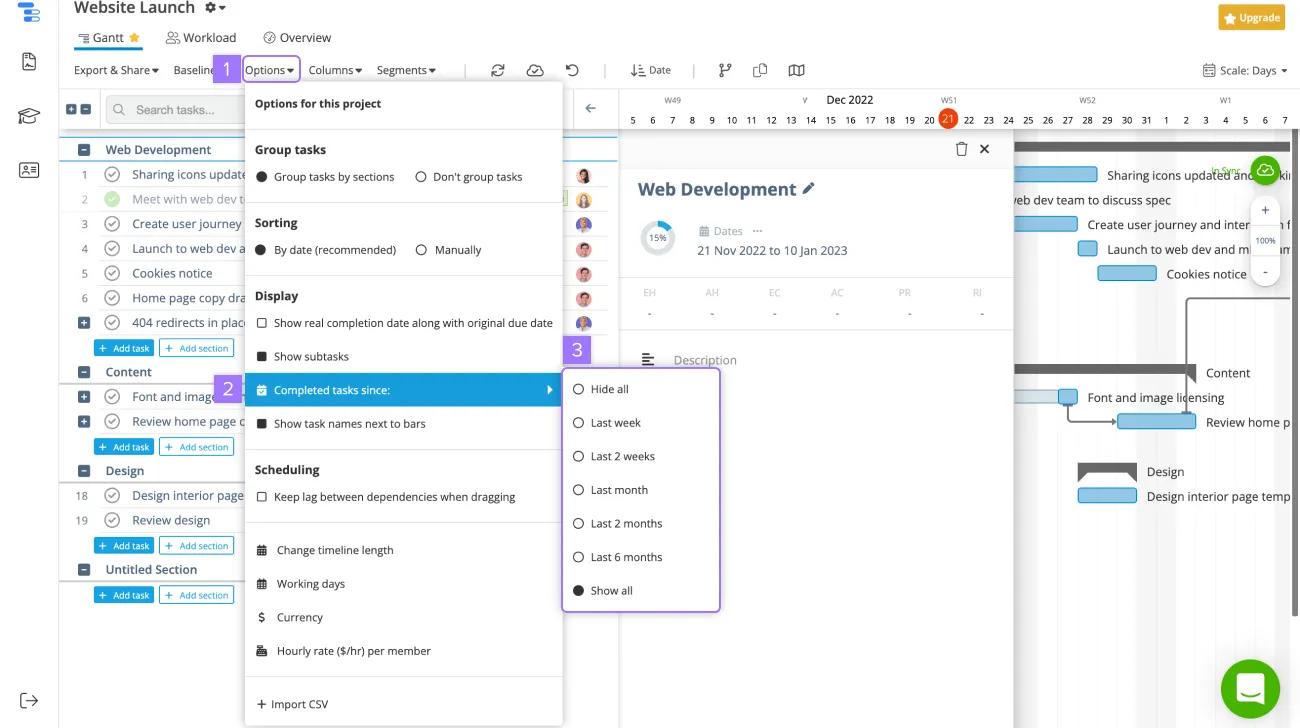
Se desideri stampare o includere un grafico Instagantt in una presentazione, esportalo come immagine e PDF.
Usa il div class="screenshot-container".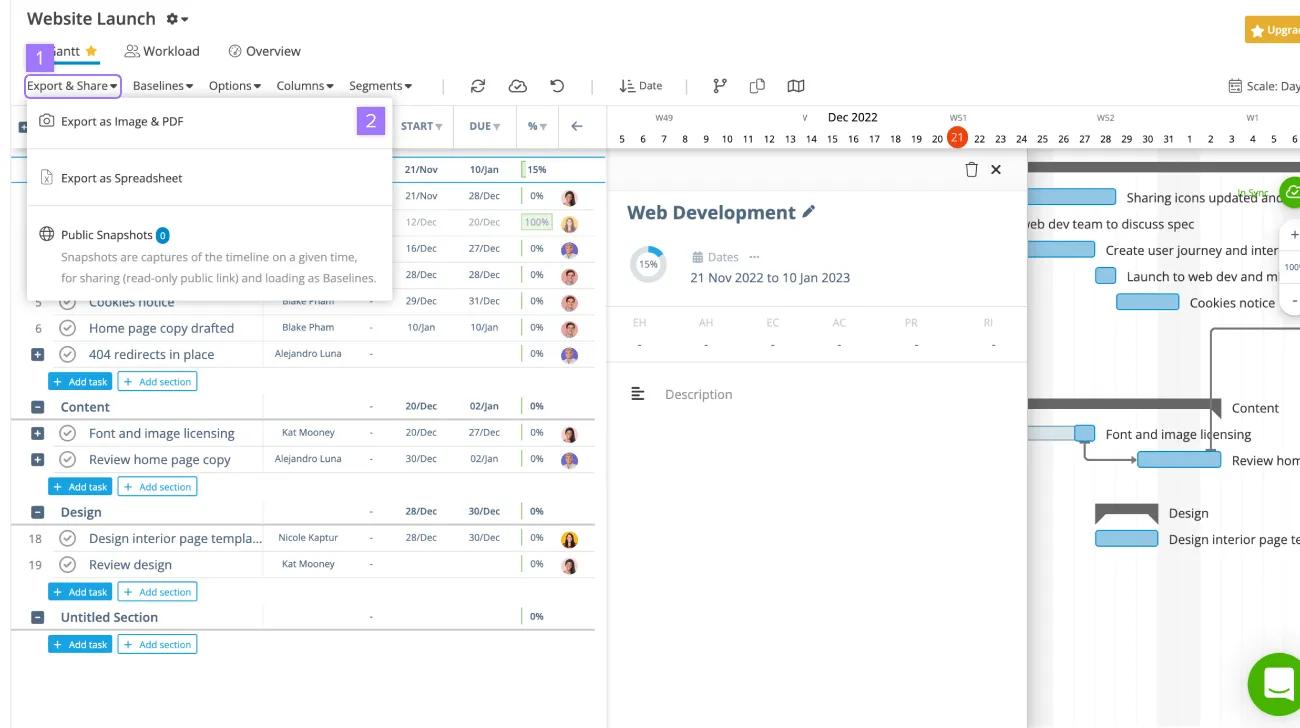
Se sono state apportate modifiche su Asana e desideri che si riflettano su Instagantt, clicca sulla nuvola della sincronizzazione nell’angolo destro per sincronizzare nuovamente i progetti.
– Scegli parole più brevi quando possibile.Cerca un modo migliore per gestire il tuo lavoro. Inizia con una prova gratuita di Asana. Prova gratuitamente.
Questo articolo è stato tradotto dall’IA.
Invia feedback sulla traduzione.

