Loading

Tópicos

Use o Instagantt com a Asana

Use o Instagantt, um aplicativo Web que cria diagramas de Gantt para ajudar a planejar projetos e agendar tarefas com a sua equipe de forma mais visual. Crie datas de início, defina uma porcentagem de progresso e vincule tarefas. Use a classe “guide-content”. Use

. Use palavras mais curtas quando disponíveis.

Configure

Crie uma conta no Instagantt. Cadastre-se com o seu endereço de e-mail ou pela Asana, usando o Asana Connect. Use a classe “screenshot-container”.
conecte projetos

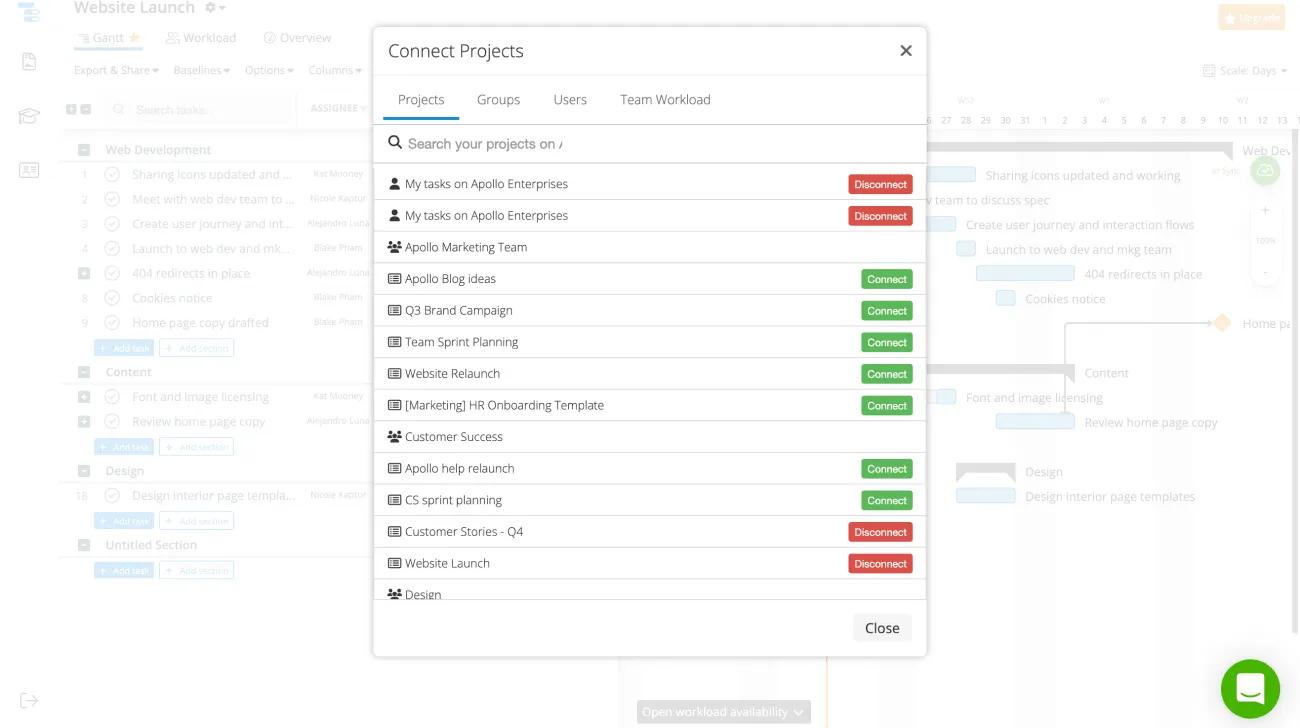
Selecione quais de suas listas e projetos da guia Minhas tarefas em qualquer um de seus espaços de trabalho ou organizações você gostaria de sincronizar com o Instagantt.

Crie um grupo de até 10 projetos de diferentes espaços de trabalho e organizações. Dentro de um grupo, ordene as tarefas por projeto e por seção dentro desses projetos. Use
desconectar projetos
Remova projetos do Instagantt

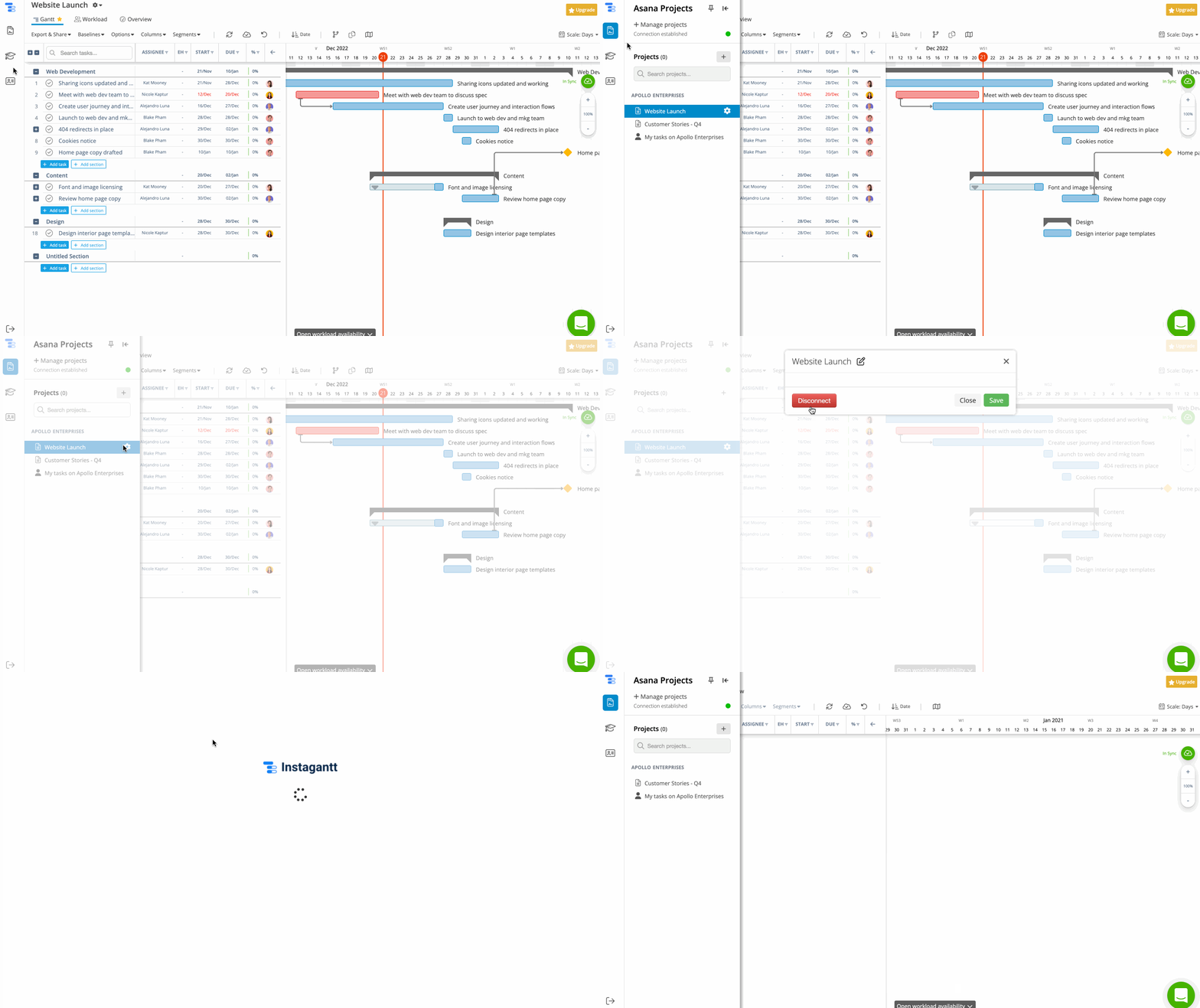
Desconecte um projeto ou Minhas tarefas:

Na barra lateral, clique no ícone Projetos. Clique no ícone de engrenagem ao lado do nome do projeto. Clique em Desconectar.

Comece agora

Ordene os projetos sincronizados por espaço de trabalho e organização na barra lateral do Instagantt. Mantenha-os na mesma ordem que estão na Asana. Reordene-os no Instagantt, mas isso não mudará a ordem na Asana.
Visualize os projetos

Use
visualizar projetos

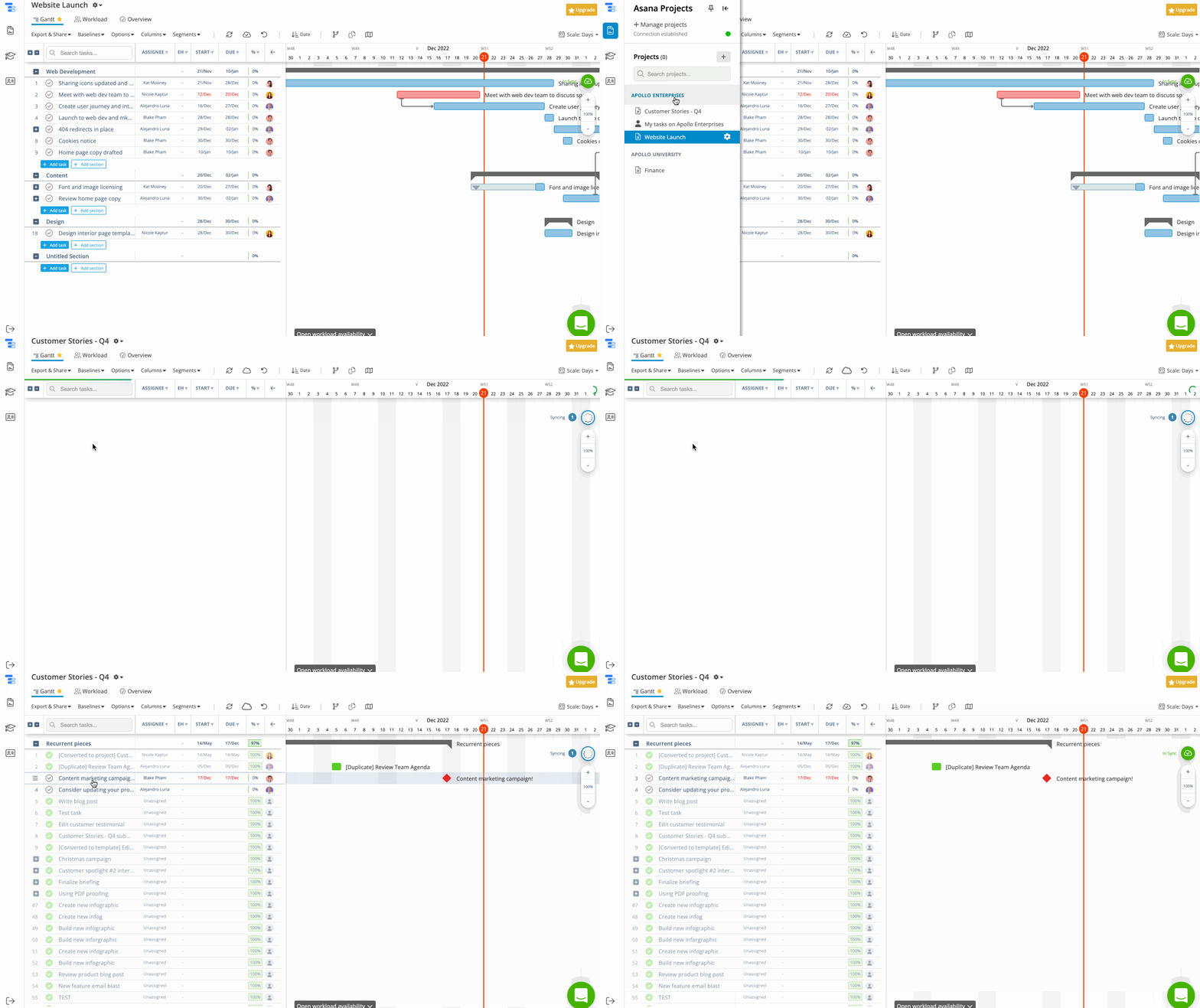
Visualize um projeto no Instagantt:

Navegue até a barra lateral. Selecione o projeto.
Nota iconNota

Reflita no Instagantt as cores de projeto que você definiu na Asana.

Defina datas de conclusão e cores

Exiba as tarefas em 3 cores no Instagantt:
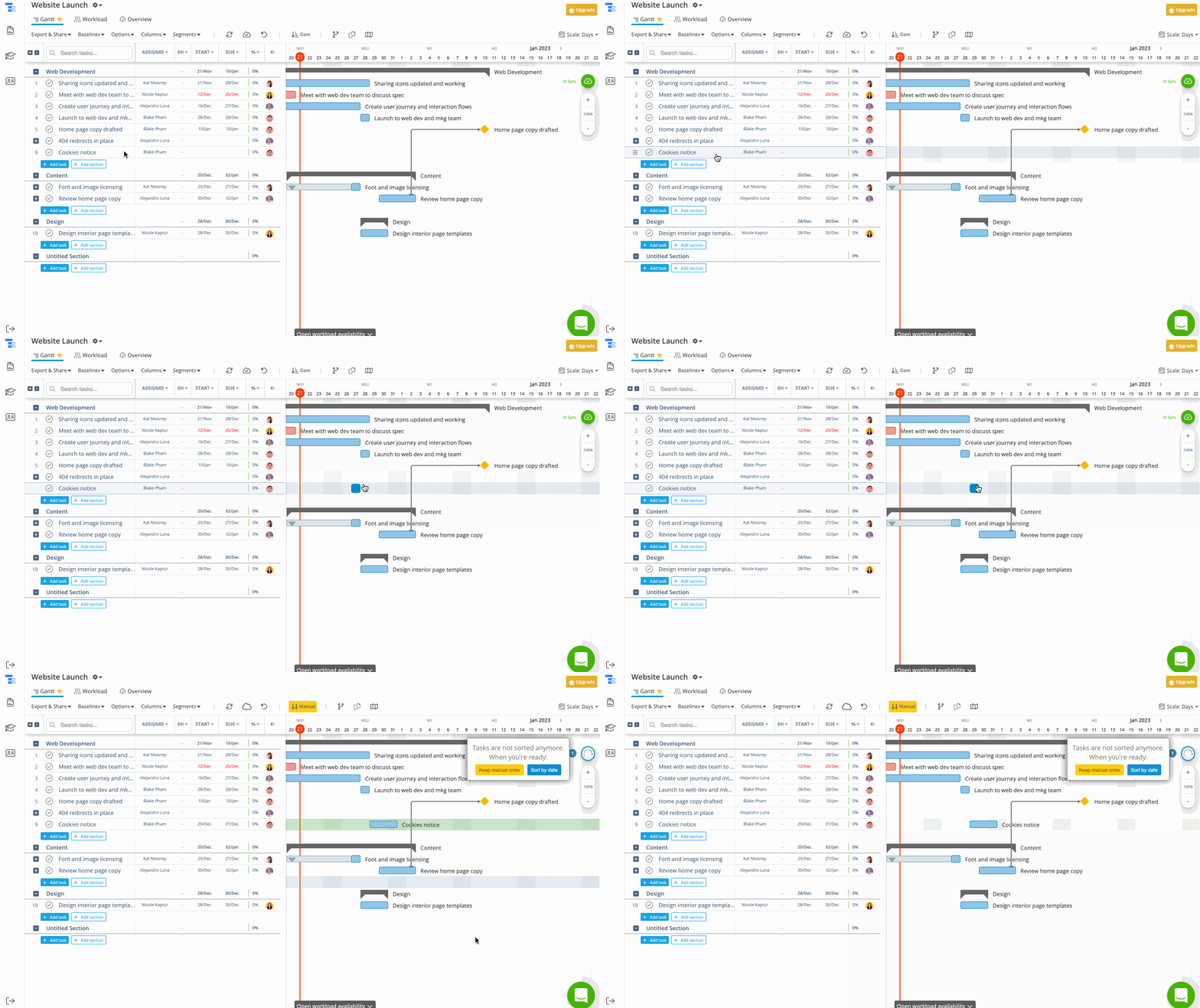
  • Verde – tarefas concluídas dentro do prazo
  • Azul – tarefas em dia para serem concluídas dentro do prazo
  • Vermelho – tarefas atrasadas e incompletas
Use a classe “screenshot-container”.
datas de conclusão
Se as tarefas não tiverem uma data de conclusão, não aparecerão no diagrama, mas você pode adicioná-las clicando onde quiser que a barra referente a elas comece. Marque tarefas como concluídas no Instagantt Marque as tarefas como concluídas diretamente no Instagantt, e elas serão marcadas como concluídas no seu projeto na Asana. Use
marcar como concluída
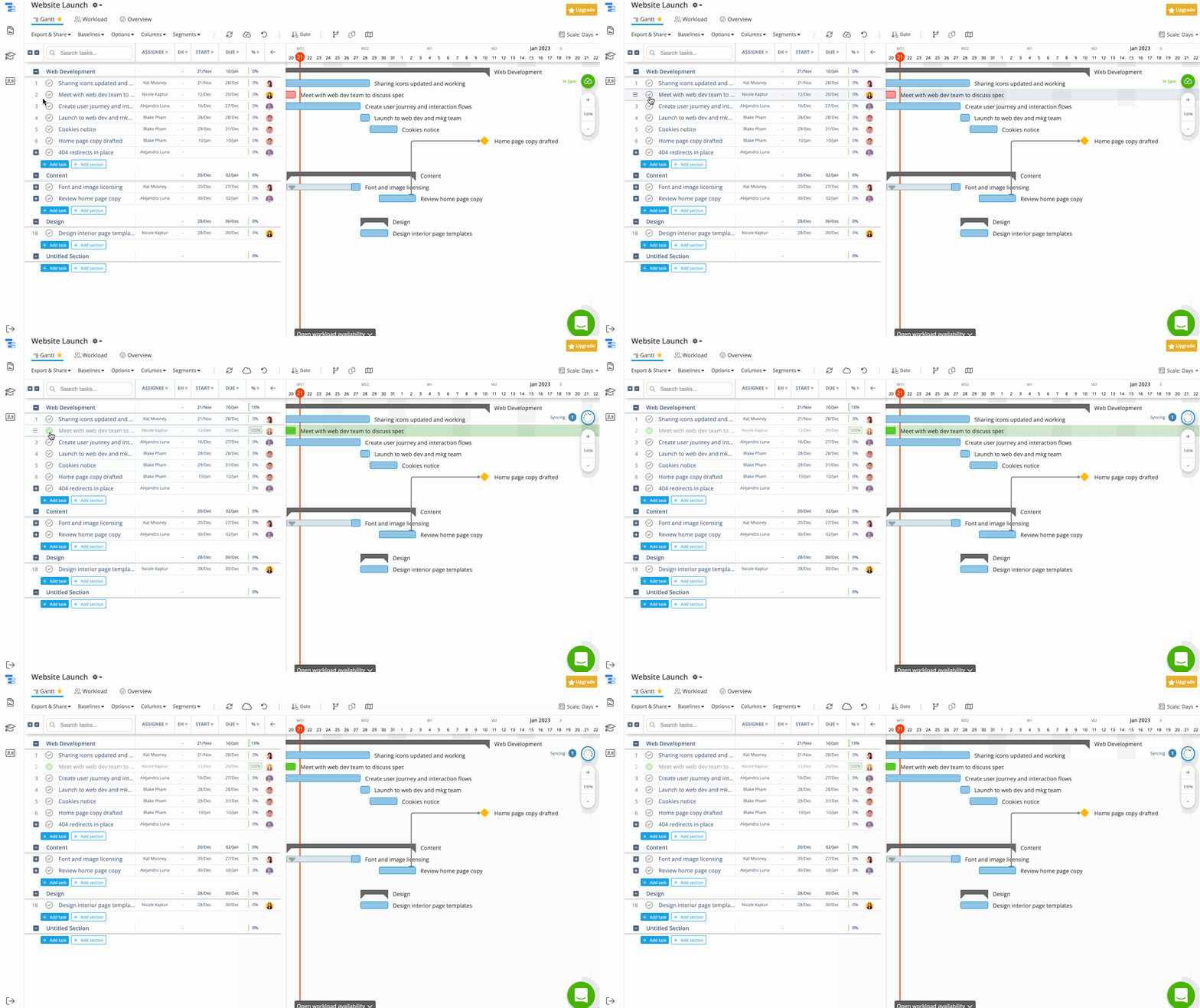
Marque uma tarefa como concluída: Clique no ícone de **caixa de seleção** ao lado do nome da tarefa.

Marque as tarefas para que sejam concluídas no seu projeto na Asana.

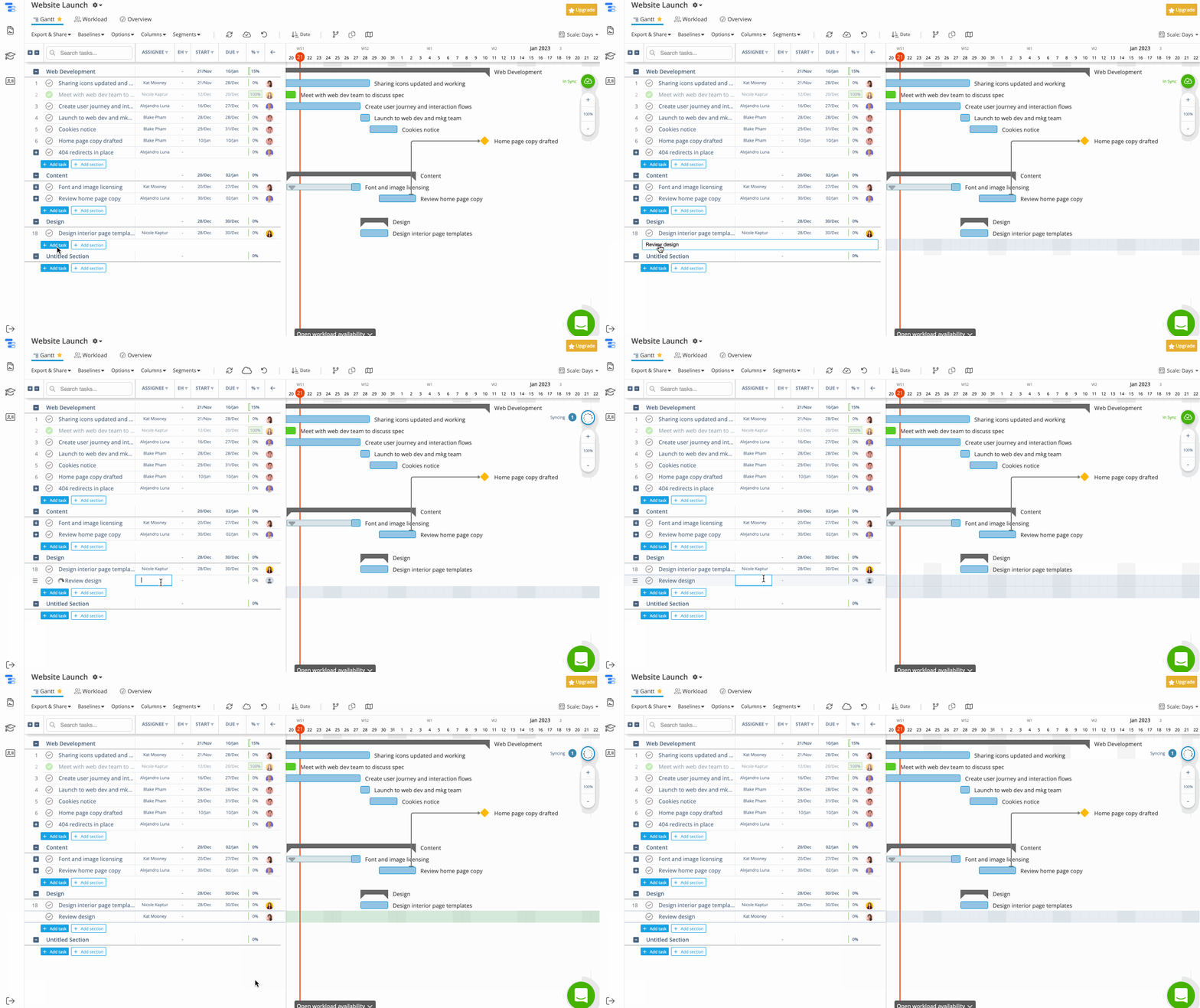
Crie tarefas no Instagantt

Crie tarefas diretamente no Instagantt e elas aparecerão no seu projeto na Asana.

Use
.
adicionar tarefas

Para criar uma tarefa no Instagantt, clique no botão + Adicionar tarefa. Defina um nome e um responsável pela tarefa no Instagantt.

Veja os detalhes das tarefas no Instagantt

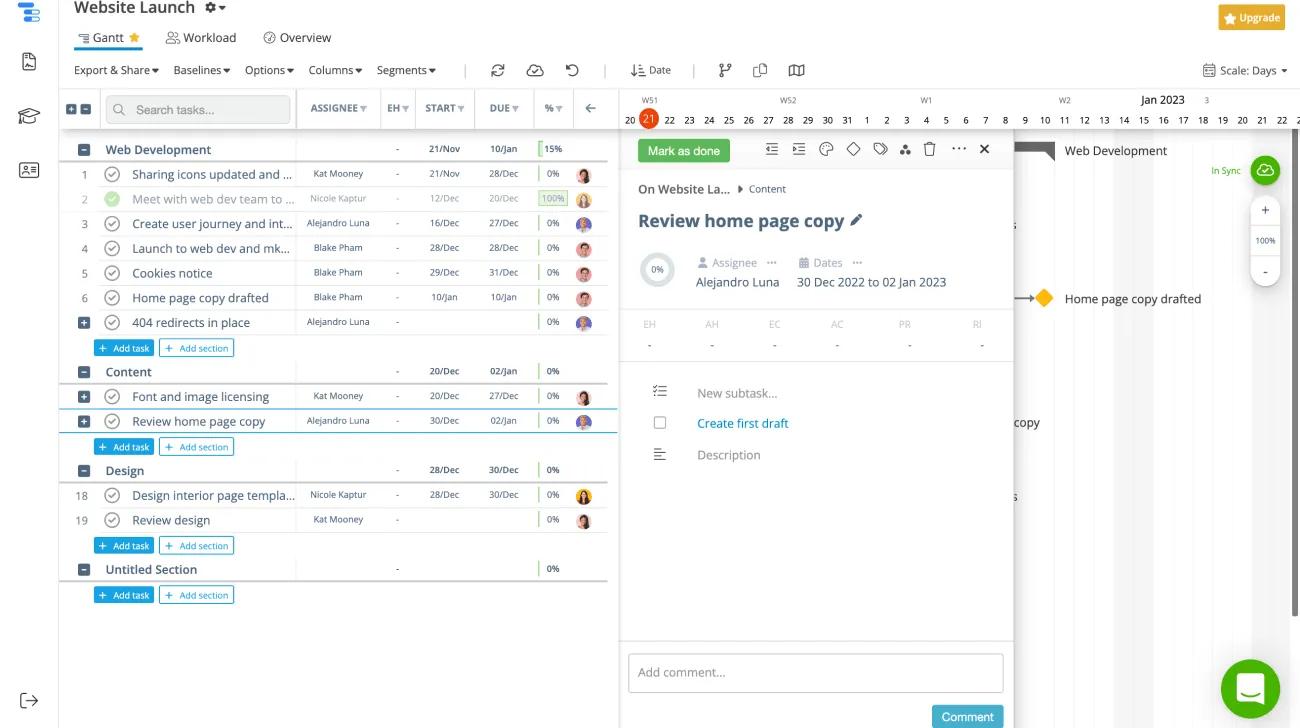
Visualize e edite os detalhes de uma tarefa diretamente no Instagantt.

Para visualizar ou editar os detalhes de uma tarefa, selecione a tarefa e os detalhes dela serão exibidos. Altere qualquer informação no Instagantt e ela será refletida na Asana.

O Instagantt permite que você –
Use o contêiner de captura de tela.
descrição da tarefa

Vá além do básico

Crie dependências

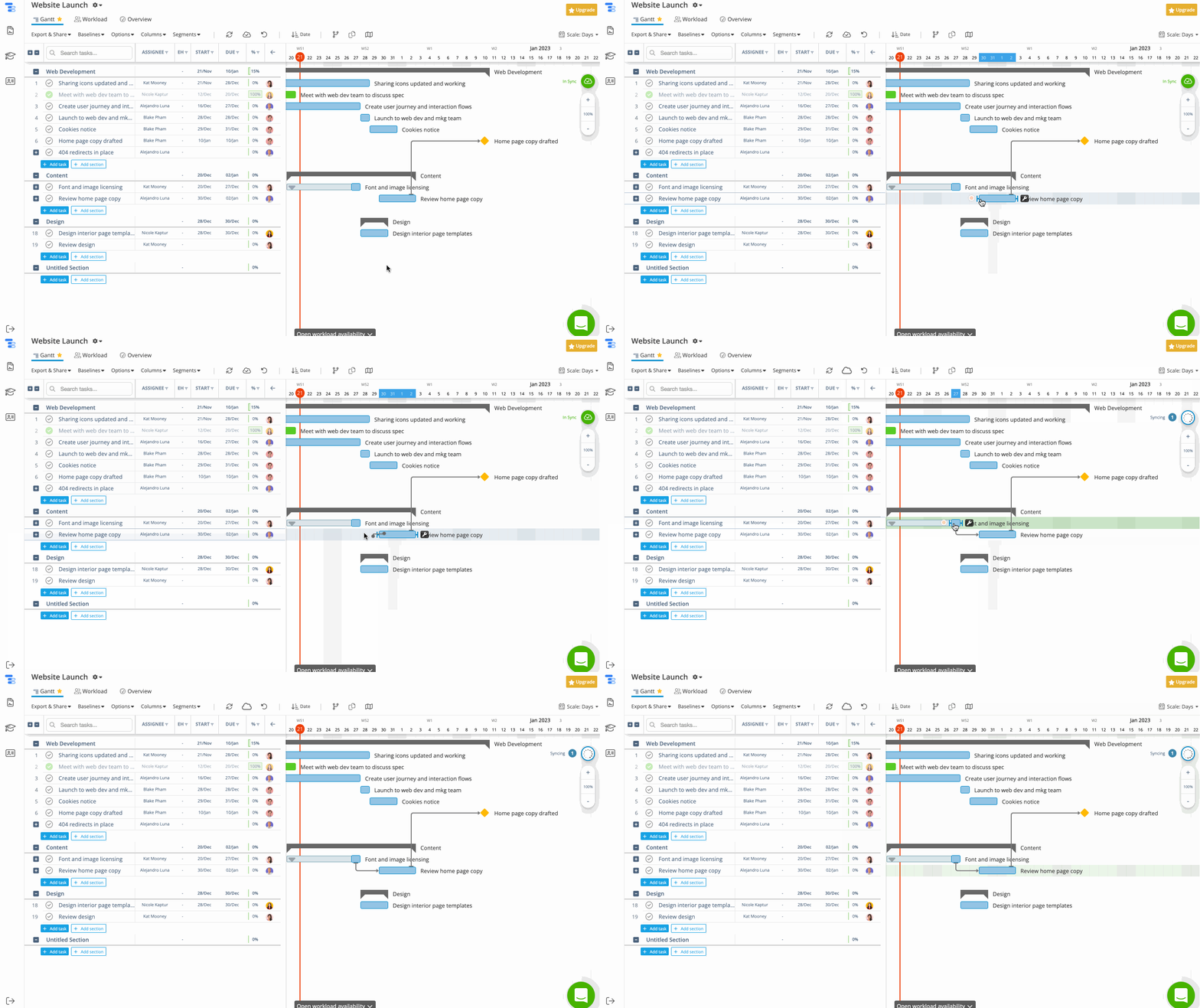
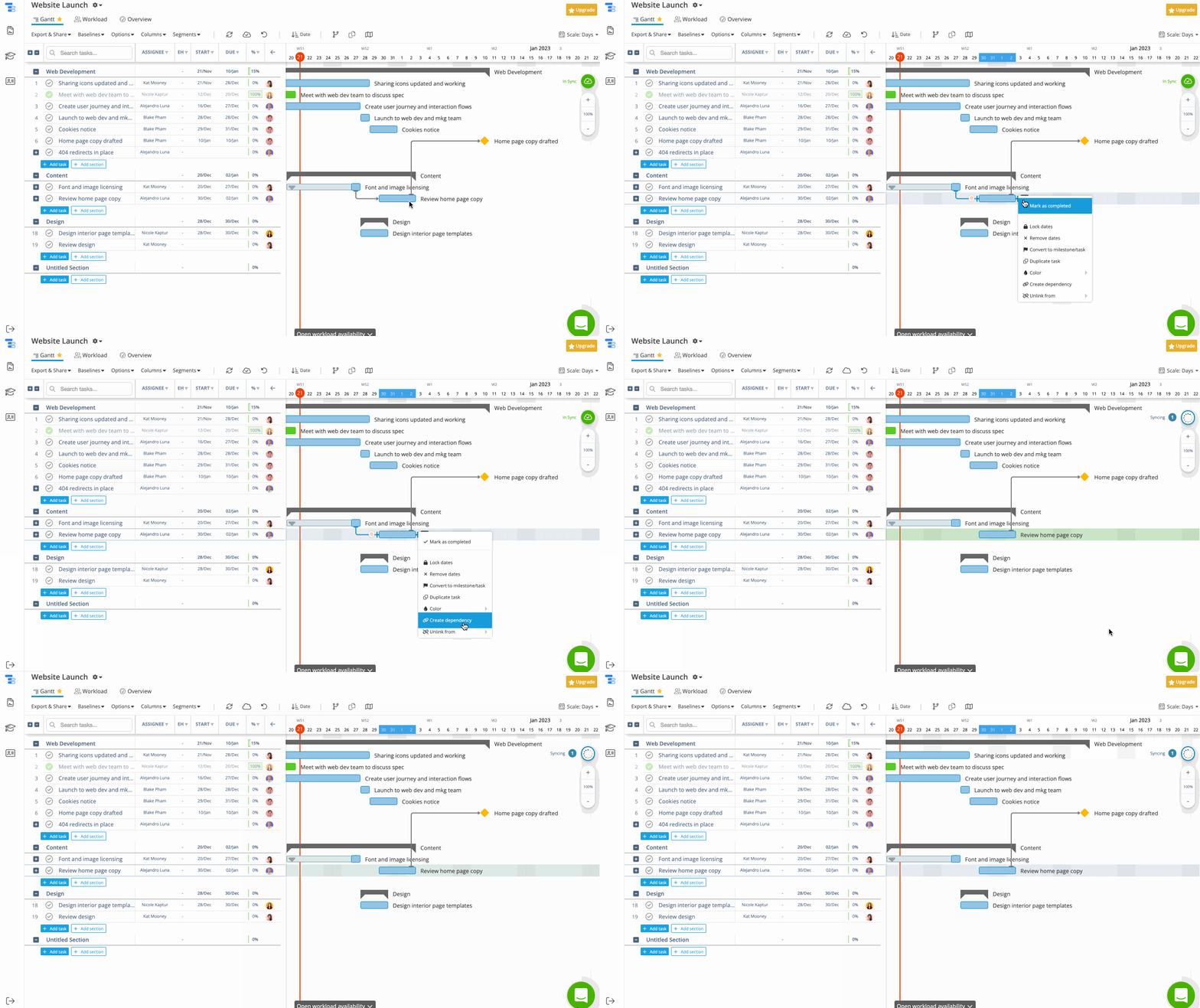
Vincule tarefas para exibir a dependência entre elas.

Use
definir dependências

Crie uma dependência:

Passe o mouse sobre a tarefa. Arraste o definidor de dependências até a tarefa da qual ela dependerá.
Use

remover dependências

Remova uma dependência:

Passe o mouse sobre a tarefa e clique no ícone de chave inglesa. Selecione Desvincular de... Escolha a tarefa da qual deseja desvincular.
Nota iconNota

Se a tarefa tiver várias dependências, desvincule uma ou todas elas.
Defina as datas de início e de conclusão das tarefas

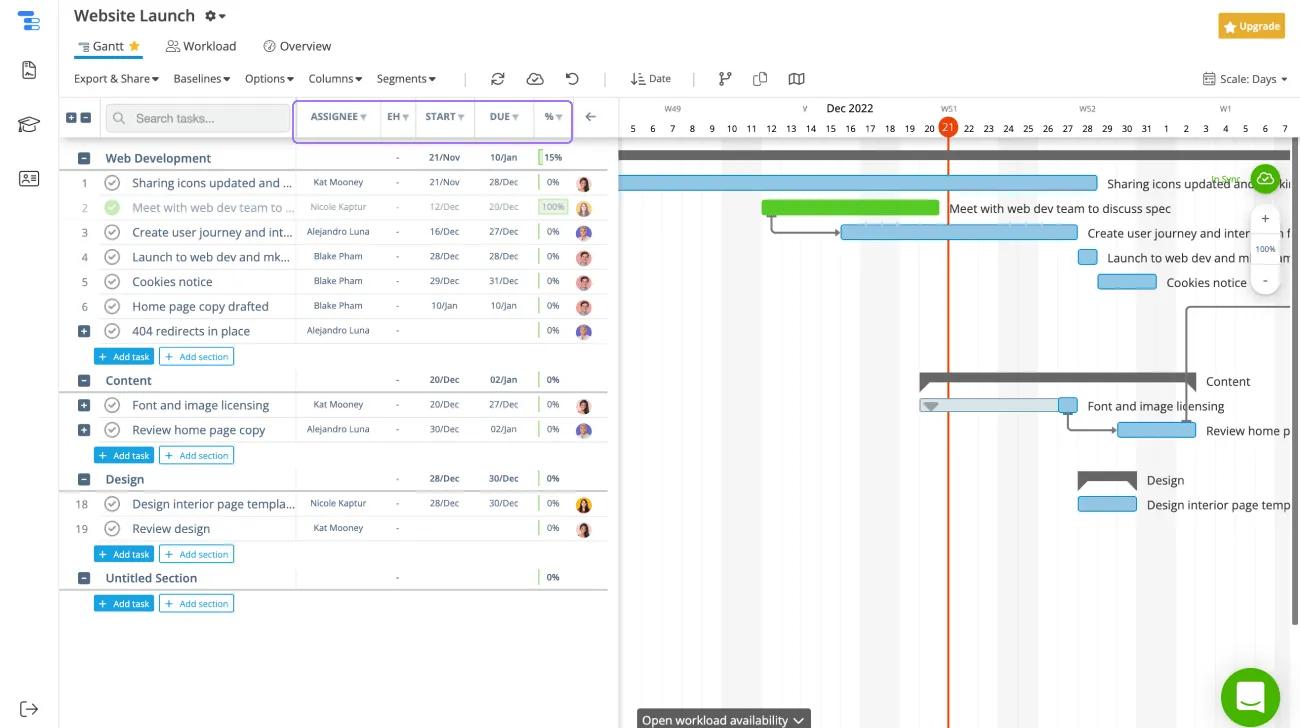
Clique e arraste uma tarefa no Instagantt para alterar a data de início e a data de conclusão de qualquer tarefa. Saiba mais sobre as datas de início na Asana. Arraste a tarefa para a esquerda para alterar a data de início ou para a direita para alterar a data de conclusão. Filtre as tarefas. Filtre as tarefas no Instagantt por **datas de início e de conclusão**, **horas estimadas**, **status de progresso** e **responsável**. Use
.

filtro

Mostre ou oculte tarefas concluídas

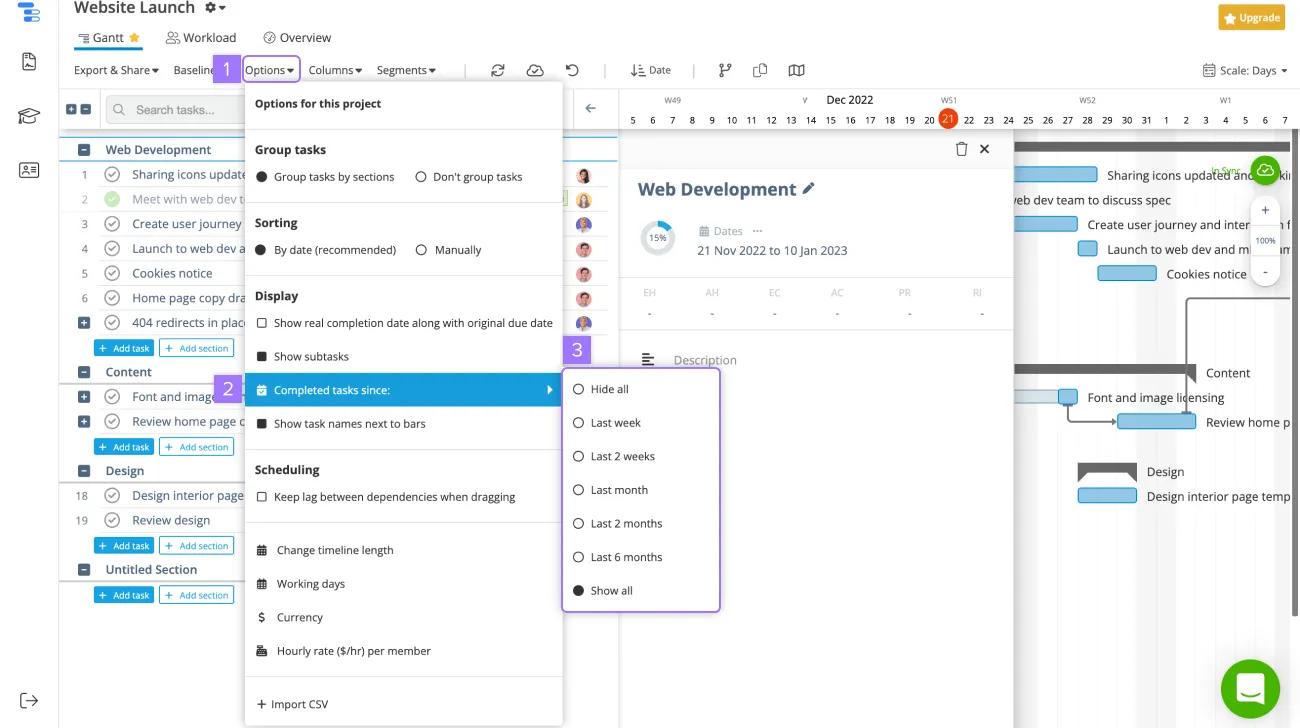
Exiba todas as tarefas ou oculte as tarefas concluídas no Instagantt.

Use
tarefas concluídas

Altere como as tarefas são exibidas: Clique em Opções. Selecione Tarefas concluídas desde:. Selecione as tarefas que deseja exibir.

Exporte diagramas do Instagantt

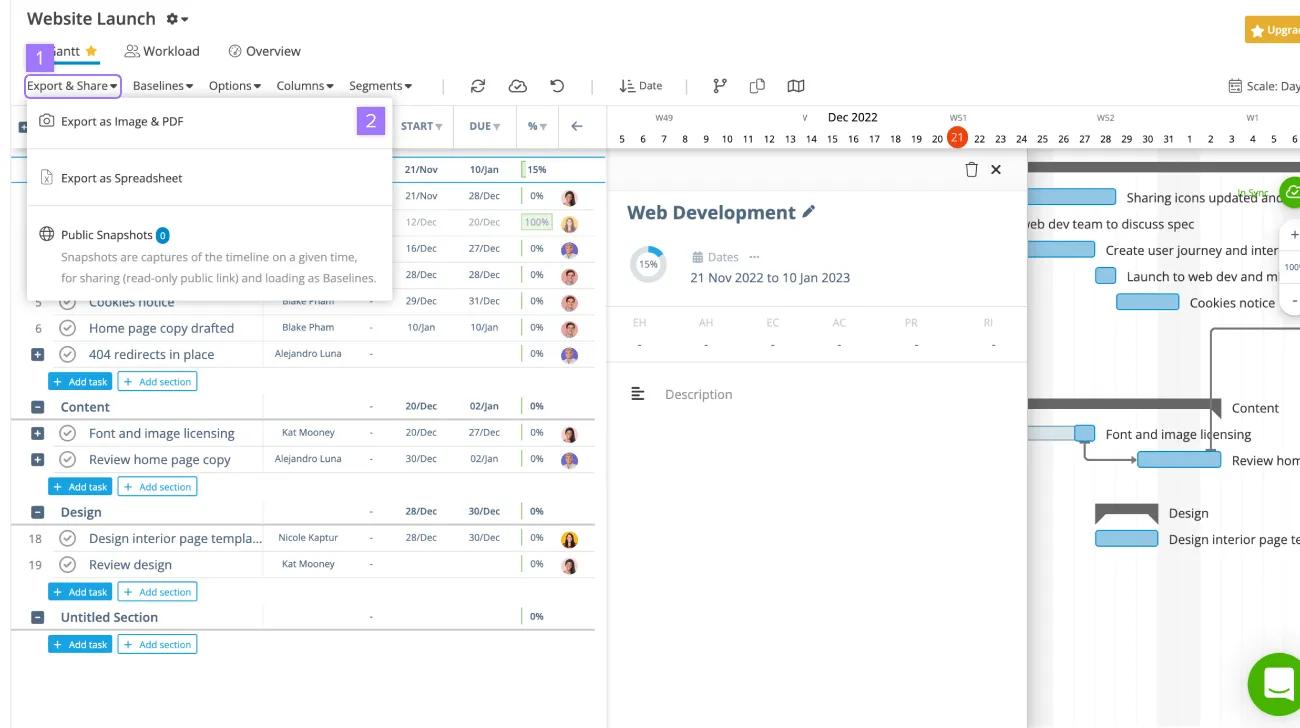
Se você quiser imprimir ou incluir o diagrama do Instagantt em uma apresentação, exporte-o como imagem ou PDF.

Use a classe “screenshot-container”.
exportado

Para exportar – Clique em Exportar e compartilhar. Selecione uma das opções.

Ressincronize com a Asana

Se for feita alguma alteração na Asana e você quiser refleti-la no Instagantt, clique na nuvem de sincronização no lado direito para ressincronizar os projetos.
Nota iconNota

Procure uma maneira melhor de administrar o trabalho. Comece uma avaliação gratuita da Asana. Experimente grátis.

Note iconNota

Este artigo foi traduzido por IA.

Dar feedback sobre a tradução.

Carregando
Use o Instagantt com a Asana.