PLATAFORMA
FUNÇÕES
A integração Asana para Jira Data Center está programada para ser descontinuada em 31 de dezembro de 2026.
Disponível nos planos Asana Starter, Advanced, Enterprise e Enterprise+ , e planos anteriores Premium, Business e Legacy Enterprise.
Visite a nossa página de preços para obter mais informações.
Asana para Jira Data Center consiste em uma integração que possibilita a colaboração e a visibilidade entre as equipes que trabalham na Asana e no Jira.
Ela traz a conveniência da integração com o Jira Cloud para os usuários do Jira Data Center.
A integração permite que as equipes comerciais e de produto (que gastam a maior parte do tempo planejando e organizando o trabalho na Asana) colaborem e acompanhem o trabalho de forma perfeitamente integrada com as equipes de engenharia (que planejam e realizam o trabalho no Jira). Ela tem a finalidade de otimizar o agendamento ao acompanhar os Sprints e proporcionar visibilidade aos usuários da Asana sobre o estágio de desenvolvimento no Jira.
A integração Asana para Jira Data Center faz a ponte entre as etapas de planejamento na Asana e os estágios de desenvolvimento no Jira — desde a execução até a entrega.
Além disso, ela cria e monitora os status de problemas do Jira dentro de tarefas na Asana.
O administrador do Jira deve ter o seguinte disponível para as primeiras etapas de instalação:
Nota
Está procurando uma maneira melhor de administrar o trabalho? Comece agora uma avaliação gratuita da Asana. Experimente gratuitamente.
As instâncias do Jira Data Center são suportadas, com configuração de acordo com os requisitos acessíveis pelos links a seguir. Consulte a listagem do Jira Marketplace para informações de suporte específicas para cada versão.
Caso use a Jira Cloud, escolha a integração da Asana para Jira Cloud.
O administrador do Jira deve criar um link do aplicativo instalando o plug-in obtido no Jira Data Center Marketplace. Após o Administrador do Jira concluir as primeiras etapas, os usuários na Asana poderão adicionar a integração a qualquer projeto a que tenham acesso.
Agora, o Administrador do Jira precisa autenticar o aplicativo clicando em Connect to Asana (Conectar à Asana).
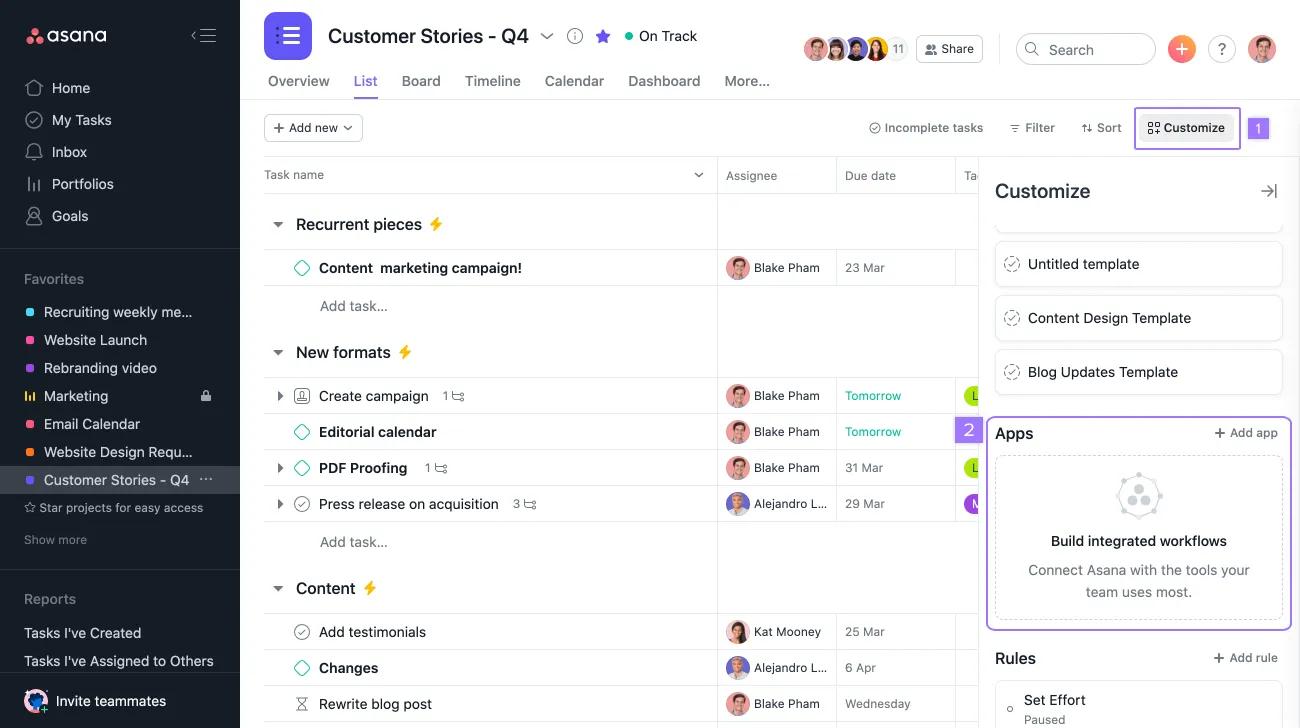
a autenticação, se você receber a mensagem de que a sua conta Asana não foi adicionada ao Jira Data Center, volte à etapa de instalação pelo Administrador do Jira e verifique se a organização Asana está autenticada e se o espaço de trabalho relevante está selecionado e exibido na seção “Administration” (Administração) do Jira Data Center.
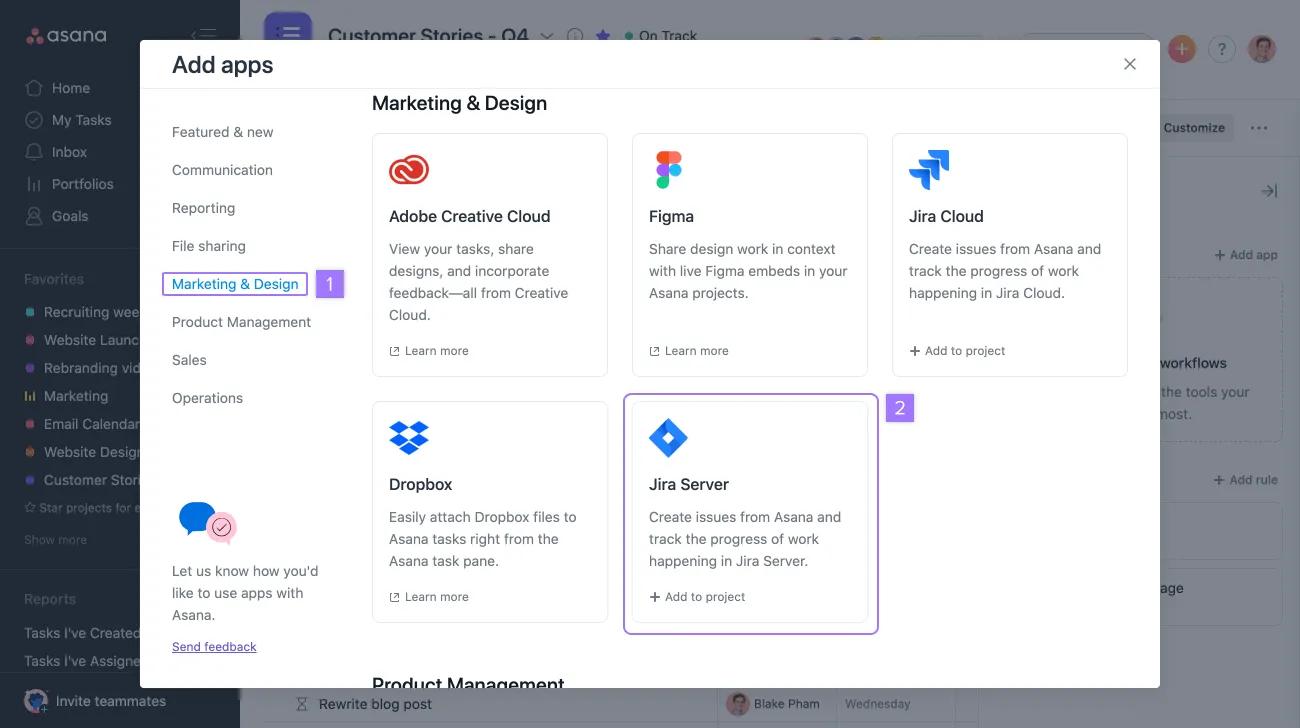
Uma vez concluído, o aplicativo será adicionado ao projeto, e os usuários deverão ver nas tarefas um campo Jira Data Center, onde será possível adicionar problemas já existentes ou criar novos problemas do Jira a partir da Asana.
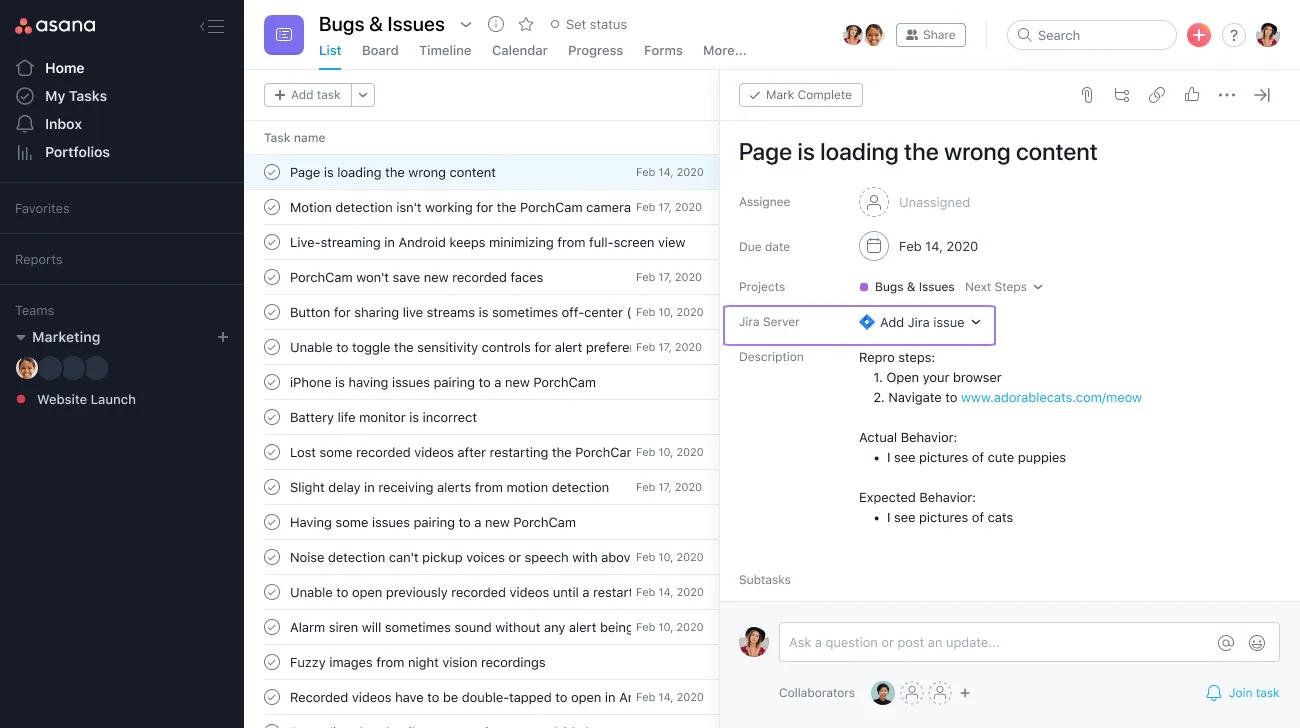
Se esta é a primeira vez que você tenta adicionar o aplicativo a um projeto, haverá uma série de autenticações referentes ao Jira e à Asana. Após a finalização, você poderá vincular os problemas às tarefas do projeto relevante.
OAuth 2.0 é compatível com o Jira Data Center a partir da versão 8.22.
Há duas maneiras de instalar uma integração para o Jira Data Center. No processo de instalação do OAuth 1.0, os clientes deverão primeiro obter o complemento Asana para Jira Data Center no Atlassian Marketplace.
Já o OAuth 2.0 não requer esta etapa, portanto um Administrador do Jira pode realizar todo o processo de instalação diretamente na sua instância do Jira.
Este processo pode ser efetuado somente por administradores do Jira.
A integração pode agora ser usada para vincular uma tarefa já existente na Asana a um problema já existente do Jira, ou para criar um novo problema.
No menu suspenso do campo Jira Data Center, é possível adicionar um problema já existente.
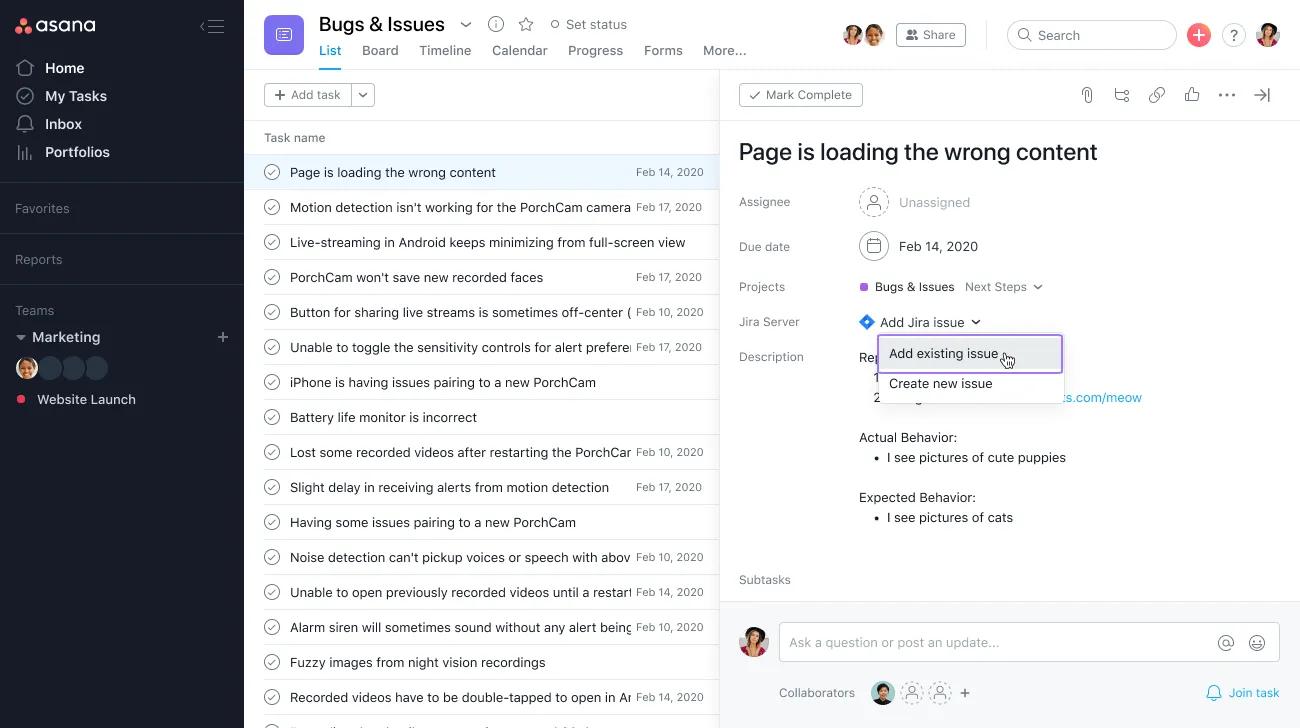
Em seguida, insira o URL do problema do Jira, ou digite o nome do problema no campo de texto.
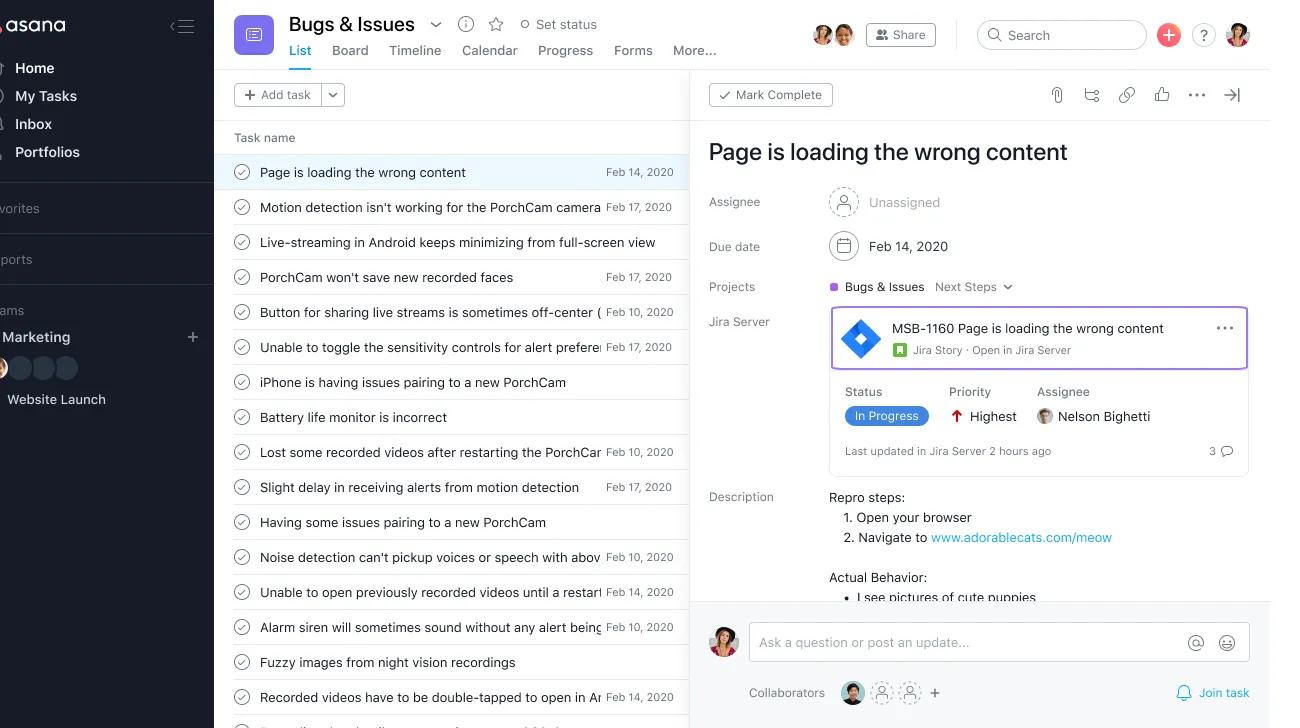
Aqui, é possível abrir uma questão do Jira, dar feedback e remover uma questão de uma tarefa.
Selecione ** Criar um novo problema* * no campo Jira Data Center da tarefa na Asana.
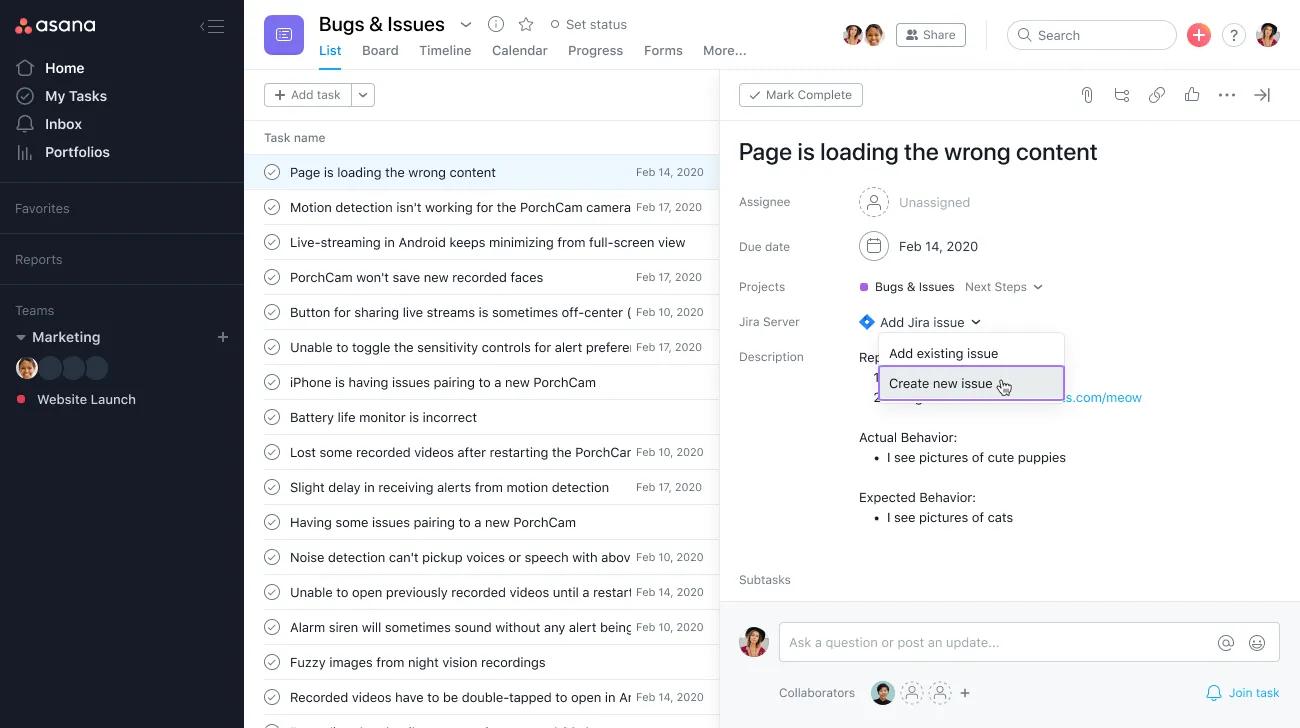
Será exibida uma nova *pop-up* de diálogo. Por favor, tente preencher todos os campos (especialmente os campos Projeto e Tipo de problema). Você também pode anexar arquivos a partir das tarefas na Asana.
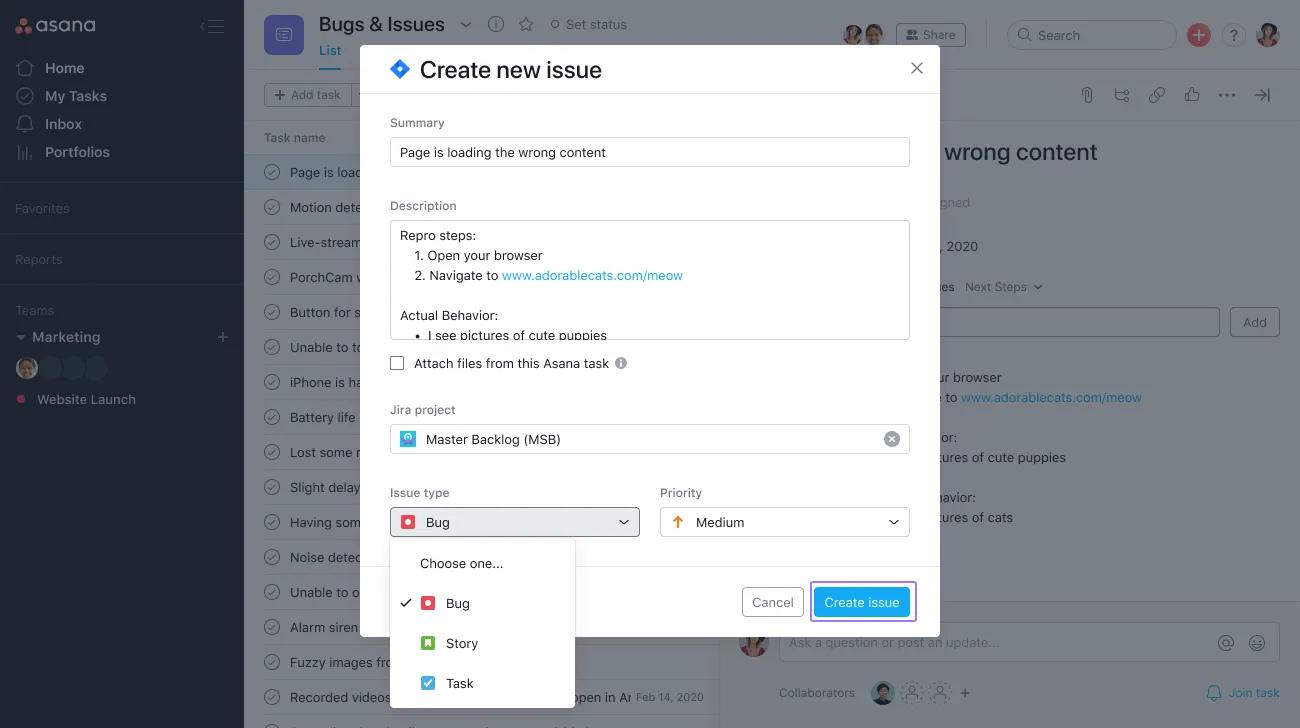
Clique em Criar problema.
A Asana carregará os detalhes relevantes com base nos campos concluídos para criar a questão.
Depois de criar ou vincular um problema, os detalhes atualizados sobre o problema serão exibidos na tarefa Asana. Só é possível adicionar um problema do Jira para cada tarefa Asana.
Uma
vez criado o problema do Jira, um widget do Jira fornece em tempo real o status, a prioridade e o responsável pelo problema. Clique nele para ver mais informações.
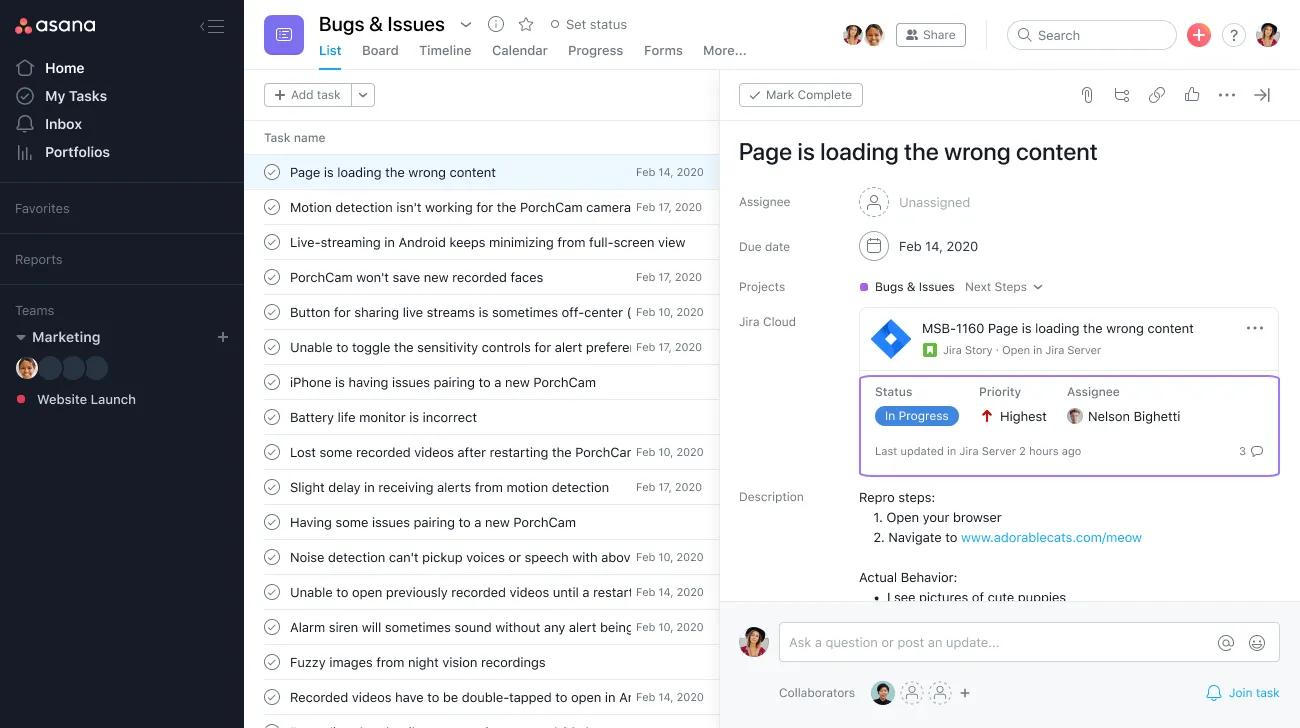
Todas
as alterações feitas ao problema no Jira serão refletidas na Asana ao atualizar a página.
Fazer a ponte entre a etapa de planejamento e a transferência: os gerentes de projeto podem criar facilmente um problema do Jira a partir da Asana quando as tarefas estão prontas para o estágio de engenharia. O planejamento já ocorreu na Asana, e o gerente de produto está pronto para fazer a transferência para o departamento de engenharia para que o planejamento do Sprint seja realizado no Jira. Essa integração poupa tempo e evita inconsistências nos dados.
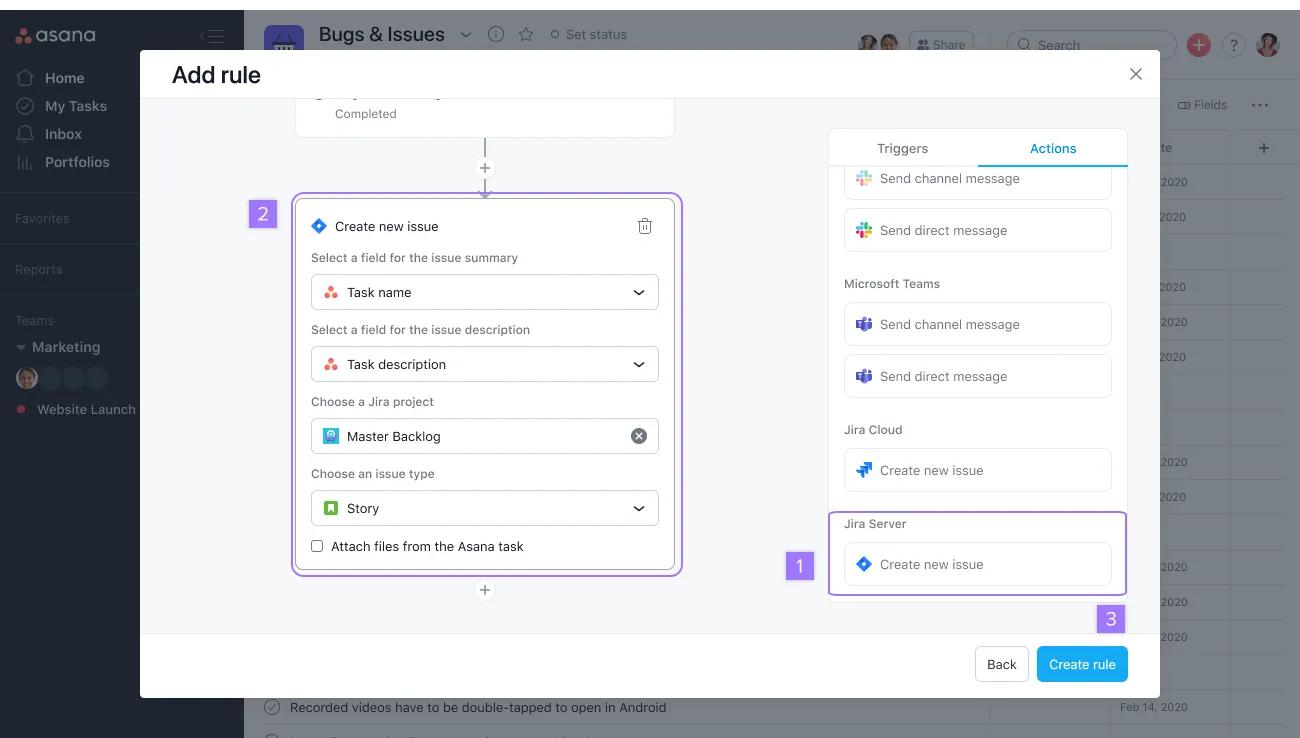
Para pular etapas e otimizar o seu fluxo de trabalho, automatize a criação de problemas do Jira usando o nosso recurso de Regras. Saiba como.
Para obter uma lista das perguntas mais frequentes sobre a integração da Asana com o Jira Data Center, consulte o nosso artigo de perguntas frequentes.
Este artigo foi traduzido por IA.
Dar feedback sobre a tradução.

