Loading

トピック

この記事では、組織内のユーザーを管理する方法について説明します。招待リンクを使用して、ユーザーを組織やチームに招待する方法をご紹介します。ゲストを招待する方法、組織からユーザーを削除する方法、組織から離脱する方法について説明します。

関連記事:

既存の組織に参加する

社内の他のユーザーによって作成された組織に参加する方法は 2 つあります。

会社のメールアドレスで
  1. Asana に登録 します。すると、自動的に組織のメンバーになります。
  2. 既存の組織のメンバーに、チームへの招待をリクエストします。
すでに他のメールアドレスで Asana を使っている場合は、Asana アカウントに会社のメールアドレスを追加すれば自動的に組織に参加します。

組織にユーザーを招待する

チームに招待することで、ユーザーを組織に追加できます。

共有可能な招待リンク

共有可能な招待リンクを使用すれば、簡単にたくさんのメンバーをチームやプロジェクトに招待できます。ユーザーはさまざまなチャネル (メールアドレス、Slack、SMS など) を使ってリンクを共有できます。チームのオンボーディング用 Wiki ページや Google ドキュメントにも投稿できます。

リンクを使ってプロジェクトに招待

共有可能なプロジェクトリンク.png

プロジェクトを共有するには:

  1. プロジェクト内の共有アイコンをクリックします
  2. 共有可能なリンクを有効にして、組織内のメンバーとプロジェクトを共有するには、リンクを取得をクリックします。
  3. クリックすると、リンクがクリップボードに自動的にコピーされます。

共有可能な招待リンクからプロジェクトに参加するメンバーには、デフォルトでそのプロジェクトの編集 / コメント権限が与えられます。

リンクを使ってチームに招待する

リンクで招待.gif

チームに招待するには:

  1. 「+ 新規作成」クイック追加ボタンをクリックして、「招待」タブを開きます。リンク付きタブ
  2. ドロップダウンリストからチームを選択
  3. [リンクをコピー] をクリックしてリンクを共有し、チームに招待

ゲストを招待する

プロジェクトまたはチームにゲストを招待する場合は、「メールで招待する」オプションを使用します。
組織ゲストは共有可能な招待リンクからチームやプロジェクトに参加することはできません。組織ドメインと一致するメールアドレスを持つ組織メンバーのみが、共有可能なリンクを使用して参加できます。ゲストを招待するには、メールアドレスで招待するを選択してください。

リンクを無効化

無効化」をクリックすると、リンクは完全に無効になります。そのリンクは使用できなくなります。

組織 3 (1).png

ノート iconノート

アカウントの無効化について詳しく見る。

組織から離脱する

組織から離脱

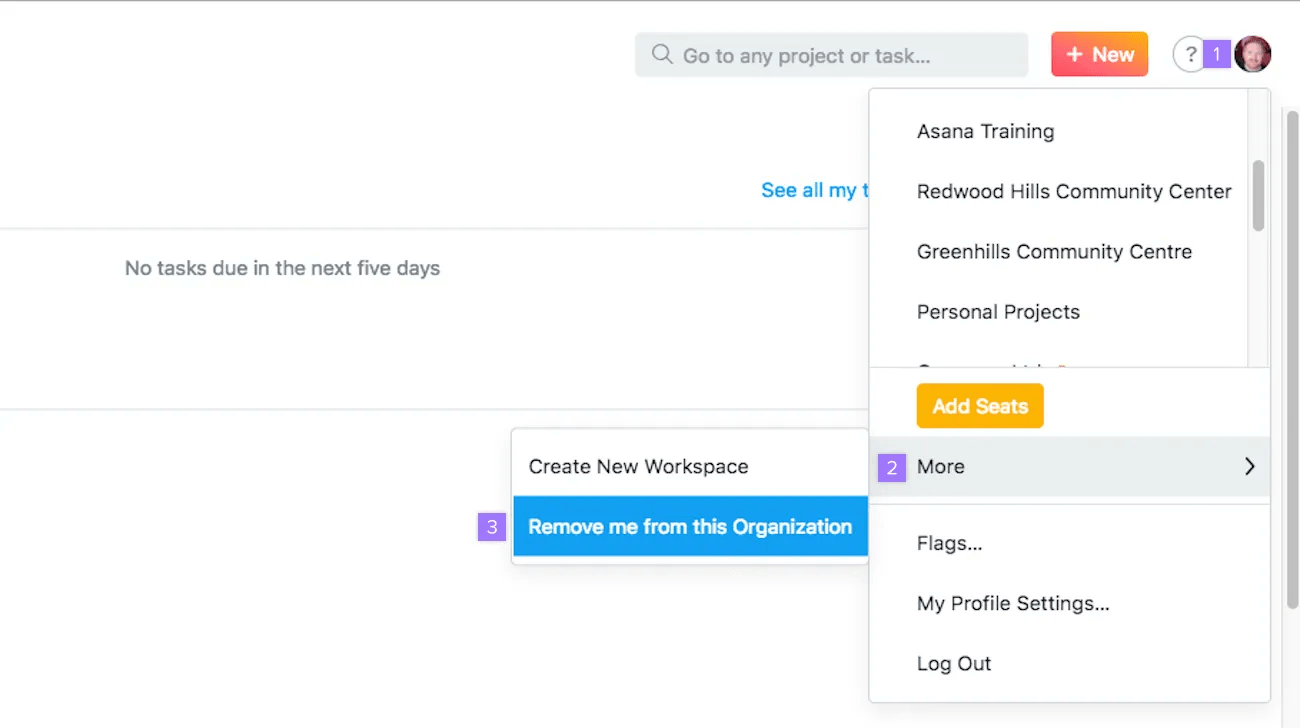
組織を離脱するには、次のことを行います。

  1. プロフィール写真をクリックします
  2. ドロップダウンメニューで「その他」にカーソルを合わせます
  3. 「この組織から自分を削除」を選択します

組織から離脱すると、その組織のプロジェクトやタスクにアクセスできなくなります。

組織のメンバーの場合、この操作により組織に関連付けられているメールアドレスが Asana アカウントから削除されます。Asana アカウントに引き続きアクセスできるよう、離脱する前にまずアカウントに[個人用のメールアドレスを追加](/guide/help/fundamentals/settings#gl-add-email)してください。

アカウントから会社のメールアドレスを削除したメンバーは、組織から削除されることになります。

組織からユーザーを削除する

組織からユーザーを削除すると、そのユーザーは組織とそのプロジェクトやタスクに対するアクセス権がなくなります。

組織からユーザーを削除すると、そのユーザーが作成したタスク、プロジェクト、メッセージ、ファイル、コメント はそのまま残りますが、担当していたタスクは割り当てなしになります。

タスクが放置されないように、プロビジョンの解除前に対象者のマイタスク に移動してタスクを再割り当てすることをおすすめします。

なお、組織からユーザーのプロビジョンを解除すると、そのユーザーの会社のメールアドレスがアカウントから削除されます。このアドレスをアカウントに戻すと、また組織に参加することになります。また、ユーザーが Asana のユーザーアカウントに他のメールアドレスを登録していない場合は、プロビジョンを解除するとそのユーザーは Asana から締め出される場合があります。

組織からユーザーを削除するには、次の条件を満たす必要があります。

  • 自分が組織のメンバーであること
  • 自分と削除するユーザーが同じチームに所属していること

対象者がすでにチームから削除されているなど、あなたと同じチームにいない場合は、そのユーザーをチームに招待してから、すぐに組織から削除します。
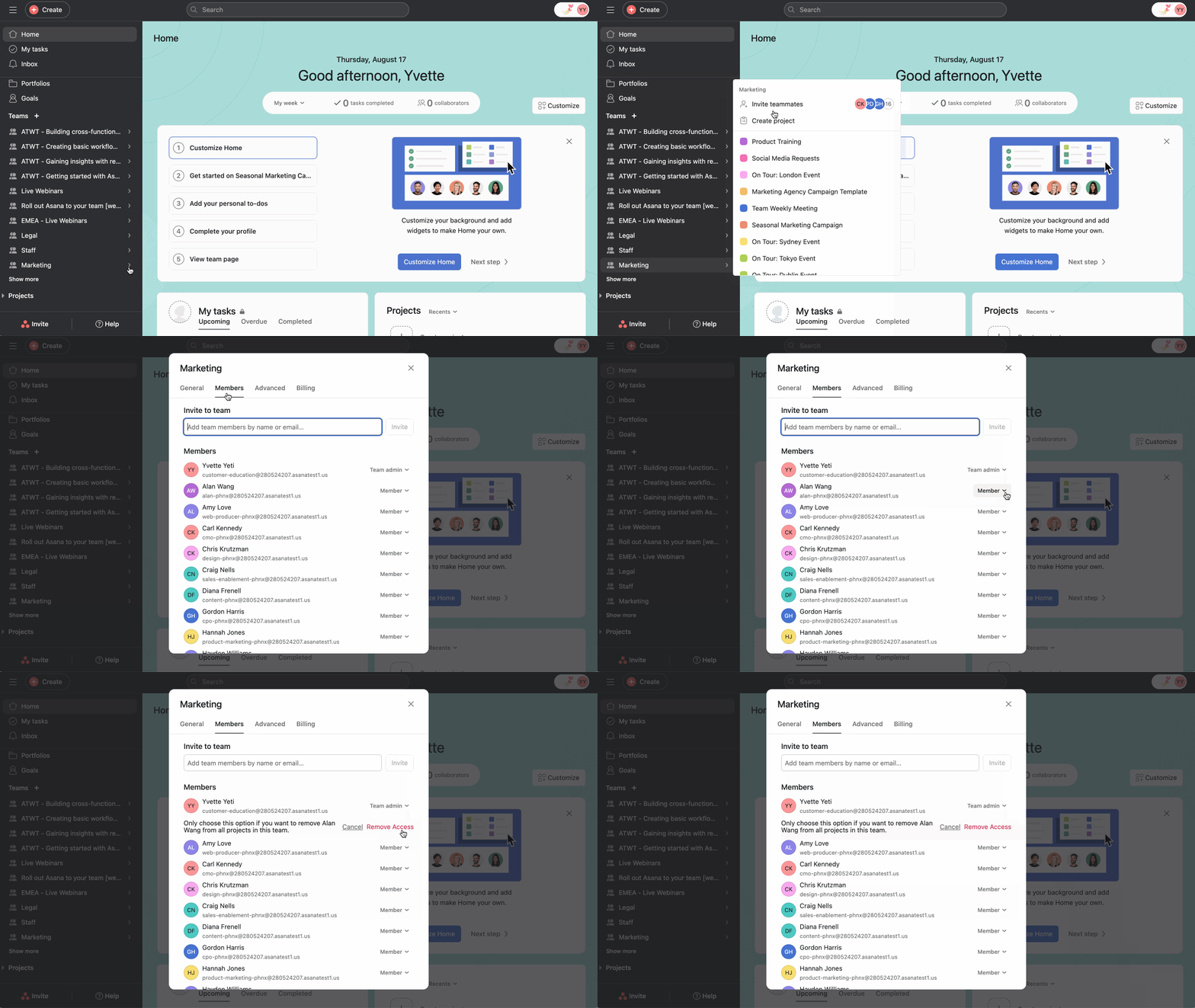
チームから削除 1.gif

最近のチームメンバーを組織から削除するには、次の手順を行います。

  • サイドバーのチーム名にカーソルを合わせます
  • 矢印アイコンをクリックします
  • 「チームメイトを招待」を選択します
  • 「メンバー」タブに移動します
  • 削除するユーザーの名前の横にある「メンバー」のドロップダウンの矢印をクリックします
  • 「チームから削除」を選択します
  • (このボタンは、ユーザーがまだ招待を受け入れていない場合は「招待をキャンセル」と表示されます)
  • 「アクセスを削除」をクリックしてチームから削除します
  • 「プロビジョンを解除」をクリックして組織から削除します
style="color: #333333;background-color: #ffffff;"> if the user hasn't accepted their invitation yet)
  • 「アクセスを削除」を選択してチームから削除します。
  • 「プロビジョンの解除」をクリックして組織から削除します。

有料プランの組織の場合、メンバーのプロビジョンを解除できるのは管理者のみです。

ノート iconノート

アカウントの削除について詳しくは、こちらをご覧ください。

ゲストに対する利用規約

ゲストは、Asana のサブスクリプション加入者条件に定められる 2.4 項 (b) (利用規約) の対象となります。ゲストアカウントは、クライアント、請負業者、顧客など、外部の Business パートナーとのコラボレーションに使用されることを目的としています。Asana のサービスを利用するお客様が、自社の従業員または関連会社の従業員のためにエンドユーザーサブスクリプションを別途購入せずに、当該従業員にゲストとして Asana サービスにアクセスさせることは許可されていません。

Note iconノート

この記事は AI によって翻訳されています。

翻訳に関するフィードバックを送る。

読み込み中
組織内のメンバーを管理する