KAPACITETER
ASANA AI
Asana-konton är gratis och personliga. Asana-konton ger tillgång till delade arbetsytor och organisationer för att användare ska kunna samarbeta med andra Asana-användare.
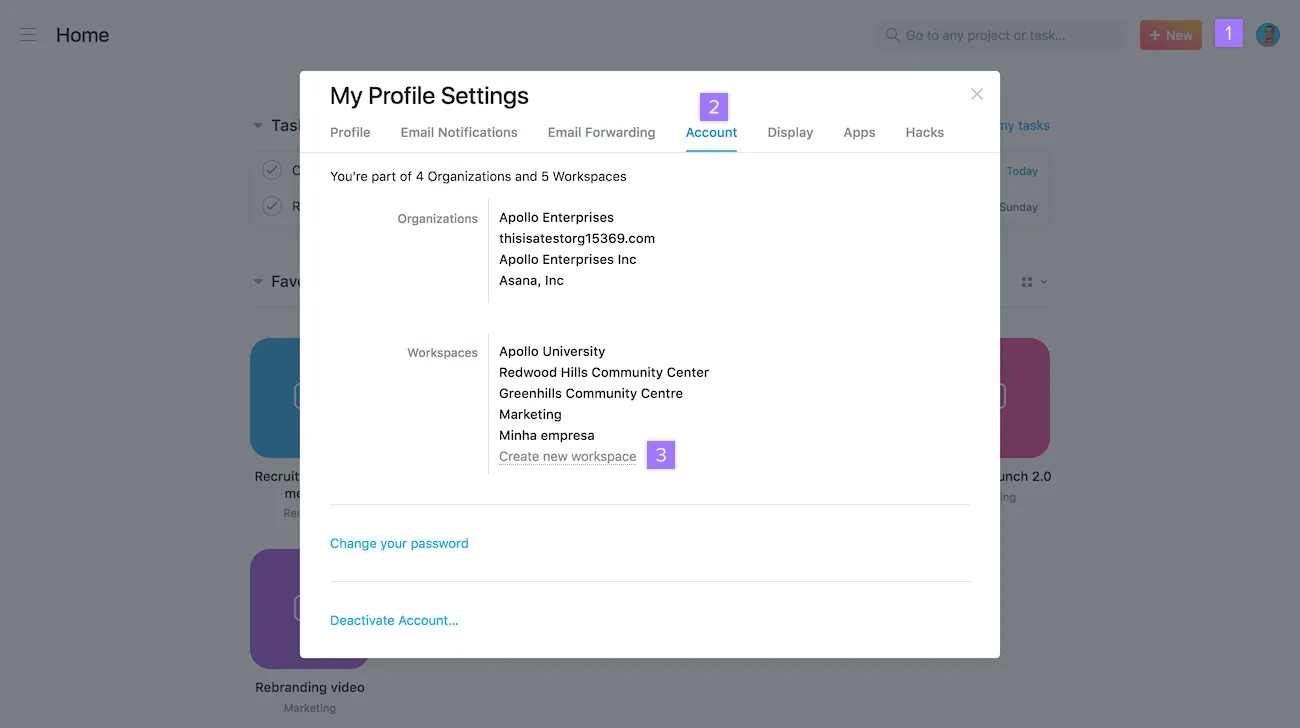
Med ett enda Asana-konto kan du gå med i flera arbetsytor och organisationer, för att samarbeta med olika grupper av Asana-användare. De arbetsytor och organisationer du tillhör är separata enheter, var och en med sin egen unika uppsättning av personer, projekt och uppgifter. Skapande av arbetsytor beror på vilken typ av e-postadress som är kopplad till ditt konto (personlig eller företag).
Skapa en arbetsyta när du vill samarbeta med andra personer i Asana.
Endast konton som använder personliga e-postadresser kan skapa nya arbetsytor, såvida de inte är administratörer. Icke-administratörer kan inte skapa arbetsytor med företagets e-postadresser.
Anteckning
Ett Asana-konto kan gå med i flera arbetsytor. Skapa arbetsytor för olika grupper av personer som du vill samarbeta med.
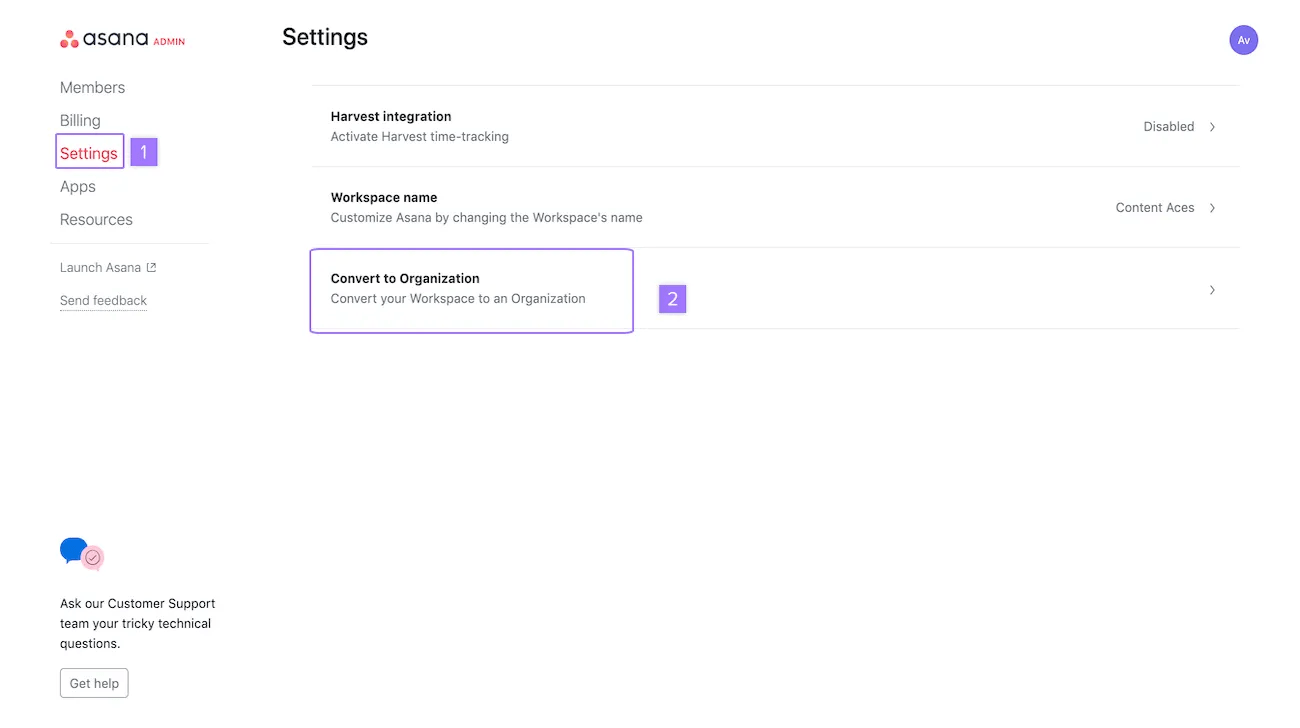
Om du behöver skapa flera team eller arbeta med olika avdelningar kan du omvandla en av dina befintliga arbetsytor till en organisation. Läs mer om skillnaderna mellan arbetsytor och organisationer här.
Du måste först lägga till företagets e-postadress till ditt Asana-konto innan du kan omvandla en arbetsyta till en organisation.
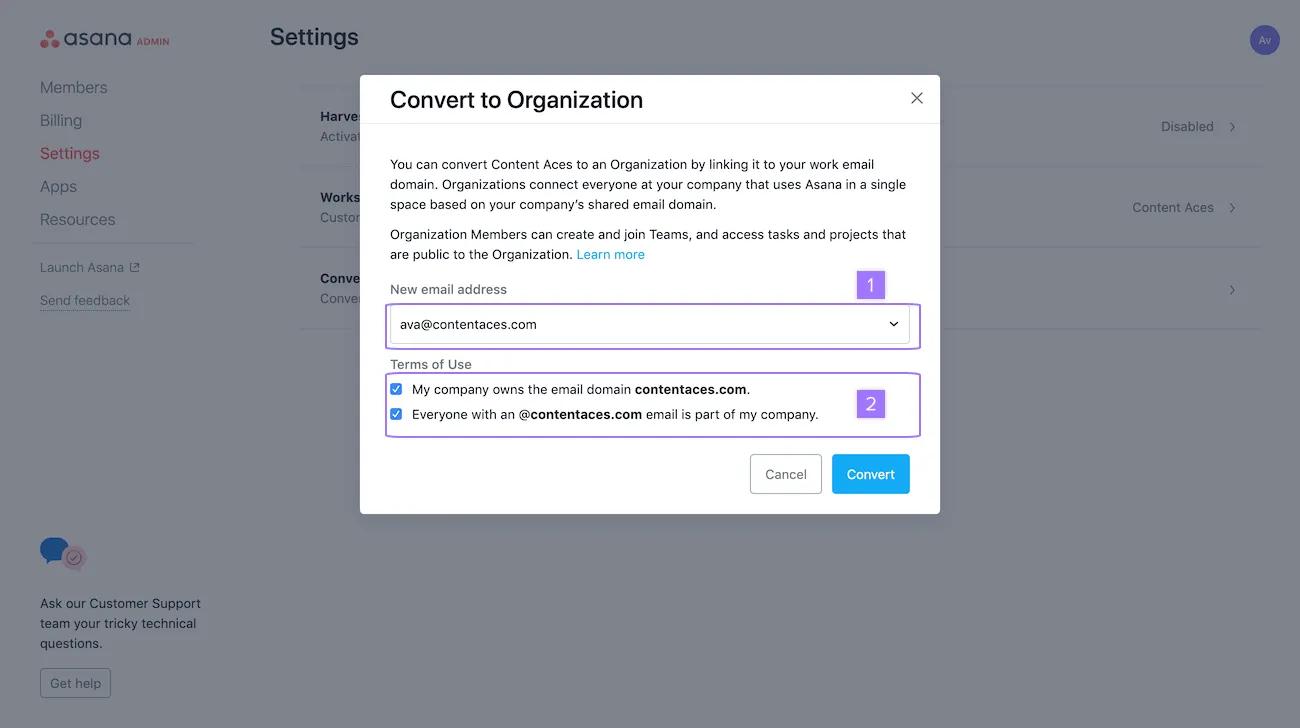
Om den här e-postdomänen inte redan används av en annan organisation uppmanas du att klicka på knappen Omvandla.
Om du befinner dig i en betalande arbetsyta kan endast den betalningsansvariga omvandla den till en organisation.
Om du har problem med att omvandla en av dina befintliga arbetsytor till en organisation och du inte ser meddelandet om att din e-postdomän redan används kan du kontakta Asanas supportteam och inkludera följande information:
Vi kommer då att omvandla din största arbetsyta till en ny organisation.
Påskynda processen genom att kopiera den här texten:
Huvudsaklig organisation/arbetsyta:E-postdomän:Om du har en delad universitet-e-postdomän (t.ex.
college.edu) krävs en separat underdomän (t.ex.staff.college.edu) för att skapa en organisation.
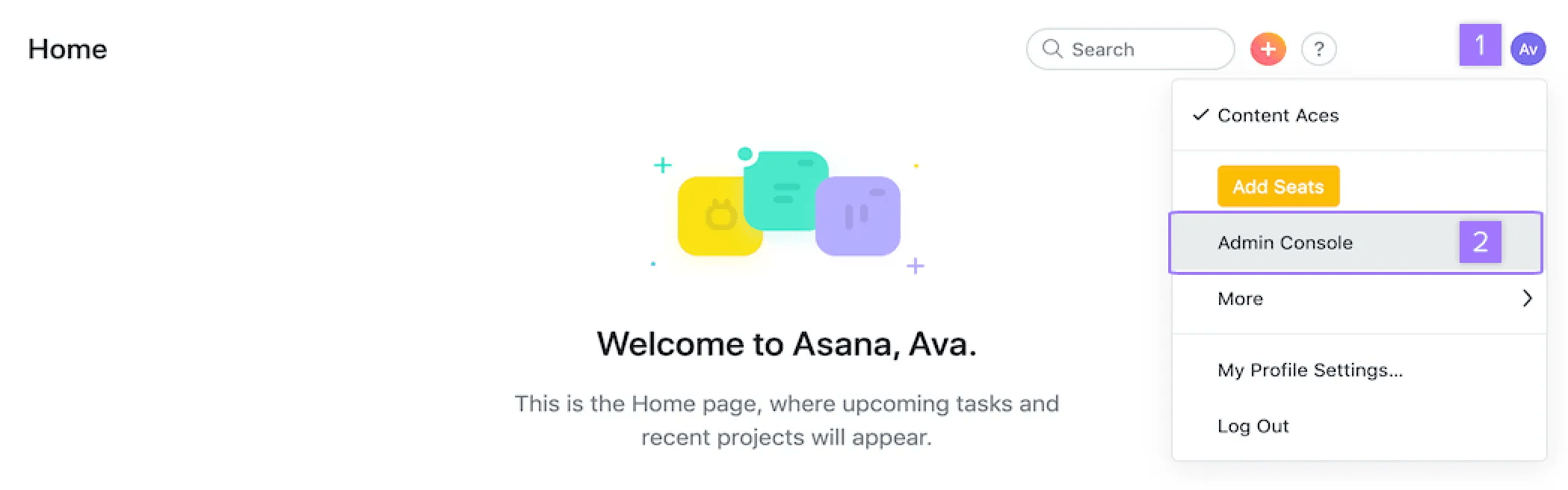
Öppna adminkonsolmenyn när du vill:
Endast medlemmar i arbetsytan har åtkomst till adminkonsolen. Gäster har inte åtkomst.
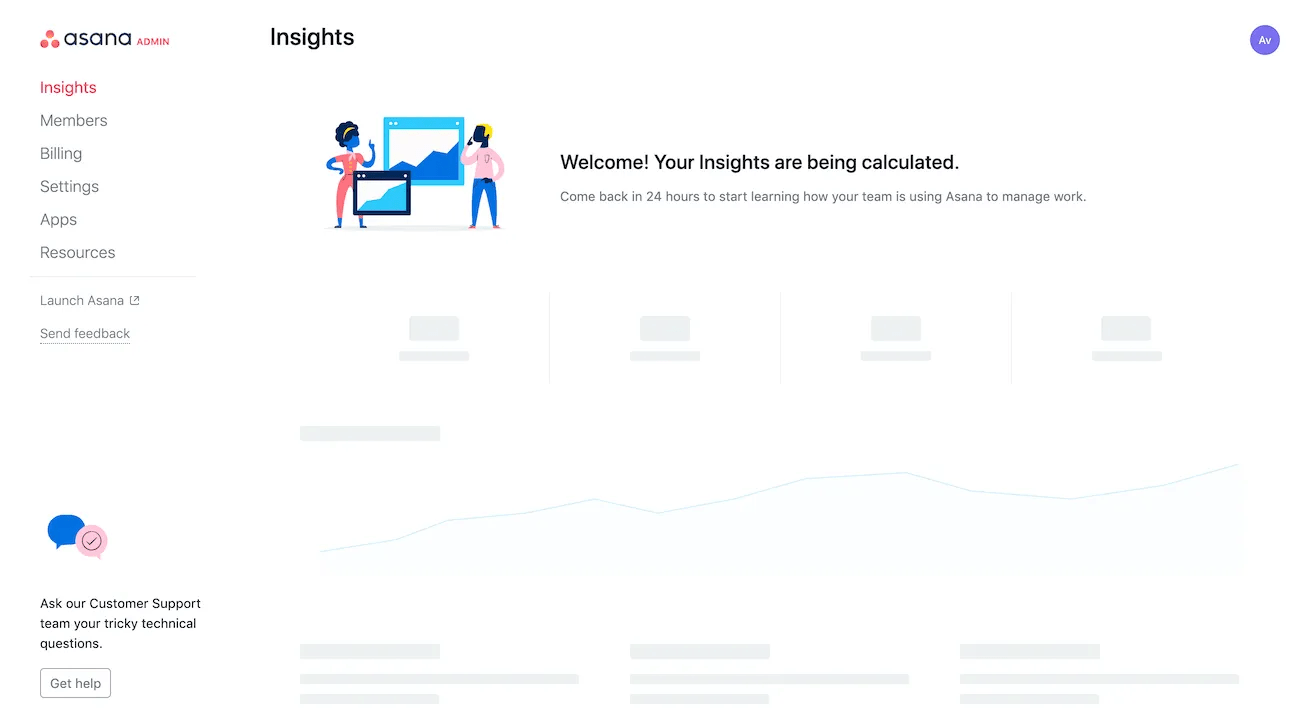
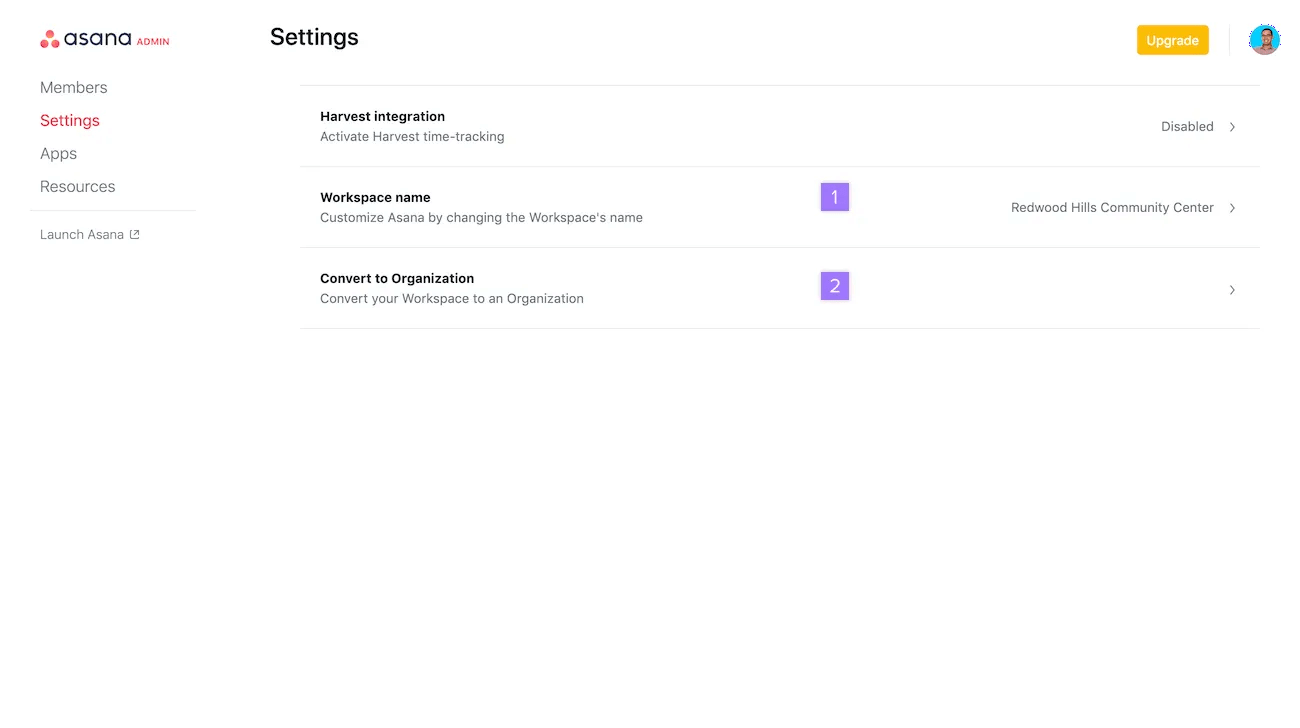
I adminkonsolen får du tillgång till följande flikar: Medlemmar, Fakturering, Inställningar, Appar och Resurser:
När du lämnar en arbetsyta kommer projekten och uppgifterna inte att tas bort från arbetsytan eftersom arbetsytor är delade utrymmen.
Om arbetsytan inte längre behövs kan du inaktivera den genom att:
När allt har tagits bort och du är den enda kvarvarande medlemmen kan du lämna arbetsytan.
Endast de som har bjudits in får åtkomst till en arbetsyta. Om alla medlemmar har tagits bort är arbetsytan inte längre tillgänglig.
Det går inte att arkivera arbetsytor.
This article has been AI-translated.
Send translation feedback.

