PIATTAFORMA
FUNZIONALITÀ
Tipo di azienda
In questo articolo, esploreremo le varie funzionalità e strategie per ottimizzare Le mie attività su Asana, dalla creazione di sezioni e l'automazione delle attività con regole all'utilizzo di campi personalizzati e alla selezione della vista perfetta per le tue esigenze.
Le mie attività riuniscono la tua lista di cose da fare in un'unica posizione centralizzata e ti aiutano a stabilire le priorità in modo efficace collegando il tuo lavoro con le tue cose da fare. Ecco dove troverai tutte le attività che ti vengono assegnate.
A differenza delle note adesive sparse o di più app, Le mie attività ti offre una visione unificata di tutto ciò che hai a disposizione in tutti i progetti e i team.
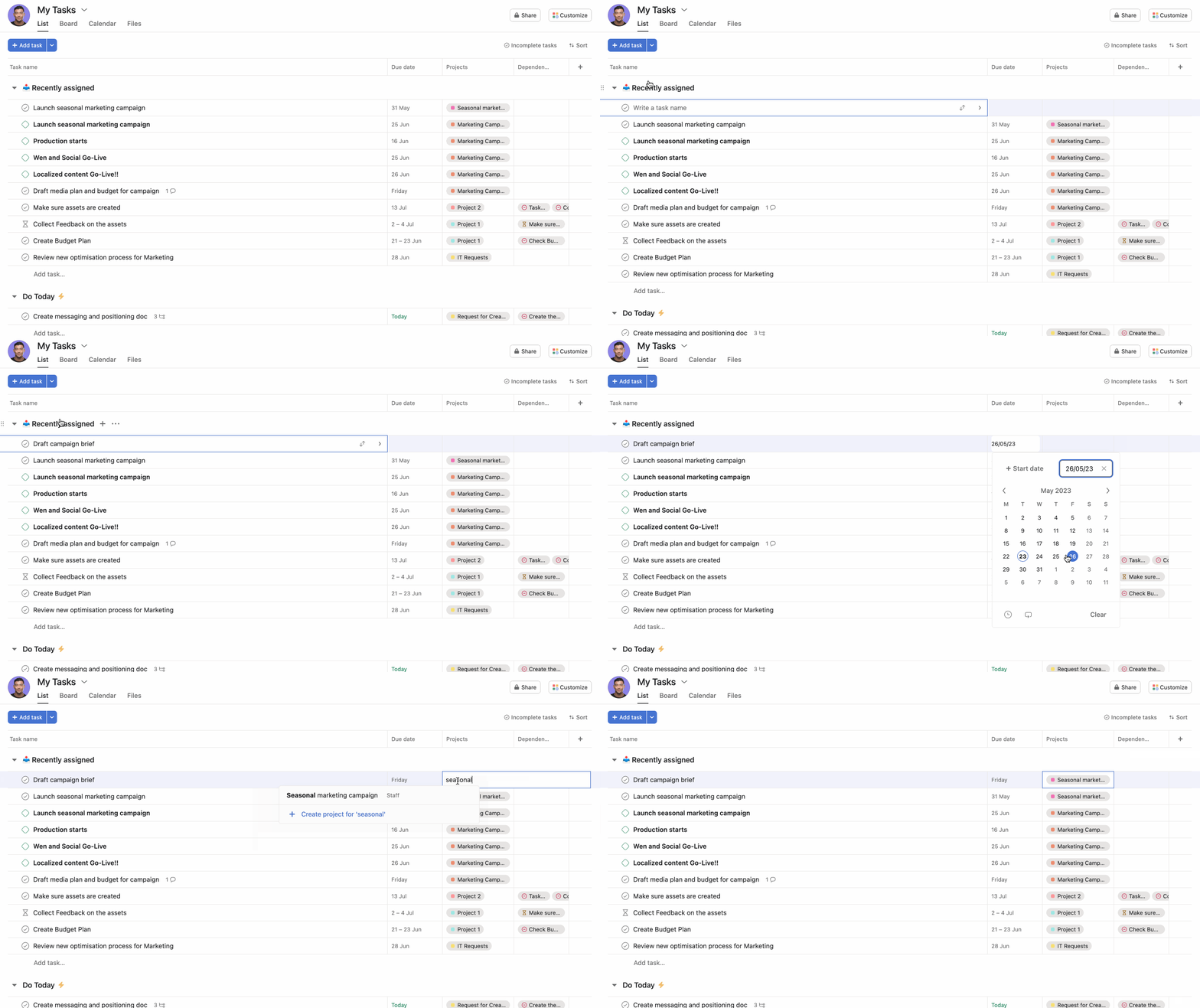
Qualsiasi attività creata nella sezione Le mie attività è automaticamente privata per te. Tuttavia, se questa attività viene ospitata più volte, diventa visibile ai membri di quel progetto. C'è una colonna di visibilità dell'attività nella sezione Le mie attività in cui puoi vedere a chi è visibile l'attività.
Ecco i tipi di visibilità.
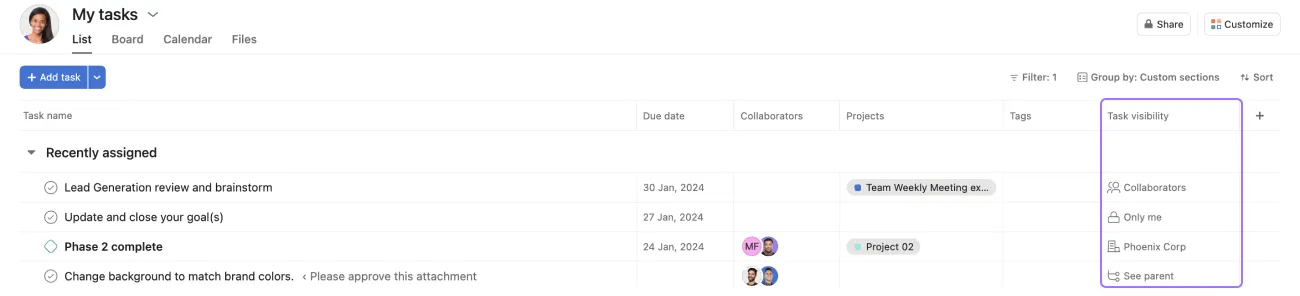
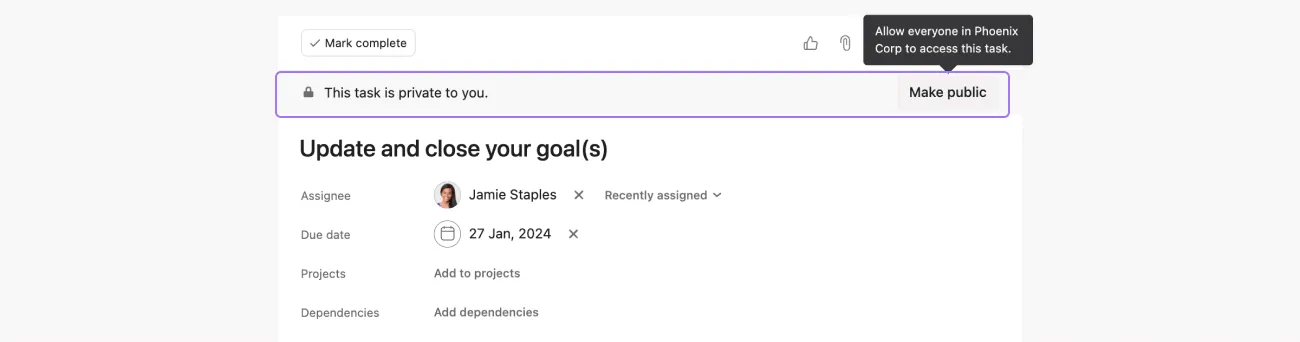
In questo esempio, puoi vedere che la parte superiore dell'attività dice: Questa attività è privata per te. Puoi renderlo pubblico cliccando sul pulsante Rendi pubblico. Se l'attività viene aggiunta a un progetto, sarà visibile ai collaboratori dell'attività e ai membri del progetto. Se vuoi collegare un'attività a un progetto senza renderla visibile ad altri, puoi @menzionare il progetto nella descrizione dell'attività.
Tutto in Le mie attività è, per impostazione predefinita, assegnato a te e tutte le nuove attività che ti sono state assegnate andranno automaticamente alla sezione Assegnate di recente.
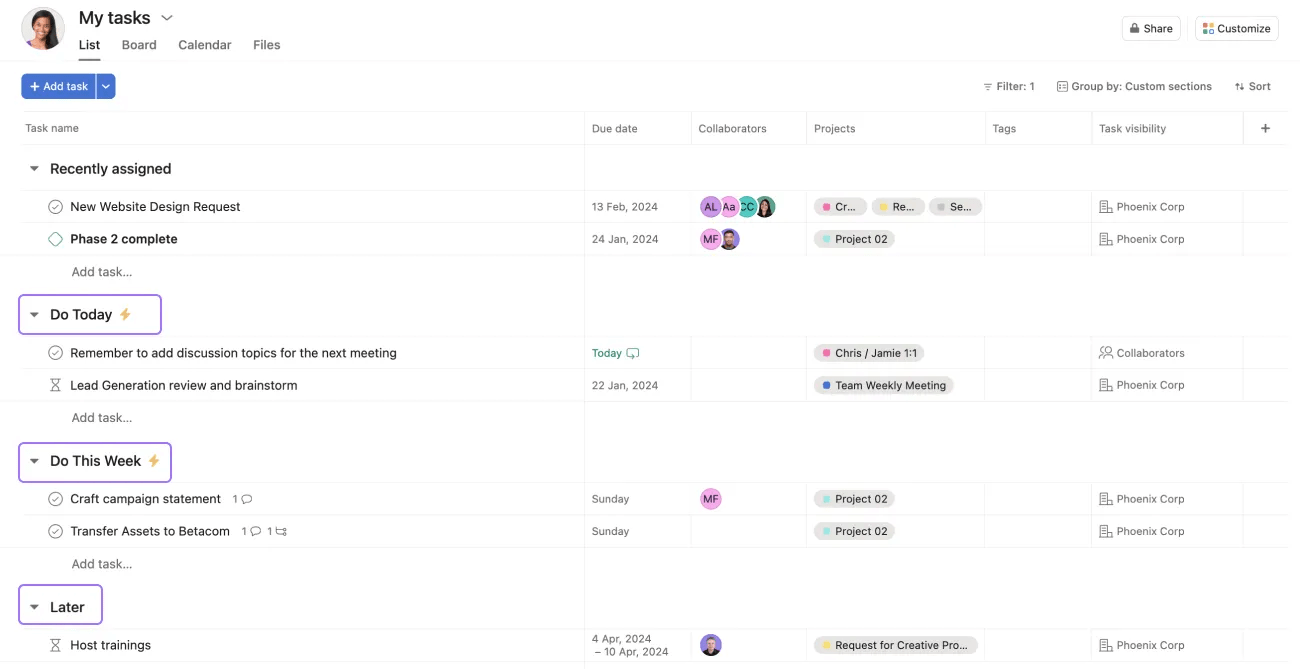
Personalizza le sezioni per categorizzare il tuo lavoro in base alle tue esigenze. Una volta create le sezioni, puoi trascinarci sopra le attività.
Ecco un esempio di come potrebbero apparire le tue sezioni. Puoi aggiungere tutte le sezioni che preferisci. Puoi iniziare con questi semplici tre: "Da fare oggi", "Da fare questa settimana" e "Più tardi".' Puoi modificare le sezioni nel tempo in base alle tue esigenze.
Nota
Puoi riordinare le sezioni trascinandole verso l'alto o verso il basso per adattarle alle tue priorità del flusso di lavoro.
Una volta che hai tutte le cose da fare in Le mie attività, puoi ordinare e filtrare le tue attività per data di scadenza, progetto o all'interno delle sezioni e per data di scadenza. Ad esempio, puoi filtrare per visualizzare solo "Attività non completate" e "In scadenza questa settimana".
Puoi anche raggruppare le tue attività in base alle tue esigenze. Ad esempio, puoi raggruppare per "Progetto", "Sezioni personalizzate" o "Priorità".

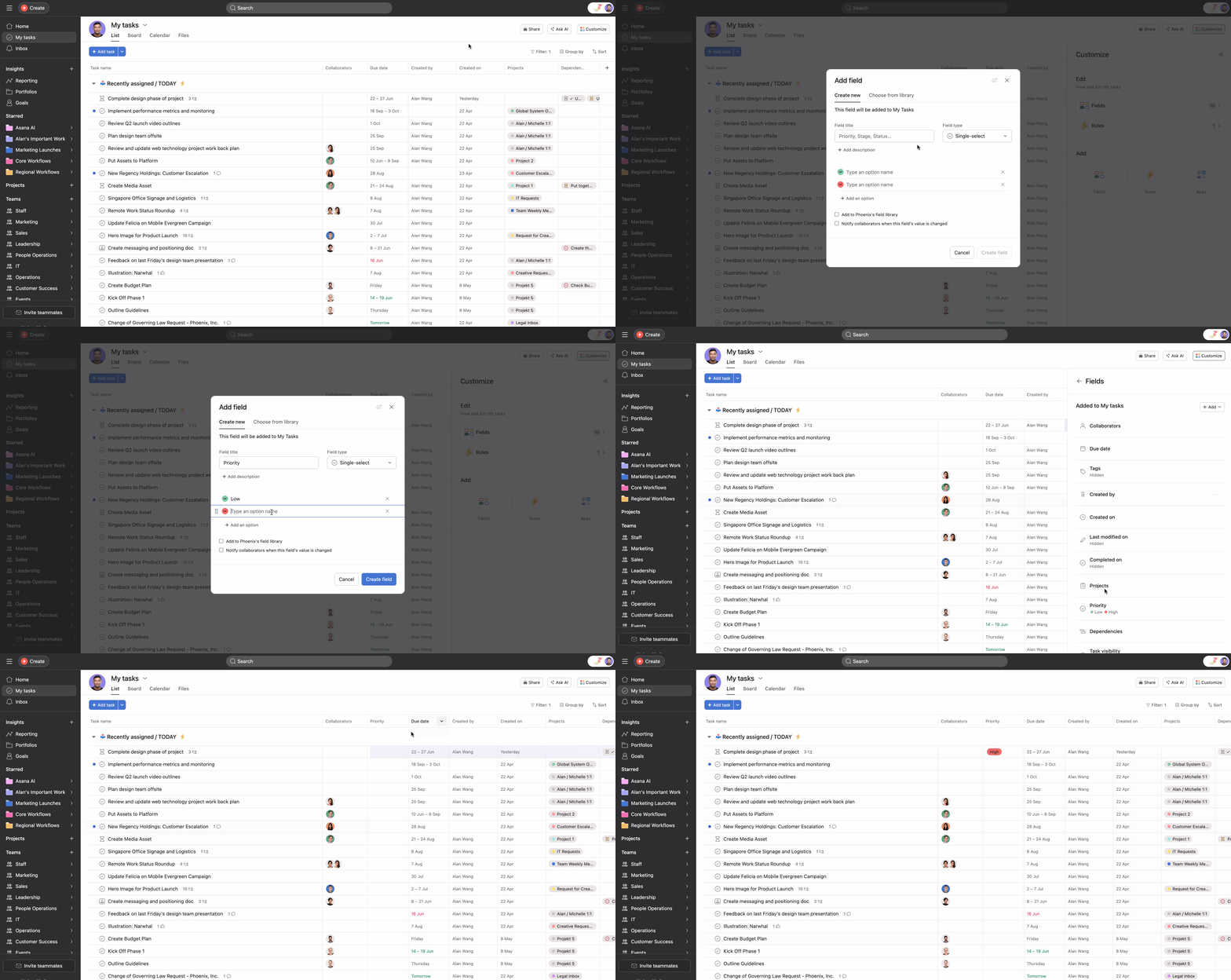
Crea campi personalizzati nella sezione Le mie attività per ordinare le tue attività e monitorare il lavoro in base alle tue esigenze. Per esempio, puoi creare un campo personalizzato Priorità e visualizzare le tue attività ad alta priorità nella parte superiore dell'elenco.
Puoi spostare automaticamente le attività nelle sezioni in base a criteri specifici utilizzando le regole. Per esempio, puoi impostare una regola per spostare le attività nella sezione Da fare oggi utilizzando il trigger La data di scadenza si sta avvicinando e l'azione Sposta attività in una sezione specifica.
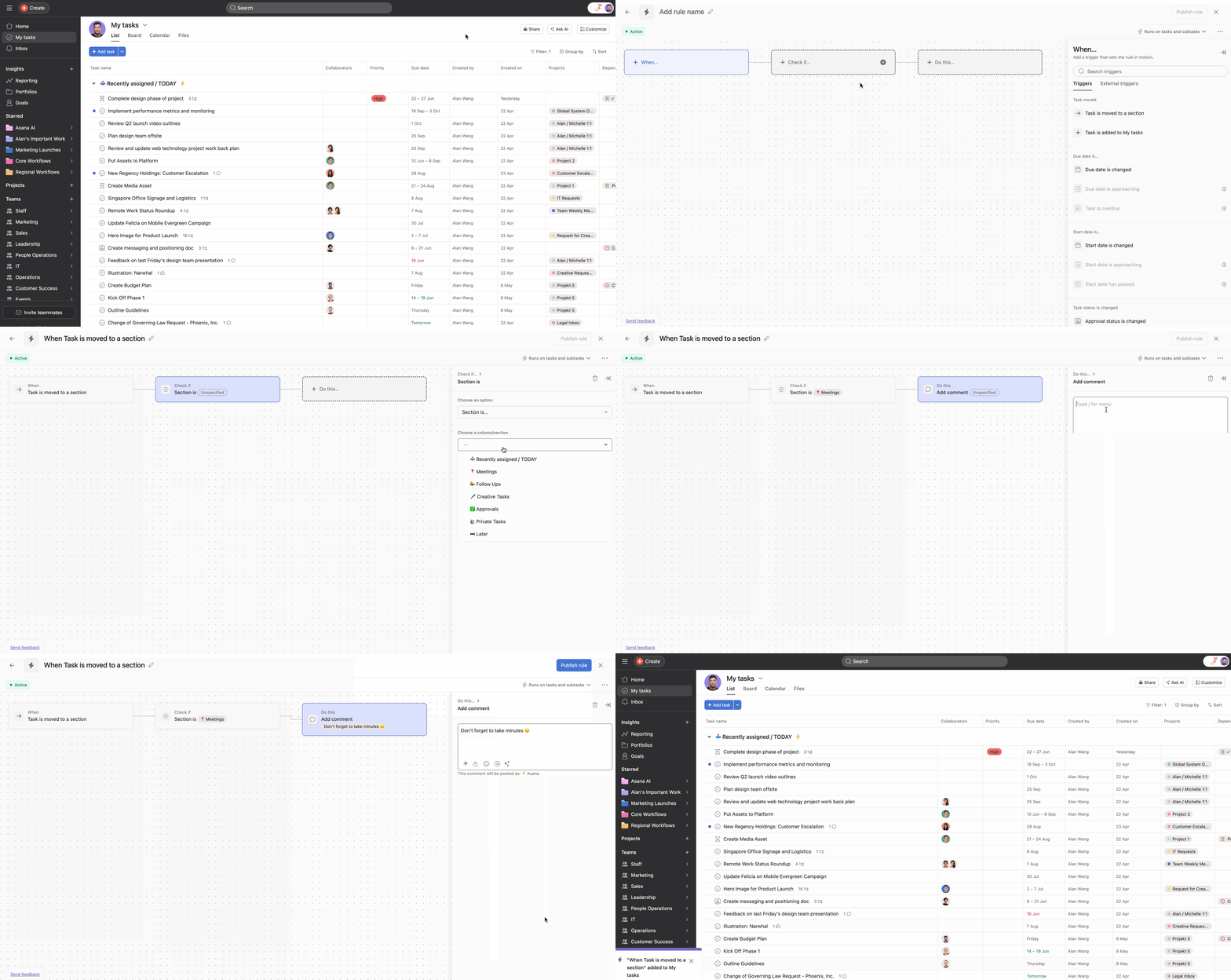
Una volta creata la regola, apparirà un fulmine accanto alla sezione.
Queste regole verranno applicate tra mezzanotte e l'una di notte, quindi non vedrai l'azione immediatamente.
Puoi creare una sezione Sospendi per aggiungere tutte le attività che possono essere rimandate. Crea una regola che modifichi la data di scadenza a una settimana dopo ogni volta che aggiungi un'attività alla sezione Sospendi.
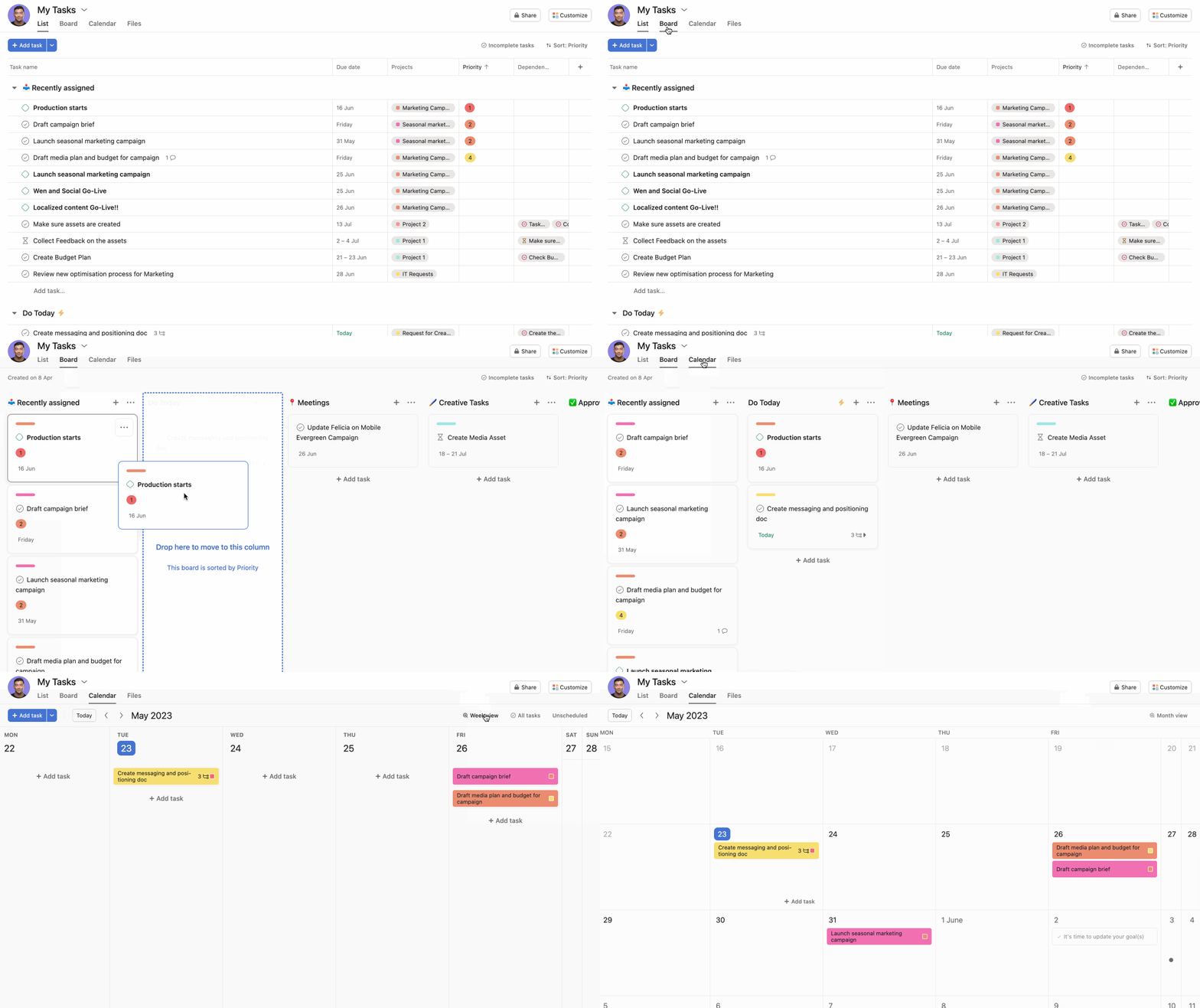
Puoi visualizzare le tue attività in una vista Elenco, Bacheca e Calendario. Una vista elenco organizzerà le tue attività in un modello di elenco. Se preferisci una panoramica più visiva, puoi utilizzare la vista bacheca, dove puoi visualizzare le attività come note adesive su una bacheca Kanban. Una visualizzazione del calendario può aiutarti a visualizzare le attività in scadenza in quella settimana o in quel mese.
Tieni sotto controllo il tuo lavoro controllando quotidianamente Le mie attività. In questo modo, non perderai nessuna delle nuove attività che ti vengono assegnate o delle attività che si avvicinano alle scadenze.
A volte, un'attività può richiedere una giornata di lavoro. Se questo è il caso, ti consigliamo di dividerlo in blocchi di lavoro più piccoli creando sottoattività.
Blocca il tempo nel calendario per completare le attività che richiedono 30 minuti o più. In questo caso, crea un evento nel tuo calendario con lo stesso titolo dell'attività. Puoi anche aggiungere il link dell'attività nella descrizione dell'evento.
Puoi utilizzare l'integrazione Clockwise per programmare le attività nel calendario senza uscire da Asana. Una volta configurata l'integrazione nel tuo progetto, fai clic su Pianifica attività sul calendario dall'attività e Clockwise prenoterà il tempo nel tuo calendario.
Clockwise è disponibile solo con Google Calendar.
Questo articolo è stato tradotto dall’IA.
Invia feedback sulla traduzione.

