製品


チーム別活用方法

詳細は料金ページをご確認ください。
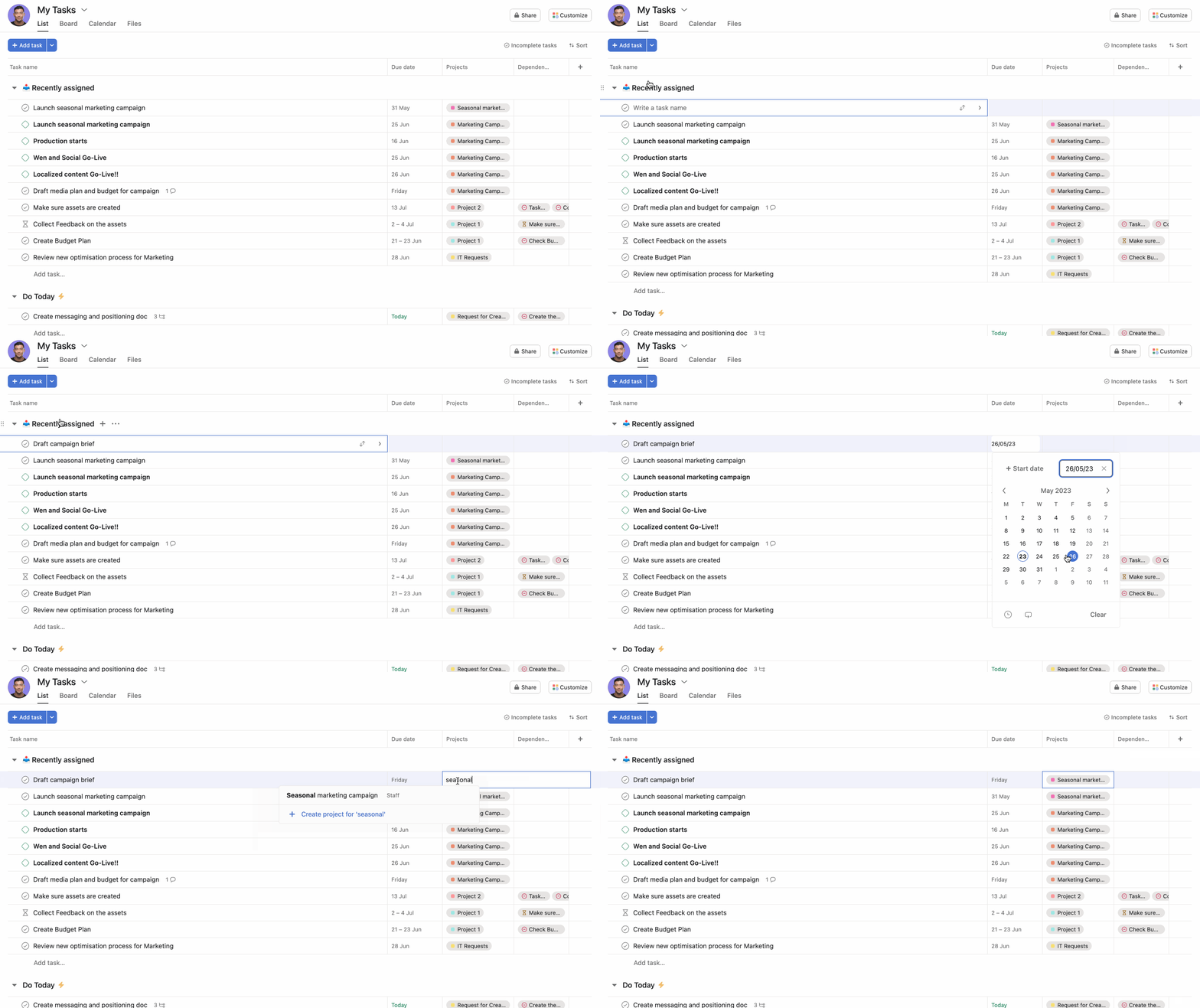
この記事では、セクションの作成、ルールを用いたタスクの自動化、カスタムフィールドの活用、ニーズに即した最適なビューの選択など、Asanaマイタスクの最適化に役立つさまざまな機能や戦略をご紹介します。
マイタスクを使用すれば、To - Doリストを1か所にまとめて管理できます。また、仕事とTo - Doを直結させることで、タスクの優先度設定を効果的に行えるようになります。 ここでは、あなたに割り当てられたすべてのタスクが表示されます。
散らばった付箋や複数のアプリとは異なり、マイタスクでは、すべてのプロジェクトやチームの仕事を一元的に確認できます。
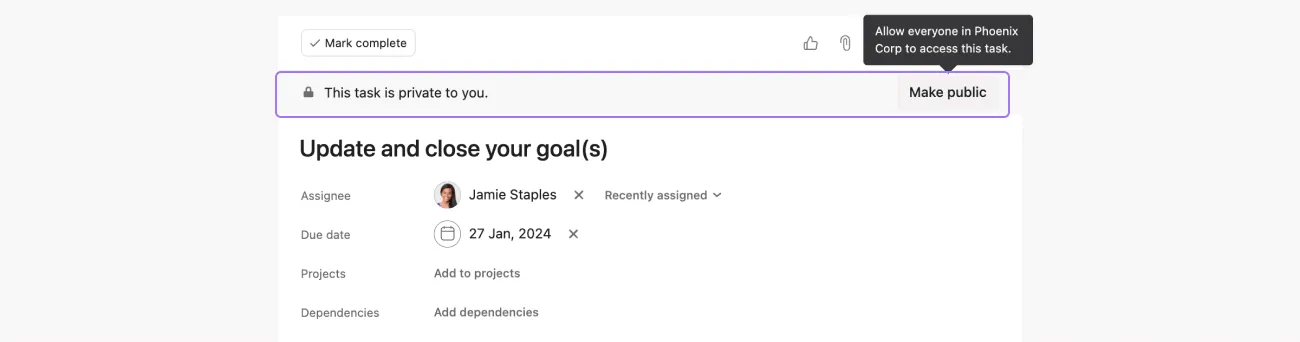
マイタスクで作成されたタスクはすべて、自動的に非公開に設定されます。 ただし、このタスクをマルチホームすると、タスクがプロジェクトのメンバーに表示されるようになります。 マイタスクにはタスクの表示列があり、誰がタスクを表示しているかを確認できます。
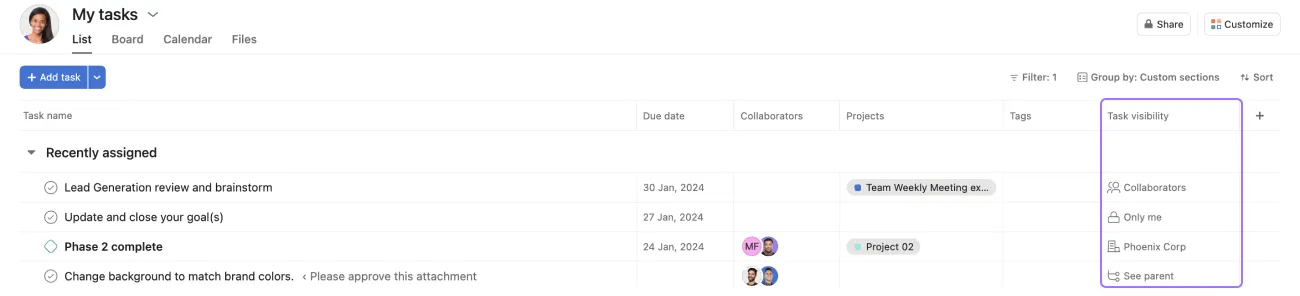
表示の種類は次のとおりです。
この
マイタスク内のタスクはすべてデフォルトで自分に割り当てられているもので、新たに自分に割り当てられたタスクはすべて「最近の割り当て」セクションに自動的に取り込まれます。
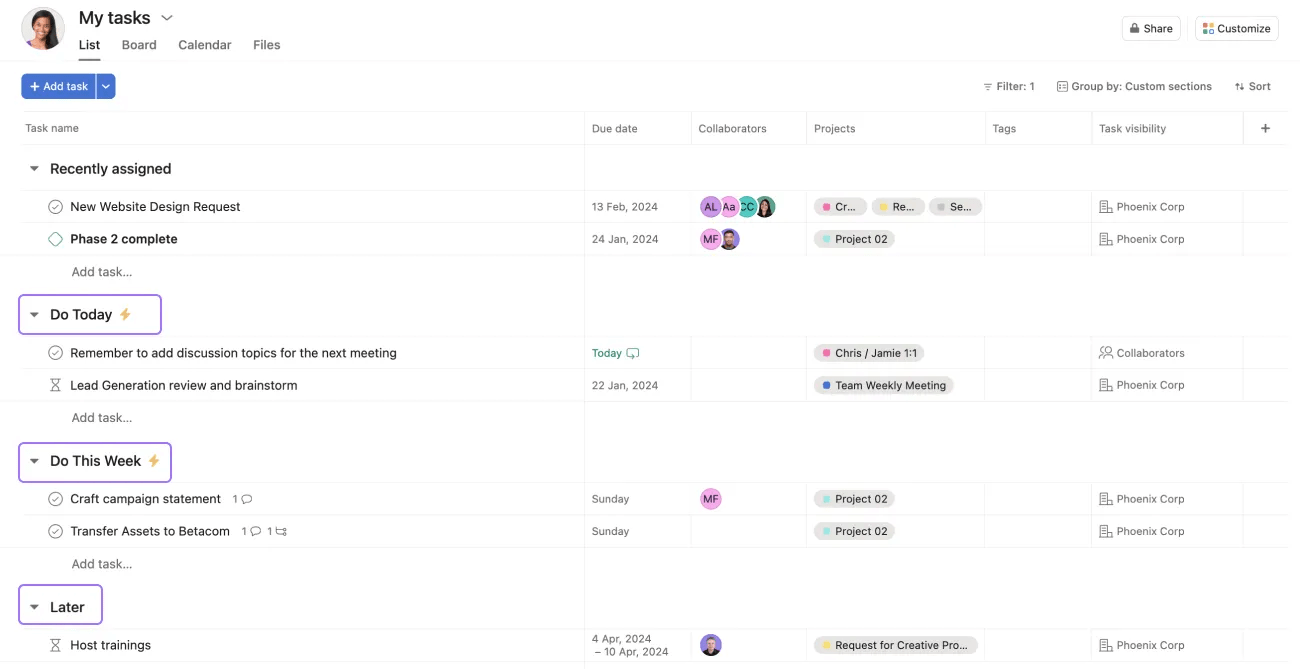
ニーズに応じて仕事を分類するためのセクションを作成することができます。 セクションを作成したら、セクションに タスクをドラッグ&ドロップできます。
上の画像は、セクション構成の一例です。 追加するセクションの数は、多くても、少なくても構いません。 「今日の作業」「今週の作業」「後で対応」といった簡単な3つのセクションから始めましょう。「自分のニーズに応じて常にセクションを変更することができます。
ノート
ワークフローの優先順位に合わせて、セクションを上下にドラッグして並べ替えることができます。
マイタスクにすべてのTo - Doを追加し終わったら、タスクを期日やプロジェクトで、セクション内で期日順にソートし、絞り込むことができます。 たとえば、絞り込みで「未完了タスク」や「今週が期限」のみを表示することができます。
タスクを自分のニーズに合わせてグループ化することもできます。 たとえば、「プロジェクト」、「カスタムセクション」、「優先度」でグループ化できます。

マイタスク内にカスタムフィールド を作成することで、ニーズに応じたタスクのソートや作業の進捗管理が可能になります。 たとえば、「優先度」カスタムフィールドを作成し、優先度の高いタスクをリストの最上部に表示させることができます。
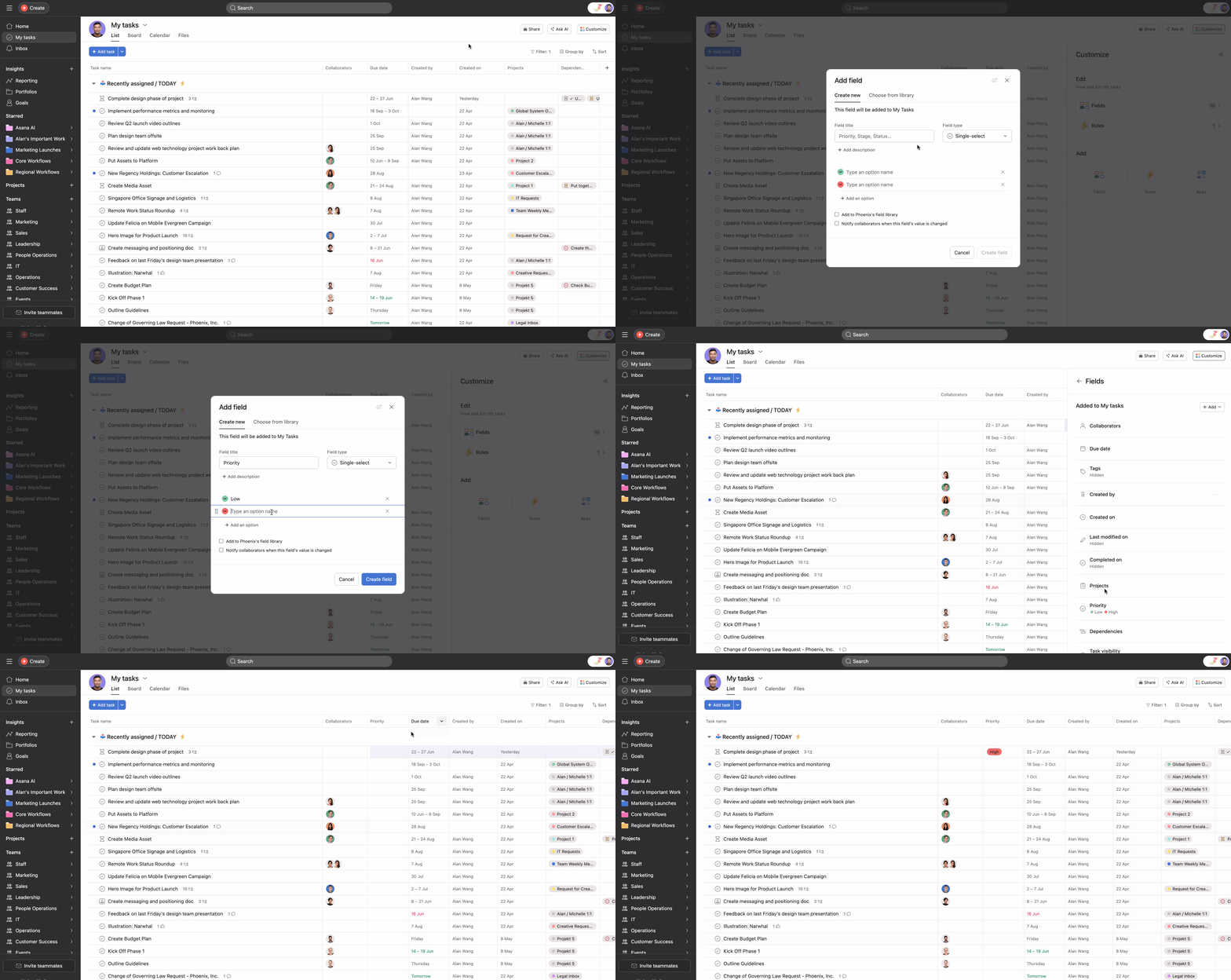
「ルール」を使用すれば、具体的な条件に基づいてタスクをセクションに自動的に移動できます。 たとえば、「期日の接近」トリガーと「タスクを特定のセクションに移動」アクションを使用して「今日の作業」セクションにタスクを移動するようなルールをセットアップすることができます。
ルールを作成すると、セクションの横に雷アイコンが表示されます。
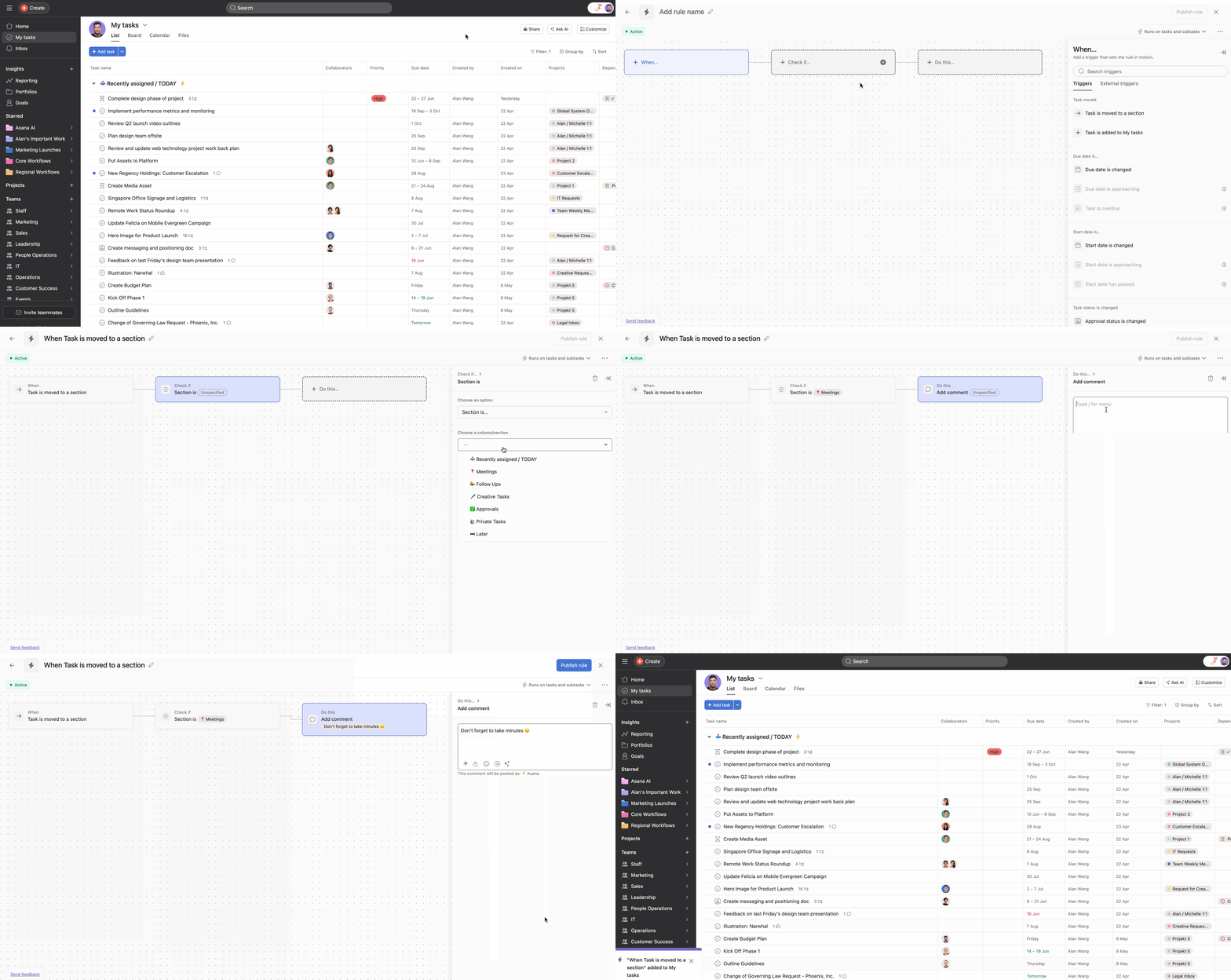
これらのルールは午前0時から午前1時の間に実行されるため、すぐにアクションを確認することはできません。
「スヌーズ」セクションを作成して、期日延長が可能なタスクをすべて追加できます。 「スヌーズ」セクションにタスクを追加するたびに、期日を1週間後に変更するルールを作成します。
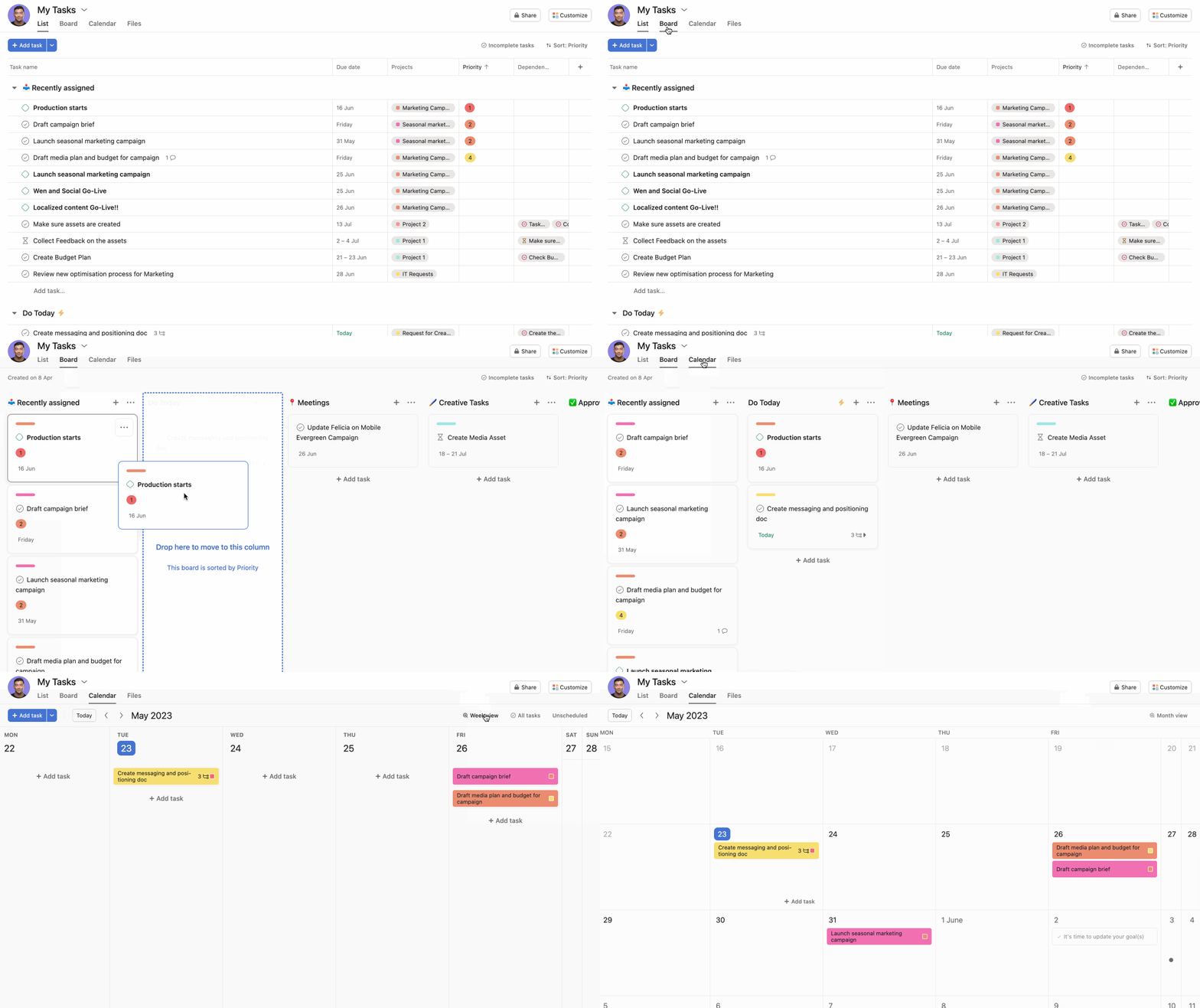
タスクをリストビュー、ボードビュー、またはカレンダービューで表示できます。 リストビューでは、タスクがリスト形式で整理されます。 全体像をより視覚的に確認したい場合は、ボードビューを使用しましょう。このビューでは、タスクがかんばんボードに貼り付けられた付箋のように表示されます。 カレンダービューは、その週またはその月が期日のタスクを視覚化するのに役立ちます。
マイタスクを毎日確認して、仕事の進捗を常に確認しましょう。 そうすることで、自分に割り当てられた新規タスクや期日が迫ったタスクを見落とすことがなくなります。
時には、1つのタスクが1日分の仕事に相当することもあります。 こうした場合は、サブタスクを作成して、タスクをより小さな仕事に細分化するのが効果的です。
所要時間が30分以上のタスクを完了するには、カレンダー上で時間を確保しましょう。 この操作を行う際は、カレンダー上でタスクと同じ名前のイベントを作成します。 イベントの説明にタスクのリンクを追加することもできます。
Clockwiseの連携を使用すれば、Asanaを離れることなく、カレンダーにタスクの予定を入力できます。 プロジェクトにおいて連携のセットアップが完了すると、タスク上で「カレンダーでタスクのスケジュールを立てる」をクリックすることで、Clockwiseによってカレンダーの時間が予約されます。
ClockwiseはGoogleカレンダーでのみ利用できます。
この記事は AI によって翻訳されています。
翻訳に関するフィードバックを送る。

