PLATAFORMA
FUNÇÕES
Neste artigo, exploraremos os vários recursos e estratégias para otimizar as Minhas tarefas na Asana, desde criar seções e automatizar tarefas com regras até usar campos personalizados e selecionar a visualização perfeita para atender às suas necessidades.
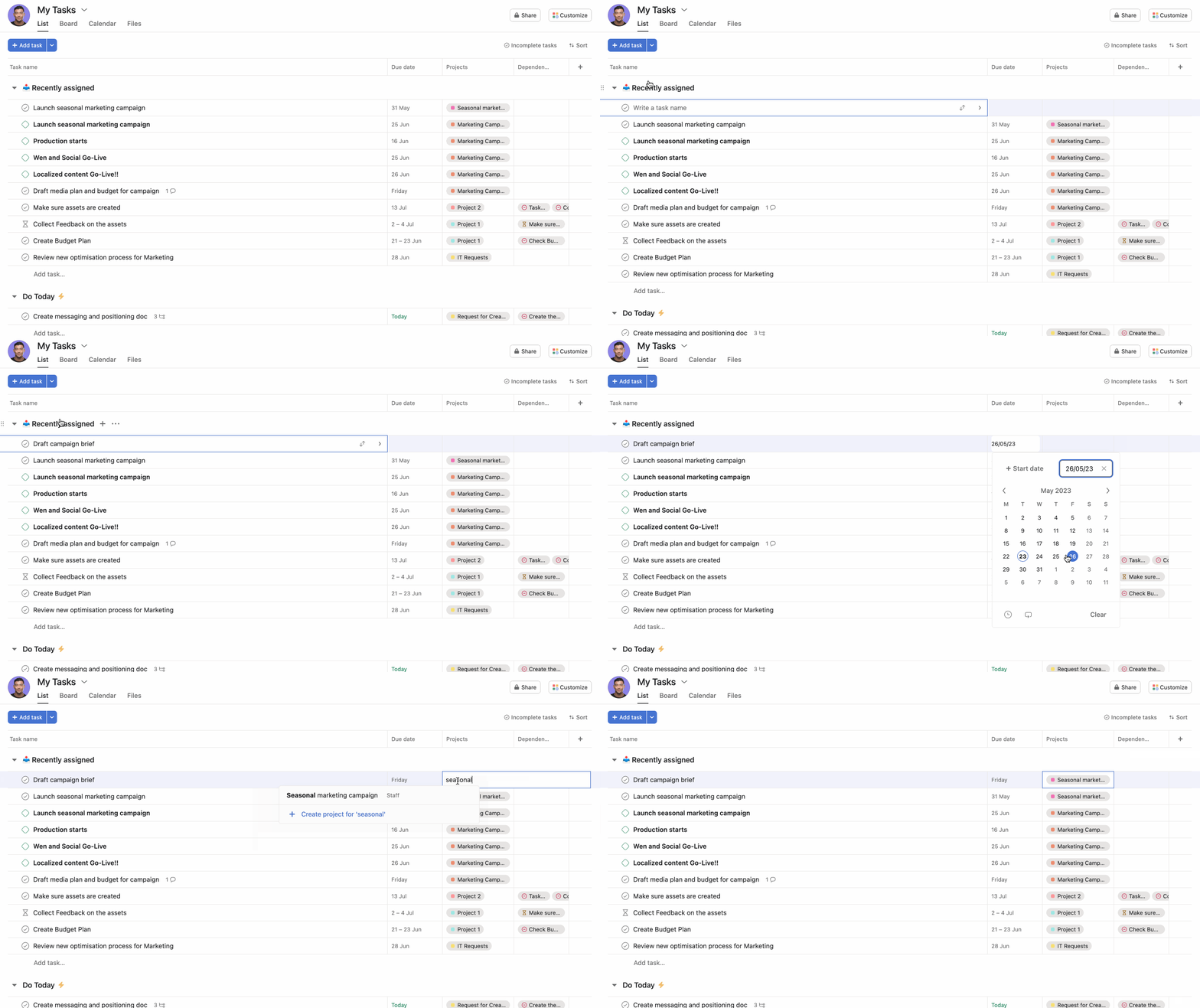
As Minhas tarefas trazem a sua lista de pendências para um local centralizado e ajudam a priorizar as tarefas de forma eficaz, conectando o seu trabalho com as suas pendências. Aqui é onde você encontrará todas as tarefas atribuídas a você.
Ao contrário de notas adesivas espalhadas ou vários aplicativos, Minhas tarefas oferece uma visão unificada de tudo o que está ao seu alcance em todos os projetos e equipes.
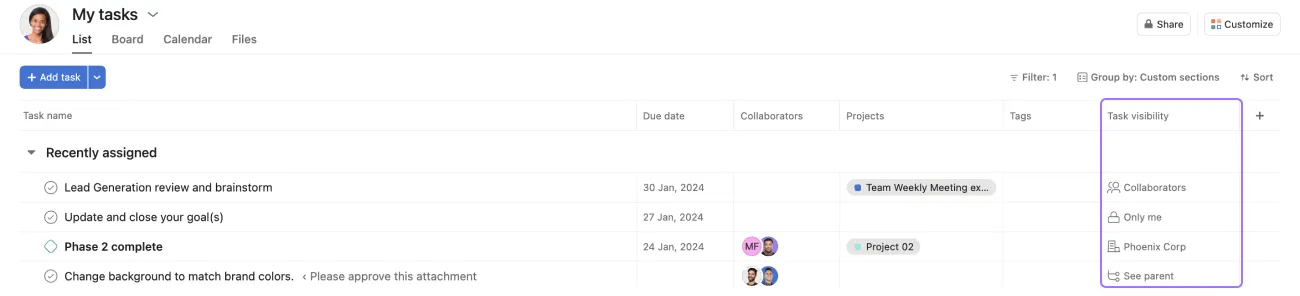
Qualquer tarefa criada em Minhas tarefas é automaticamente privada para você. No entanto, se você adicionar a tarefa a vários projetos, ela ficará visível para os membros do projeto. Há uma coluna de visibilidade de tarefas em Minhas tarefas, onde você pode conferir para quem a tarefa está visível.
Tipos de visibilidade:
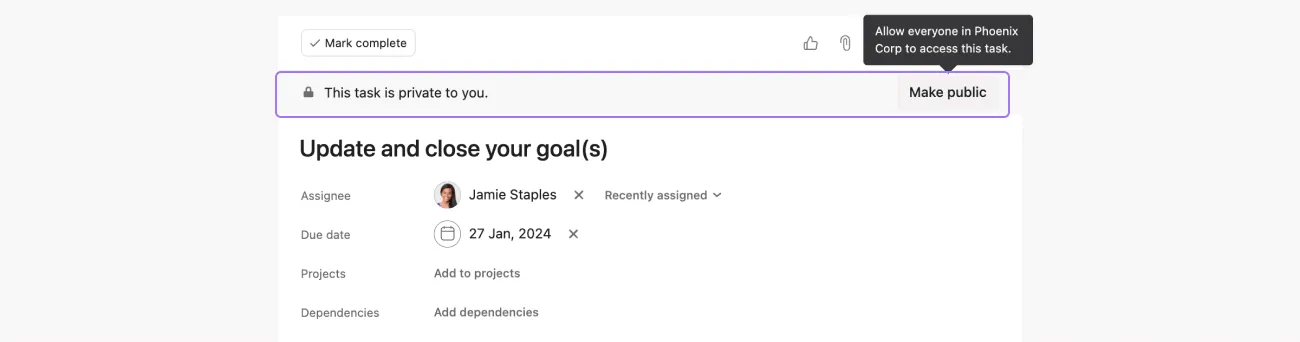
Neste exemplo, vemos que a parte superior da tarefa diz: Esta tarefa é privada para você. É possível torná-la pública clicando no botão Tornar público. Se a tarefa for adicionada a um projeto, ela ficará visível para os colaboradores e membros do projeto. Se quiser vincular uma tarefa a um projeto sem torná-la visível para outras pessoas, @mencione o projeto na descrição da tarefa.
Por padrão, tudo que consta em Minhas tarefas é algo atribuído a você, e todas as novas tarefas atribuídas a você irão automaticamente para a seção Atribuídas recentemente.
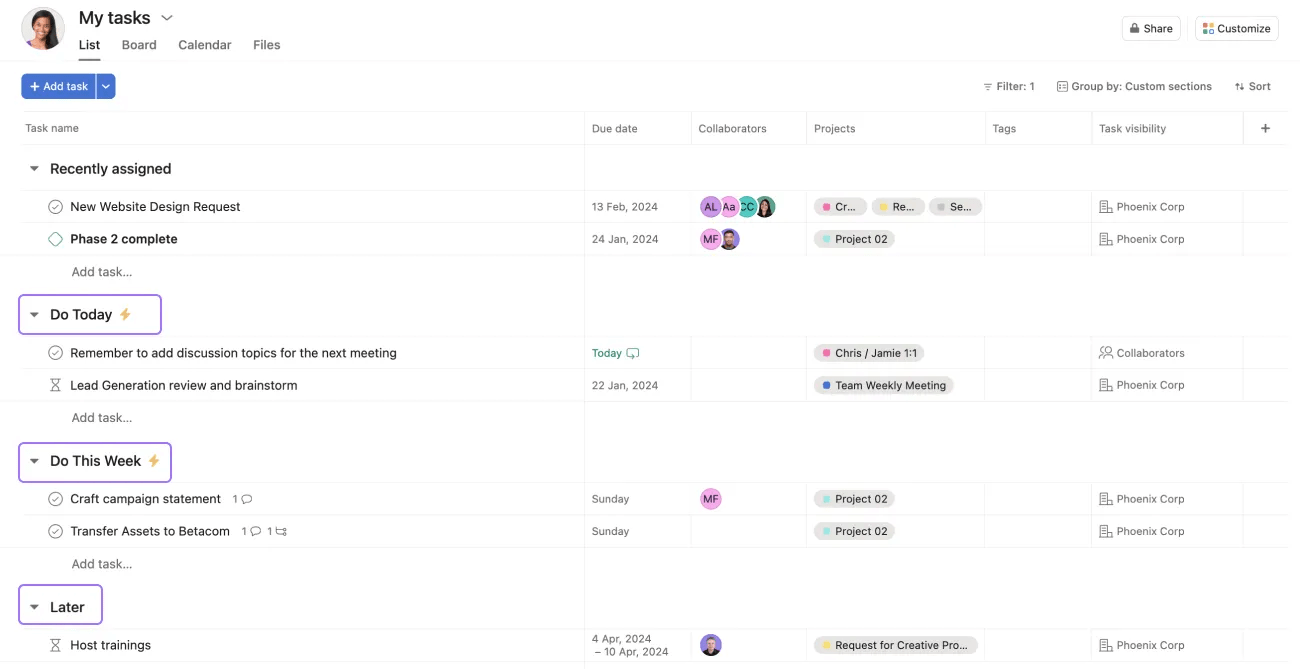
Você pode criar as suas próprias seções para categorizar seu trabalho de acordo com as suas necessidades. Depois, você pode arrastar e soltar as tarefas nelas.
Este é um exemplo de como podem ficar as seções. Você pode adicionar quantas seções quiser. Para começar, pode-se usar estas três seções simples: “Fazer hoje”, “Fazer esta semana” e “Mais tarde”.' Você pode alterar as seções ao longo do tempo de acordo com as suas necessidades.
Nota
Você pode reordenar as seções arrastando-as para cima ou para baixo para que correspondam às prioridades do seu fluxo de trabalho.
Quando todos os seus afazeres estiverem em Minhas tarefas, é possível ordenar e filtrar por data de conclusão, projeto ou, então, dentro de seções e separar por data de conclusão. Por exemplo, você pode filtrar o conteúdo para ver apenas as “Tarefas por concluir” e “Previstas para esta semana”.
Também é possível agrupar as tarefas de acordo com as necessidades. Por exemplo, você pode agrupar por “Projeto”, “Seções personalizadas” ou “Prioridade”.

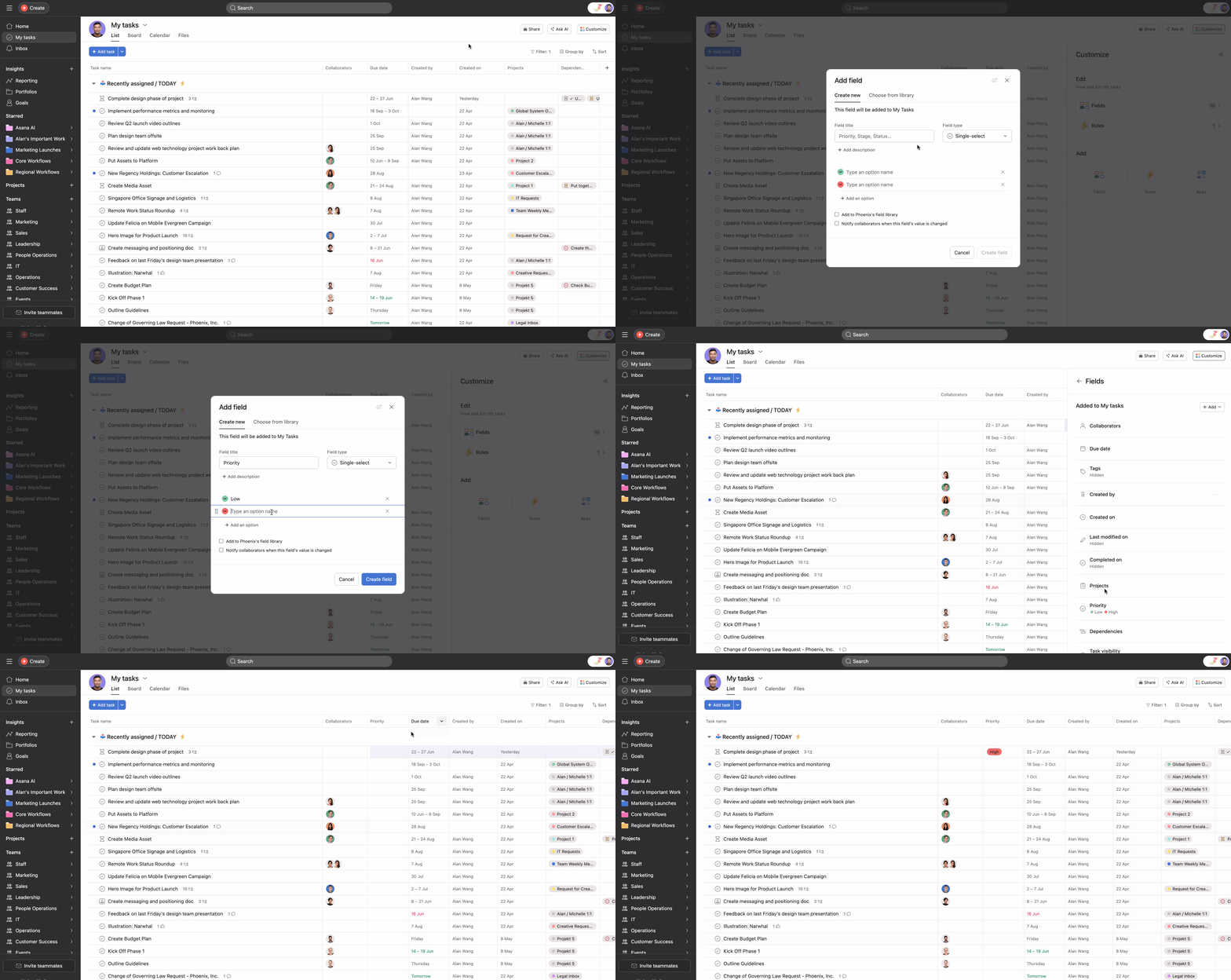
Crie campos personalizados em Minhas tarefas para ordenar as suas tarefas e acompanhar o trabalho de acordo com as suas necessidades. Por exemplo, é possível criar um campo personalizado Prioridade e ver as tarefas de alta prioridade no topo da lista.
Você pode mover automaticamente as tarefas para seções com base em critérios específicos usando as regras. Por exemplo, você pode definir uma regra que mova tarefas para a seção A fazer hoje usando o desencadeador Data de conclusão próxima e a ação Mover tarefa para uma determinada coluna.
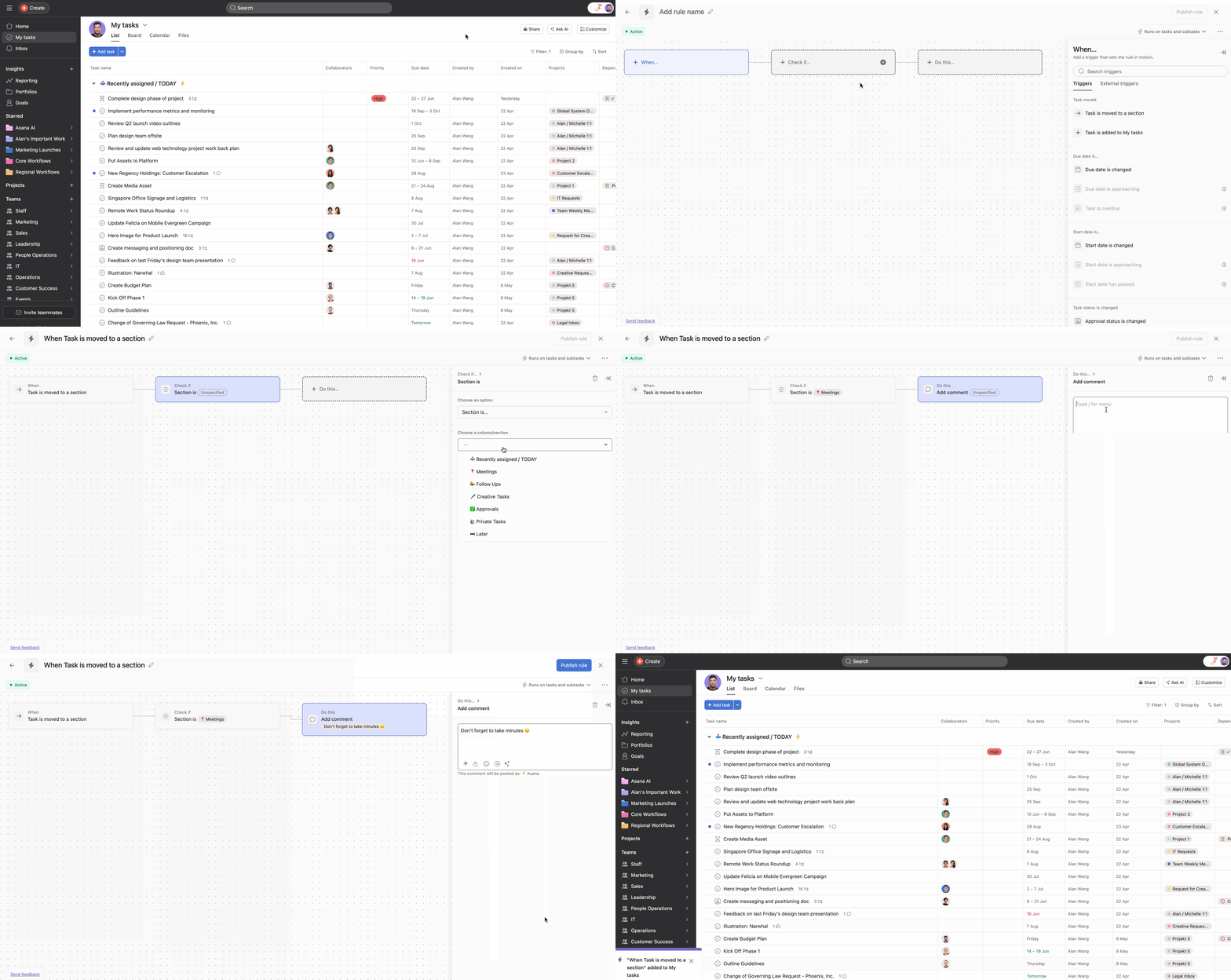
Depois de criar a regra, um relâmpago aparecerá ao lado da seção.
Essas regras serão executadas entre meia-noite e uma da manhã, portanto, você não as verá em ação imediatamente.
A seção Adiar pode ser criada para adicionar todas as tarefas que podem ser postergadas. Crie uma regra que postergue a data de conclusão em uma semana sempre que você adicionar uma tarefa à seção Adiar.
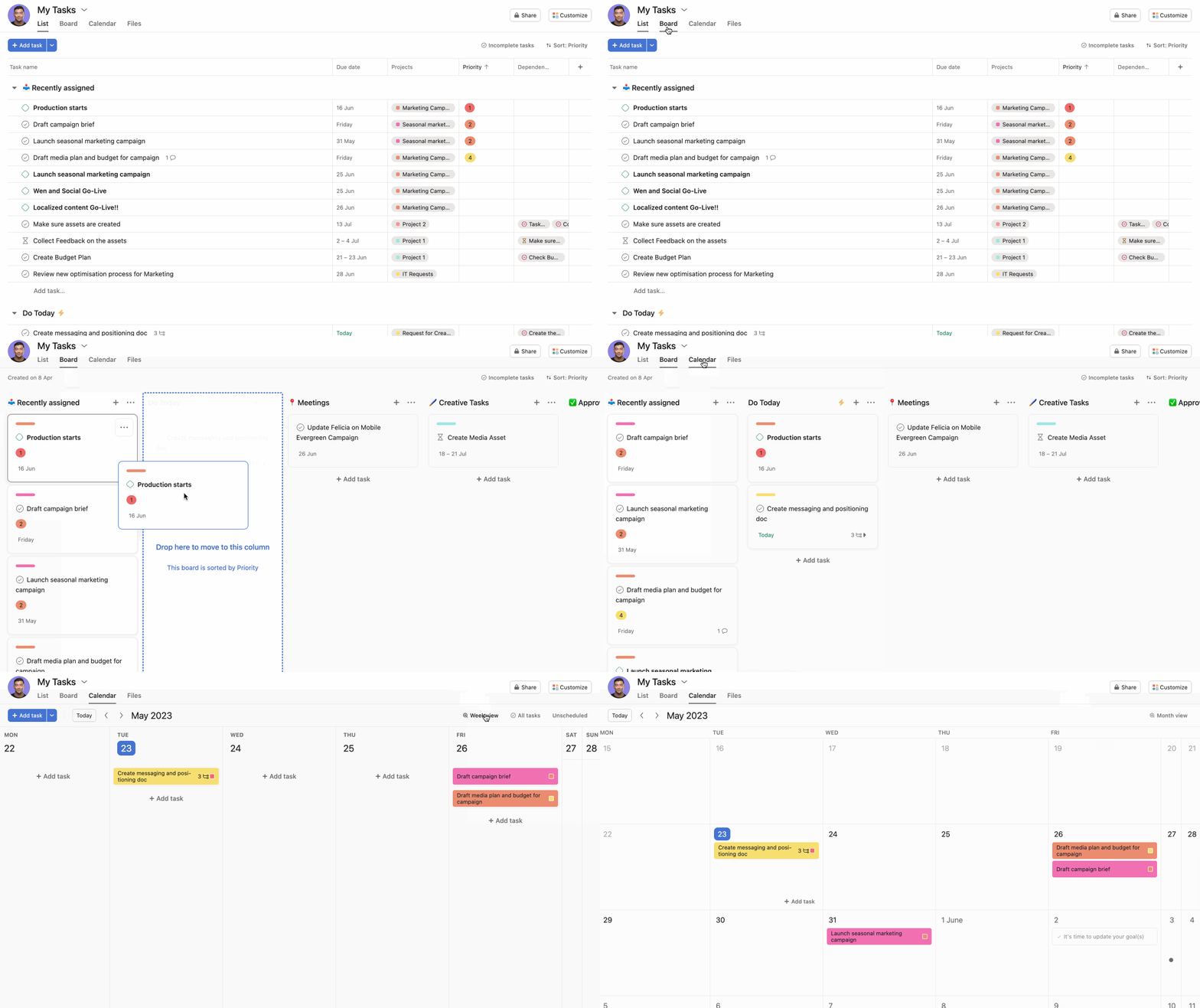
As tarefas podem ser visualizadas como lista, quadro e calendário. Uma visualização de lista organizará as suas tarefas num modelo de lista. Se preferir um panorama mais visual, você pode usar a visualização em quadro, onde poderá conferir as tarefas como notas adesivas em um quadro Kanban. Uma visualização de calendário pode ajudar a visualizar as tarefas programadas para dada semana ou mês.
Acompanhe o andamento do trabalho verificando Minhas tarefas diariamente. Dessa forma, você não perderá nenhuma nova tarefa que lhe foi atribuída nem tarefas com prazos próximos.
Às vezes, uma tarefa pode demandar um dia inteiro de trabalho. Se for esse o caso, recomendamos dividi-la em trabalhos menores, criando subtarefas.
Bloqueie o tempo no seu calendário para concluir tarefas que exijam 30 minutos ou mais. Para isso, crie um evento no calendário com o mesmo título da tarefa. Também é possível adicionar o link da tarefa na descrição do evento.
É possível usar a integração com o Clockwise para agendar as tarefas no calendário sem precisar sair da Asana. Depois de configurar a integração no seu projeto, clique em Agendar tarefa no calendário dentro da própria tarefa, e o Clockwise reservará um tempo no seu calendário.
O Clockwise está disponível apenas com o Google Agenda.
Este artigo foi traduzido por IA.
Dar feedback sobre a tradução.

