Loading

Temas

Gestionar miembros y equipos en Asana es fundamental para mantener un espacio de trabajo organizado y eficiente. A continuación, te mostramos cómo puedes gestionar tanto a los miembros como a los equipos a través de la consola del administrador de Asana.

Artículos relacionados

Comprender los roles de usuario en Asana

Asana ofrece diferentes roles de usuario para ayudarte a controlar el acceso y mantener la seguridad en toda tu organización:

Roles en las organizaciones

  • Superadministrador: tiene control total sobre la organización, incluida la facturación, los ajustes de seguridad y la gestión de miembros. Puede controlar los permisos y los valores predeterminados en toda la organización.
  • Administrador: puede gestionar los miembros, los equipos y los ajustes de la organización a través de la Consola del administrador. Tiene acceso al análisis de datos, la gestión de miembros y la información de facturación.
  • Miembro: son los miembros regulares del equipo que pueden crear proyectos, tareas y colaborar dentro de sus equipos y proyectos asignados.
  • Invitado: son los colaboradores externos con acceso restringido. Los invitados solo pueden ver las tareas, los proyectos o los equipos a los que se les invitó específicamente y no cuentan para el límite de membresía.

    Gestionar los miembros de una organización

    La pestaña Miembros en la consola del administrador ofrece una descripción general completa de la membresía de tu organización. Desde aquí, puedes hacer lo siguiente:
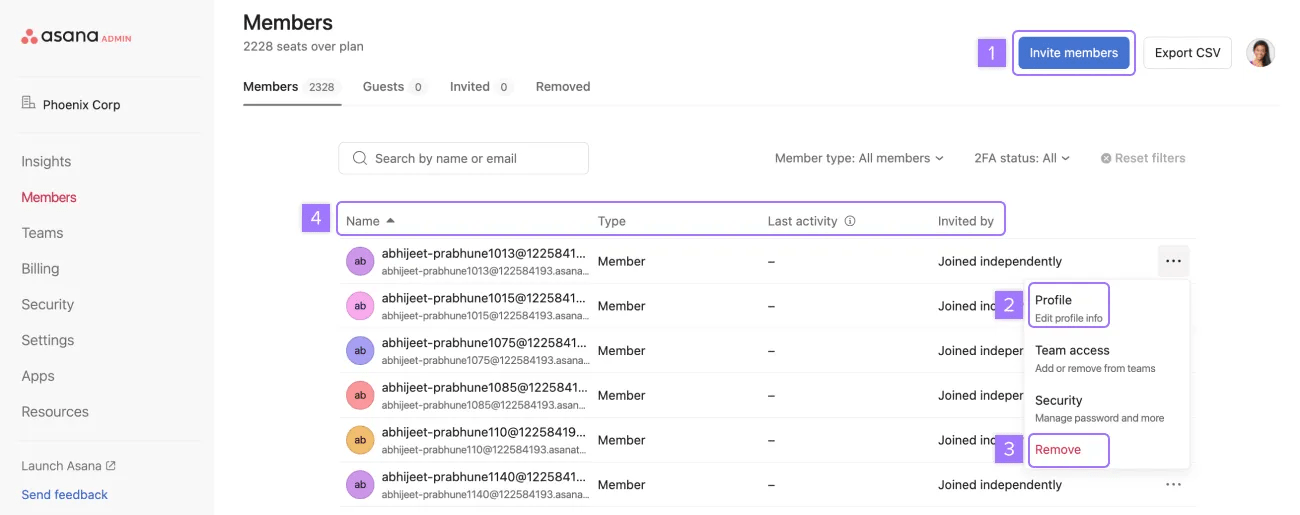
    Pestaña Miembros en la consola del administrador.png

    1. Invitar a nuevos miembros: Agrega fácilmente nuevos usuarios a tu organización.
    2. Asignar privilegios de administrador: Otorga acceso de administrador a los usuarios seleccionados.
    3. Desactivar o eliminar miembros: Gestiona a los miembros inactivos o que se van de la organización de manera efectiva.
    4. Ver los detalles de los miembros: Consulta los nombres, los roles (administrador, miembro o invitado), la última actividad y la información de quien envió la invitación.

    Para desactivar a un miembro, haz clic en el ícono de los tres puntos junto a su nombre y selecciona Eliminar. Esta acción genera un proyecto privado con sus tareas, lo que te permite reasignarlas a otro miembro.

    Importación masiva de miembros

    En las organizaciones más grandes, puedes importar varios miembros a la vez:

    1. Ve a la pestaña Miembros.
    2. Haz clic en Importar/exportar CSV.
    3. Sube un archivo CSV con la información de los miembros.

    Restaurar a un miembro desactivado

    Asana ofrece opciones de reactivación automática y manual:

    • Reactivación automática: esta función está disponible en los planes de pago y restaura el acceso a los usuarios desactivados que regresan con la misma dirección de email.
    • Reactivación manual: busca al usuario desactivado en la pestaña En pausa, haz clic en el ícono de tres puntos y selecciona Restaurar licencia.

    Creación y gestión de equipos

    La pestaña Equipos te permite organizar y gestionar los ajustes y las membresías específicos del equipo:

    • Crear y gestionar equipos: configura equipos nuevos y agrega o elimina miembros.
    • Editar equipos: puedes ajustar la privacidad del equipo, editar los permisos y los permisos de membresía para los equipos existentes y respaldar equipos en tu organización.

    Desde los ajustes del perfil de un miembro, accede a la pestaña Acceso a equipos para ver y editar los equipos a los que pertenece. Esto permite a los administradores asegurarse de que cada miembro esté en los equipos apropiados para su rol.

    Exportar datos de membresía

    Los administradores pueden exportar datos de membresía a un archivo CSV, que incluye detalles como:

    • Nombre
    • Dirección de email
    • Departamento
    • Fecha de incorporación
    • Invitado por
    • Última actividad
    • Tipo de membresía
    • Número de equipos y proyectos

    Esta función ayuda a mantener registros precisos y a realizar auditorías.

    Al gestionar de manera efectiva a los miembros y equipos, los administradores pueden garantizar que su organización de Asana permanezca organizada, segura y alineada con las necesidades operativas de la empresa.

    Discusiones del foro

Note iconNota

Este artículo se tradujo con IA.

Envía comentarios sobre la traducción.

Cargando
Cómo gestionar miembros y equipos en Asana