MÖGLICHKEITEN
Art des Unternehmens
Asana-Konten sind kostenlos und an einzelne Benutzer gebunden. Gewähren Sie Zugriff auf gemeinsame Arbeitsbereiche und Unternehmen, um die Zusammenarbeit mit anderen Nutzern von Asana zu ermöglichen.
Mit einem einzigen Asana-Konto können Sie mehrere Arbeitsbereiche und Unternehmen erstellen oder ihnen beitreten, um mit verschiedenen Gruppen von Asana-Nutzern zusammenzuarbeiten. Diese Arbeitsbereiche und Unternehmen, zu denen Sie gehören, sind eigenständige Instanzen, jede mit einer spezifischen Gruppe an Personen sowie eigenen Projekten und Aufgaben.
Um einem bestehenden Arbeitsbereich beizutreten, muss ein aktuelles Mitglied Sie einladen.
Verlassen Sie einen Arbeitsbereich, wenn Sie nicht mehr aktiv mit den Mitgliedern des Arbeitsbereichs zusammenarbeiten.
Verlassen Sie den Arbeitsbereich, haben Sie keinen Zugriff mehr auf Projekte oder Aufgaben im Arbeitsbereich und der Arbeitsbereich wird nicht mehr angezeigt, wenn Sie auf Ihr Profilbild klicken. Er bleibt aber weiterhin bestehen.
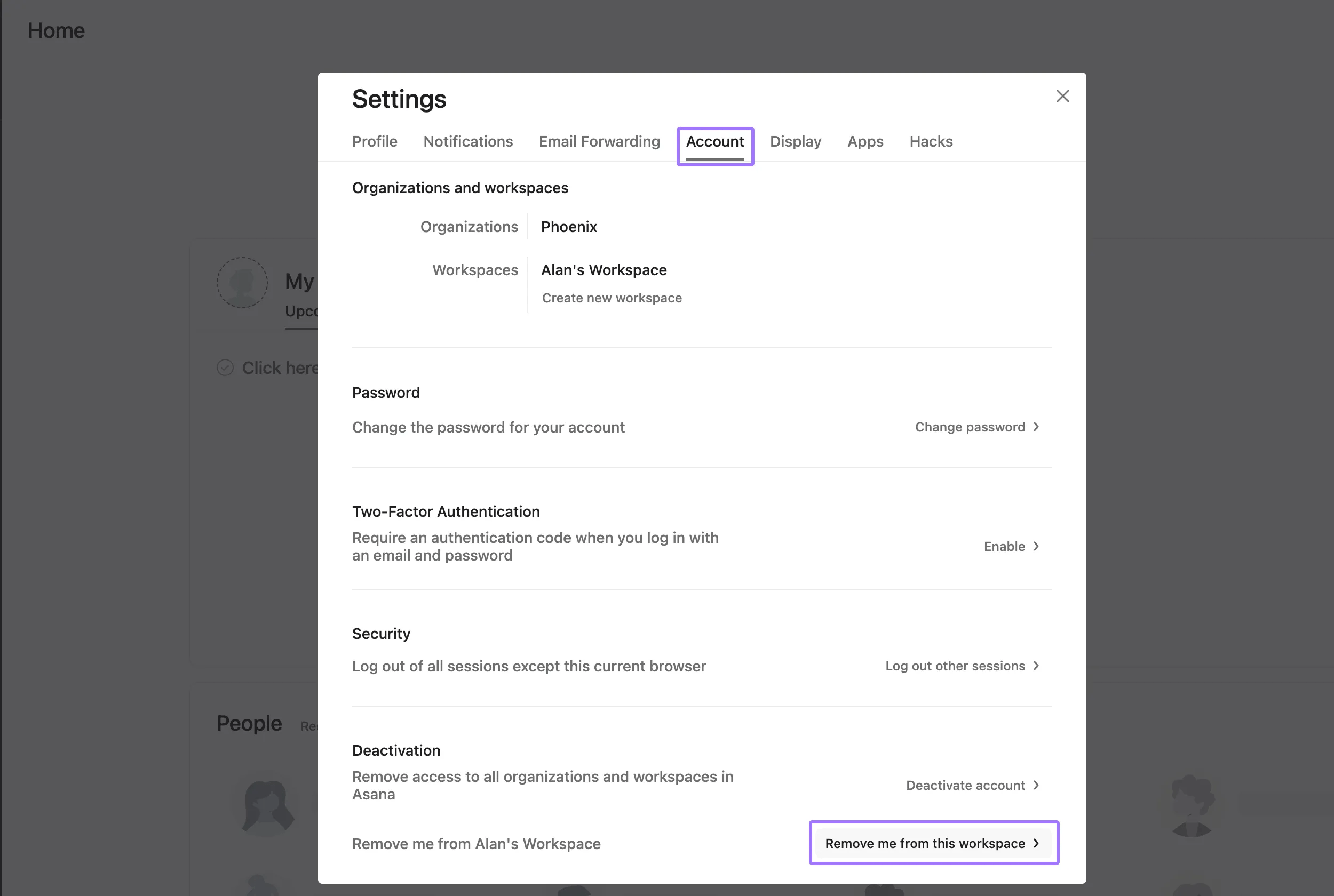
Verlassen Sie einen Arbeitsbereich, haben Sie keinen Zugriff mehr auf dessen Projekte und Aufgaben.
Verwenden Sie als Mitglied mit Vollzugriff die Admin-Konsole, um Folgendes zu tun:
Hinweis
Sehen Sie hier am oberen Rand des Menüs die Anzahl der Mitglieder und Gäste im Arbeitsbereich. Führen Sie ein Upgrade Ihres Arbeitsbereichs durch, um weitere Personen hinzuzufügen, sobald Sie Ihr Limit erreicht haben.
Wandeln Sie Mitglieder in Gäste um, um deren Zugriff einzuschränken, oder wandeln Sie Gäste in Mitglieder um, um ihnen Zugriff auf alle öffentlichen Projekte in Ihrem Arbeitsbereich zu gewähren.
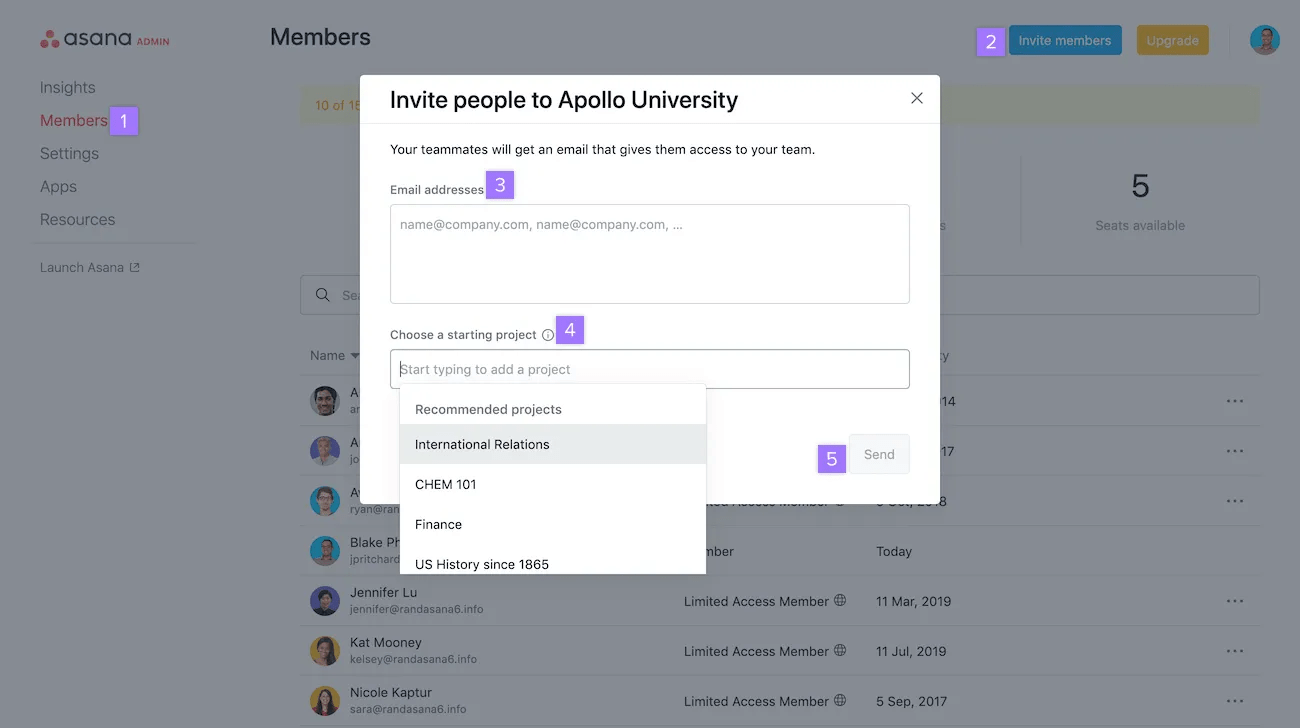
Laden Sie Personen über den Mitglieder-Tab in Ihrer Admin-Konsole in Ihren Arbeitsbereich ein.
Machen Sie einen Benutzer des Arbeitsbereichs zu einem Gast, indem Sie im Mitglieder-Tab der Admin-Konsole neben dem Namen der Person auf das Symbol mit den drei Punkten klicken.
Laden Sie auch Personen aus einem Projekt heraus wie folgt ein:
Sie erhalten eine Meldung, wenn Sie jemanden in das Projekt einladen, der noch nicht Teil Ihres Arbeitsbereichs ist.
Die Person, deren Einladung Sie zurücknehmen, wird zwar eine Einladungs-E-Mail erhalten haben, doch wenn sie den Link öffnet, wird sie nicht zu Ihrem Arbeitsbereich oder Projekt weitergeleitet. Stattdessen wird die Fehlermeldung „Sie haben leider keinen Zugriff darauf“ angezeigt.
Entfernen Sie Mitglieder oder Gäste aus Ihrem Arbeitsbereich, wenn Sie nicht mehr möchten, dass diese Zugriff auf die Projekte und Aufgaben des Arbeitsbereichs haben.
Wenn eine Person aus Ihrem Arbeitsbereich entfernt wird, bleiben die Aufgaben, Projekte, Nachrichten, Anhänge und Kommentare, die die Person erstellt hat, erhalten, aber die ihr zuvor zugewiesenen Aufgaben sind nun nicht mehr zugewiesen.
Um sicherzustellen, dass keine Aufgaben untergehen, gehen Sie in die Meine Aufgaben der Person und weisen Sie ihre Aufgaben neu zu, bevor Sie sie entfernen.
Dieser Artikel wurde mit KI übersetzt.
Feedback zur Übersetzung geben.

