PLATAFORMA
CAPACIDADES
Las cuentas de Asana son gratuitas y están vinculadas a usuarios individuales. Brinde acceso a espacios de trabajo y organizaciones compartidos para colaborar con otros usuarios de Asana.
Con una sola cuenta de Asana, cree o únase a múltiples espacios de trabajo y organizaciones para colaborar con varios grupos de usuarios de Asana. Estos espacios de trabajo y organizaciones a los que perteneces son entidades separadas, cada una con su propio conjunto único de personas, proyectos y tareas.
Para unirse a un espacio de trabajo existente, un miembro actual debe invitarte.
Abandona un espacio de trabajo si ya no colaboras activamente con los miembros de ese espacio.
Una vez que lo abandones, no tendrás acceso a los proyectos o las tareas del espacio de trabajo. Además, el espacio de trabajo ya no aparecerá en tu cuenta cuando hagas clic en tu foto de perfil. Pero sí continuará existiendo.
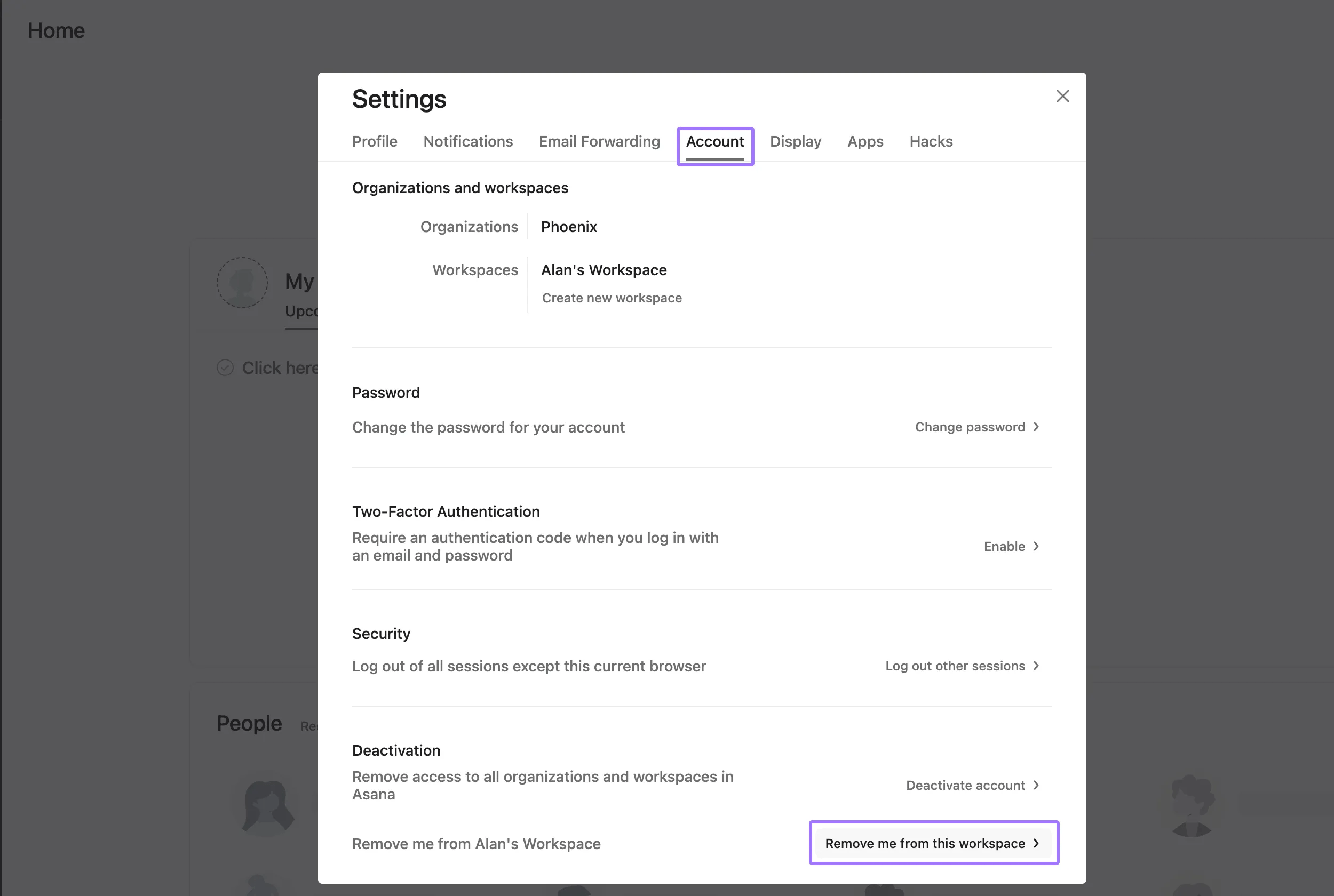
Una vez que abandones un espacio de trabajo, ya no tendrás acceso a sus proyectos y tareas.
Como miembro del espacio de trabajo, usa la Consola del administrador para:
Nota
Aquí también verás la cantidad de miembros e invitados del espacio de trabajo en la parte superior del menú. Cambia el plan de tu espacio de trabajo para agregar a más personas una vez que hayas llegado al límite.
Convierte a cualquier miembro en invitado para limitar su acceso, o convierte a cualquier invitado en miembro para darles acceso a todos los proyectos públicos en tu espacio de trabajo.
Invita a otras personas a tu espacio de trabajo desde la pestaña Miembros de tu Consola del administrador.
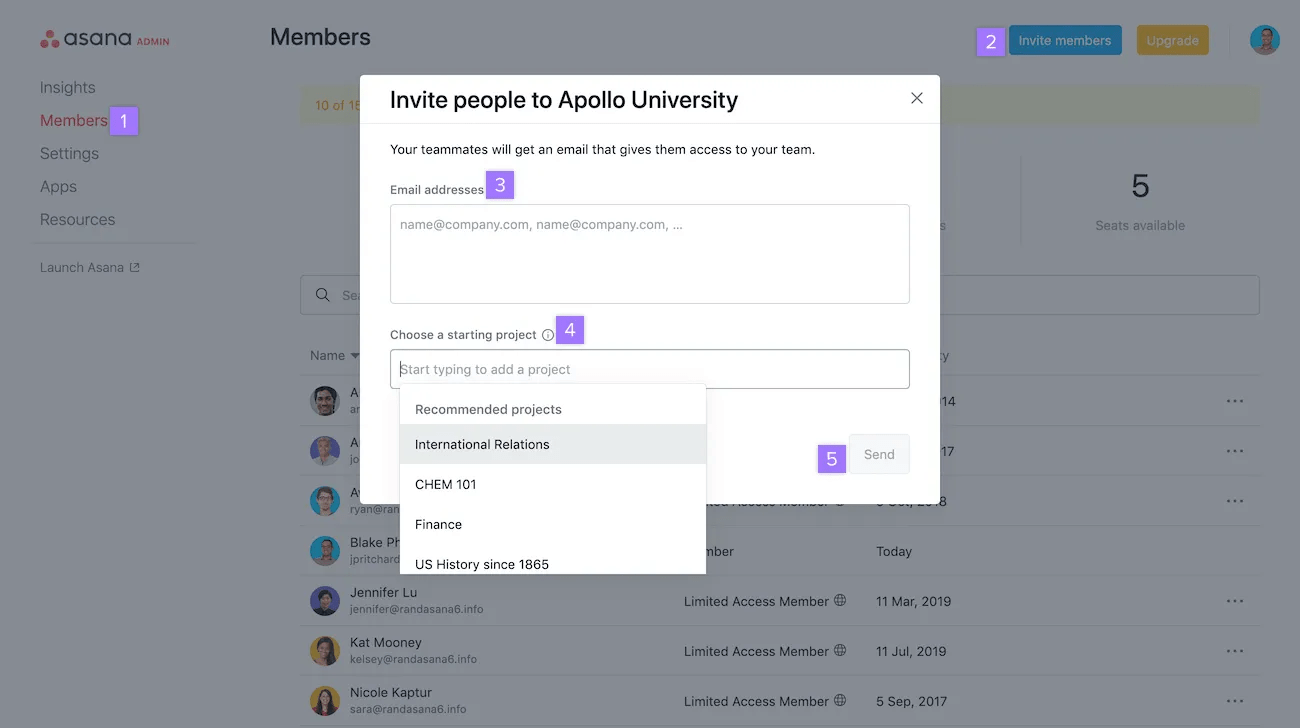
Convierta a un usuario del espacio de trabajo en invitado desde la consola del administrador. Solo tiene que acceder a la pestaña Miembros y hacer clic en el ícono de los tres puntos junto a su nombre.
Invita a personas desde el proyecto mismo de la siguiente manera:
Recibirás una alerta cuando invites al proyecto a un usuario que aún no forma parte de tu espacio de trabajo.
La persona cuya invitación hayas cancelado aún tendrá una invitación en su email, pero al hacer clic en el enlace no será dirigido a tu espacio de trabajo o proyecto. En su lugar, verá el mensaje de error “Lo sentimos, no cuentas con acceso”.
Elimina miembros o invitados de tu espacio de trabajo si ya no quieres darles acceso a los proyectos y tareas del espacio de trabajo.
Cuando quites a una persona de tu espacio de trabajo, las tareas, los proyectos, los mensajes, los archivos adjuntos y los comentarios que la persona creó se mantendrán intactos, pero las tareas que tenía asignadas previamente quedarán sin responsable.
Para asegurarse de que no se pierda ninguna tarea, entre en la sección Mis tareas de esa persona y reasigne sus tareas antes de eliminarlas.
Este artículo se tradujo con IA.
Envía comentarios sobre la traducción.