KAPABILITAS
ASANA AI
Jenis Perusahaan
Gunakan akun Asana gratis dan individual. Akses Ruang Kerja dan organisasi bersama untuk berkolaborasi dengan pengguna Asana lainnya menggunakan akun Asana.
Dengan satu akun Asana, buat atau gabung ke beberapa Ruang Kerja dan organisasi untuk berkolaborasi dengan berbagai grup pengguna Asana. Ruang Kerja dan organisasi tempat Anda berada adalah entitas terpisah, masing-masing memiliki kumpulan orang, proyek, dan Tugas.
Untuk bergabung ke ruang kerja yang ada, anggota saat ini harus mengundang Anda.
Keluar dari Ruang Kerja jika tidak lagi aktif berkolaborasi dengan anggota ruang kerja.
Setelah keluar, Anda tidak akan memiliki akses ke proyek atau tugas di Ruang Kerja dan Ruang Kerja tidak akan ditampilkan lagi saat Anda mengklik gambar profil, tetapi Ruang Kerja tersebut akan terus ada.
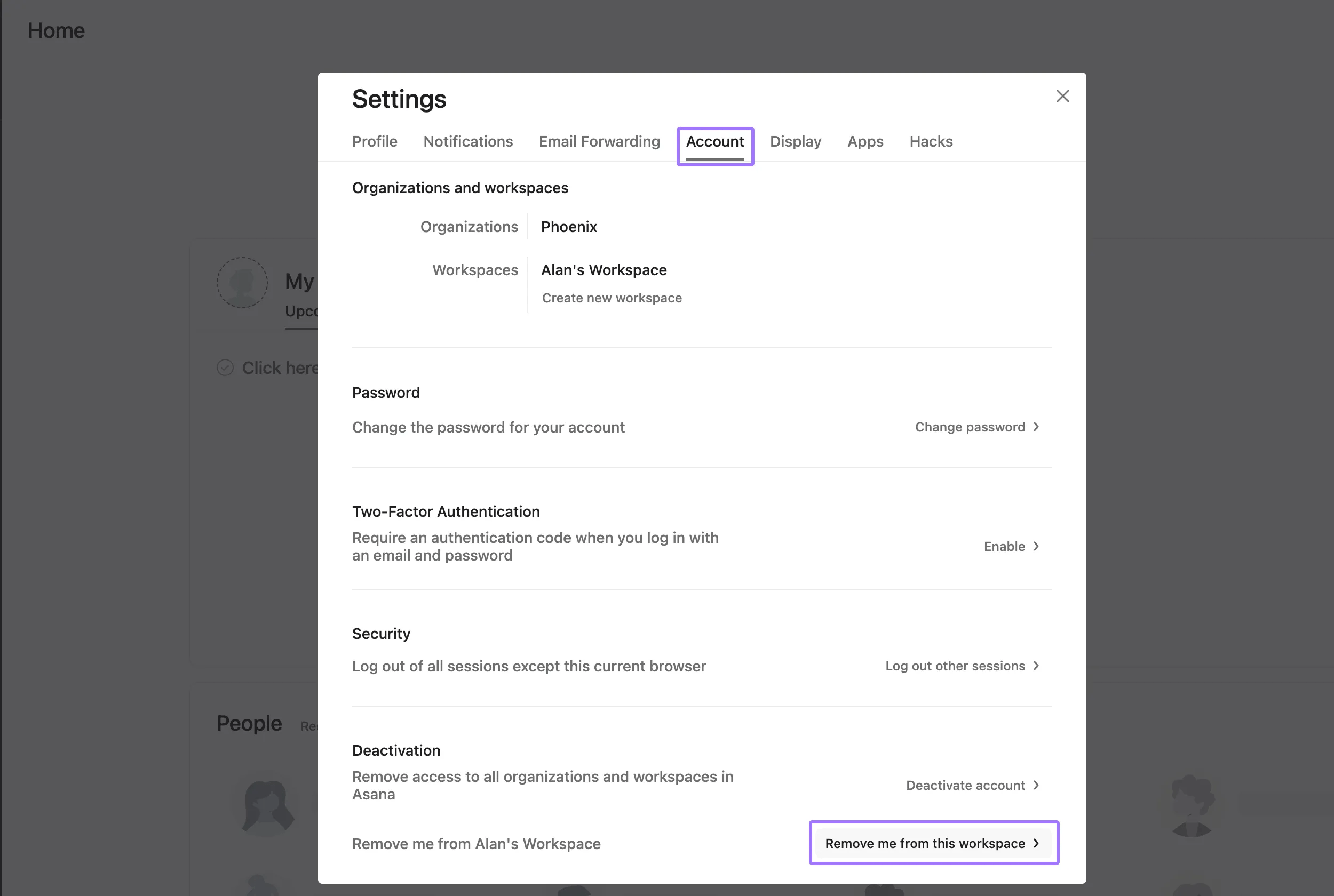
Setelah keluar dari Ruang Kerja, Anda tidak akan memiliki akses ke proyek dan tugasnya lagi.
Sebagai anggota Ruang Kerja, gunakan konsol admin untuk:
Catatan
Di sini Anda juga akan melihat jumlah anggota Ruang Kerja dan tamu di bagian atas menu. Tingkatkan Ruang Kerja Anda untuk menambahkan lebih banyak orang setelah batas jumlah anggota terpenuhi.
Ubah anggota menjadi tamu untuk membatasi aksesnya, atau ubah tamu menjadi anggota untuk memberi akses ke semua proyek publik di Ruang Kerja.
Undang orang ke ruang kerja dari tab Anggota di konsol admin
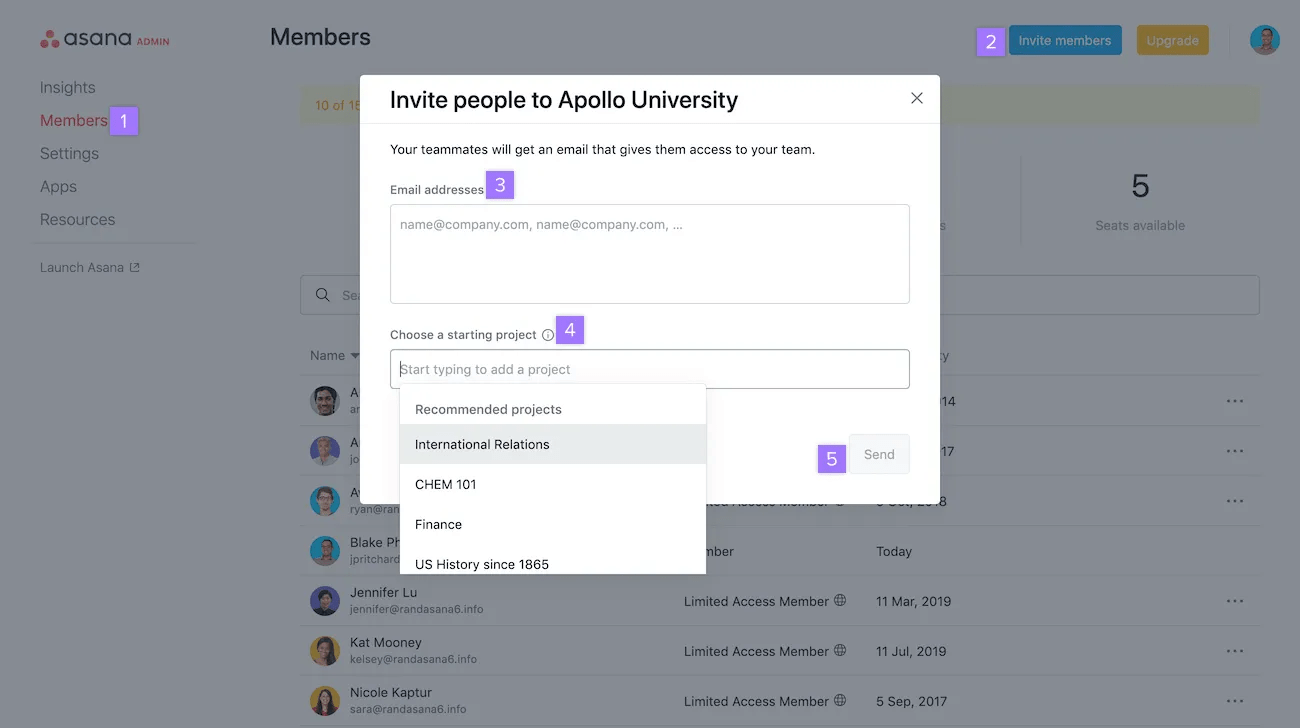
Jadikan pengguna ruang kerja sebagai tamu dengan mengeklik ikon tiga titik di samping namanya di tab Anggota konsol admin.
Undang orang dari proyek sebagai berikut:
Anda akan diberi tahu saat mengundang seseorang ke proyek yang belum menjadi bagian dari Ruang Kerja Anda.
Orang yang undangannya Anda batalkan akan tetap menerima email undangannya, tetapi mengikuti tautan tidak akan lagi mengarahkan mereka ke ruang kerja atau proyek Anda. Sebaliknya, mereka akan melihat pesan kesalahan "Maaf, Anda tidak memiliki akses".
Hapus anggota atau tamu dari ruang kerja jika Anda tidak ingin mereka memiliki akses lagi ke proyek dan tugas ruang kerja.
Saat seseorang dihapus dari Ruang Kerja, tugas, proyek, pesan, lampiran, dan komentar yang dibuat oleh orang tersebut akan tetap ada, tetapi tugas yang diberikan kepadanya akan batal diberikan.
Pastikan tidak ada tugas yang terlewatkan. Masuk ke Tugas Saya orang tersebut dan tugaskan ulang tugasnya sebelum menghapusnya.
Artikel ini diterjemahkan oleh AI.
Kirim umpan balik terjemahan.

