製品


チーム別活用方法

詳細は料金ページをご確認ください。
メッセージを使って、Asana の中で同僚とコミュニケーションをとり、関連の仕事に簡単につながることができます。メッセージは個人、チーム、プロジェクトなど、宛先を自由に組み合わせて送信できます。
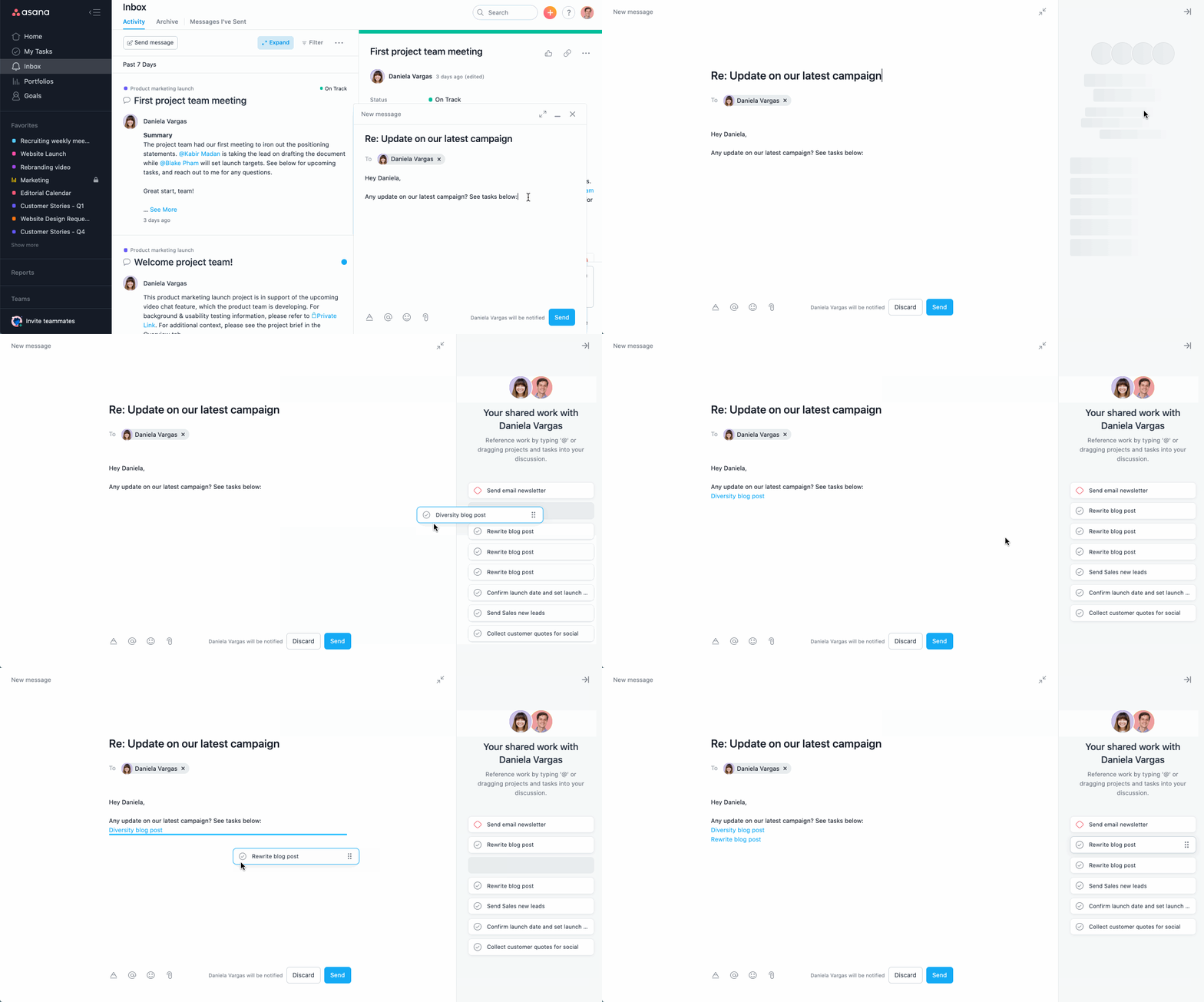
Asana の左上隅にある「作成」ボタンを使って、メンバーやチーム、プロジェクトにメッセージを送信できます。
メッセージを作成する際、Asana は参照したいと思われる仕事の候補を提示します。これはメッセージをフルスクリーンモードで作成すると表示され、候補をメッセージ本文に直接ドラッグ & ドロップすることができます。
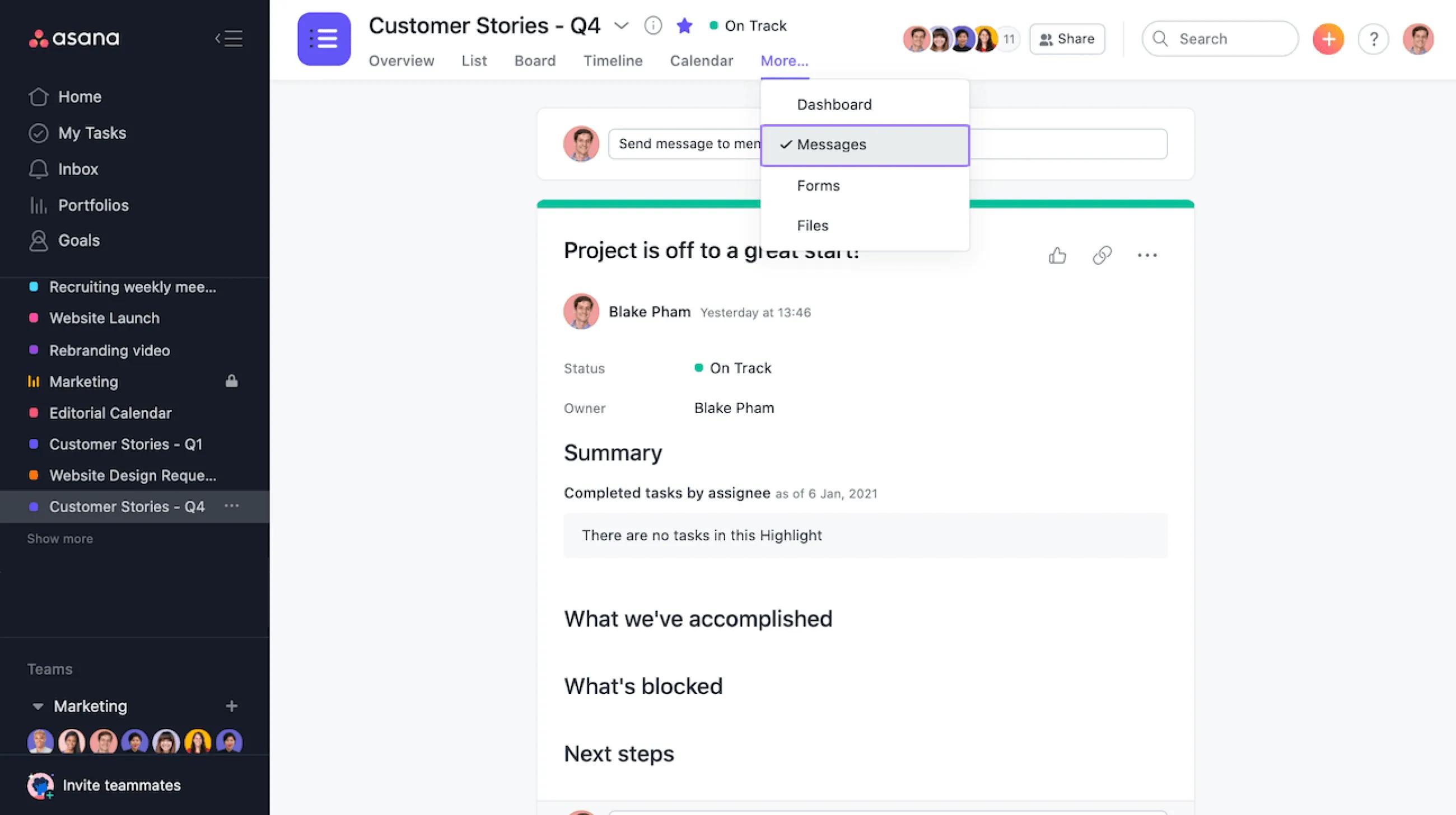
プロジェクトのトップバーにある「メッセージ」をクリックして、プロジェクトのメッセージにアクセスできます。
左側のサイドバーで、メッセージを参照したいチームをクリックし、「メッセージ」を選択すると、チームのメッセージにアクセスできます。
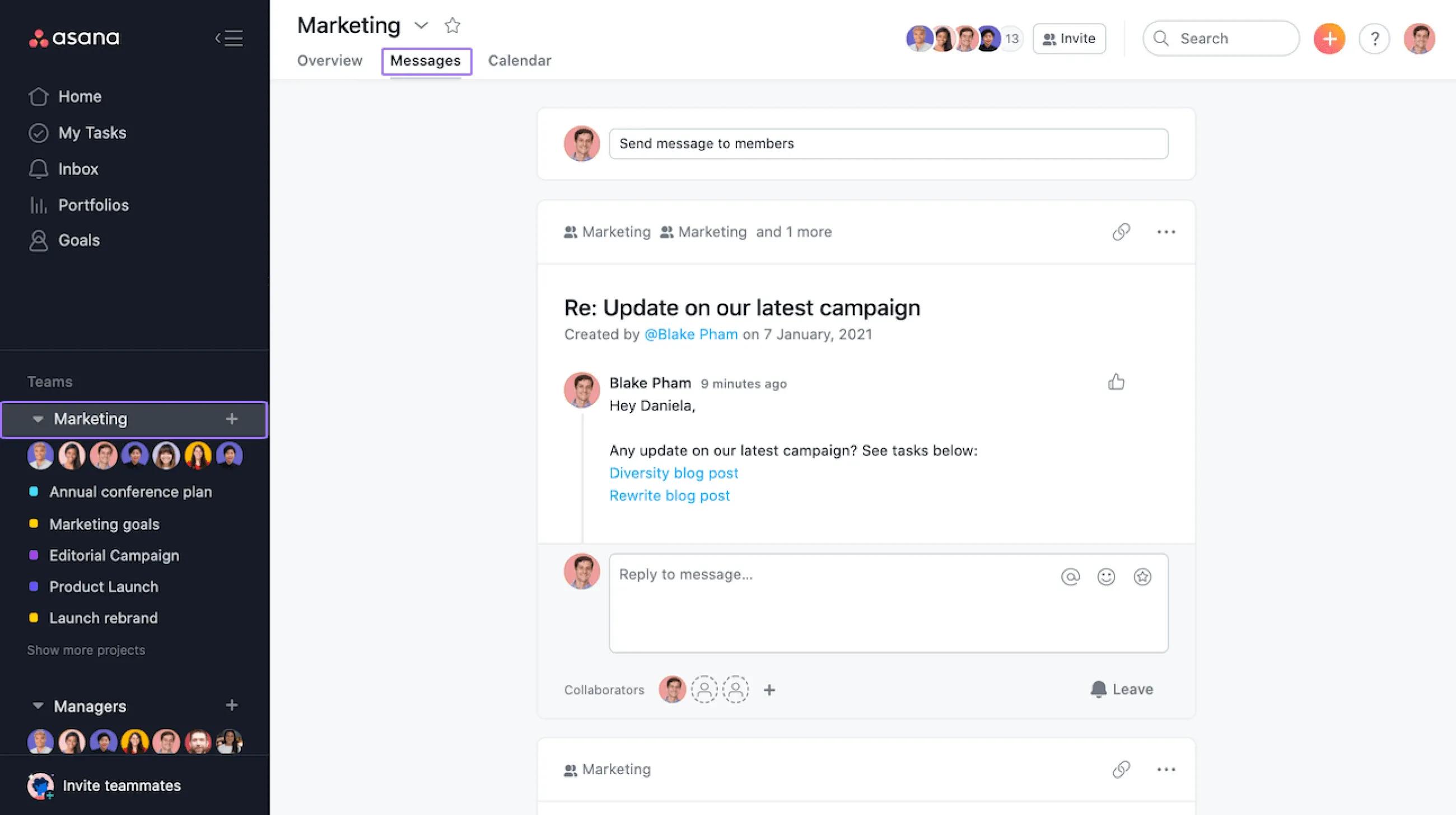
自分宛のメッセージを受信した場合、自動的にコラボレーターとして追加されるため、返信を見るためにメッセージに参加する必要はありません。しかし、自分がメンバーになっているプロジェクトやチーム宛に送信されたメッセージは、返信を見るためにメッセージにコラボレーターとして「参加」する必要があります。
プロジェクトやチーム宛にメッセージを送信すると、そのプロジェクトやチームに属する全員がそのメッセージを受け取り、アクセスすることができます。プロジェクトやチーム宛に送信されたメッセージは、該当のプロジェクトやチームの「メッセージ」ページに保存されます。複数のプロジェクトやチーム宛に送信されたメッセージは、宛先に含まれるすべてのプロジェクトやチームの「メッセージ」ページに入ります。
Asana でメッセージを作成すると、宛先の人はメッセージに関する通知を受け取ります。受信した人がメッセージのコラボレーターである限り、そのメッセージに対するすべての返信の通知も受け取ることになります。Asana でメッセージを送信すると、受信トレイの通知とメール通知が受信者に送られます。モバイルアプリのプッシュ通知やブラウザーの通知をオンにしてある場合は、それらを通じても通知を受け取ります。メッセージを受け取った人は、メールから直接メッセージに返信できるため、わざわざ Asana にサインインする必要はありません。
ノート
Asana を体験してみませんか?Asana のトライアルを、今すぐ無料で始められます。無料で試す
この記事は AI によって翻訳されています。
翻訳に関するフィードバックを送る。

