製品


チーム別活用方法
Microsoft Teams と Asana の連携は、すべての Asana 有料プランでご利用になれます。この連携は、Microsoft Teams 有料プランをご利用のすべてのお客様にご利用いただけます。Microsoft Teams の無料版では、アプリの連携はサポートされていません。
Microsoft Teams と Asana の連携を使用すると、1 か所から Asana プロジェクトをチームチャットに追加したり、会話を実行可能な作業に変換したりできます。Microsoft Teams に Asana ボットが追加され、Asana の機能を展開しやすくなりました。これにより、チームはツールを切り替えることなく、詳細やコンテキストを目の前にしてプロジェクトについてチャットできるようになりました。
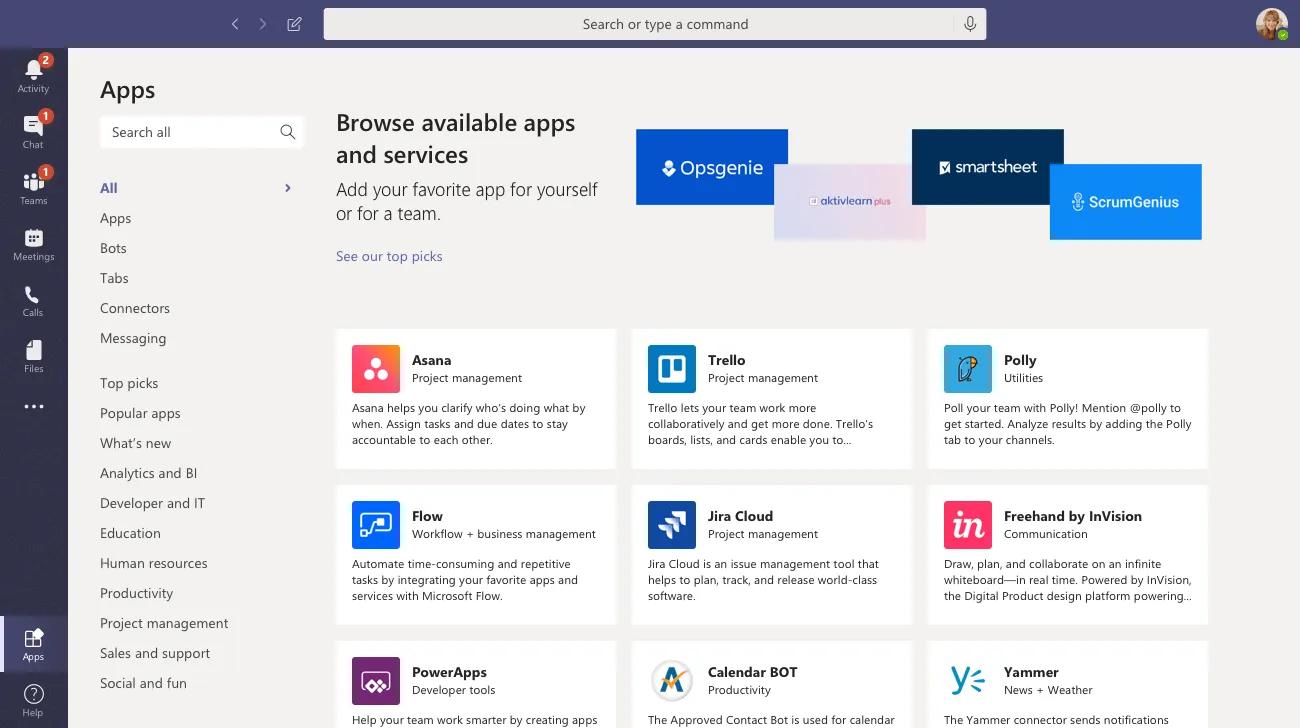
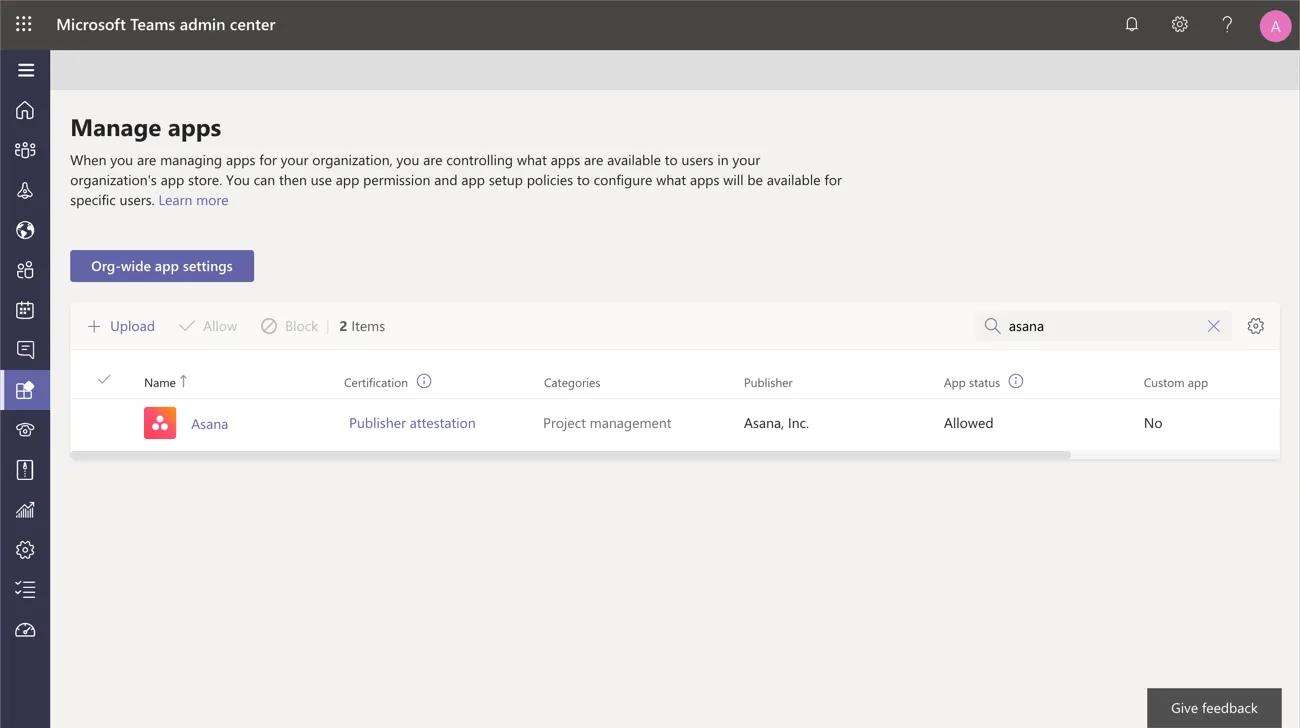
アプリを管理するには、Teams 管理センターでAsanaを検索し、「許可」にチェックが入っていることを確認します。Teams 管理センターの「ピン留めされたアプリ」に Asana を追加すると、今後見つけやすくなります。
インストールが済むと、1on1 のチャットで連携ボットにアクセスできます。ボットを特定のチームチャンネルに追加し、Asana プロジェクトのアクティビティに関する最新情報について質問してみましょう。
 連携を最初に使用するときは、チャットボットが起動されます。チャットボットは連携とユースケースの実例を紹介し、便利なヘルプセンター記事へのリンクを提供してくれます。
ユーザーは Teams でタスク、プロジェクト、ポートフォリオ、ステータス更新、およびチームを展開し、詳細を表示できます。

リンクを共有するには、Asana の URL をペーストして「送信」をクリックするだけです。
タスク、プロジェクト、およびポートフォリオは、メッセージコンポーザーで Asana のロゴをクリックすると検索できます。
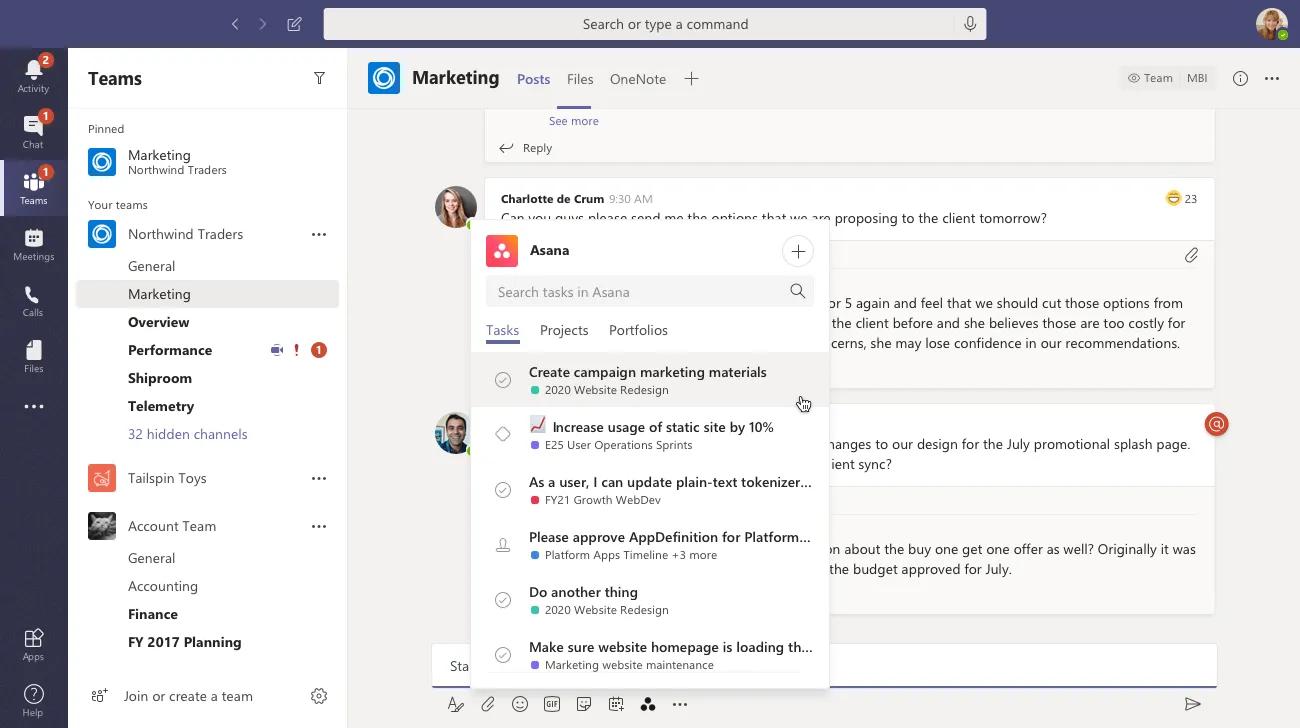
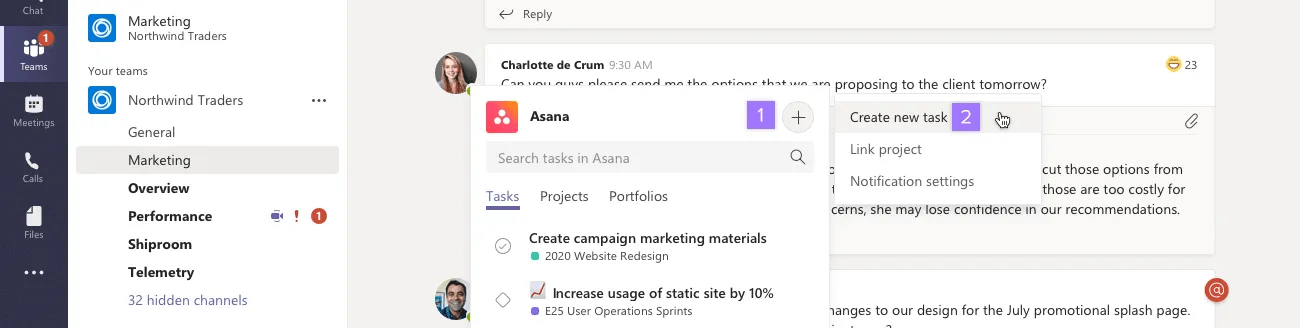
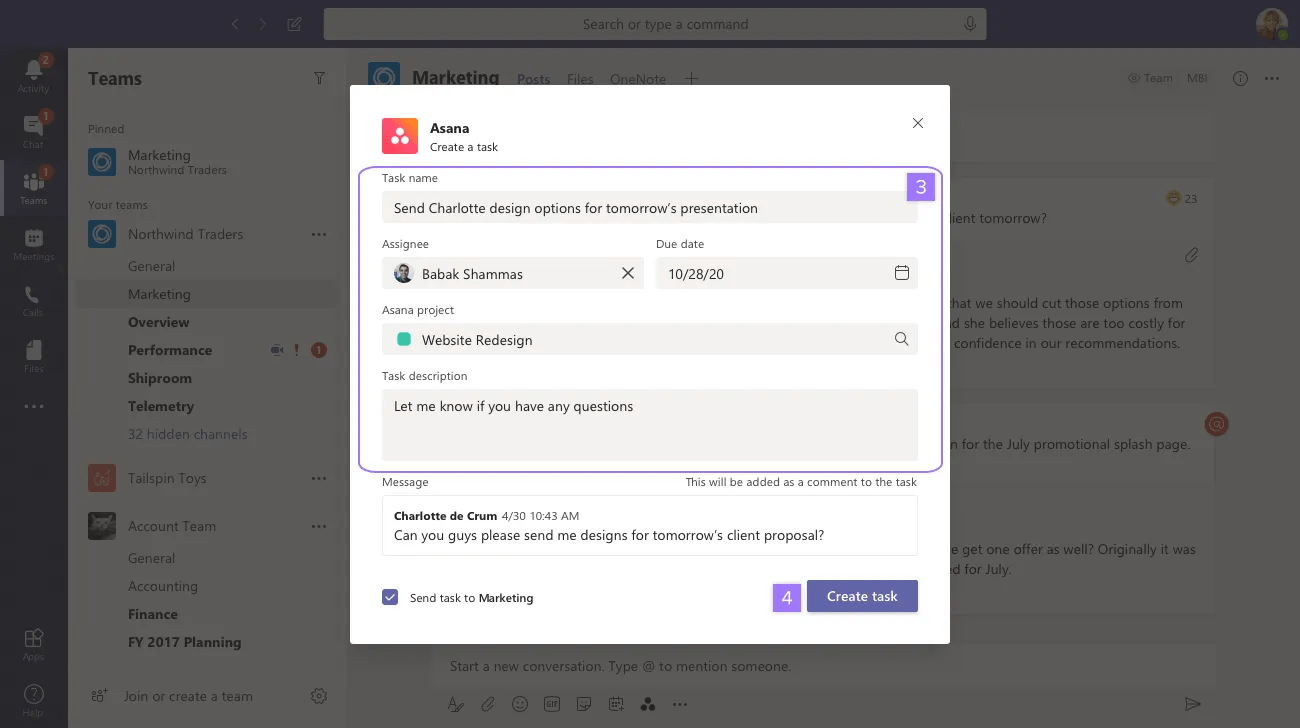 Asana のタスクは Teams内のどこからでも新規作成できます。Asana ボットを使った「create task (タスクを作成)」コマンドやコンポーザーのオプションを使うか、会話のメッセージ内からも作成できます。また、作成したタスクは、チームメイトに割り当て、期日を設定し、Asana プロジェクトに追加することもできます。

三点リーダーアイコンのオプションの下にある「その他のアクション」をクリックし、「タスクにメッセージを追加」を選択します。ポップアップウィンドウが開くので、メッセージをタスクのコメントとして追加する Asana タスクを検索し、選択します。

Asana プロジェクトを Microsoft Teams に埋め込むには、+ボタンをクリックして新しいタブを追加します。
「Asana」を検索し、そのチャンネルにAsanaアプリタブをインストールします。
埋め込むプロジェクトを選択します。Asana からこのチャネルにプロジェクト通知を送信することができます。
設定を確認すると、選択した Asana プロジェクトがチャネルに埋め込まれます。このプロジェクトのアクセス権は、Asana のウェブアプリやデスクトップアプリと同じように管理できます。組織の他のメンバーは、Asana の認証情報を使用して埋め込まれたプロジェクトにログインできます。
埋め込みプロジェクトビューは、Microsoft Teams デスクトップアプリケーションでのみ使用でき、モバイルアプリやウェブアプリでは使用できません。
個人用の通知を設定するには:
Teams の会話で「通知」コマンドを実行すると、「Asana の設定」>「通知」にリダイレクトされます。
そこから、個人通知を設定できます。
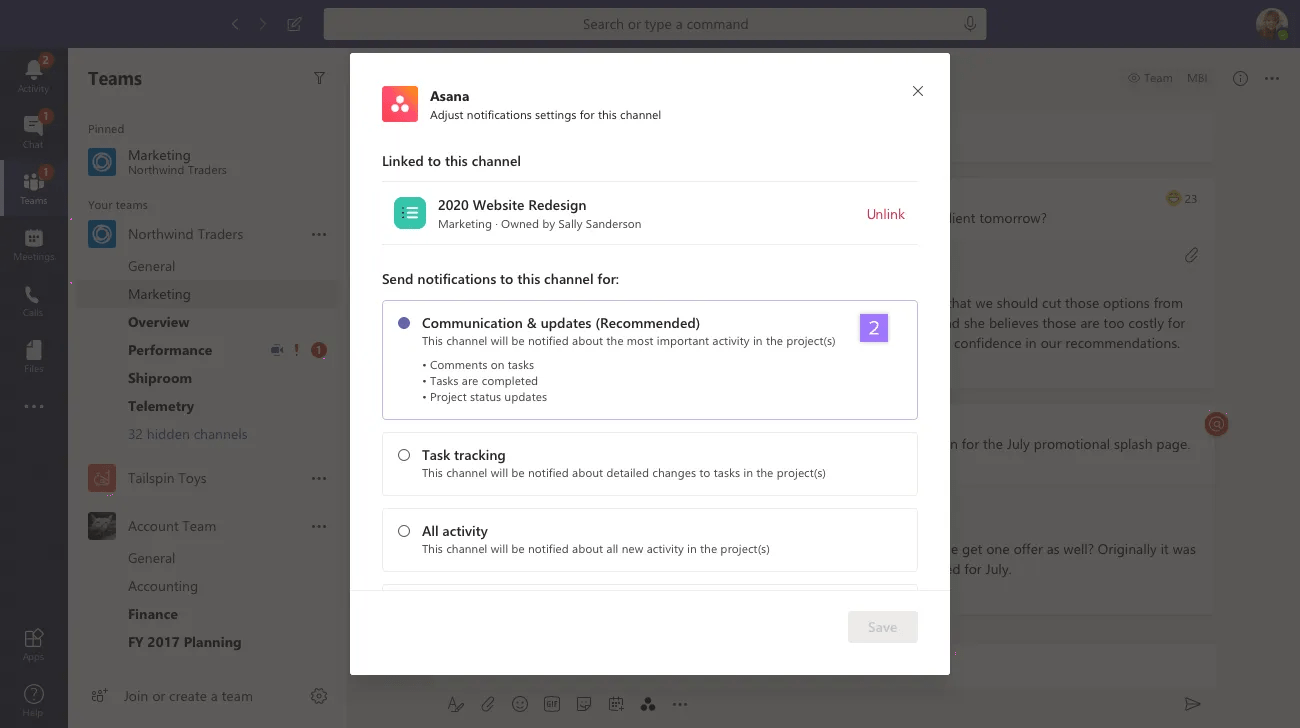
プロジェクト通知を使用すると、Teams の会話で特定の Asana プロジェクトからのアップデートを受け取ることができます。
フォローする Asana プロジェクトを開き、Asana プロジェクトの設定に移動します。
「通知」>「Microsoft Teams」の順に移動します。
そこから、Microsoft Teams のチャネルやチャットにプロジェクト通知を追加し、通知の種類を設定できます。
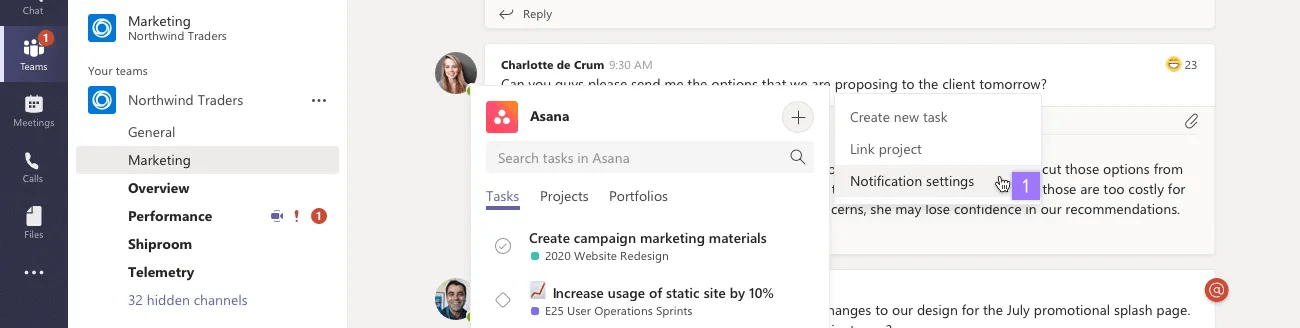
Microsoft Teams には、Asana にリダイレクトする「プロジェクトをリンク」と「通知設定」という、作成エクステンションの三点リーダーメニューコマンドもあります。
後で Asana に戻って、投稿する更新を変更したり、その会話へのプロジェクト更新の投稿を停止したりできます。
いずれかのチームチャンネルか 1on1 のチャットに移動します。
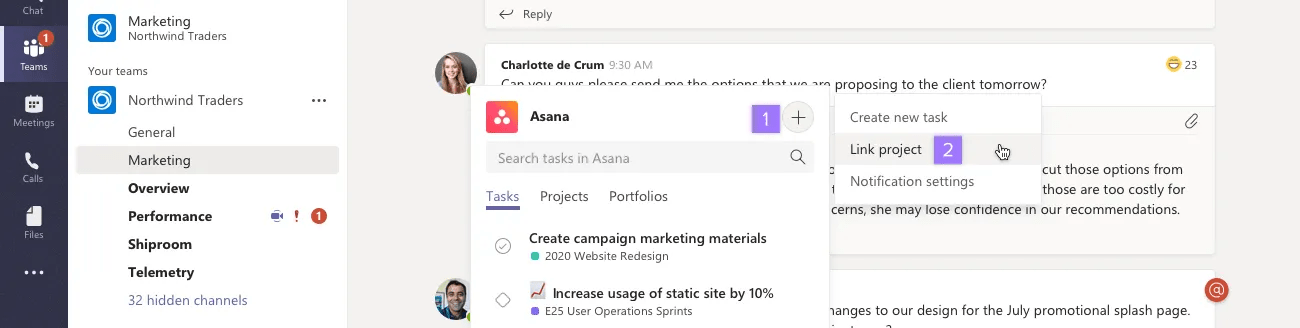
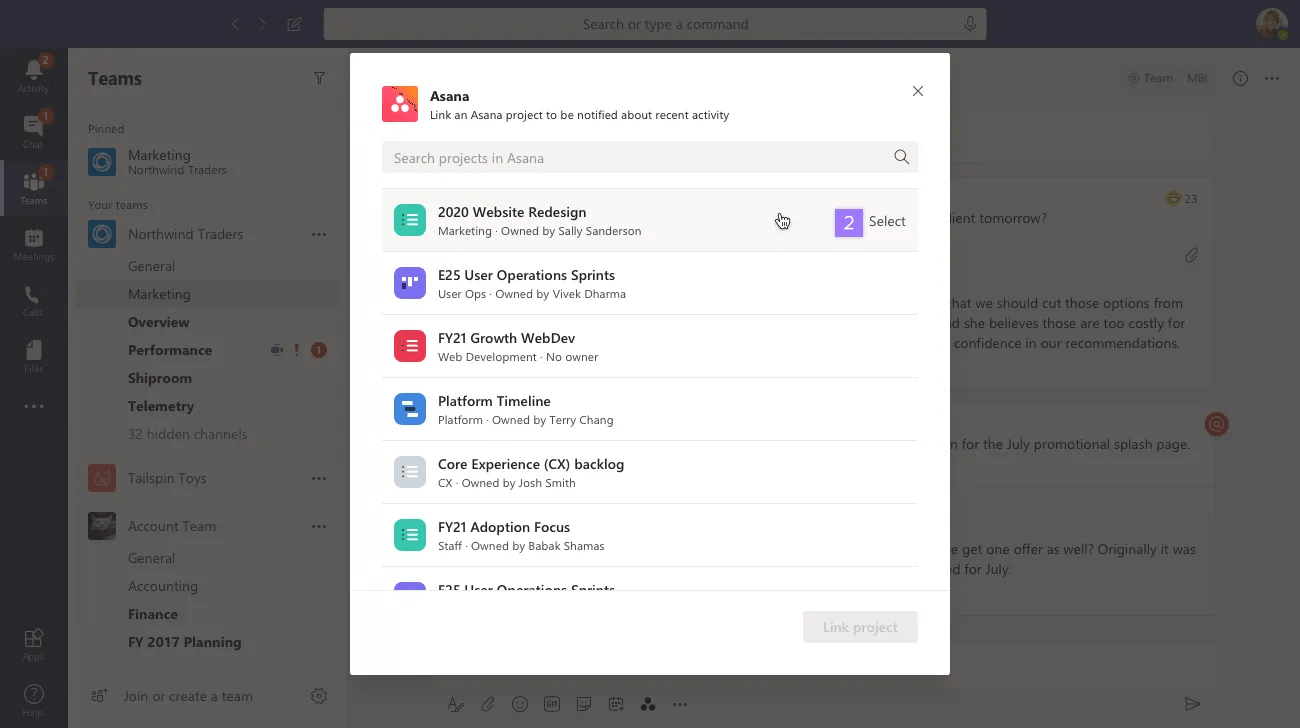
「+」メニューから「プロジェクトをリンク」を選択します。通知を受信するプロジェクトを選択します。
Asana のルール機能を使えば、カスタム通知を作成できます。たとえば、タスクの作成、更新、コメントの投稿が行われるたびに、カスタムメッセージをチャネルやチャットに送信することができます。
ノート
Microsoft Teams ルールをセットアップする前に、Microsoft Teams ルールアクションに必要な権限が Microsoft Entra で認可されていることを Microsoft 管理者に確認してください。詳しくはこちらの記事をご覧ください。
「チャネルメッセージを送信する」ルールアクションを使用すると、Asana で特定のトリガーが発生した際に、指定された Microsoft Teams チャネルにカスタム通知を自動で送信できます。この機能を使うと、手作業による回避策なしに、チームのステータスや更新情報を全員が確認できます。
「ダイレクトメッセージを送信」ルールアクションを使うと、Asana で特定のトリガーが発生した際に、自動で Microsoft Teams の個人またはグループにカスタマイズメッセージを送信できます。この機能は、Asana と Microsoft Teams の間のコミュニケーションギャップを埋めるため、チームは主なコミュニケーションプラットフォームを離れることなく、重要な更新情報を常に把握できます。
Microsoft Teams 用の Asana ボットは、アプリとチャットして質問をしたり、いろいろなものを見つけてくれます。ユーザーのインプットを基にシームレスにレスポンスを返します。このアプリには時間の節約につながるコマンドがたくさん用意されています。
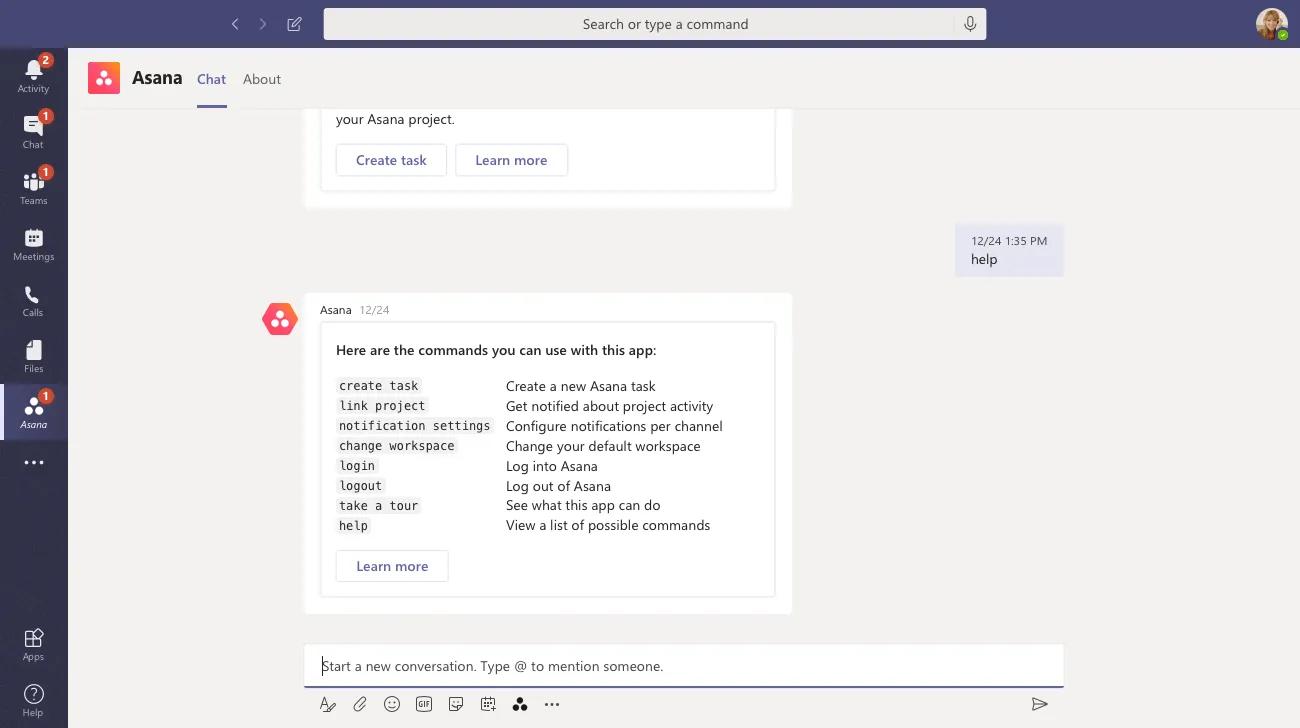 Asana チャットボットからは、ワークスペースを選択したり、「change workspace (ワークスペースを変更)」コマンドを使ってプロジェクトのニーズに合ったワークスペースに切り替えたりできます。
Asana の Microsoft Teams との連携は、Teams Meetings でも使用でき、会議ウィンドウを離れることなくタスクを作成できます。ミーティング中に作成されたタスクのサマリーを見ることもできます。これは Teams のデスクトップアプリでサポートされていますが、ブラウザー版ではサポートされていません。
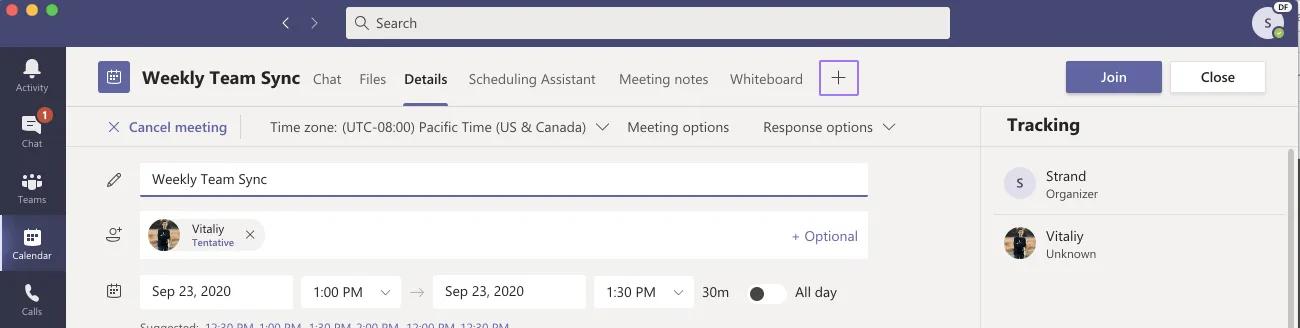
ミーティングの主催者は、チームやイベントをミーティングが始まる前に連携に追加しておく必要があります。連携を追加するチームイベントに移動し、画面一番上の「+」ボタンをクリックします。

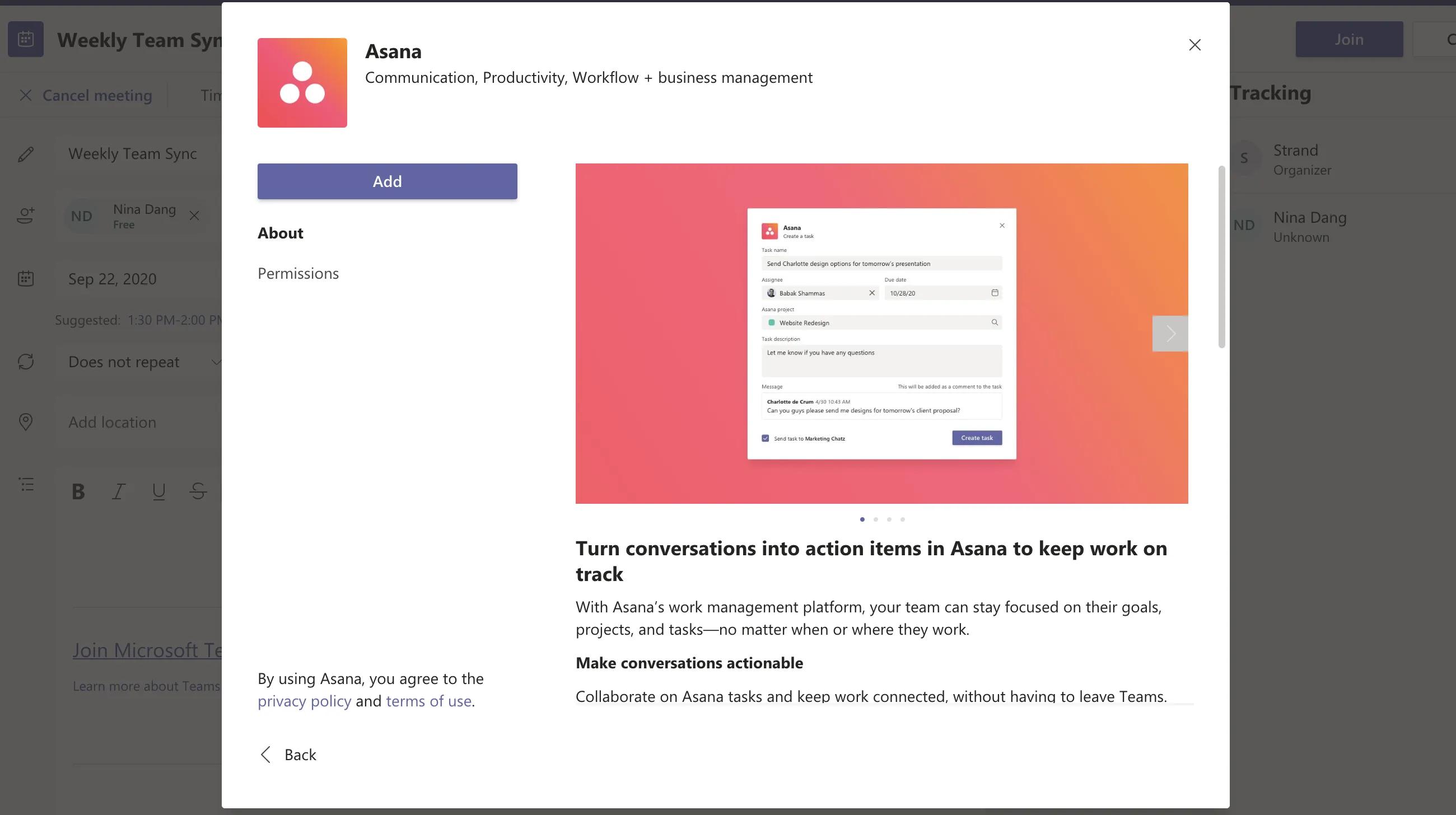
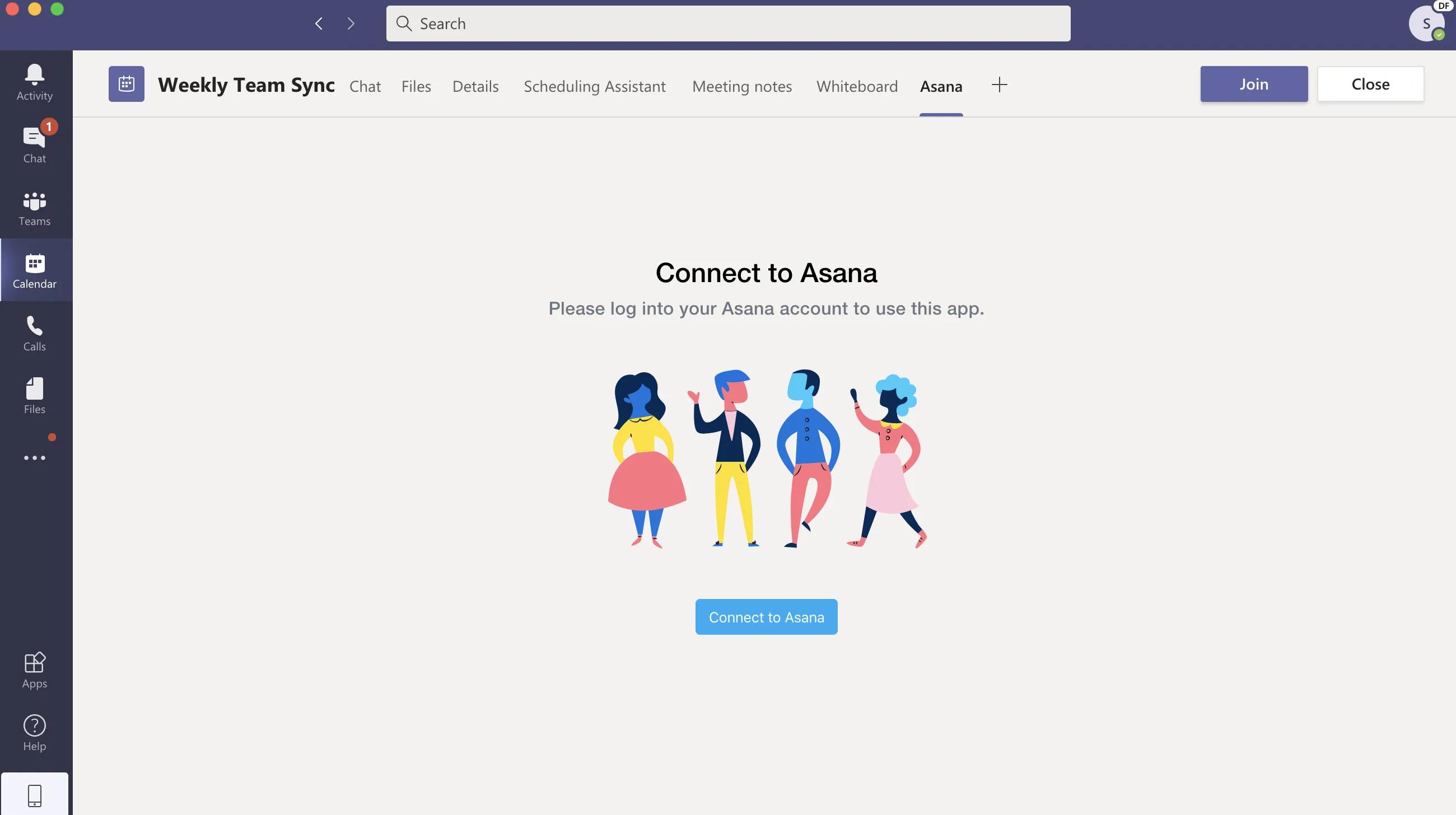
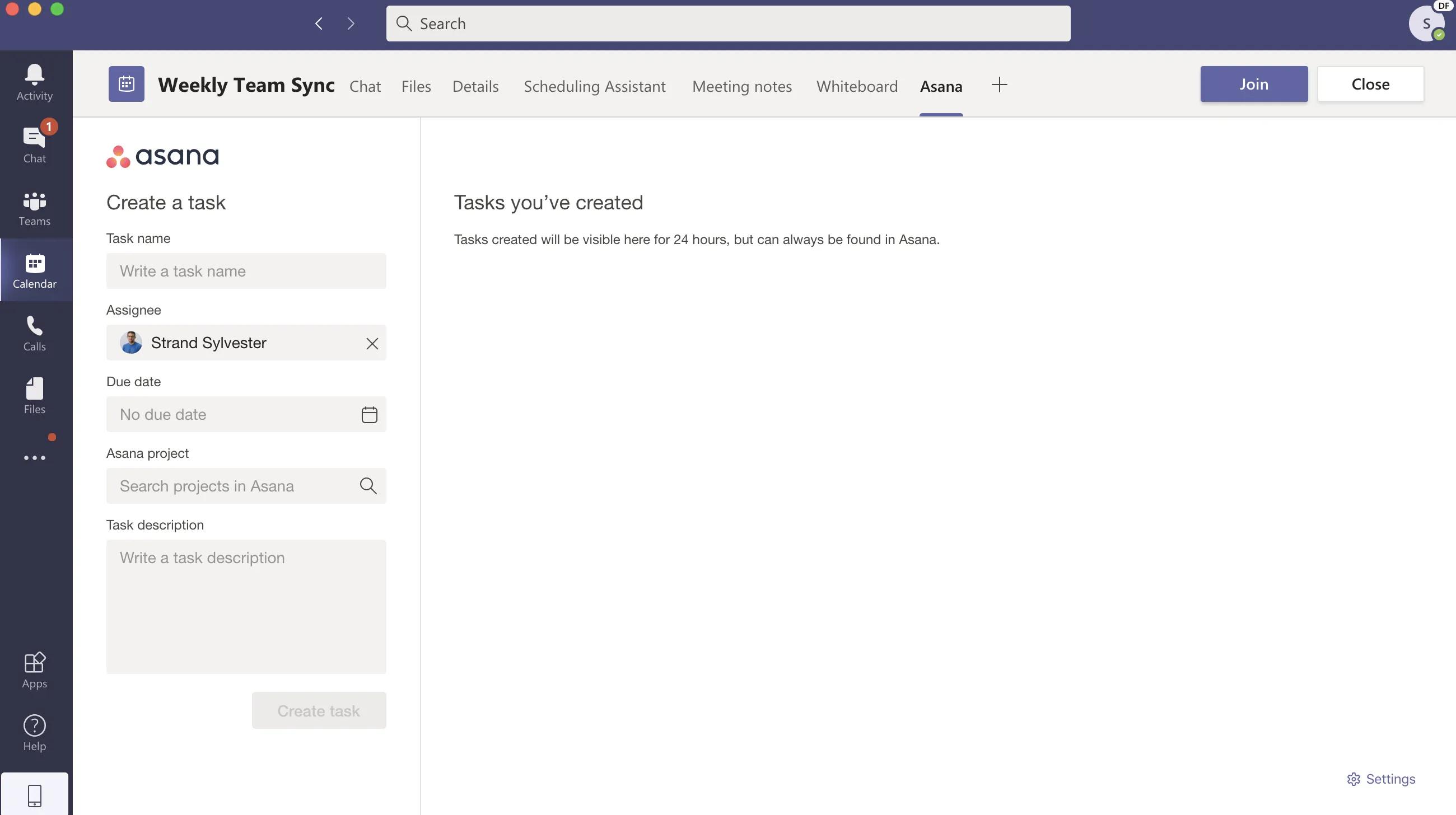
タスクを作成し、イベントまたはチーム内で作成したタスクをレビューします。デフォルトでは、Teams 内で作成されたタスクは、そのタスクを作成した Teams のメンバーにだけ表示されます。Asana では、いつでもタスクを見つけられます。
イベントに参加すると、ミーティングのメニューにも Asana のロゴが表示されます。ロゴをクリックするとサイドパネルが開き、ミーティングの最中にタスクを作成できるほか、ミーティング中に作成したタスクを後でレビューすることもできます。
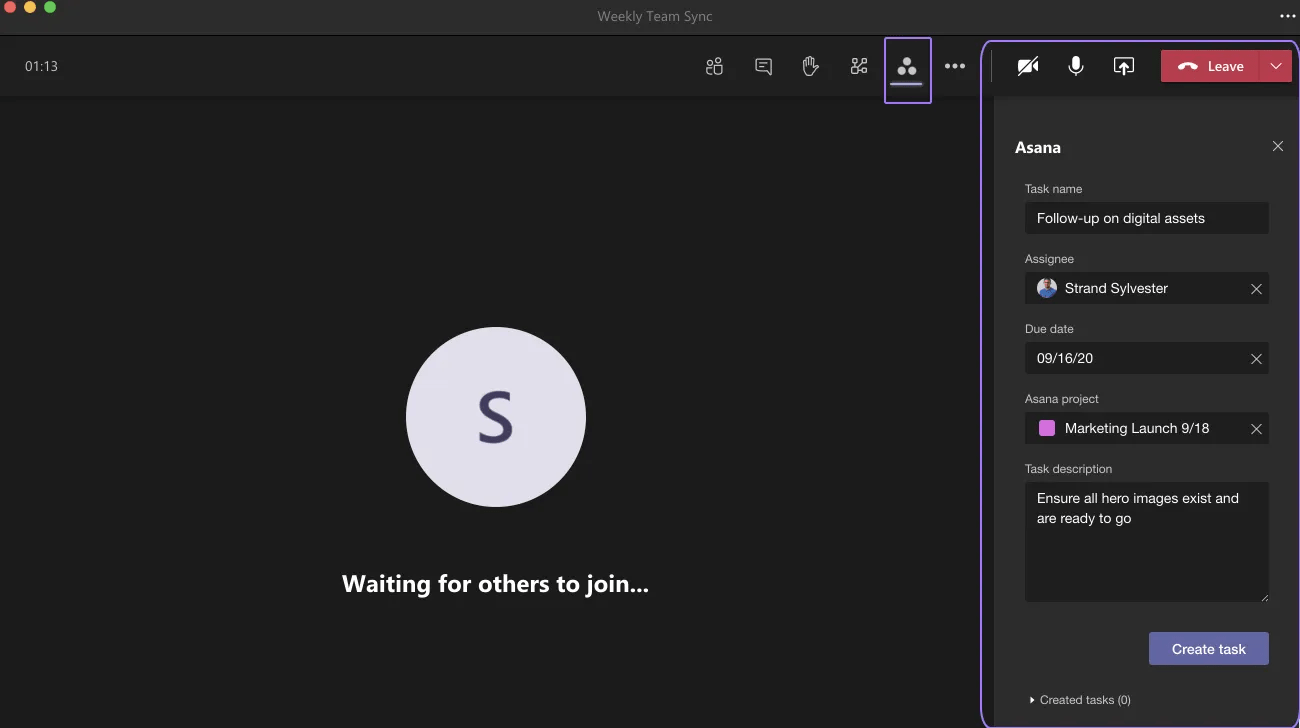
これは他の参加者のメニューにも表示されるので、他の参加者も連携機能を認証し、タスクを作成することができます。ここで作成されるタスクは、ミーティング終了後にタスクをレビューするための Asana タブにも表示されます。
Asana でスマートチャットを使うと、Teams から離れることなく Asana で仕事を管理できます。仕事のステータスやプロジェクトのリスクに関する質問や、タスクの作成などを行うと、Asana ボットが自然言語で返信し、関連するコンテンツをリンクします。
フォーラムで連携のヒントやインサイトをご確認ください。
ご不明な点については、こちらのマイクロソフトサポートページをご覧ください。
この記事は AI によって翻訳されています。
翻訳に関するフィードバックを送る。


