De vez en cuando, puede tener sentido cambiar a un plan superior, ampliar la cantidad de cupos de usuarios en tu plan o cambiar a un plan inferior con una cantidad menor. Este artículo describe cómo puedes realizar esas acciones.
Artículos relacionados
Cómo cambiar a un plan Asana Personal (plan gratuito)
Si buscas una gestión de tareas personal o básica, puedes volver al plan Asana Personal en cualquier momento. Si decides cambiar a un plan inferior, el nuevo plan entrará en vigencia al final de tu período de suscripción actual.
- En la pestaña Facturación de la Consola del administrador, haz clic en Cancelar plan/prueba o Editar plan
- Ponte en contacto con nuestro Equipo de Asistencia en cualquier momento si tienes algún problema para cancelar tu plan, editarlo o volver a usar Asana Personal.
Cambiar a un plan inferior y otras opciones
Si decides cancelar la suscripción de tu plan de pago, tú y tu equipo perderán el acceso a las funciones de pago, que incluyen los permisos de proyectos y equipos Advanced, los campos personalizados, la vista de cronograma y las dependencias de las tareas.
Todas las cancelaciones tendrán efecto al final del ciclo de facturación actual.
Hay otras opciones que puedes considerar. Si crees que tu Equipo no está seguro de cómo aprovechar al máximo las funciones de pago, explora las capacitaciones gratuitas que ofrecemos a nuestros usuarios de pago.
Puedes leer más acerca de las opciones de planes y precios en Asana.
Nota para los usuarios del plan de prueba
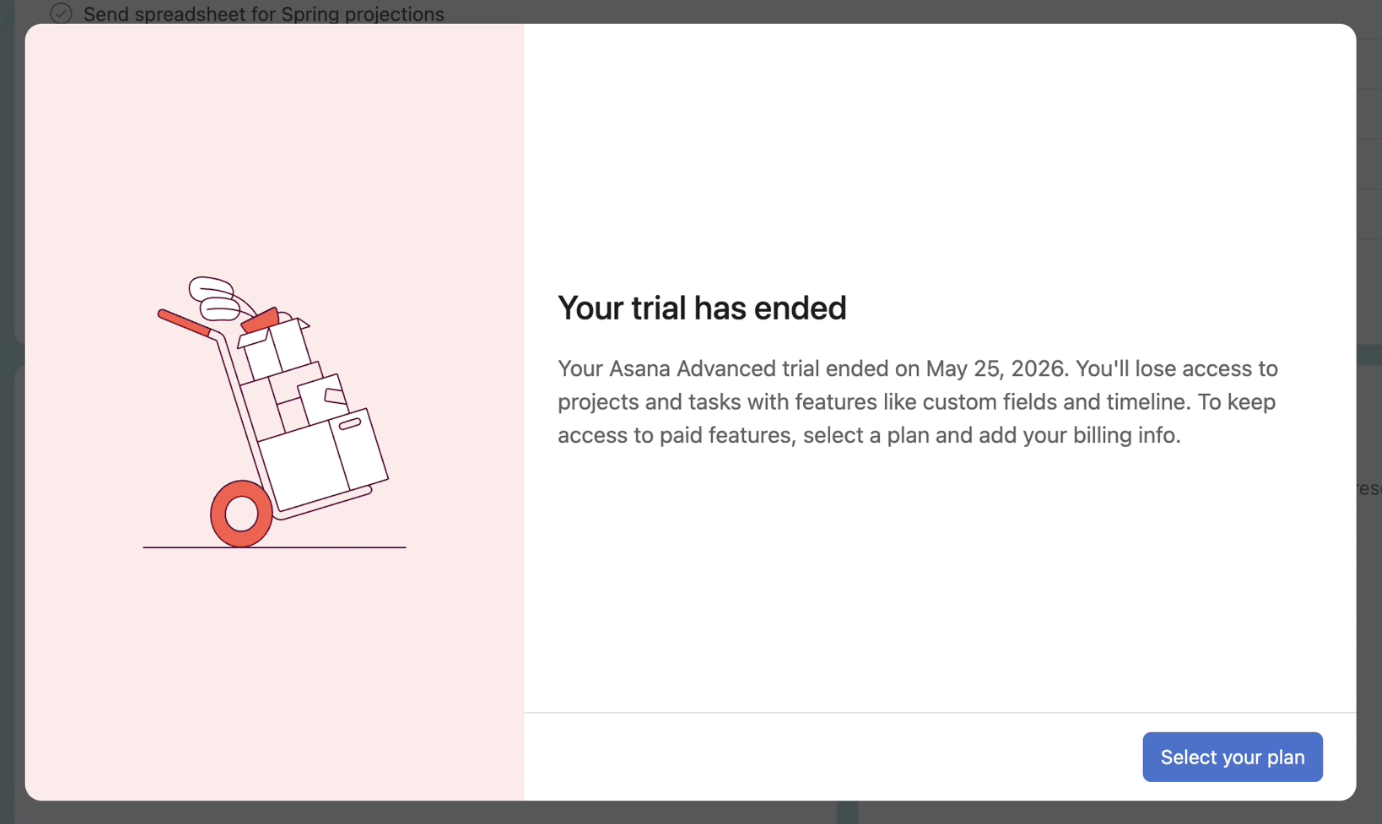
Una vez que finalice tu período de prueba, se te pedirá que selecciones un plan. Haz clic en Elegir tu plan.
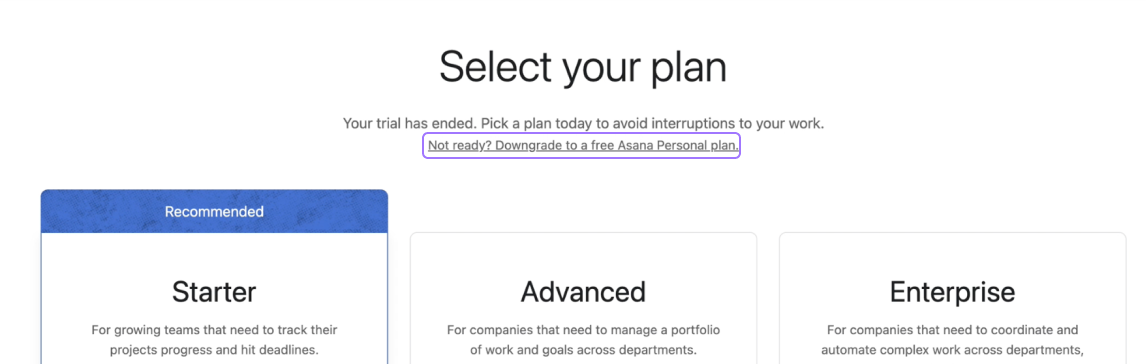
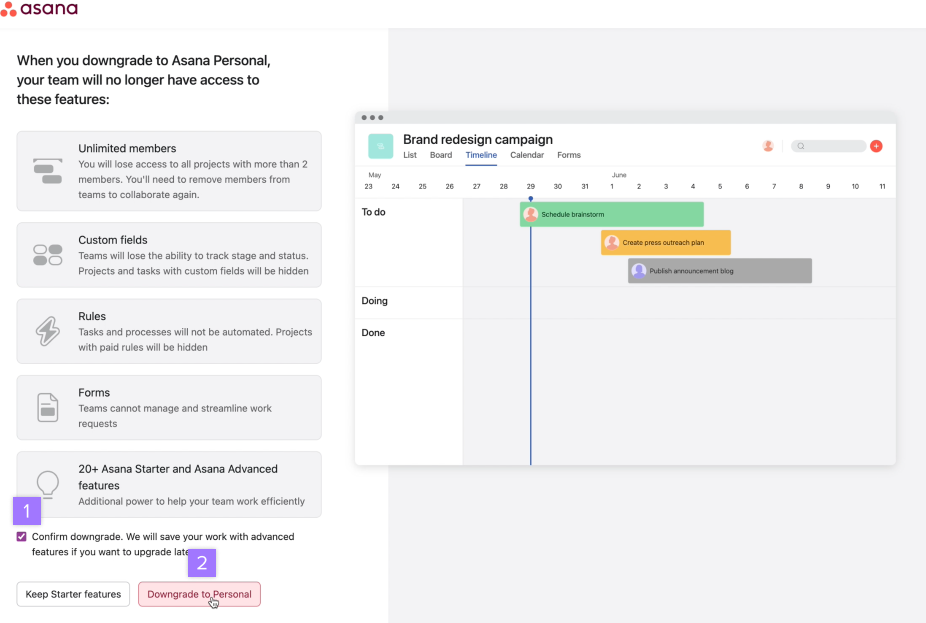
Si quieres cambiar al plan Asana Personal gratuito, haz clic en ¿Aún no es el momento? Cambia al plan Asana Personal gratuito en la pantalla siguiente.
Marca la casilla Confirmar cambio a un plan inferior y haz clic en Cambiar al plan Personal.
Cómo editar tu plan actual
Puedes modificar o cambiar tu plan desde la sección de detalles del plan, en la pestaña Facturación de la Consola del administrador.
Usuarios con tarjeta de crédito:
Si pagas con tarjeta de crédito, simplemente deberás seleccionar Editar plan en la pestaña Facturación de tu Consola del administrador.
Usuarios con facturación manual:
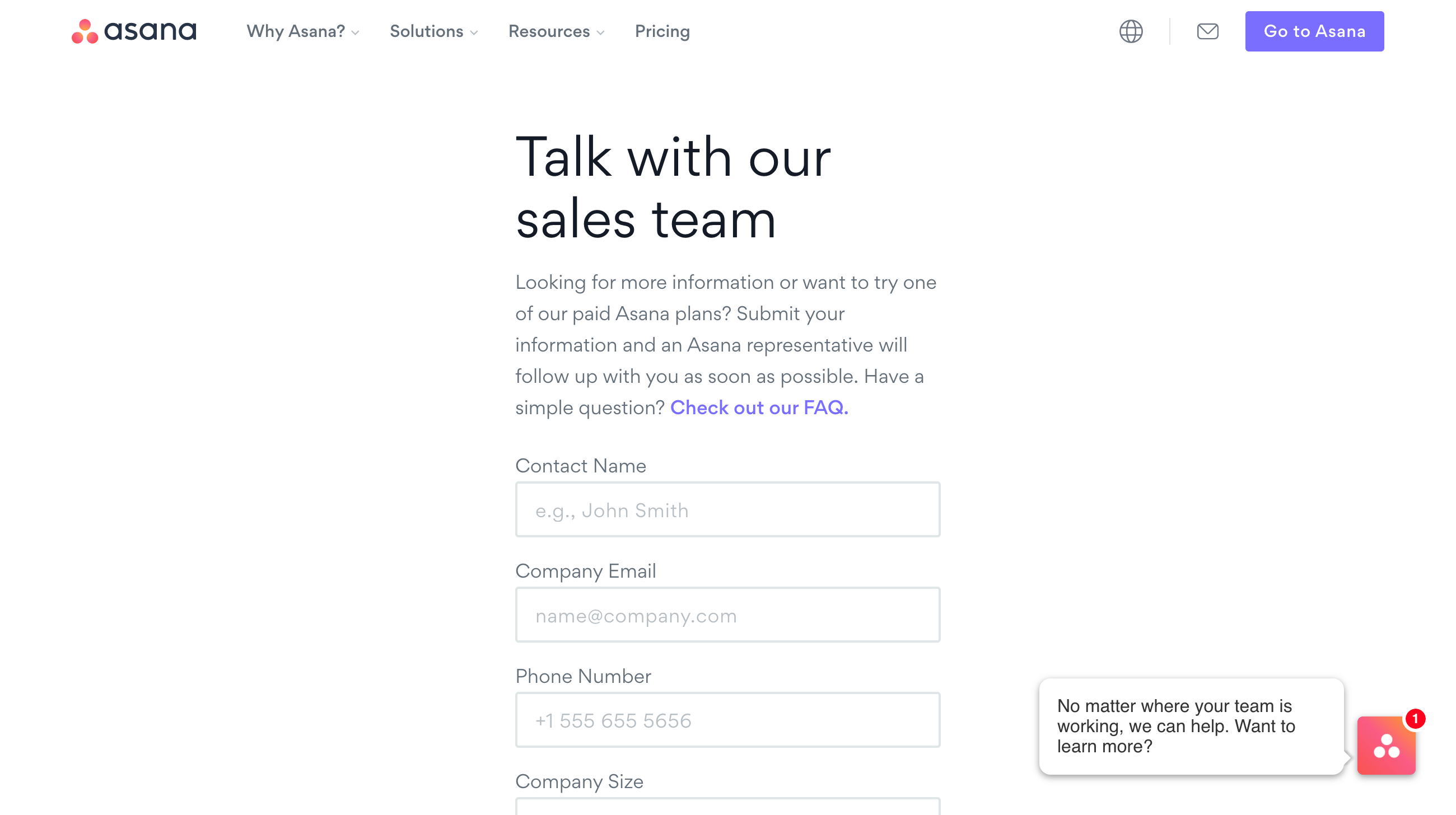
Cuando hagas clic en Editar plan, accederás a un formulario de recopilación de datos donde se te pedirá que completes los detalles sobre tu proyecto, equipo y el proceso al que quieres dar seguimiento en Asana.
Después de completar tus preferencias, haz clic en Enviar y un especialista de Asana se pondrá en contacto contigo después de procesar tu solicitud.
Cómo cambiar el tamaño de tu plan de pago
Agrega cupos de usuarios a tu plan a través de la Consola del administrador. Si formas parte de un plan con facturación manual, se te dirigirá al equipo de Ventas de Asana para solicitar el cambio.
Puedes cambiar el tamaño de tu plan a través del menú desplegable Cupos de usuarios cuando decidas modificar el plan.
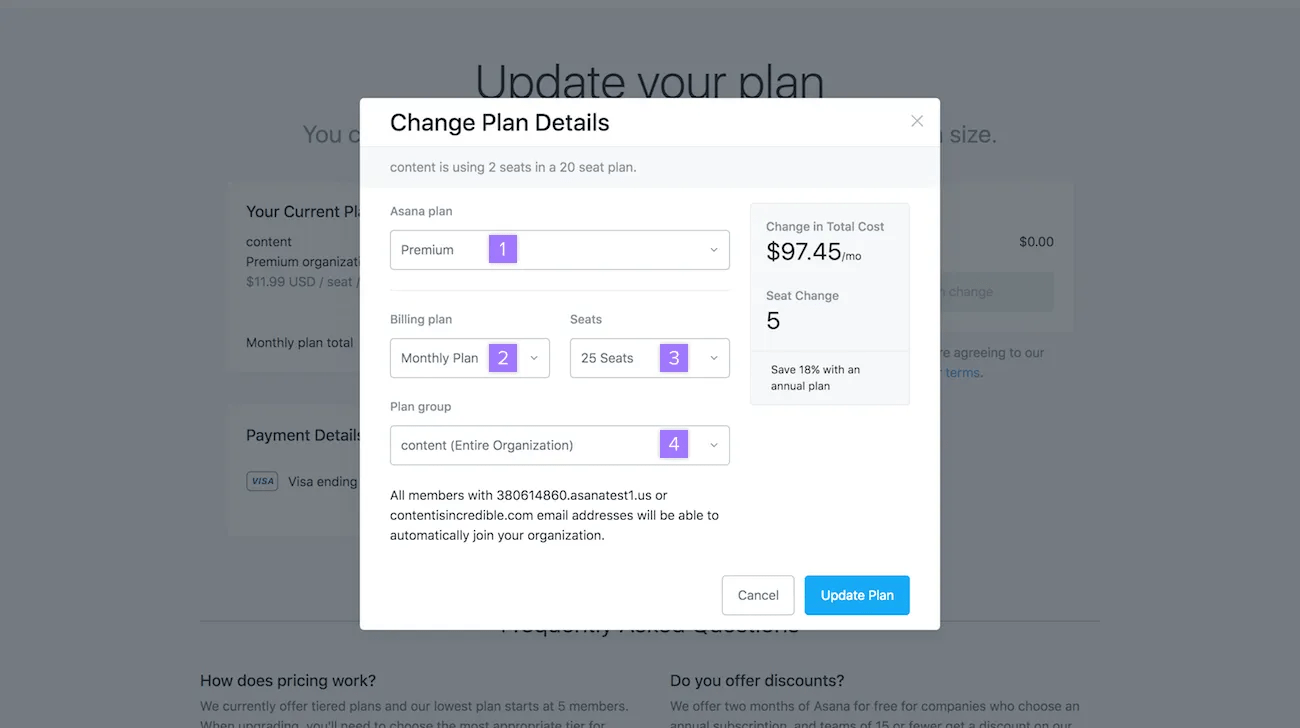
En la página Cambiar los detalles del plan, puedes hacer lo siguiente:
- Elegir el tipo de plan de pago.
- Elegir si prefieres una facturación mensual o anual
- Elegir el tamaño del plan que quieres con el menú desplegable Cupo de usuarios
- Elegir si quieres actualizar el plan de toda la organización o de equipos específicos en un plan de división
Cuando hayas seleccionado todas las opciones, haz clic en el botón Cambiar de plan
Asana no ofrece suscripciones de pago para un solo usuario, pero sí ofrece planes para equipos pequeños; planes para 2, 3, 4 y hasta 5 cupos de usuarios. Cuando cambies a un plan superior, deberás elegir el que se ajuste mejor al tamaño de tu Equipo.
Nos encantaría saber cómo podemos mejorar la plataforma. Trabajamos continuamente para ofrecerte la mejor herramienta, por lo que valoramos enormemente cualquier comentario que nos quieras hacer. No dudes en comunicarte con el equipo de Asistencia de Asana.