Asana AI
Type bedrijf
Van tijd tot tijd kan het zinvol zijn om het niveau van je abonnement te upgraden, het aantal seats in je abonnement uit te breiden of te downgraden naar een kleiner aantal. Dit artikel schetst hoe je die acties kunt ondernemen.
Als je op zoek bent naar persoonlijk of eenvoudig taakmanagement, kun je op elk gewenst moment downgraden naar Asana Personal. Als je ervoor kiest om te downgraden, dan gaat de downgrade in aan het einde van je huidige abonnementsperiode.
Als je ervoor kiest om je abonnement voor een betaald niveau te annuleren, verliezen jij en je team toegang tot de betaalde functies, waaronder geavanceerde team- en projecttoestemmingen, aangepaste velden, tijdlijnweergave en taakafhankelijkheden.
Alle annuleringen gaan op het eind van de huidige factureringscyclus in.
Er zijn nog andere opties die je misschien wilt overwegen. Als je denkt dat je team niet goed weet hoe ze het meeste uit je betaalde functies kunnen halen, maak dan gebruik van de gratis trainingen die we aan onze betaalde gebruikers aanbieden.
Meer informatie over onze abonnementsopties en prijzen vind je in Asana.
Zodra je proefperiode is afgelopen, word je gevraagd om een abonnement te selecteren. Klik op Selecteer je abonnement.
Als je wilt downgraden naar het gratis Asana Personal-abonnement, klik dan op Niet klaar? Downgrade naar een gratis Asana Personal-abonnement op het volgende scherm.
Vink het vakje Downgrade bevestigen aan en klik op Downgraden naar Personal.
Je kunt je abonnement wijzigen of van abonnement veranderen in de sectie met abonnementgegevens via het tabblad Facturering in de beheerdersconsole.
Als je met een kredietkaart betaalt, kies dan Abonnement bewerken op het tabblad Facturering van je beheerdersconsole.
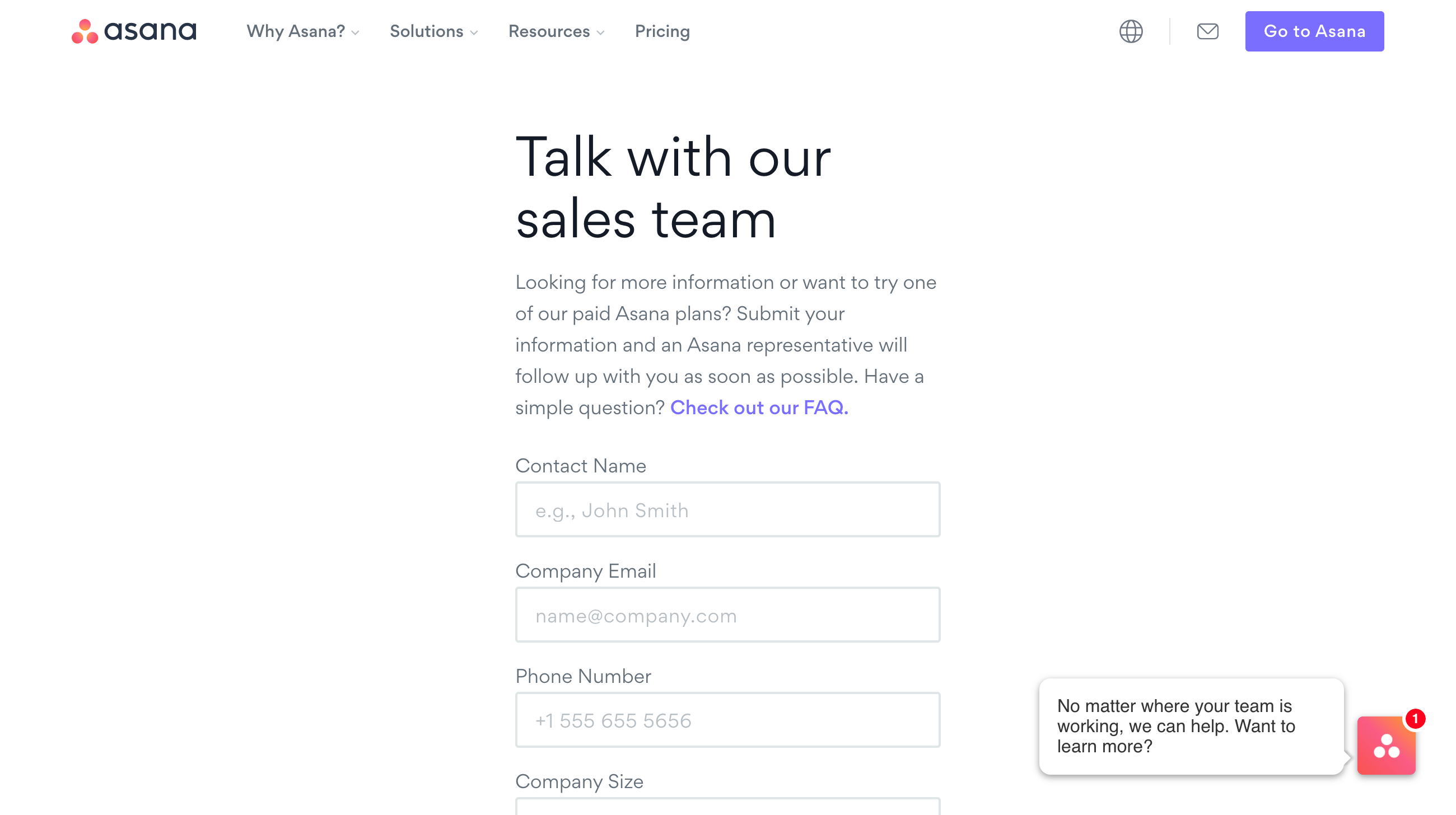
Wanneer je op Abonnement bewerken klikt, word je doorgestuurd naar een formulier voor het vastleggen van gegevens waar je wordt gevraagd om gegevens in te vullen over je project, team en het proces dat je wilt bijhouden in Asana.
Nadat je je voorkeuren hebt ingevuld, klik je op Verzenden. Na het verwerken van je aanvraag zal een specialist van Asana contact met je opnemen.
Voeg seats toe aan je abonnement via de beheerdersconsole. Als je voor handmatige factuur hebt gekozen, word je doorgestuurd naar Asana-verkoop om de wijziging aan te vragen.
Als je ervoor kiest om je abonnement te upgraden, kun je de grootte van je abonnement wijzigen via het vervolgkeuzemenu Seats.
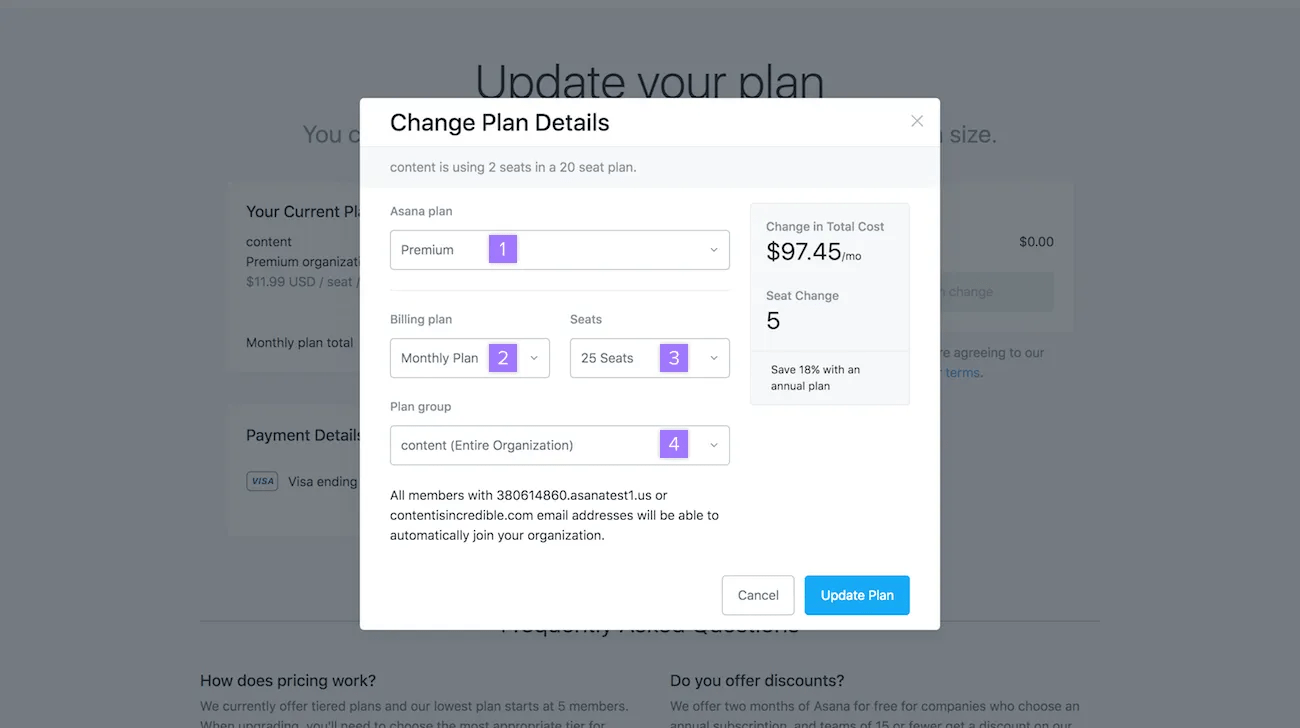
Wanneer je al je opties geselecteerd hebt, klik je op de knop Abonnement updaten
Asana biedt geen betaalde abonnementen voor 1 gebruiker, maar biedt wel vaste verhogingen van het aantal seats voor kleinere teams, zoals abonnementen voor 2, 3, 4 of 5 seats. Wanneer je een upgrade kiest, dien je het meest geschikte seatniveau voor de grootte van je team te kiezen.
We horen graag hoe we het platform kunnen verbeteren. We werken voortdurend aan verbetering, dus we stellen elke feedback die je kunt geven op prijs. Aarzel niet om contact op te nemen met Asana-ondersteuning.
Opmerking
Dit artikel is vertaald met AI.
Feedback over de vertaling versturen.

