Asana AI
Type bedrijf
Met het tabblad Instellingen in de beheerdersconsole kunnen beheerders en superbeheerders de domeininstellingen, aankondigingen en het bedrijfsprofiel van je organisatie beheren. In dit artikel leert je wat je kunt doen vanaf het tabblad Instellingen.
Asana stelt standaard een boekjaar in voor alle organisaties, en nieuwe doelen zullen onmiddellijk tijdsperiodes krijgen. Deze tijdsperiodes helpen je om Asana af te stemmen op je boekjaar en kunnen worden gebruikt voor bedrijfs- en teamdoelen. De standaard startdatum van het jaar is 1 januari, maar je kunt je Beheerdersconsole gebruiken om dit te wijzigen.
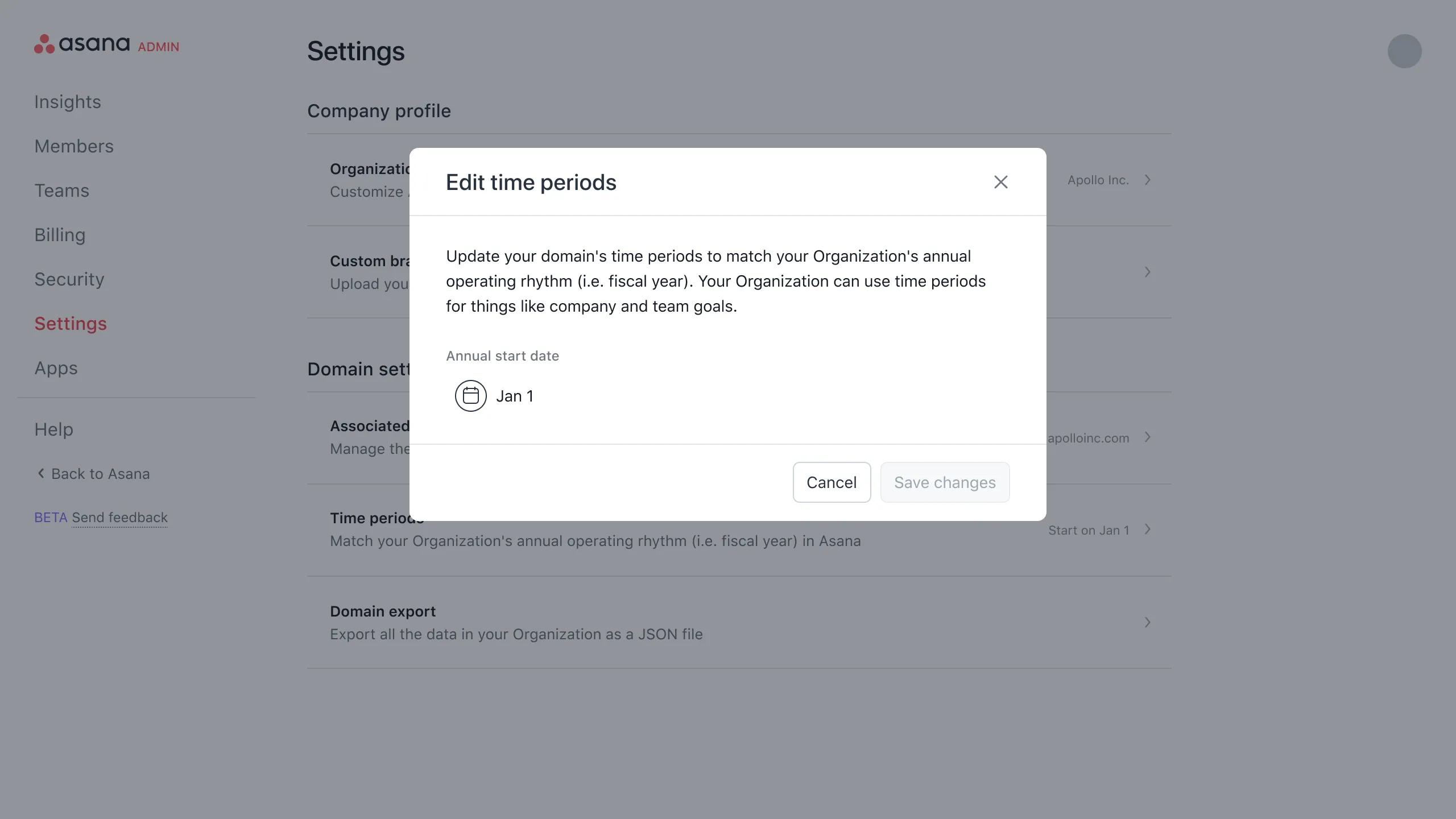
Klik in je Beheerdersconsole op het tabblad Instellingen en daarna op Tijdsperiodes. Selecteer vervolgens de periode die overeenkomt met het jaarlijkse werkritme van je organisatie en kies wanneer je deze periodewijziging wilt laten ingaan. Tijdperiodes zijn organisatiebreed en je moet een organisatiebrede beheerder zijn om deze tijdperiodes te kunnen bijwerken.
Alleen organisatie- en werkruimtebeheerders kunnen tijdperioden bijwerken via de beheerdersconsole. Wanneer er een afdeling in een organisatie is, kunnen alleen superbeheerders tijdsperiodes bijwerken. Alle andere beheerders moeten contact opnemen met het ondersteuningsteam om tijdsperiodes bij te werken.
Opmerking
Individuele gebruikers kunnen ook handmatig periodes toevoegen aan bestaande doelen. Wanneer beheerders wijzigingen aanbrengen in hun boekjaar, heeft dit invloed op alle doelen in je hele organisatie. Asana zal automatisch elk doel bijwerken dat geen aangepaste vervaldatum heeft, inclusief doelen uit voorgaande jaren, om het af te stemmen op het nieuwe boekjaar. Er is geen automatische terugdraaiing als je van gedachten verandert na het opslaan.
Superbeheerders voor betaalde organisaties hebben de mogelijkheid om in hun beheerdersconsoles een e-mail voor beveiligingscontact toe te voegen om beveiligingsupdates van Asana te ontvangen. Met deze functie weet Asana waar ze belangrijke communicatie naartoe moet sturen.
Superbeheerders voor betaalde afdelingen kunnen toegang tot deze functie krijgen door contact op te nemen met ons ondersteuningsteam.
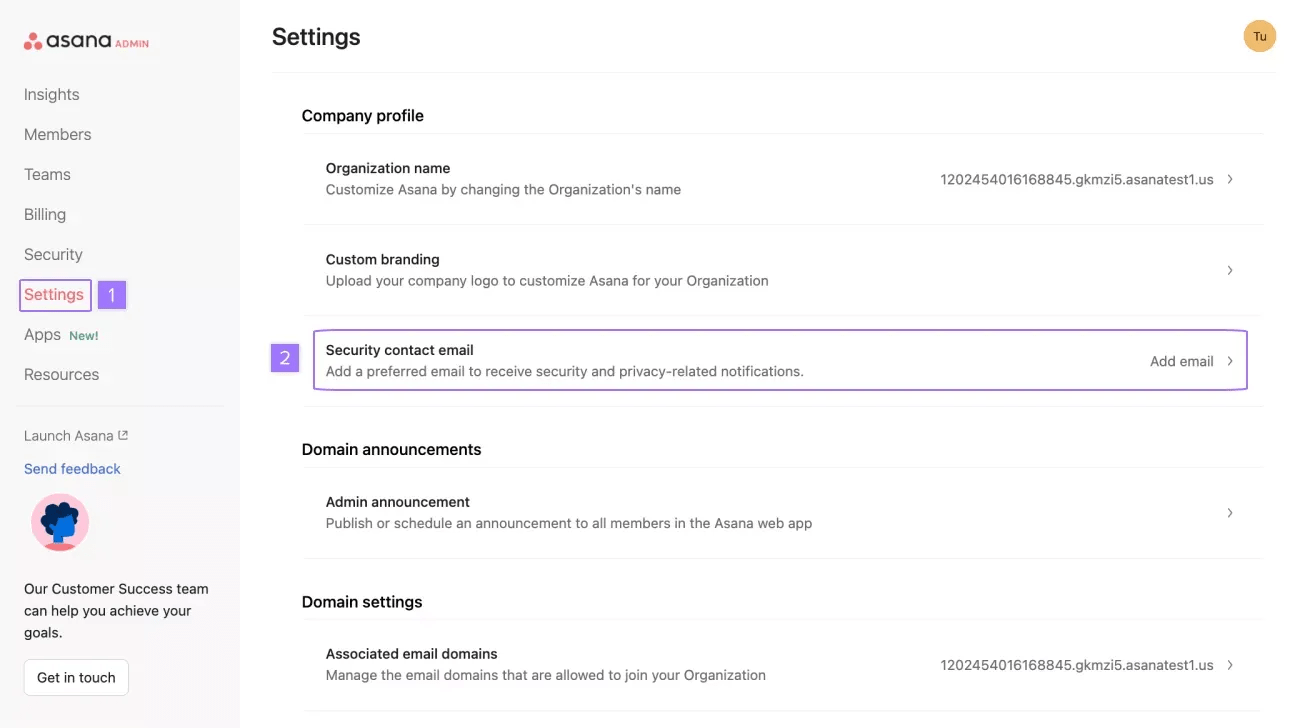
Navigeer naar de beheerdersconsole, klik vervolgens op Instellingen, klik op E-mail voor beveiligingscontact en voer het e-mailadres in waarnaar je Asana-berichten over beveiliging wilt laten sturen.
Asana AI-functies gebruiken kunstmatige intelligentie (AI) om gegevens en/of Inhoud te sorteren, filteren, categoriseren of anders te analyseren om gebruikers in je organisatie te helpen hun werk te optimaliseren.
Raadpleeg dit Helpcentrum-artikel voor meer informatie over welke gegevens worden gebruikt en welke AI-aangedreven functies kunnen worden beheerd door de Besturing beheerder.
Klanten kunnen ervoor kiezen om Asana AI-functies in te schakelen voor hun organisatie of werkruimte. Als Asana AI-functies niet zijn ingeschakeld:
Vanaf deze pagina kun je ervoor kiezen om Asana AI in of uit te schakelen voor je hele organisatie of werkruimte. Door Asana AI uit te schakelen, worden de gegevens van je organisatie niet gebruikt om kunstmatige intelligentiefuncties te informeren en worden deze ervaringen voor de hele organisatie uitgeschakeld.
Als je een beheerder bent van een organisatie die geen Superbeheerders heeft, kun je deze functies uitschakelen, maar kunt je ze niet opnieuw inschakelen. Om deze in te schakelen, moet je het Superbeheerderverificatieproces voltooien, of contact opnemen met het Ondersteuningsteam. Er wordt een waarschuwingsbanner weergegeven in het product voordat een beheerder deze wijziging aanbrengt. Dit geldt ook voor afdelingen in Asana, omdat afdelingen geen Superbeheerders hebben. Om Asana AI-functies voor een afdeling in te schakelen, moet een afdelingsbeheerder het verificatieproces voor superbeheerder voltooien en een superbeheerder van de organisatie worden.
Asana verbindt zich ertoe altijd open en duidelijk te zijn over onze AI-partnerschappen, beveiligingsmaatregelen, gegevensverwerking en bestuurspraktijken. Asana-klanten kunnen alles over deze beveiligingen leren in de Veelgestelde vragen over Asana AI en in het Asana Trust Center.
Asana Machine Learning, of Asana ML, is een functieset die wordt aangedreven door de eigen machine-leermodellen van Asana.
Klanten kunnen ervoor kiezen om Asana ML-functies in te schakelen voor hun organisatie of werkruimte. Als Asana ML-functies niet zijn ingeschakeld:
De gebruikers in de organisatie/werkruimte hebben geen toegang tot sommige functies.
De gegevens van de organisatie/werkruimte worden niet verwerkt om deze functies te ondersteunen.
Superbeheerders van organisaties en factureringsbeheerders en makers van werkruimten kunnen Asana ML-functies als volgt in- of uitschakelen:
Klik op je profielfoto in Asana en ga naar de Beheerdersconsole
Klik op het tabblad Instellingen
Onder Domeininstellingen, selecteer Optimaliseren met Asana ML
Vanuit dit venster kun je ervoor kiezen om Asana Machine Leren in of uit te schakelen voor je hele organisatie of werkruimte door het juiste vakje aan of uit te vinken.
Door Asana Machine Leren uit te schakelen, worden de gegevens van je organisatie niet gebruikt om kunstmatige intelligentiefuncties te informeren en worden deze ervaringen voor de hele organisatie uitgeschakeld.
Als je een beheerder bent van een organisatie die geen Superbeheerders heeft, kun je deze functies uitschakelen, maar kunt je ze niet opnieuw inschakelen. Om deze in te schakelen, moet je het superbeheerderverificatieproces voltooien, of contact opnemen met het Ondersteuningsteam. Er wordt een waarschuwingsbanner weergegeven in het product voordat een beheerder deze wijziging aanbrengt. Dit geldt ook voor afdelingen in Asana, omdat afdelingen geen Superbeheerders hebben. Om Asana AI-functies voor een afdeling in te schakelen, moet een afdelingsbeheerder het verificatieproces voor Superbeheerder voltooien en een Superbeheerder van de organisatie worden.
Asana-klanten kunnen meer informatie vinden in het Asana-vertrouwenscentrum
Superbeheerders kunnen een export in de vorm van een JSON-bestand aanvragen van alle gegevens in je organisatie. Houd er rekening mee dat de domeinexportfunctie alleen beschikbaar is op het Asana-niveau Enterprise+, evenals het legacy tier Legacy Enterprise.
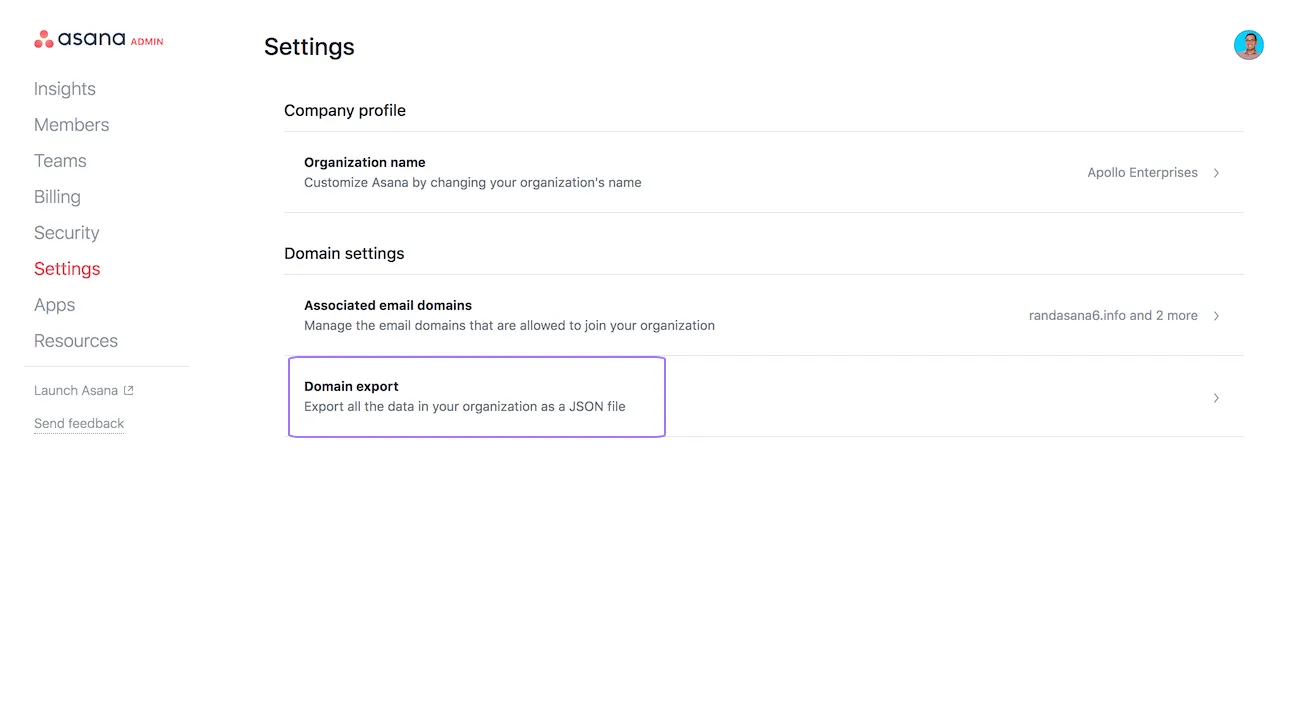
Meer informatie over een volledige export van een organisatie.
Superbeheerders kunnen ervoor kiezen om alleen tekst te exporteren, of tekst en bijlagen te exporteren.
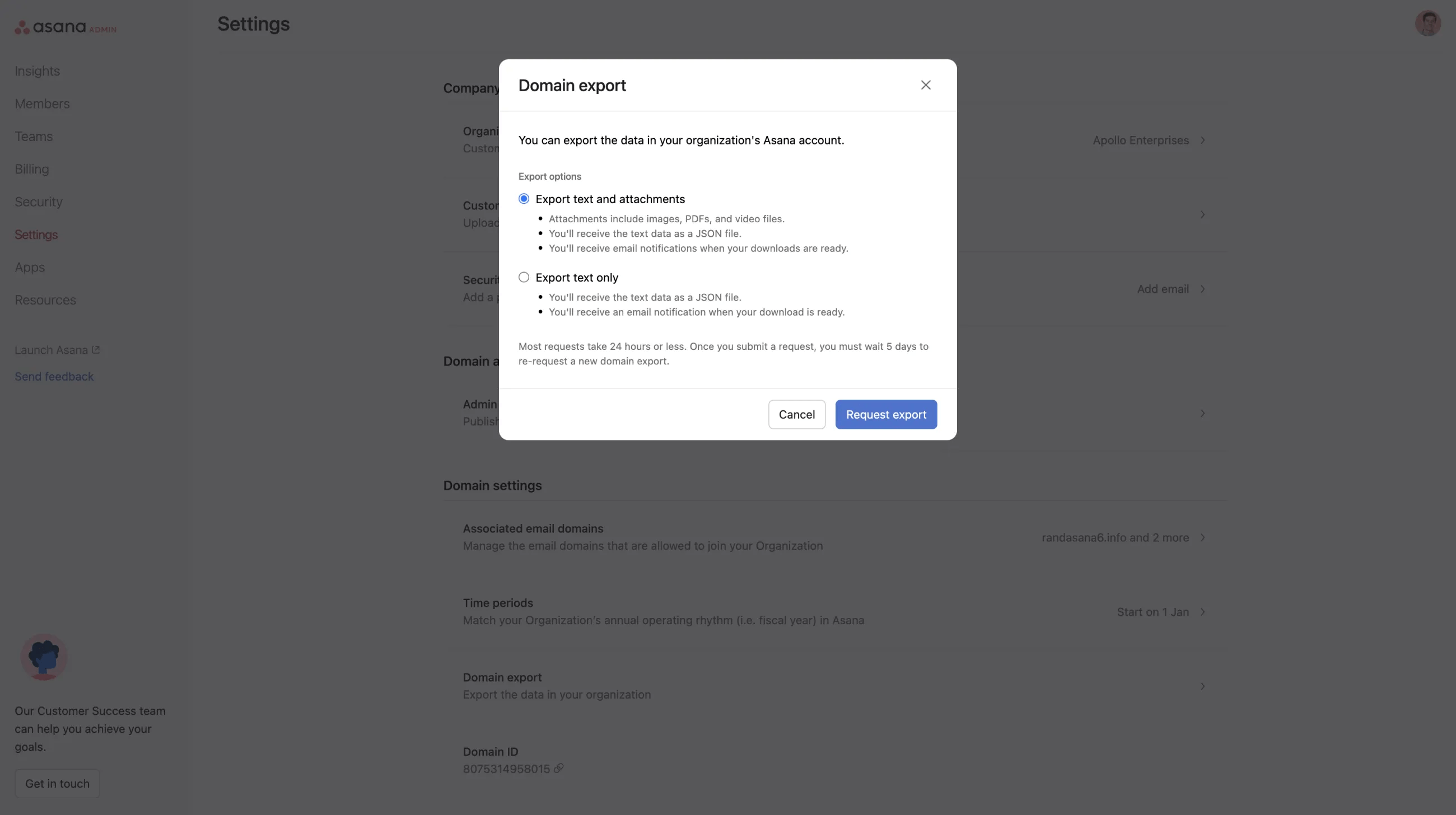
Bepaalde soorten bijlagen, zoals videotranscripties, omslagfoto's voor Formulieren en afbeeldingen van gebruikersprofielen, worden momenteel niet geëxporteerd. Als je gegevens nodig hebt die je niet kunt exporteren, neem dan contact met ons op.
Dit artikel is vertaald met AI.
Feedback over de vertaling versturen.

