KAPACITETER
ASANA AI
Från tid till annan kan det vara vettigt att uppgradera ditt abonnemangs nivå, utöka antalet platser i ditt abonnemang eller nedgradera till ett mindre antal. I den här artikeln beskrivs hur du kan vidta dessa åtgärder.
Om du letar efter personlig eller grundläggande uppgiftshantering kan du när som helst nedgradera till Asana Personal. Om du väljer att nedgradera kommer nedgraderingen att träda i kraft i slutet av din nuvarande prenumerationsperiod.
Om du väljer att avsluta din prenumeration på en betald nivå kommer du och ditt team att förlora åtkomst till betalda funktioner, inklusive avancerade team- och projektbehörigheter, anpassade fält, tidslinjevy och uppgiftsberoenden.
Alla avbokningar träder i kraft i slutet av den aktuella faktureringsperioden.
Det finns andra alternativ som du kanske vill överväga. Om du tror att ditt team är osäker på hur de ska få ut mesta möjliga av dina betalda funktioner kan du dra nytta av de kostnadsfria utbildningar som vi erbjuder våra betalda användare.
Du kan läsa mer om abonnemangsalternativ och prissättning i Asana.
Du kan redigera eller byta ditt abonnemang från avsnittet med abonnemangsdetaljer via fliken Fakturering i administratörskonsolen.
Om du betalar med kreditkort väljer du helt enkelt Redigera abonnemang från fliken Fakturering i din administratörskonsol.
När du klickar på Redigera plan kommer du att dirigeras till ett datainsamlingsformulär där du kommer att bli ombedd att fylla i information om ditt projekt, team och den process du vill spåra i Asana.
När du har fyllt i dina inställningar klickar du på Skicka in så kommer en Asana-specialist att kontakta dig efter att ha behandlat din förfrågan.
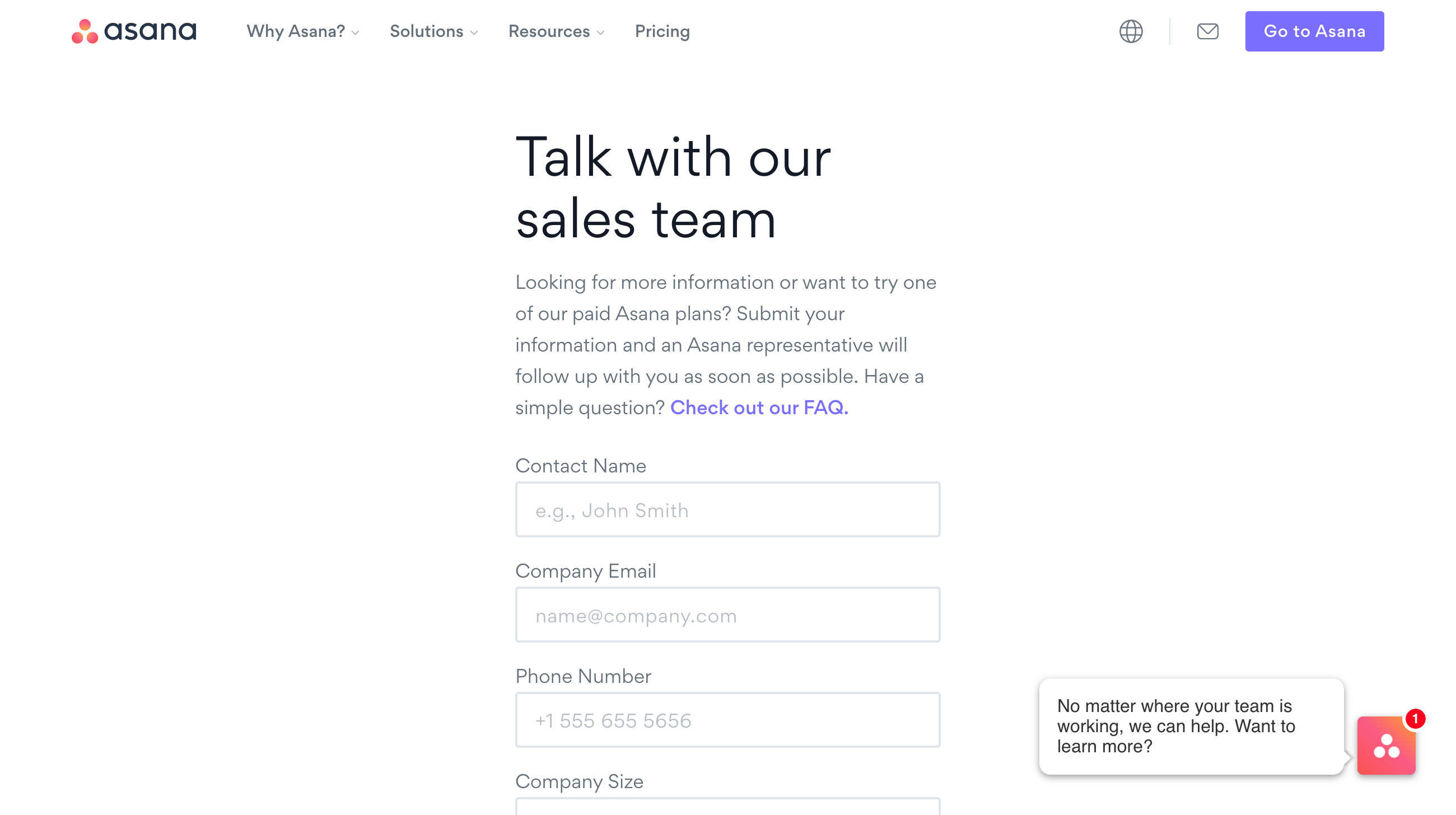
Lägg till platser i ditt abonnemang via administratörskonsolen. Om du har en manuell faktura kommer du att dirigeras till Asana-försäljningen för att begära ändringen.
Du kan ändra storleken på ditt abonnemang via rullgardinsmenyn Platser när du väljer att uppdatera abonnemanget.
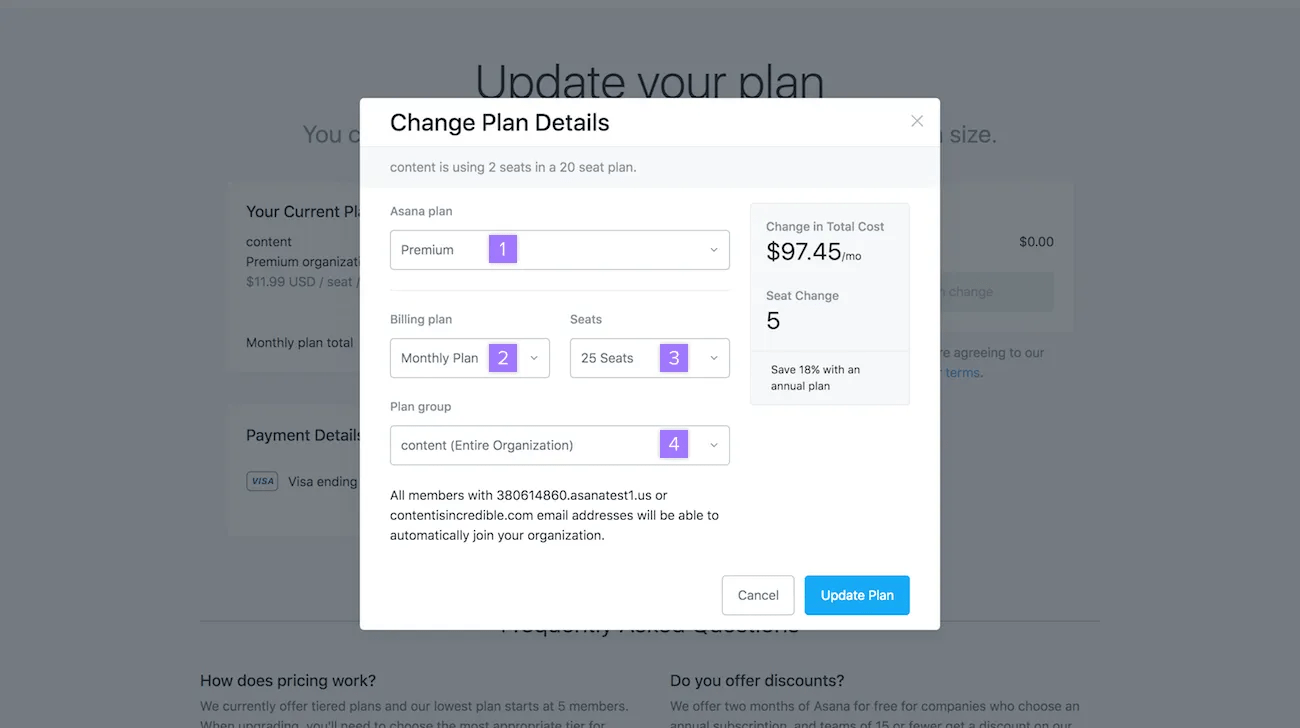
När du har valt alla dina alternativ klickar du på knappen Uppdatera plan
Asana erbjuder inte betalda abonnemang för abonnemang med en användare, men erbjuder fasta ökningar av antalet platser för mindre team, till exempel abonnemang med två, tre, fyra och upp till fem platser. När du uppgraderar måste du välja den lämpligaste platsnivån för din teamstorlek.
Vi vill gärna höra hur vi kan förbättra plattformen. Vi arbetar ständigt med att förbättra oss, så vi skulle uppskatta all feedback du kan ge. Tveka inte att kontakta Asana-supporten.
Anteckning
This article has been AI-translated.
Send translation feedback.

