Plateforme
L’IA ASANA
Équipes
Vous souhaitez fusionner plusieurs comptes dont vous êtes propriétaire ? Vous pouvez ajouter l'adresse e-mail associée à l'un des deux comptes à l'autre compte dans les paramètres de votre compte.
La fusion de vos comptes entraînera :
Si vous êtes membre d'une organisation sur Asana et que vous souhaitez ajouter une adresse e-mail supplémentaire à votre compte Asana ou fusionner des comptes, chaque adresse e-mail nouvellement ajoutée doit être compatible avec les domaines de messagerie vérifiés de votre organisation en raison de la politique de messagerie du compte Asana.
Si vous devez remplacer une adresse e-mail personnelle (comme gmail.com) par une adresse e-mail professionnelle dans votre compte Asana, lisez cet article pour savoir comment.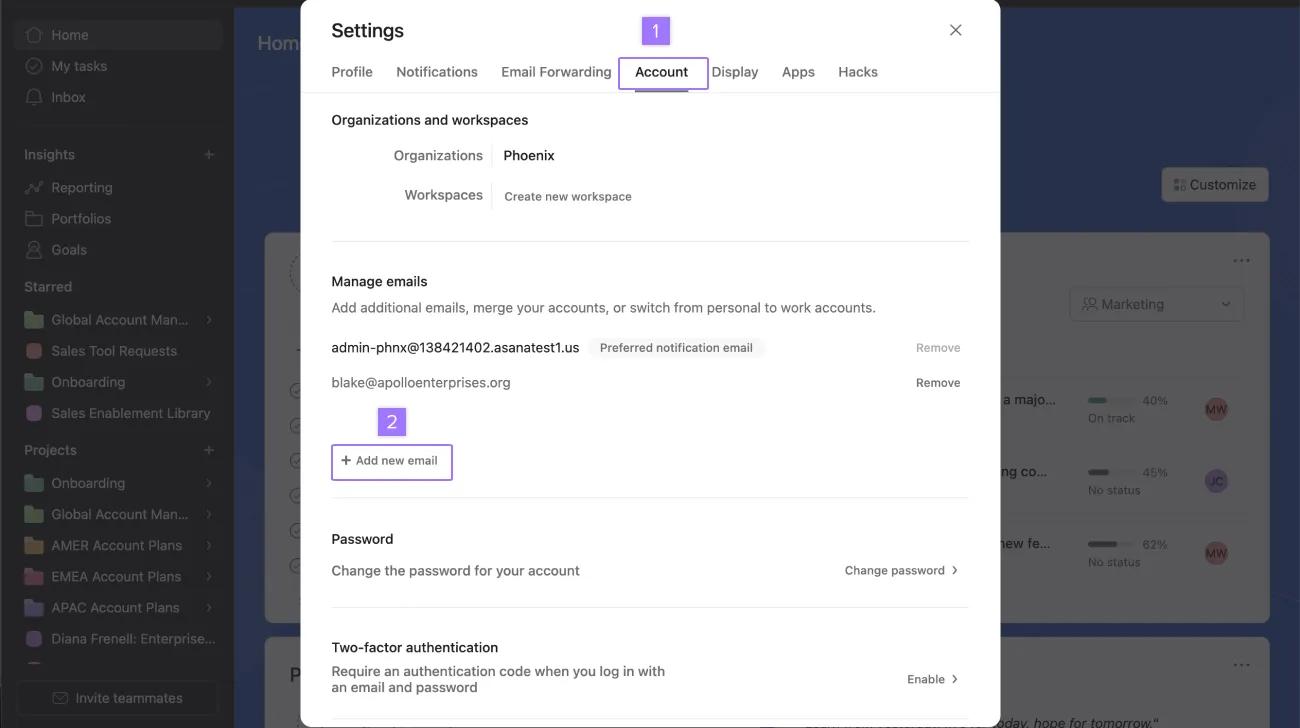
Note
Veuillez noter que le lien d'invitation peut vous obliger à vous reconnecter à votre compte Asana, veuillez vous connecter au compte que vous souhaitez fusionner.
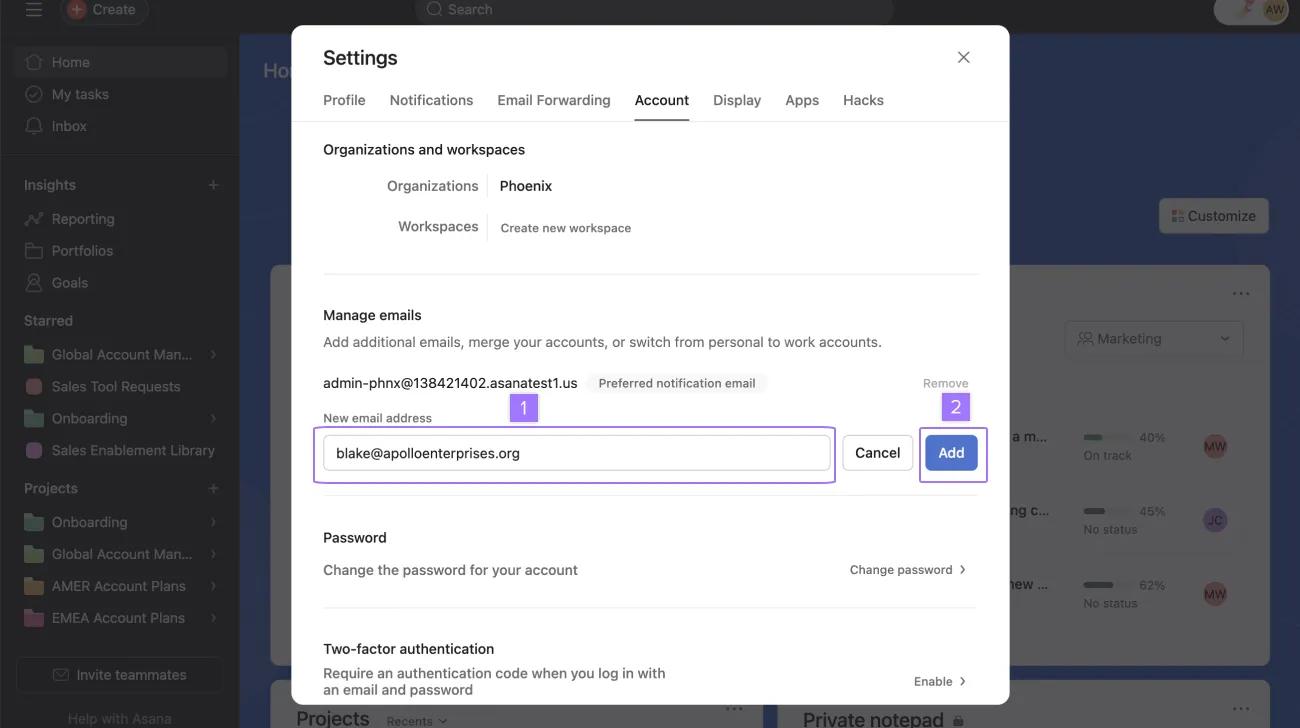
Asana vous demandera de récupérer un lien dans votre boîte de réception secondaire afin de confirmer la fusion.
Une fois la fusion terminée, vous pouvez vous connecter à votre compte au moyen de n'importe quelle adresse e-mail associée à votre compte. Vous ne pourrez plus séparer vos comptes une fois la fusion terminée.
Si vous utilisez la fonctionnalité Continuer avec Google, vous devrez vérifier votre compte Google. Une fenêtre pop-up s'affichera, vous invitant à vous connecter à Google. Saisissez les identifiants correspondant à l'adresse e-mail actuellement associée à votre compte Asana pour lancer le processus.
Si vous faites partie de plusieurs organisations nécessitant une authentification unique (SSO) ou SAML, vous ne pourrez pas fusionner vos comptes. Vous devrez vous connecter à chacun de vos comptes Asana (un par organisation) et vous connecter séparément pour chaque organisation.
La sécurité du compte est notre priorité absolue, et cette mesure est dans l'intérêt de la protection de vos données en rendant le processus de connexion plus sécurisé pour ceux qui appartiennent à plusieurs organisations payantes.
Avec un seul compte Asana, vous pouvez créer ou rejoindre plusieurs espaces, tels que des espaces de travail ou des organisations. Étant donné que ces espaces de travail et ces organisations sont des entités distinctes, vous devez basculer de l'un à l'autre pour accéder à vos projets et à vos tâches dans chaque espace.
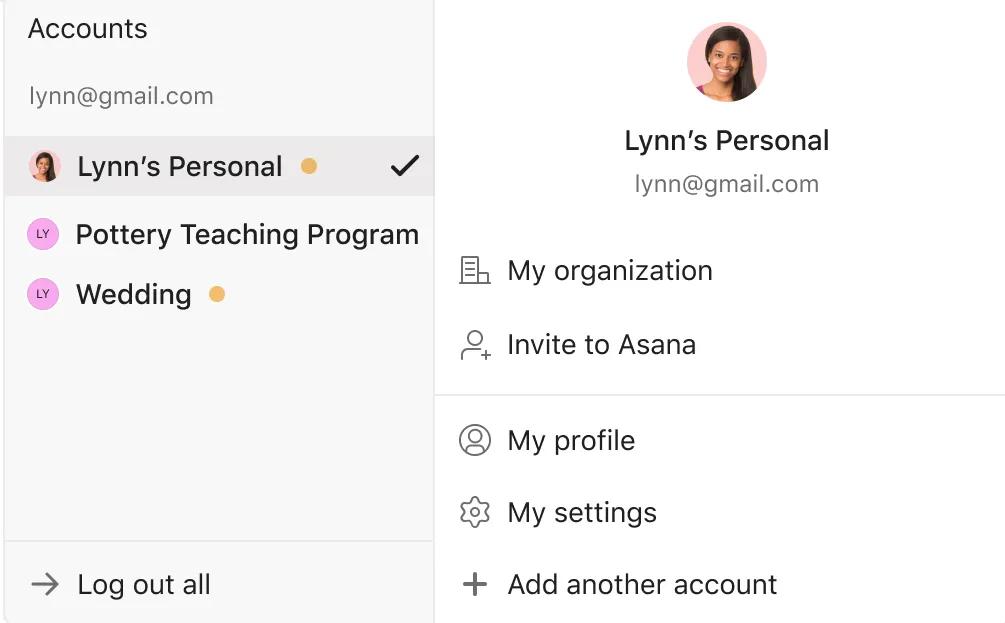
Remarque : le point orange à côté du nom de l'organisation ou de l'espace de travail indique une notification de boîte de réception non lue dans cet espace Asana.
Auparavant, les utilisateurs pouvaient regrouper les espaces Asana en un seul compte et naviguer entre ces comptes ou domaines pour effectuer leur travail ou contribuer à des espaces de travail personnels.
Avec l'introduction de la nouvelle politique de messagerie des comptes Asana, les utilisateurs ne pourront plus consolider les comptes créés avec des adresses e-mail non compatibles. Ces comptes seront désormais traités comme des comptes distincts.
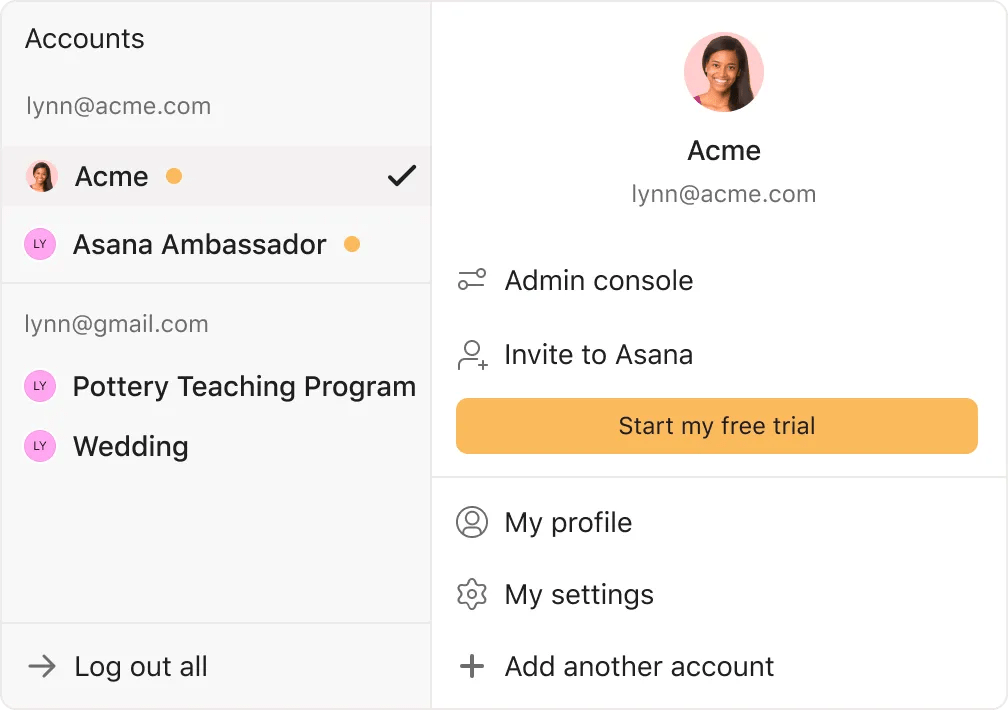
La coche indique l'espace Asana que vous consultez actuellement.
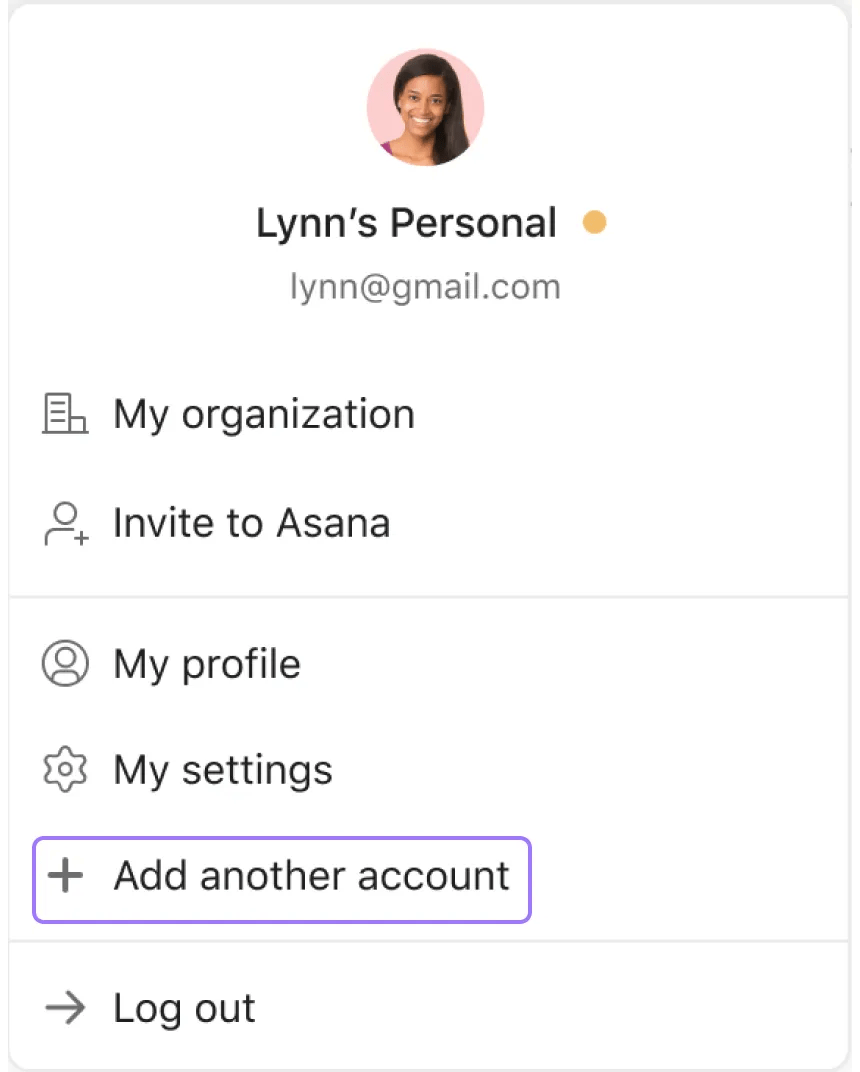


Oui, cliquez sur Déconnecter tout pour vous déconnecter de tous les comptes à la fois.
Non, l'objectif est de vous permettre de gérer facilement les comptes et de passer facilement d'un compte à l'autre. Vos comptes resteront complètement séparés, tout comme votre boîte de réception et Mes tâches.
Lorsque vous fusionnez des comptes Asana, vos données les plus importantes sont conservées, y compris, mais sans s'y limiter, les e-mails associés à vos comptes, tâches, collaborateurs de tâches, adhésions à des projets, à des équipes et autres.
Veuillez noter que vous pourriez rencontrer des problèmes avec les intégrations avec des applications tierces. En effet, les jetons d'autorisation API et les PAT ne sont pas transférés lors des fusions de comptes utilisateurs.
Sur mobile, vous recevrez des notifications push pour tous les comptes connectés à l'application mobile (Android et iOS). Sur le Web, vous recevrez uniquement des notifications de bureau pour le compte actuellement actif.
Cet article a été traduit par l’IA.
Donnez votre avis sur la traduction.

