Produk
AI Platform
Jenis Perusahaan

Jika Anda memiliki beberapa akun dan ingin menggabungkannya menjadi satu akun, Anda dapat menambahkan alamat email yang terhubung dengan satu akun ke akun lainnya dari Pengaturan akun Anda.
Menggabungkan akun Anda berarti:
Jika Anda adalah anggota organisasi di Asana dan ingin menambahkan alamat email tambahan ke akun Asana Anda atau menggabungkan akun, setiap alamat email yang baru ditambahkan harus kompatibel dengan domain email terverifikasi organisasi Anda karena kebijakan email akun Asana.
Jika Anda perlu mengganti alamat email pribadi (seperti gmail.com) dengan alamat email perusahaan di akun Asana, baca artikel ini untuk mempelajari caranya.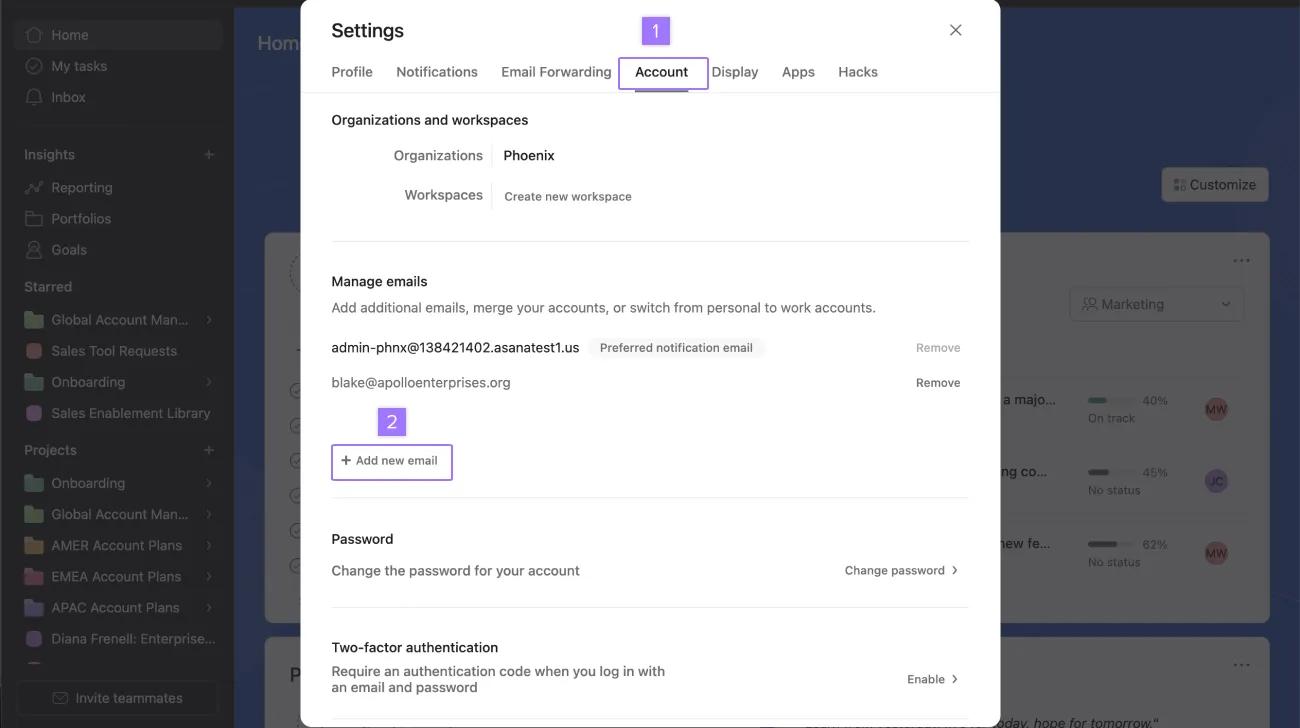
Catatan
Harap perhatikan bahwa tautan undangan mungkin mengharuskan Anda untuk masuk kembali ke akun Asana Anda, silakan masuk ke akun yang ingin Anda gabungkan.
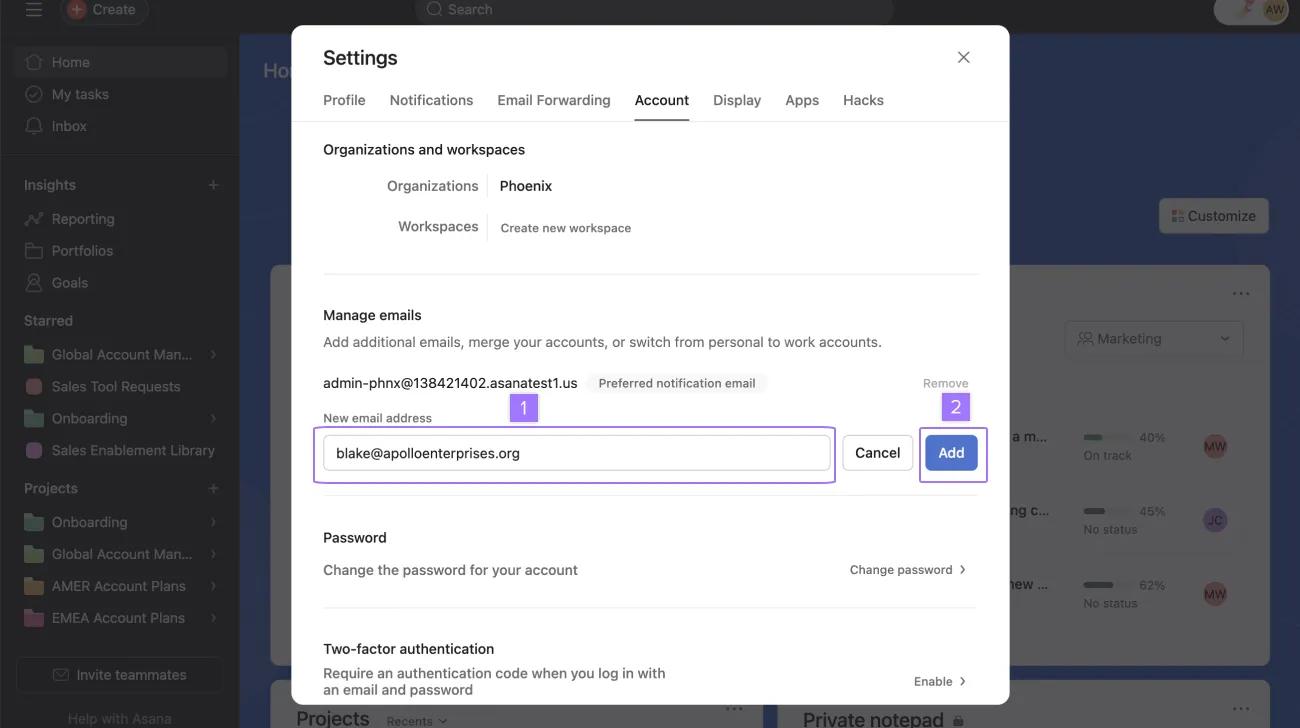
Asana akan meminta Anda untuk menemukan tautan di kotak masuk email sekunder Anda untuk mengonfirmasi penggabungan.
Setelah penggabungan selesai, Anda dapat masuk ke akun Anda menggunakan alamat email yang terkait dengan akun Anda. Anda tidak dapat memisahkan akun setelah penggabungan selesai.
Jika Anda menggunakan fitur Lanjutkan dengan Google, Anda akan diminta untuk memverifikasi akun Google Anda. Jendela pop - up akan muncul untuk masuk ke Google, masukkan kredensial alamat email yang saat ini terhubung ke akun Asana Anda untuk memulai proses.
Jika Anda termasuk dalam lebih dari satu organisasi yang memerlukan login oleh Google Single Sign - On (SSO) atau SAML, Anda tidak akan dapat menggabungkan akun Anda. Anda harus masuk ke setiap akun Asana Anda yang terpisah, yang berafiliasi dengan setiap organisasi, dan harus masuk secara terpisah untuk setiap organisasi.
Keamanan akun merupakan prioritas utama kami, dan langkah ini demi melindungi data Anda dengan membuat proses masuk lebih aman bagi mereka yang tergabung dalam beberapa organisasi berbayar.
Dengan satu akun Asana, Anda dapat membuat atau bergabung ke beberapa ruang seperti ruang kerja atau organisasi. Karena ruang kerja dan organisasi ini adalah entitas terpisah, Anda harus secara eksplisit beralih di antara mereka untuk mengakses proyek dan tugas Anda di dalam setiap ruang.
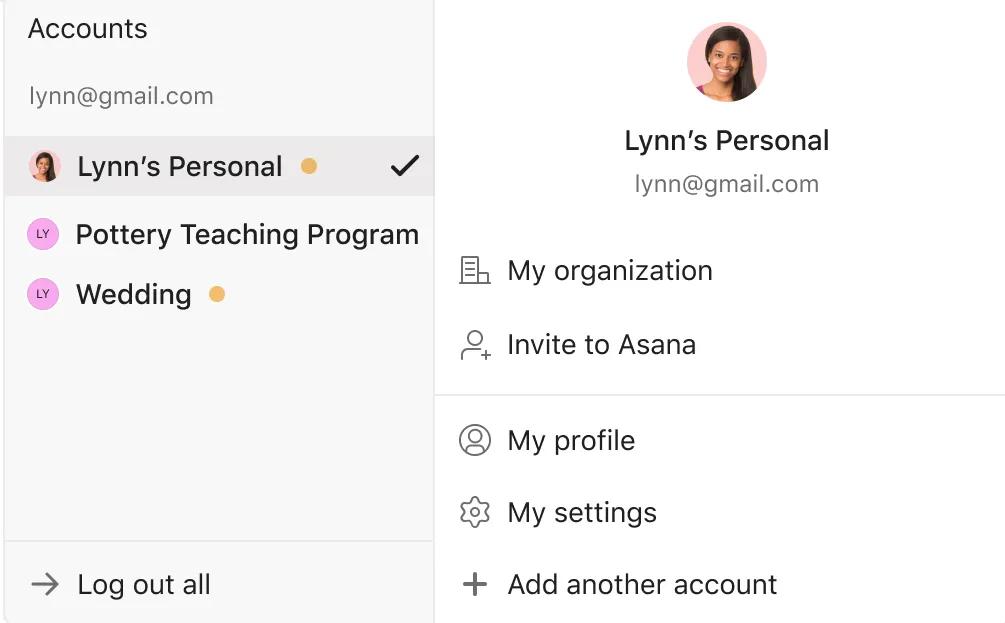
Catatan: Titik oranye di samping nama organisasi atau ruang kerja menunjukkan pemberitahuan kotak masuk yang belum dibaca di ruang Asana tersebut.
Sebelumnya, pengguna dapat mengkonsolidasikan ruang Asana ke dalam satu akun dan menavigasi antara akun atau domain tersebut untuk melakukan pekerjaan atau berkontribusi ke ruang kerja pribadi.
Dengan diperkenalkannya Kebijakan Email Akun Asana yang baru, pengguna tidak akan dapat lagi mengkonsolidasikan akun yang dibuat dengan alamat email yang tidak kompatibel. Akun - akun ini sekarang akan diperlakukan sebagai akun terpisah.
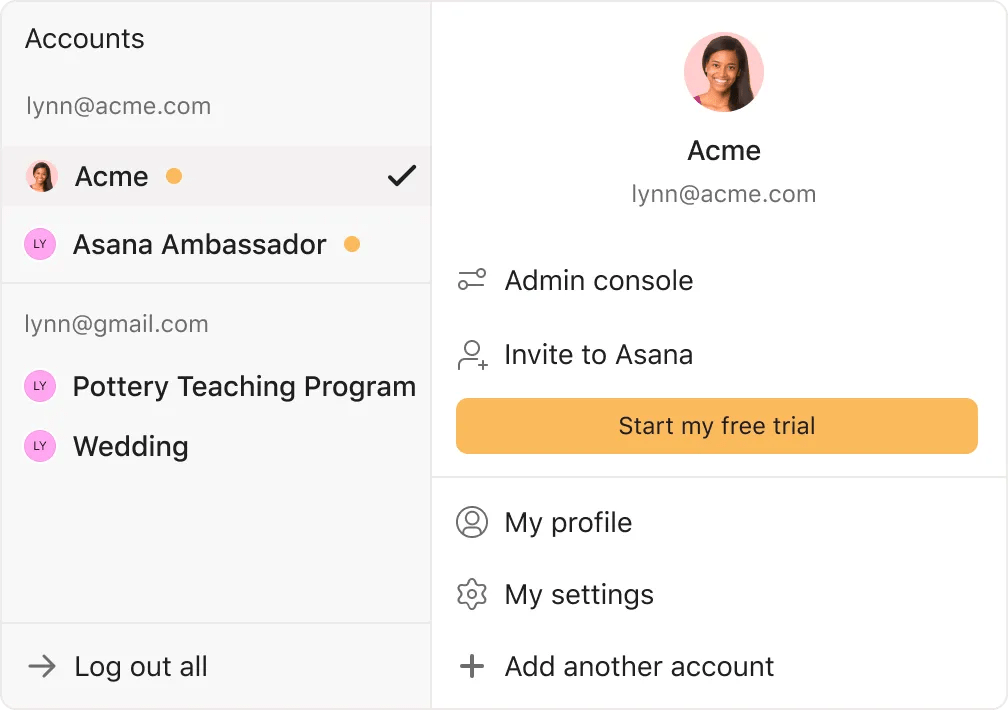
Centang menunjukkan ruang Asana yang sedang Anda lihat.
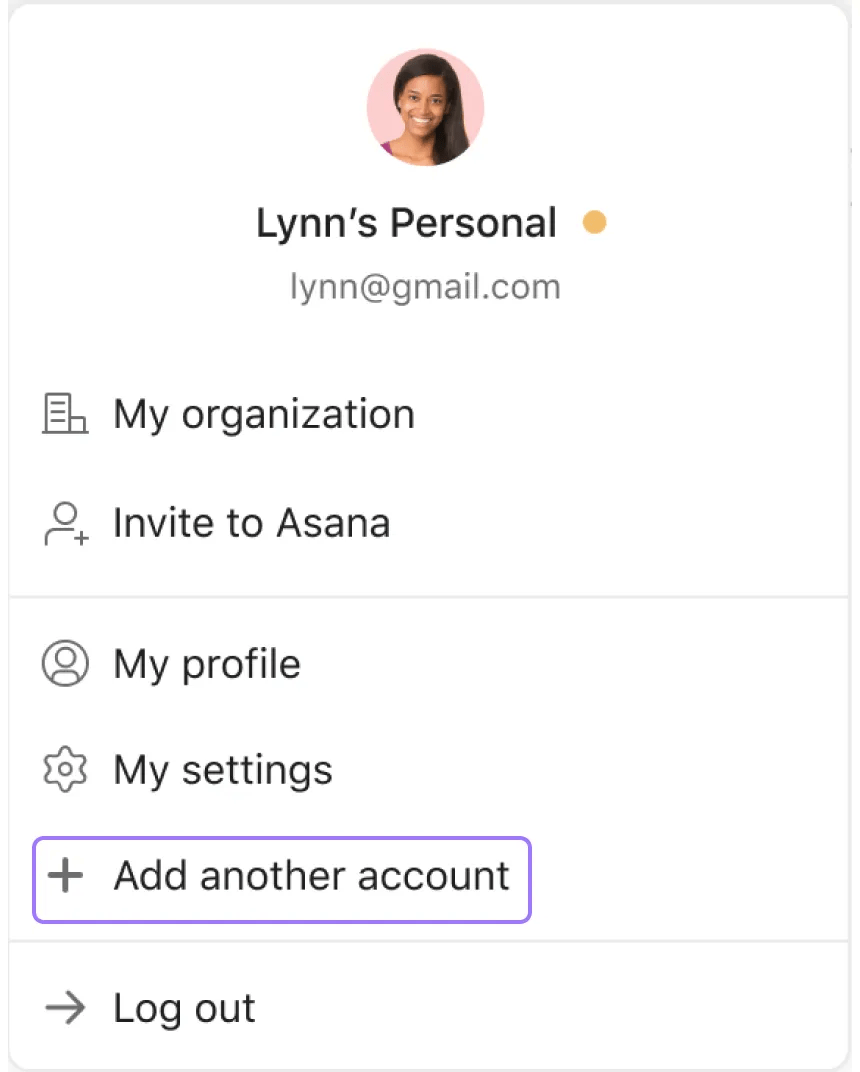


Ya, Klik Keluar semua untuk keluar dari semua akun sekaligus.
Tidak, tujuannya adalah agar Anda dapat dengan mudah mengelola akun dan beralih di antara keduanya dengan lancar. Akun Anda akan tetap terpisah sepenuhnya, begitu juga Kotak Masuk dan Tugas Saya.
Saat Anda menggabungkan akun Asana, data terpenting Anda akan dipertahankan, termasuk namun tidak terbatas pada email yang terlampir pada akun, tugas, kolaborator tugas, keanggotaan proyek, keanggotaan tim, dan lainnya.
Harap diperhatikan bahwa Anda mungkin melihat beberapa masalah terkait integrasi dengan aplikasi pihak ketiga. Memang, token otorisasi api dan Pat tidak ditransfer selama merger akun pengguna.
Di ponsel, Anda akan menerima pemberitahuan push untuk semua akun yang masuk di aplikasi seluler (Android dan iOS). Di web, Anda hanya akan menerima pemberitahuan desktop untuk akun yang sedang aktif.
Artikel ini diterjemahkan oleh AI.
Kirim umpan balik terjemahan.

