PLATAFORMA
CAPACIDADES
Recibe notificaciones por email, en el navegador, en el proyecto y en Slack para mantenerte informado sobre la actividad en Asana.
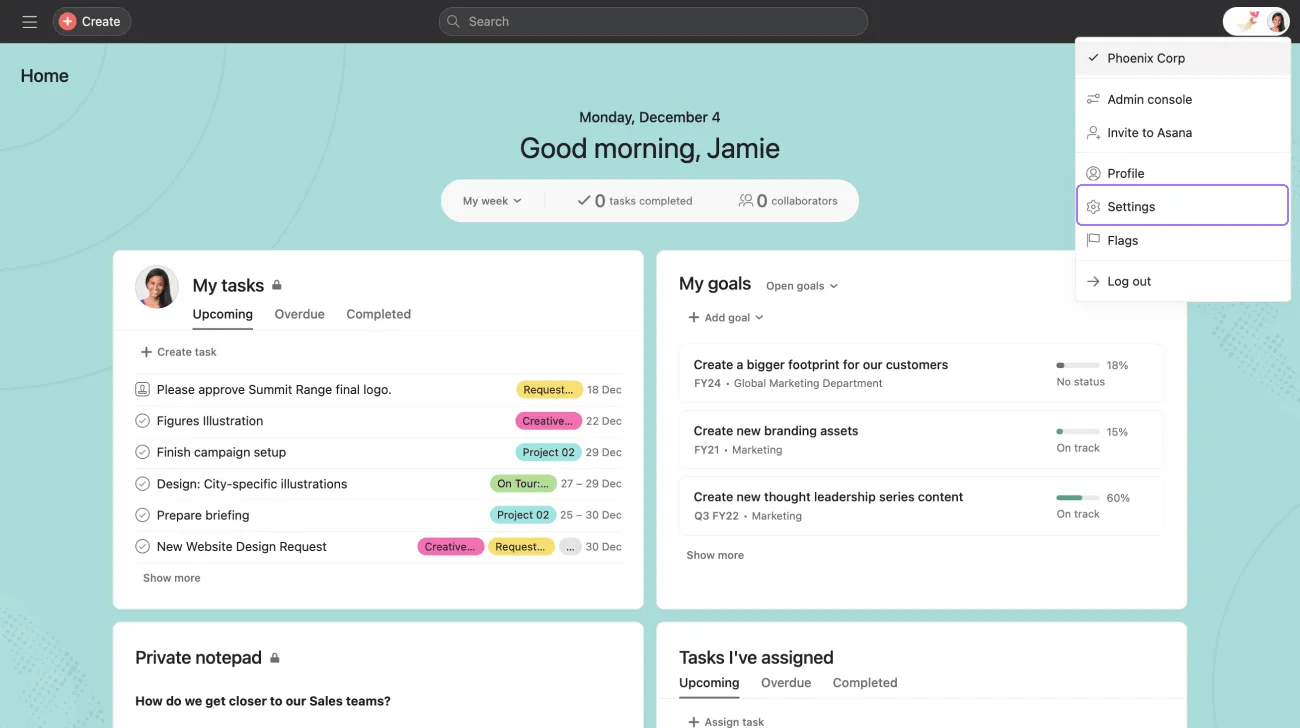
Desde la pestaña Notificaciones puedes acceder a:
Las notificaciones por email te permiten determinar la dirección de email preferida para recibir notificaciones de las actualizaciones y resúmenes sobre las diferentes actividades (con una opción para activar/desactivar/pausar esas notificaciones).
Si seleccionaste las notificaciones por email, entonces recibirás un email.
Las notificaciones de Asana son un conjunto de notificaciones por email y en muchos casos las enviamos tanto a tu bandeja de entrada de Asana como a la bandeja de entrada de tu email.
Colabora en las tareas y mensajes para empezar a recibir notificaciones en tu bandeja de entrada. Las notificaciones de la bandeja de entrada se generan automáticamente a medida que finalizas o realizas alguna actividad en las tareas.
En tu bandeja de entrada de Asana se muestran las actualizaciones de todos los proyectos de los que eres miembro y de las tareas en las que colaboras o que tienes asignadas dentro de un espacio de trabajo u organización.
Para mantenerte al día sobre las actividades en Asana, puedes recibir notificaciones por email o usar la bandeja de entrada de Asana.
Hay cuatro tipos de notificaciones por email: resumen diario, actualizaciones de las actividades, solo menciones e informes semanales.
Nota
No es ningún secreto: Asana ofrece pruebas gratuitas. Comienza la tuya hoy mismo. Prueba gratis
Si quieres obtener más información sobre cómo funcionan las notificaciones de Asana por email, consulta el artículo de la guía aquí.
Para cambiar tu dirección de email, primero agrega una nueva y luego quita la anterior.
Recibe notificaciones de las actualizaciones de los proyectos y de las menciones directas de Asana en tu navegador, incluso aunque no tengas la pestaña de Asana abierta.
Las notificaciones del navegador se pueden usar con Google Chrome, Mozilla Firefox y Microsoft Edge.
Si quieres activar las notificaciones del navegador para Asana, haz clic en Ajustes en tu foto de perfil y dirígete a la pestaña Notificaciones. Puedes elegir entre cuatro opciones:
Una vez que hayas seleccionado el tipo de notificaciones que prefieres recibir, tendrás que habilitarlas en el aviso emergente que verás en tu navegador.
Para desactivar las notificaciones de Asana, selecciona la opción Nada en los ajustes de tu navegador.
Configura notificaciones predeterminadas para proyectos, portafolios y objetivos.
Puedes activar las notificaciones del portafolio para:
Puedes activar las notificaciones de objetivos para:
Sugerencia
También puedes gestionar las notificaciones de los proyectos, portafolios y objetivos de forma individual haciendo clic en el botón Gestionar proyectos individuales.
Los usuarios reciben notificaciones cuando se realizan determinadas acciones en Asana.
En este momento, mostramos las notificaciones en tu navegador cuando se producen las siguientes actividades:
Una actividad es una secuencia de eventos, por ejemplo, Tom comentó a las 13:10 h, Tom asignó la tarea a María a las 13:15 h y María agregó una fecha de entrega a las 13:20 h. Las actividades son un historial de las acciones realizadas.
La opción para habilitar las notificaciones de Asana puede variar en función del navegador que usas. Pero verás un aviso en el que se te pedirá algo como “¿Deseas permitir que app.asana.com muestre las notificaciones?” con un botón para habilitarlas y otro para impedirlas.
La función No molestar te permite pausar las notificaciones automáticas y del navegador para que puedas centrarte en el trabajo que realmente importa.
Haz clic en el menú desplegable No molestar y luego en Pausar notificaciones. También puedes elegir pausar las notificaciones para horas y días específicos.
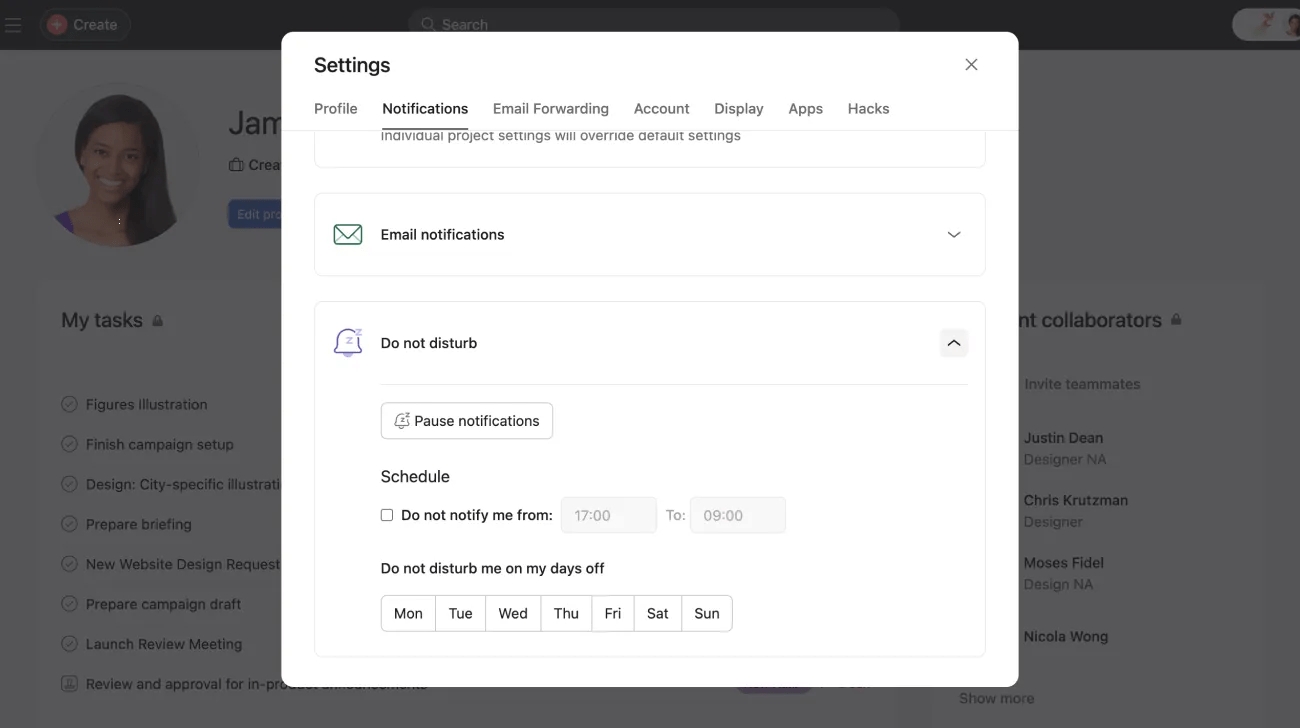
Cuando se activa el modo No molestar, desaparece el punto anaranjado de notificaciones de la bandeja de entrada en la web y en tu dispositivo móvil, y se desactivan temporalmente las notificaciones del navegador en caso de que estén habilitadas. También desaparecerá el punto negro de notificación de tu navegador web.
La opción No molestar está disponible en Ajustes de la cuenta en iOS y Android.
En los Ajustes de la cuenta, toca la opción No molestar. Aquí, puedes pausar las notificaciones, programar el modo No molestar e ingresar tus días libres.
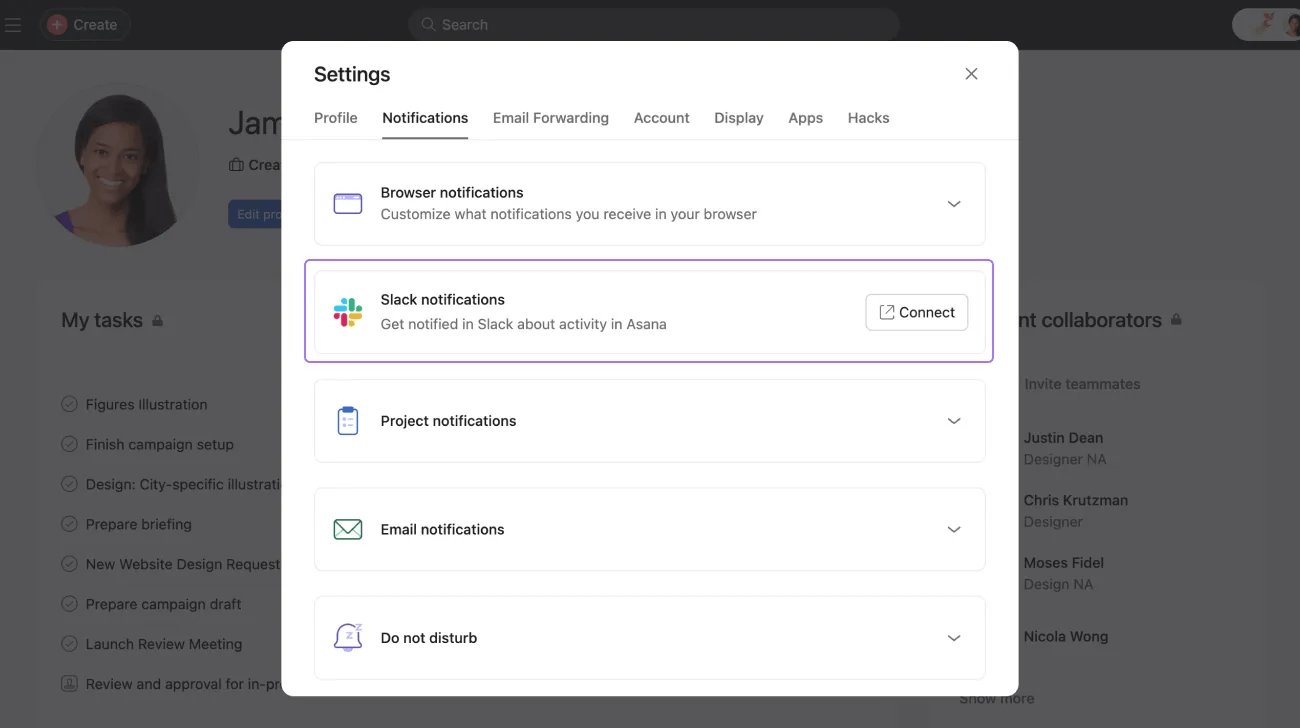
Para conectar Asana y Slack:
Este artículo se tradujo con IA.
Envía comentarios sobre la traducción.

