Produk


AI Platform


Jenis Perusahaan
Tidak ada artikel yang ditemukan untuk topik ini.
Tidak ada artikel yang ditemukan untuk topik ini.
Tidak ada artikel yang ditemukan untuk topik ini.
Tidak ada artikel yang ditemukan untuk topik ini.
Tidak ada artikel yang ditemukan untuk topik ini.
Tidak ada artikel yang ditemukan untuk topik ini.
Tidak ada artikel yang ditemukan untuk topik ini.
Tidak ada artikel yang ditemukan untuk topik ini.
Tidak ada artikel yang ditemukan untuk topik ini.
Tidak ada artikel yang ditemukan untuk topik ini.
Tidak ada artikel yang ditemukan untuk topik ini.
Tidak ada artikel yang ditemukan untuk topik ini.

Terus dapatkan informasi tentang aktivitas di Asana dengan menerima pemberitahuan di email, browser, proyek, dan Slack.
Dari tab Pemberitahuan, Anda dapat mengakses:
Pemberitahuan email untuk memasukkan alamat email pilihan Anda guna pemberitahuan seputar pembaruan dan ringkasan aktivitas (dengan opsi mengaktifkan/menonaktifkan/menjeda pemberitahuan).
Anda akan menerima email jika Anda memilih pemberitahuan email.
Pemberitahuan Asana adalah superset pemberitahuan email, dan untuk banyak stori, kami mengirimkannya ke kotak masuk Asana dan kotak masuk email Anda.
Berkolaborasi dalam tugas dan pesan untuk mulai menerima pemberitahuan kotak masuk. Pemberitahuan Kotak Masuk dihasilkan secara otomatis saat Anda menyelesaikan dan menindaklanjuti Tugas Anda.
Kotak masuk Asana Anda menampilkan pembaruan semua proyek yang Anda ikuti sebagai anggota dan tugas yang Anda kerjakan bersama atau tugas yang diberikan kepada Anda dalam Ruang Kerja atau organisasi tertentu.
Agar tetap mendapat informasi tentang aktivitas di Asana, Anda dapat menerima pemberitahuan email atau menggunakan kotak masuk Asana.
Ada empat jenis pemberitahuan email: Ringkasan harian, Pembaruan aktivitas, Sebutan saja, dan Laporan mingguan.
Catatan
Bukan rahasia lagi—Asana menawarkan uji coba gratis. Mulai sekarang juga. Coba gratis
Jika Anda ingin mempelajari selengkapnya tentang cara kerja pemberitahuan email Asana, silakan baca artikel panduan di sini.
Untuk mengubah alamat email Anda, pertama-tama tambahkan yang baru, lalu hapus alamat email Anda yang lama.
Dapatkan pembaruan proyek dan pemberitahuan sebutan langsung dari Asana di browser Anda, sekalipun Anda tidak sedang membuka tab Asana.
Pemberitahuan browser didukung di Google Chrome, Mozilla Firefox, dan Microsoft Edge.
Untuk mengaktifkan pemberitahuan browser untuk Asana, klik Pengaturan dari foto profil Anda dan buka tab Pemberitahuan, lalu klik drop-down Pemberitahuan browser . Setelah itu, Anda dapat memilih dari lima opsi:
Setelah Anda memilih jenis pemberitahuan yang ingin didapatkan, Anda harus mengizinkan pemberitahuan pop-up yang akan ditampilkan di browser Anda.
Anda dapat menonaktifkan pemberitahuan dari Asana dengan memilih opsi Tidak ada dari pengaturan browser Anda.
Atur pemberitahuan default untuk proyek, portofolio, dan gol.
Anda dapat mengaktifkan pemberitahuan portofolio untuk:
Anda dapat mengaktifkan pemberitahuan gol untuk:
Kit
Anda juga dapat mengelola pemberitahuan untuk proyek, portofolio, dan gol secara individu dengan mengeklik Kelola proyek individu.
Stori dihasilkan saat pengguna melakukan tindakan di Asana.
Saat ini, kami menampilkan pemberitahuan browser untuk jenis stori pemberitahuan berikut:
Stori adalah rangkaian peristiwa—misalnya, Tom berkomentar pada pukul 13.10, Tom memberi tugas kepada Mary pada pukul 13.15, dan Mary menambahkan tenggat pada pukul 13.20. Stori adalah riwayat tindakan yang dilakukan.
Opsi untuk mengizinkan pemberitahuan untuk Asana mungkin berbeda tergantung browser yang Anda gunakan, tetapi akan ada pemberitahuan yang menanyakan hal seperti "Apakah Anda ingin mengizinkan app.asana.com untuk menampilkan pemberitahuan?" dan tombol untuk mengizinkan serta tombol lain untuk menolak.
Fitur Jangan Ganggu memungkinkan Anda untuk menjeda pemberitahuan push dan browser sehingga Anda bisa fokus pada pekerjaan yang benar-benar penting.
Klik drop-down Jangan Ganggu dan klik Jeda pemberitahuan. Anda juga dapat memilih untuk menjeda pemberitahuan untuk waktu dan hari tertentu.
Saat diaktifkan, fitur Jangan Ganggu akan memblokir pemberitahuan titik oranye untuk kotak masuk di web serta seluler, dan akan menonaktifkan pemberitahuan browser untuk sementara waktu jika Anda telah mengaktifkannya. Pemberitahuan titik hitam di browser web Anda juga akan diblokir.
Fitur Jangan Ganggu tersedia melalui pengaturan akun Anda di IOS dan Android.
Dari Pengaturan Akun Anda, ketuk Jangan Ganggu. Di sini, Anda dapat menjeda pemberitahuan, mengatur jadwal fitur jangan ganggu, dan memasukkan hari libur Anda.
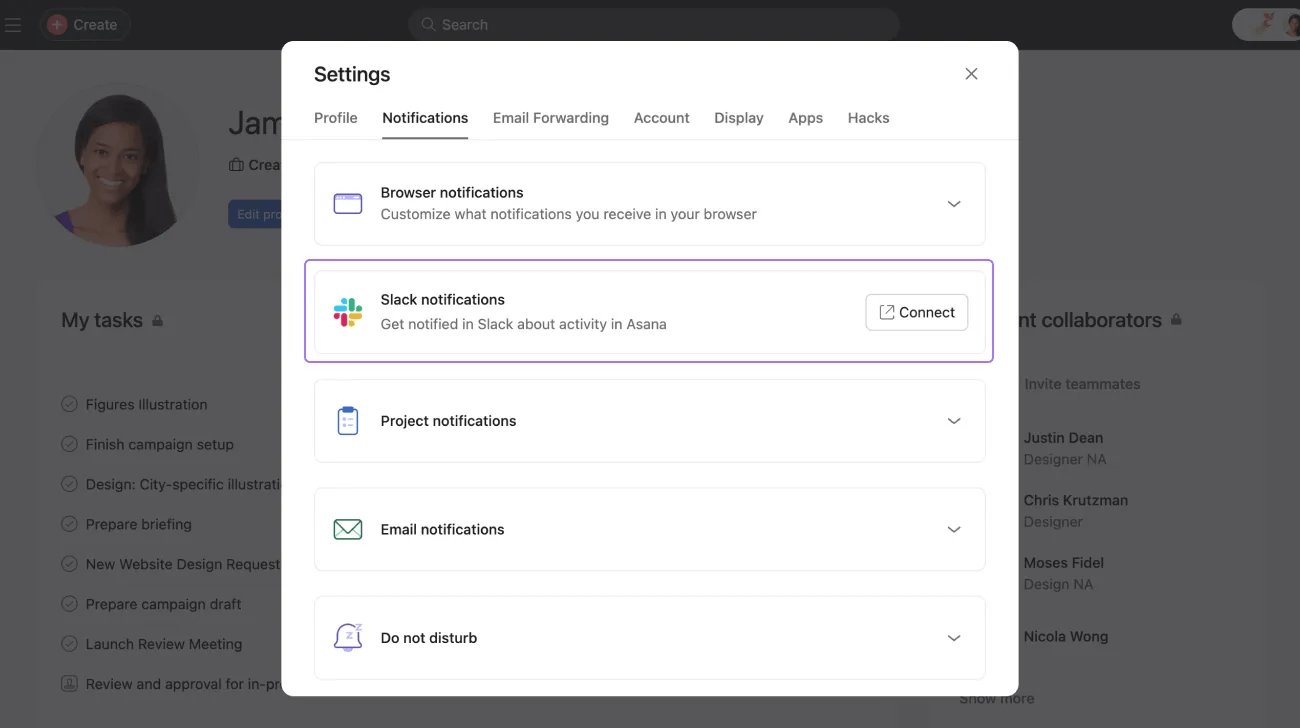
Untuk menghubungkan Asana dan Slack:
Artikel ini diterjemahkan oleh AI.
Kirim umpan balik terjemahan.

