Produk


AI Platform


Jenis Perusahaan
Tidak ada artikel yang ditemukan untuk topik ini.
Tidak ada artikel yang ditemukan untuk topik ini.
Tidak ada artikel yang ditemukan untuk topik ini.

Tersedia di tingkat Asana Starter, Advanced, Enterprise, dan Enterprise+ serta tingkat lama Premium, Business, dan Enterprise lama.
Kunjungi halaman harga kami untuk informasi selengkapnya.
Tampilan Gantt melengkapi manajer proyek dengan alat untuk memvisualisasikan dan mengelola rencana proyek secara efektif, menawarkan wawasan tentang durasi tugas, tanggal penyampaian, dependensi, dan baseline rencana proyek Anda. Tampilan Gantt sangat berguna untuk proyek besar, terstruktur, dan kompleks yang memerlukan perencanaan yang cermat dan perbandingan rencana awal dengan progres real-time.
Tampilan Gantt tersedia untuk proyek baru dan yang sudah ada. Anda dapat menambahkan/menghapus Tampilan Gantt sebagai berikut:
Catatan
Menghapus Tampilan Gantt dari proyek Anda tidak akan menghapus Tugas apa pun, ini hanya akan menghapus tampilan. Tampilan dapat ditambahkan lagi kapan saja.
Perencanaan strategis: Tampilan Gantt memungkinkan Anda untuk merencanakan dan memperkirakan tanggal penyelesaian penting dengan memanfaatkan penjadwalan otomatis tugas dan perhitungan durasi.
Manajemen menyeluruh: Dengan penggambaran jadwal kerja yang jelas, termasuk subtugas dan dependensi, manajer proyek dapat secara efektif mengawasi proyek dari awal hingga akhir, memastikan koordinasi yang mulus.
Pemantauan progres: Salah satu fitur unggulan Tampilan Gantt adalah kemampuannya untuk memantau penyimpangan proyek dari waktu ke waktu. Dengan membandingkan progres saat ini dengan dasar yang ditetapkan, manajer proyek mendapatkan wawasan tentang seberapa baik proyek mematuhi rencana awalnya.
Peningkatan dan fitur baru: Dalam manajemen proyek, kerumitan tugas dapat meningkat seiring dengan ukuran proyek. Tampilan Gantt mengatasi tantangan ini dengan menyediakan antarmuka intuitif untuk menjadwalkan dan mengelola proyek. Tampilan ini memadatkan tugas, durasi, tanggal penting, dan dependensi menjadi satu lokasi yang mudah diakses. Ini sangat bermanfaat untuk proyek yang lebih besar, memungkinkan manajer proyek untuk mendapatkan perspektif holistik dan membuat keputusan yang tepat.
Pendekatan terstruktur dan berorientasi pada proses: Tampilan Gantt bukan hanya alat untuk memvisualisasikan proyek; tampilan ini juga memfasilitasi manajemen proyek yang terstruktur dan berorientasi pada proses sejak awal. Ini sangat bermanfaat untuk proyek yang membutuhkan Alur Kerja yang terdefinisi dengan baik dan kepatuhan terhadap prosedur.
Untuk melihat proyek dalam Tampilan Gantt, Anda perlu menambahkan tampilan tersebut ke proyek Anda. Setelah tampilan ditambahkan, buka proyek Anda di Asana dan arahkan ke tab Gantt.
Informasi selengkapnya tentang fitur Warna, Penjadwalan otomatis, dan Baseline dapat ditemukan di bawah ini.
Anda dapat membuat dependensi berantai secara massal dengan Tampilan Gantt. Untuk melakukannya, pilih beberapa tugas yang relevan dan pilih opsi dependensi Rantai dari bilah pop-up yang muncul di bagian bawah layar.
Anda dapat memetakan warna bilah ke bidang kustom dalam Tampilan Gantt.
Untuk melakukan ini:
Keuntungan dan contoh pemetaan warna ke bidang kustom meliputi:
Mode ringkas menciutkan informasi yang ditampilkan di panel kiri, memungkinkan Anda melihat lebih banyak tugas sekaligus.
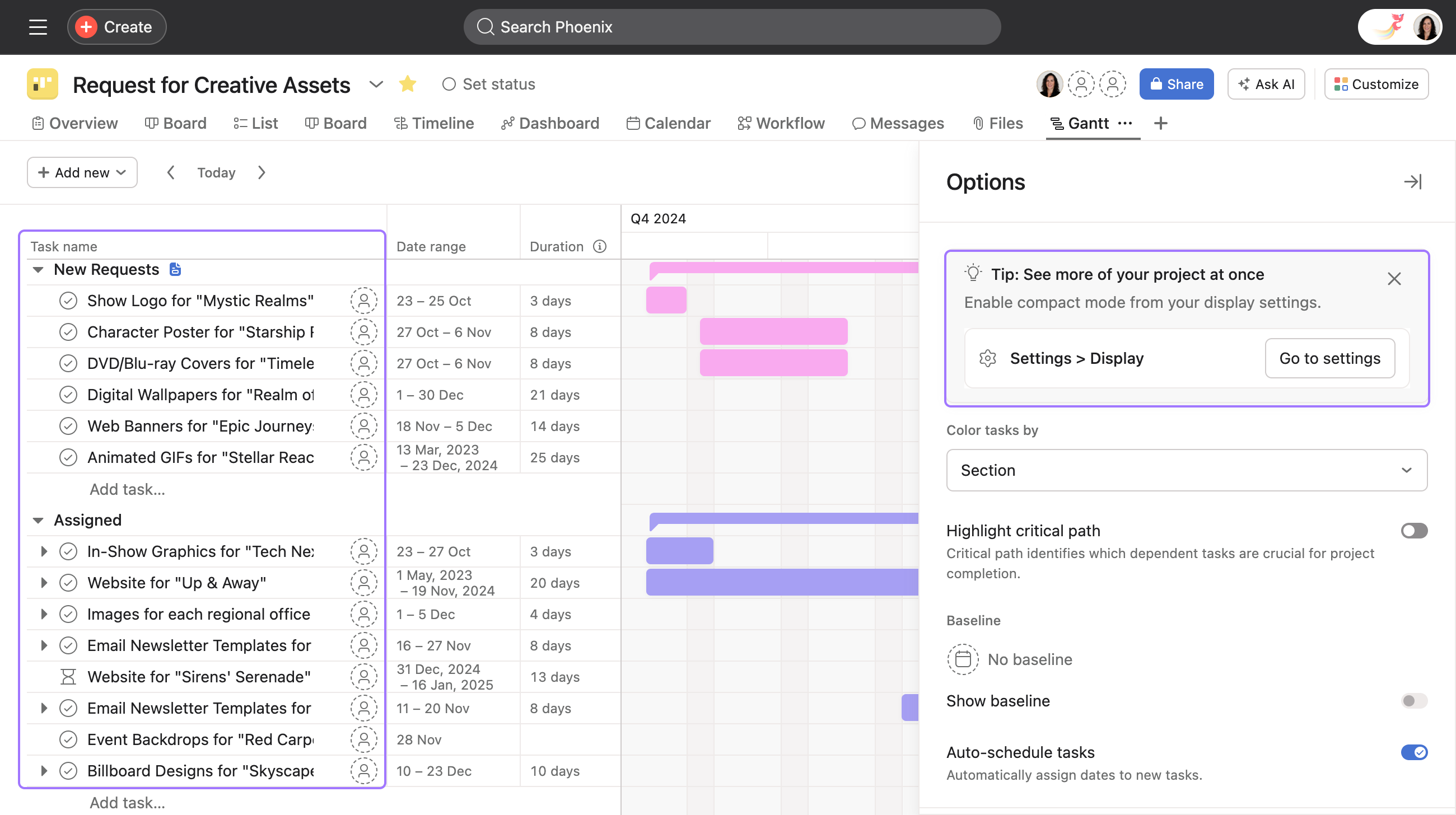
Untuk mengaktifkan mode ringkas:
Baseline merekam ringkasan proyek (termasuk tugas, tanggal, durasi, dll.) pada suatu titik waktu. Ini dapat digunakan untuk perbandingan visual antara rencana proyek yang direkam vs. rencana proyek saat ini untuk menunjukkan bagaimana proyek telah menyimpang dari waktu ke waktu.
Persegi panjang dengan pola garis miring menunjukkan rencana awal, yang dapat Anda bandingkan dengan proyek saat ini yang ditampilkan melalui persegi panjang berwarna solid.
Setiap proyek hanya dapat memiliki 1 baseline. Membuat tangkapan layar tambahan akan menggantikan tangkapan layar saat ini.
Dependensi adalah hubungan antar tugas yang menentukan urutan aktivitas yang perlu dilakukan. Dengan dependensi tugas, Anda dapat menandai tugas sebagai memblokir tugas lain, atau diblokir oleh tugas lain. Anda dapat membuat dependensi tugas dalam Tampilan Gantt menggunakan tarik dan lepas.
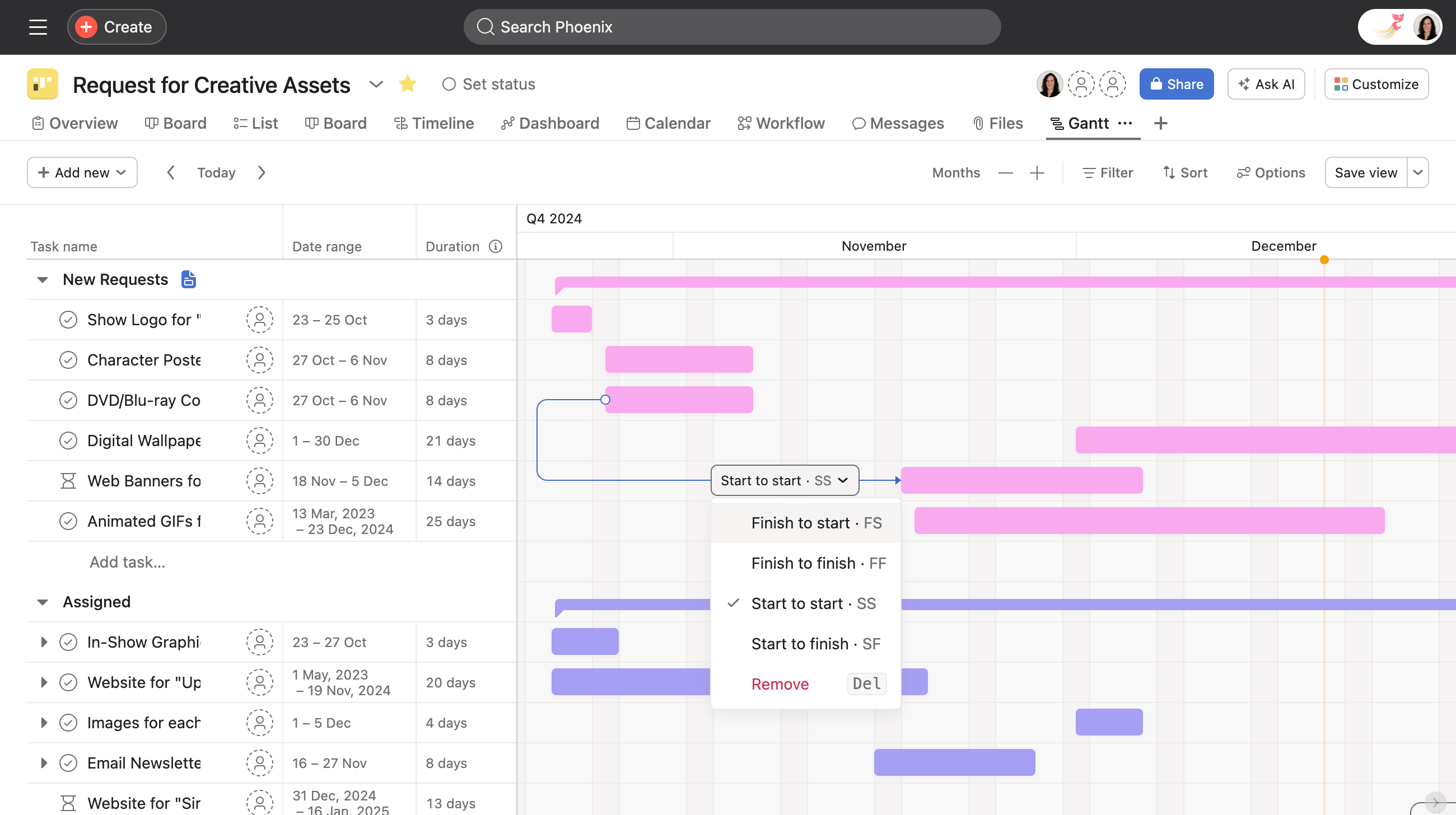
Untuk membuat dependensi tugas:
Untuk membantu Anda membuat struktur proyek dengan cepat, Asana akan secara otomatis menetapkan tanggal ke tugas baru dalam Tampilan Gantt. Saat Anda membuat tugas, tugas tersebut akan memiliki rentang tanggal yang berurutan serta durasi 1 hari secara default. Jika Anda memperkecil ke tampilan setengah tahun atau setahun, rentang tanggal akan diisi dengan durasi 5 hari secara default.
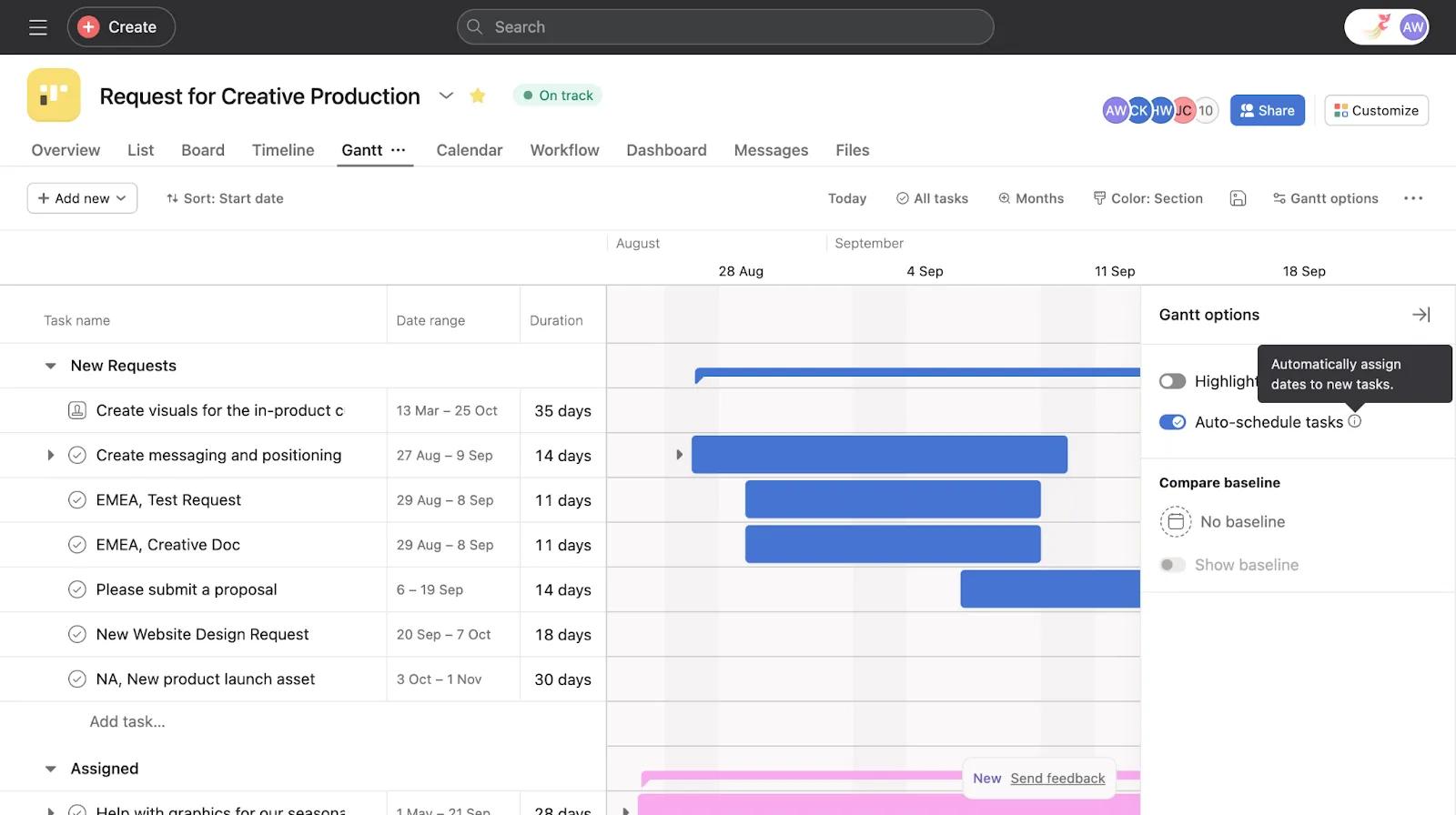
Penjadwalan otomatis diaktifkan secara default. Jika Anda ingin menonaktifkan penjadwalan otomatis, ikuti langkah-langkah di bawah ini:
Butuh panduan Tampilan Gantt? Tanya ke Komunitas.
Artikel ini diterjemahkan oleh AI.
Kirim umpan balik terjemahan.

