PLATAFORMA
FUNÇÕES
Mantenha-se a par das atividades na Asana com o recebimento de notificações via e-mail, navegador, projeto e Slack.
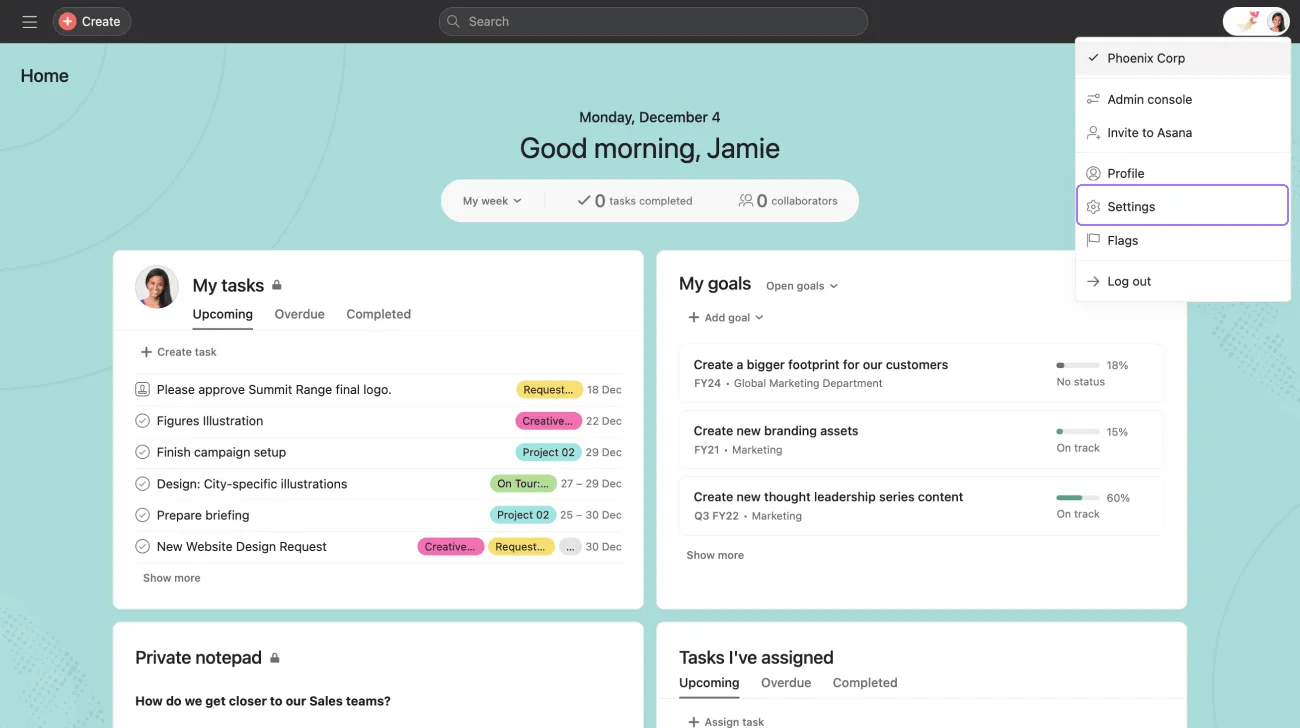
Na guia Notificações, é possível acessar:
Notificações por e-mail para inserir o seu endereço de e-mail de preferência de maneira a receber notificações sobre atualizações de atividades e resumos (com a opção de ativar, desativar e pausar notificações).
Você receberá e-mails caso tenha optado pelo recebimento de notificações por esta via.
As notificações da Asana constituem um incrível conjunto de notificações por e-mail e, no caso de muitas histórias, as enviamos tanto para a Caixa de entrada da Asana como para a do seu e-mail.
Colabore em tarefas e mensagens para começar a receber notificações na caixa de entrada. As notificações da caixa de entrada são geradas automaticamente quando você conclui ou realiza alguma ação nas suas tarefas.
A sua Caixa de entrada exibe as atualizações de todos os projetos em que você participa e das tarefas em que colabora (ou pelas quais é responsável) num determinado espaço de trabalho ou organização.
Para ficar a par das atividades na Asana, você pode receber notificações por e-mail ou usar a Caixa de entrada da própria Asana.
Há quatro tipos de notificações por e-mail: resumos diários, atualizações de atividades, somente menções e relatórios semanais.
Nota
Não é nenhum segredo que a Asana oferece avaliações gratuitas. Comece a usar hoje mesmo. Experimente gratuitamente
Se quiser saber mais sobre o funcionamento das notificações por e-mail da Asana, consulte o artigo do nosso guia aqui.
Para alterar o seu endereço de e-mail, adicione um novo antes de remover o antigo.
Receba no seu navegador atualizações de projetos e notificações de menções diretas da Asana, mesmo que uma guia da Asana não esteja aberta.
Oferecemos suporte para as notificações nos navegadores Google Chrome, Mozilla Firefox e Microsoft Edge.
Para ativar as notificações no navegador para a Asana, clique em Configurações a partir da sua imagem do perfil e acesse a guia Notificações. É possível escolher entre quatro opções:
Depois de selecionar os tipos de notificações que deseja receber, será necessário aceitá-las no aviso pop-up que aparecerá no navegador.
É possível desativar as notificações da Asana selecionando a opção Nenhuma nas configurações do seu navegador.
Defina as notificações padrão para projetos, portfólios e metas.
É possível ativar as notificações do portfólio para:
Você pode ativar as notificações de meta para:
Dica
Você também pode gerir as notificações específicas de cada projeto, portfólio e meta clicando em Gerir projetos individuais.
As histórias são geradas quando os usuários realizam ações na Asana.
No momento, exibimos notificações no navegador para os seguintes tipos de histórias de notificações:
Uma história é uma sequência de eventos: por exemplo, Tom comentou às 13:10h, Tom atribuiu a Maria às 13:15h, e Maria adicionou uma data de conclusão às 13:20h. As histórias consistem em um histórico das ações realizadas.
A opção para aceitar as notificações da Asana pode ser diferente dependendo do navegador utilizado. No entanto, o aviso solicitará algo semelhante a “Deseja permitir que app.asana.com exiba notificações?”, e você verá um botão para aceitá-las e outro para recusá-las.
O modo Não incomodar permite pausar as notificações push e as do navegador. Assim, você poderá se concentrar no trabalho que realmente importa.
Clique no menu suspenso Não incomodar e depois em Pausar notificações. Você também pode optar por pausar as notificações em horários e dias específicos.
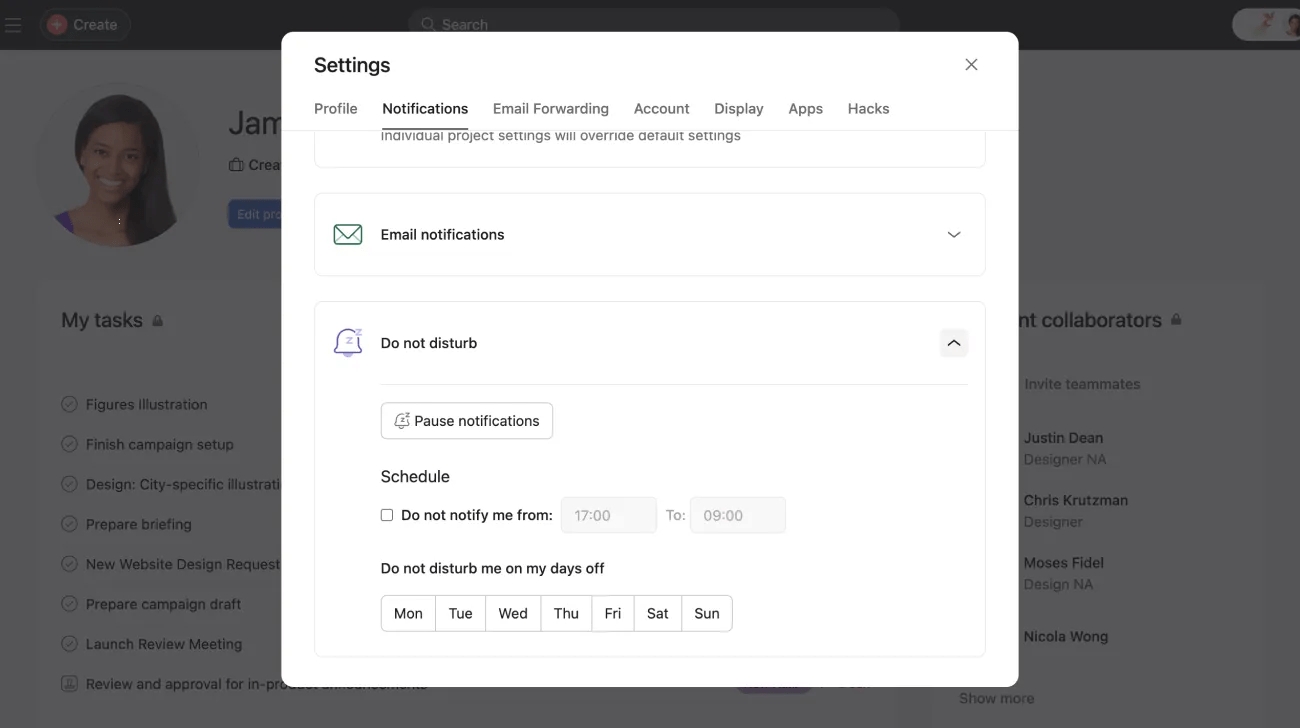
Se o modo não incomodar estiver habilitado, o ponto laranja de novas notificações que aparece na Caixa de entrada não será exibido, nem no navegador da Internet e nem nos dispositivos móveis. Caso as notificações no seu navegador estejam ativadas, elas serão desativadas temporariamente. O mesmo acontecerá com o ponto preto de notificação no seu navegador da Internet.
O modo não incomodar está disponível em Configurações da conta no iOS e Android.
Em Configurações da conta, toque em não incomodar. Nessa tela é possível pausar as notificações, programar horários para não ser incomodado(a) e definir os seus dias de folga.
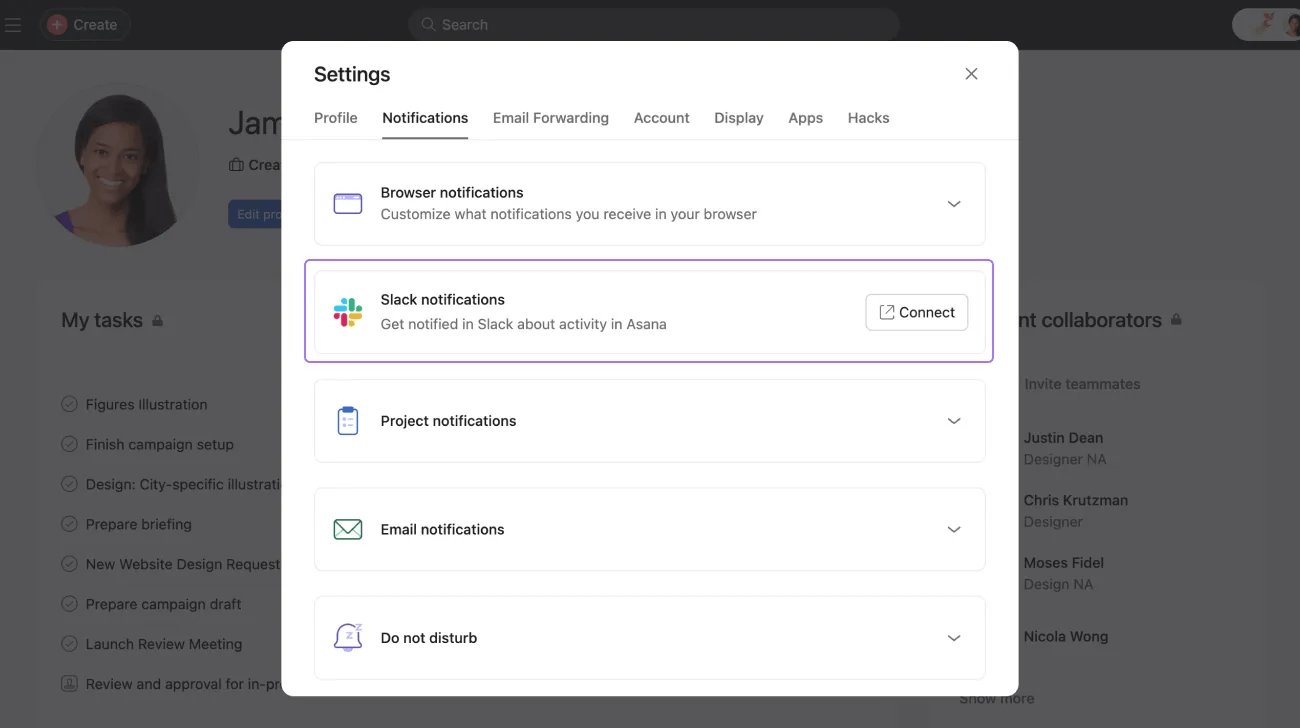
Para conectar a Asana ao Slack:
Este artigo foi traduzido por IA.
Dar feedback sobre a tradução.

