MÖGLICHKEITEN
Art des Unternehmens
In diesem Artikel
Mit der Zeitleistenansicht aktualisieren Sie Ihren Projektzeitplan ganz einfach:
Ziehen Sie Aufgabenleisten nach links oder rechts, um Start- und Fälligkeitsdaten zu ändern. Ziehen Sie die Ränder von Aufgabenleisten, um die Dauer zu verlängern oder zu verkürzen. Verschieben Sie Aufgaben in verschiedene Zeiträume, indem Sie sie an neue Positionen ziehen. Ändern Sie die Zeitleistenansicht, um die Aufgabendetails automatisch zu aktualisieren und über alle Projektansichten hinweg zu synchronisieren.Abhängigkeiten zeigen an, welche Aufgaben von anderen abhängig sind, die zuerst erledigt werden müssen. Erstellen Sie Abhängigkeiten – Klicken Sie in der Zeitleistenansicht auf eine Aufgabenleiste. Suchen Sie nach dem Abhängigkeitskonnektor (kleiner Kreis) am Ende der Aufgabe. Ziehen Sie den Konnektor auf die Aufgabe, die davon abhängt. Es wird eine Linie angezeigt, die die Abhängigkeitsbeziehung anzeigt.
Hinweis
Wenn Sie eine Aufgabe mit Abhängigkeiten erledigen, erhalten die Verantwortlichen der abhängigen Aufgaben Benachrichtigungen, dass sie mit ihrer Arbeit beginnen können. Verwenden Sie kürzere Wörter, wenn möglich.Kritischer Pfad
Der kritische Pfad zeigt an, welche Aufgaben rechtzeitig erledigt werden müssen, um Verzögerungen im gesamten Projekt zu vermeiden.
Klicken Sie oben rechts auf Optionen. Klicken Sie auf Layout-Optionen. Aktivieren Sie Kritischen Pfad hervorheben. Kritische Aufgaben werden gelb hervorgehoben.Identifizieren Sie mit dem kritischen Pfad, welche abhängigen Aufgaben für die Fertigstellung eines Projekts erforderlich sind.
Meilensteine
Markieren Sie wichtige Projektmomente mit Meilensteinen.
Erstellen Sie eine neue Aufgabe oder wählen Sie eine bestehende aus. Klicken Sie auf die Aufgabe, um die Aufgabendetails zu öffnen. Klicken Sie auf die Option Als Meilenstein markieren. Meilensteine werden als Rautenformen auf Ihrer Zeitleiste angezeigt. Verwenden Sie Meilensteine, um wichtige Ergebnisse, Fristen oder Projektphasen hervorzuheben.Planen und kommunizieren Sie mit Gantt
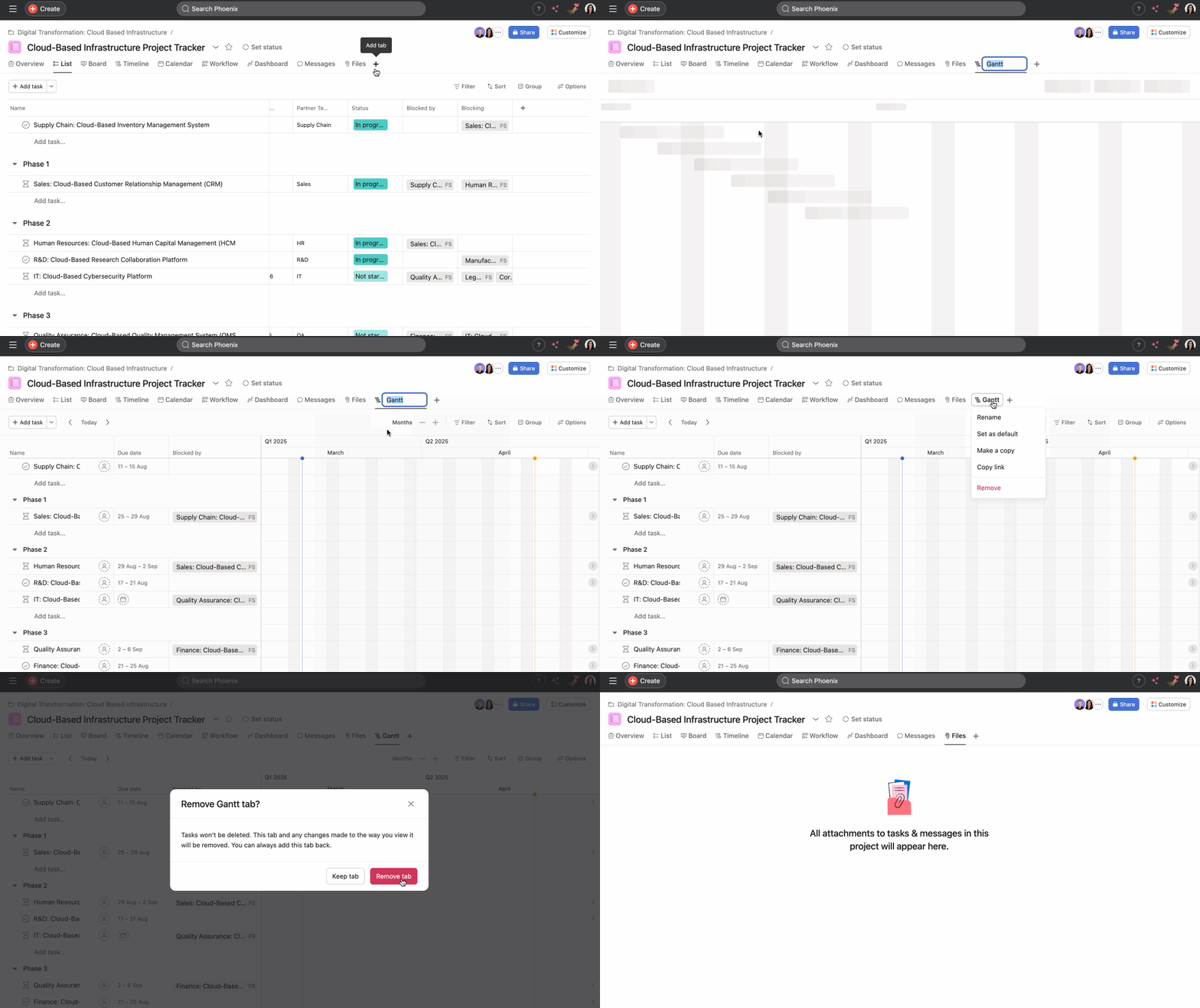
Gantt ist eine präsentationsfähige, zeitbasierte Ansicht, die Aufgaben als horizontale Balken mit Start- und Fälligkeitsdaten, Dauer und Abhängigkeiten anzeigt – ideal, um die Zusammenhänge zwischen den Arbeitsvorgängen abzubilden und den Gesamtplan zu kommunizieren.
Verwenden Sie Gantt
Bleiben Sie mit dem Kalender fristgerecht. Zeigen Sie Aufgaben in der Kalenderansicht mit Fälligkeitsdatum in einer intuitiven Wochen- oder Monatsansicht an – perfekt für Teams, die nach Fristen und bevorstehenden Meilensteinen planen.
- Wechseln Sie in Ihrem Projekt zur Gantt-Ansicht.
- Legen Sie Daten und Reihenfolge fest: Fügen Sie Start- und Fälligkeitsdaten zu Aufgaben hinzu und verknüpfen Sie dann Aufgaben, um Abhängigkeiten zu erstellen, damit Sie sehen können, wie sich Änderungen auswirken.
- Passen Sie den Plan visuell an: Ziehen Sie Balken, um die Dauer neu zu planen oder zu verlängern, wenn sich das Timing ändert. Das Diagramm wird in Echtzeit aktualisiert.
- Heben Sie hervor, was wichtig ist: Verwenden Sie Filter, um die Ansicht zu fokussieren.
Wechseln Sie in Ihrem Projekt zur Kalenderansicht (wählen Sie Woche oder Monat). Der Kalender zeigt Aufgaben mit Fälligkeitsdaten an, sodass Sie kurzfristige Arbeiten sehen und Überlastungen oder Lücken erkennen können. Fügen Sie schnell hinzu oder passen Sie an: Klicken Sie auf ein Datum, um eine Aufgabe mit diesem Fälligkeitsdatum zu erstellen. Verwenden Sie Filter, um die Ansicht einzugrenzen. Koordinieren und teilen Sie: Verwenden Sie den Kalender während Standups, Inhaltsplanung oder Veranstaltungen, um das Team auf das auszurichten, was wann fällig ist.
Verwenden Sie den Kalender
Zeitleiste oder Kalender oder Gantt – Verwenden Sie die passende Ansicht. Zeitleiste, Kalender und Gantt bieten Ihnen unterschiedliche Analytik und sollten für unterschiedliche Zwecke verwendet werden. Alle sind Projektansichten, sodass Sie immer zwischen ihnen wechseln können. Beachten Sie dabei Folgendes: Berücksichtigen Sie – Zeitleiste anzeigen, wenn… – Kalender anzeigen, wenn… – Gantt anzeigen, wenn… – Deadline – Ihr Projekt hat ein Enddatum – Ihr Projekt ist fortlaufend – Sie müssen einen Start-to-Finish-Plan mit Zeiträumen und Meilensteinen kommunizieren – Workflow – Ihr Projekt hat Abhängigkeiten und die Arbeit erfolgt in… eine bestimmte Reihenfolge
Aufgaben sind unabhängiger voneinander Die Arbeit hat mehrere Phasen und komplexe Abhängigkeiten, die Sie visualisieren und verwalten möchten Zeitplan Sie möchten den Zeitplan eines Projekts erstellen und den Fortschritt sehen Sie möchten einen Einblick in die Arbeit dieser Woche oder dieses Monats erhalten Sie möchten den vollständigen Zeitplan (Dauer, Überschneidungen und potenzielle Verzögerungen) präsentieren und anpassen auf hoher Ebene. Teilen Sie den Plan mit Führungskräften, anderen Teams und Projektbeteiligten. Sehen Sie sich Ihren eigenen Zeitplan in „Meine Aufgaben“ oder den Gesamtzeitplan Ihres Teams an. Kommunizieren Sie das Gesamtbild an die Führungsebene oder externe Beteiligte und heben Sie Meilensteine und Abhängigkeiten hervor. – Beispiele anzeigen.
Es ist kein Geheimnis – Asana bietet kostenlose Testversionen an. Starten Sie noch heute. Kostenlos testenErfahren Sie mehr. Sehen Sie sich alle Funktionen der Asana-Projektansichten an.

Dieser Artikel wurde mit KI übersetzt.
Feedback zur Übersetzung geben.

