제품


주제
- 번들 관리 및 권한
- 전역 필드에 대한 관리 대시보드
- 참조 사용자 지정 필드
- Bundles
- 작업 템플릿
- 양식 공유하기
- API를 통해 Asana에서 모든 시간 입력 데이터를 CSV로 내보내는 방법
- Asana에서 자동화 트리거 및 동작을 이해하기
- 수식 사용자 지정 필드
- 사용자 지정 필드 유형 및 제한 사항
- 종속 작업의 날짜 자동 전환하기
- 생산성 및 커뮤니케이션을 위한 규칙 연동
- 양식
- 프로젝트 템플릿
- 사용자 지정 필드
- 양식의 필드 매핑
- 번들 관련 FAQ
- 자동화 동작
- 자동화 트리거
- 자동화의 변수
- HubSpot 자동화 연동
- 자동화에서 날짜 설정하기
- 자동화
- 자동화 권한
- 자동화의 조건 및 브랜칭
- 자동화 실행 기록
- 규칙 연동 및 위젯
- 표
- 수동 자동화 트리거
- 조회 필드
- 클라우드 저장소 및 파일 공유를 위한 자동화 연동
- 종속성 유형
- 데이터를 테이블로 가져오기
- 상태 업데이트 템플릿
- Zapier와 Asana를 사용하세요.
- Asana for Outlook 추가 기능
- Power BI 연동 또는 통합을 수행하세요.
- Google 스프레드시트 & Asana
- GitHub와 Asana 연동
- 자동화 및 AI 스튜디오를 위한 Zoom 대화록을 사용하세요.
- Tray.io와 Asana를 사용하세요.
- ServiceNow & Asana
- Wufoo와 Asana
- 웹 양식 및 Asana
- Zendesk 연동
- Asana + Meta의 Workplace
- Splunk + Asana
- ChatGPT의 Asana 앱
- Claude의 Asana 앱
- Everhour에서 Asana로 시간 추적 데이터 마이그레이션
- Asana에서 Zoom 회의
- Slack 채널에서 Asana와 채팅하세요
- Asana에서 Slack 댓글 동기화
- Microsoft Teams + Asana 연동
- Slack 및 Asana
- Microsoft SSO(Single Sign-On)
- Asana에서 Salesforce 연동
- AI 스튜디오로 Zoom 통화 메모 워크플로를 생성하는 방법
- Vimeo 및 Asana
- Asana for Adobe Creative Cloud
- Asana for Jira Cloud
- Jira Data Center
- API
- Jira Data Center FAQ
- Asana에서 개발한 연동 및 Microsoft 365 연동에 대한 권한 활성화
- Google 및 Asana
- 캘린더와 Asana
- Google 캘린더 + Asana
- Outlook 캘린더와 Asana
- Asana Gov용 Outlook 부가 기능
- 게스트 자동 제거
- Asana 계정을 분리하는 방법
- Enterprise 조직을 위한 SecureAuth
- 프로필 필드 편집 가능 여부 제어
- Asana 데이터 보존
- Setting up Licensing Division ID with SCIM
- Asana 규정 준수 설정
- 권한 관리 부가 기능
- 앱 간 액세스
- 서비스 계정
- 데이터 리텐션 정책
- SCIM을 사용하여 Microsoft Entra ID에서 Asana 역할 설정
- 전역 인증 설정
- Asana에 대한 SCIM 권한 설정
- 고급 설정: SCIM을 통한 라이선스 권한 설정
- 고급 설정: SCIM을 사용하여 Asana 역할 할당
- SCIM을 사용한 사용자 권한 설정 및 권한 해제
- 관리 보안 제어
- Asana 계정 삭제
- 유료 플랜을 위한 인증 및 액세스 관리 옵션
- Asana에서 IP 허용 목록
- 모바일 앱 보안 권한
- SCIM을 사용하여 Okta에서 Asana 역할 설정하기
- 관리 콘솔에 액세스하는 방법
- 계정
- 데이터 기여
- HIPAA 규정 준수
- Asana용 Microsoft 365 Copilot 커넥터
- 사용자 지정 역할이 있는 RBAC(역할 기반 액세스 제어)
- Asana의 관리자 역할 및 최고 관리자 역할
- 연동 관리
- 결제 수단 및 청구서
- 관리 콘솔에서 청구 설정하기
- 디비전의 보안 및 청구
- CAD 및 KRW 통화 결제
- MXN 및 BRL 통화 결제
- 노르웨이 VAT
- 뉴질랜드 GST
- 인도네시아 VAT
- 아이슬란드 VAT
- EU VAT
- RBI 규정으로 인한 인도의 자동 결제 변경 사항
- 오스트레일리아 GST
- 수동으로 청구서를 발행한 고객을 위한 결제 수단 추가
- Asana 플랜 업그레이드 또는 변경하기
- 영국 VAT
- 미국 판매세
- 스위스 VAT
- 대한민국 VAT
- 남아프리카 VAT
- 싱가포르 GST
- VAT/GST 및 판매세
- 청구 페이지에 액세스하기
- 구독 관리 및 업그레이드
- Asana 플랜 취소 방법
- 필리핀 VAT
- 캐나다 GST/HST, QST 및 지방 판매세
- 청구
- AI 스튜디오에서 워크플로에 단어를 추가하세요.
- AI 스튜디오 자주 묻는 질문
- AI 스튜디오 Plus
- AI Studio에서 문제 해결하기
- Asana AI 스튜디오 소개
- Asana AI로 더 스마트하게 업무를 처리하세요
- AI 스튜디오에서 지침 작성하기
- AI 스튜디오 크레딧 최적화
- AI 스튜디오에서 프롬프트를 구성하는 방법
- AI 스튜디오 모델
- AI 스튜디오 사용량 제한
- AI 사용 변수의 작동 방식
- AI 스튜디오 부가 기능 및 가격
- AI 스튜디오 사전 구축된 AI 자동화
- AI 스튜디오로 스마트 워크플로 만들기
- AI 스튜디오에 대한 관리자 가이드
- AI 스튜디오 - 루프 내의 인간
- 스마트 워크플로를 적합한 데이터 소스와 연결하기
회사 목표를 계획하고 관리하세요

이 기능을 사용할 수 있는 사용자
자세한 내용은 요금 페이지 를 참조하세요.
Asana 목표를 사용하여 프로젝트 및 작업과 같은 업무와 직접 연결된 명확한 회사 목표를 설정하세요. Asana 목표를 사용하면 회사의 목표와 업무를 연결하는 단일 정보 소스를 확보하세요.
Asana 목표에는 다양한 목표 유형을 간소화된 방식으로 보고 관리할 수 있는 탭이 있습니다.
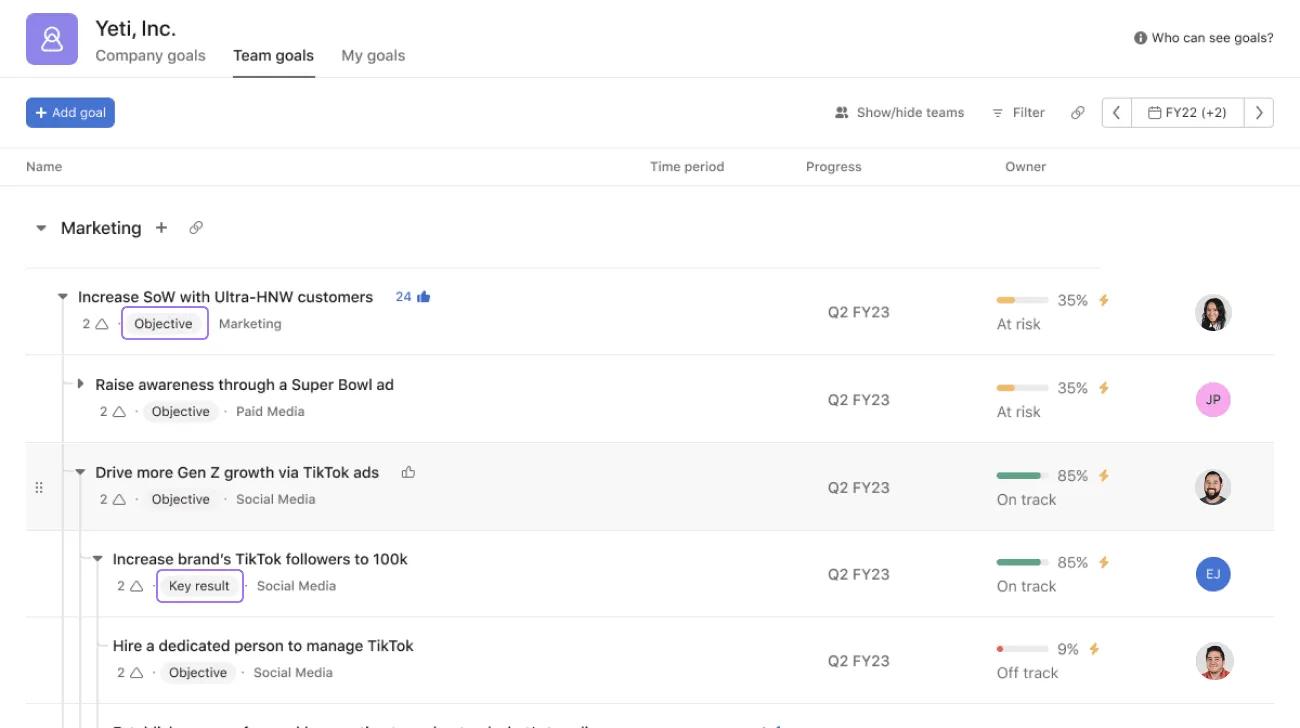
회사 목표 탭에서 조직 또는 회사 수준에서 설정된 상위 목표를 표시하세요. 팀 목표 탭에서 조직 내 특정 팀이 소유하거나 관련 있는 목표를 확인하세요. 내 목표 탭은 내가 소유한 목표를 빠르게 확인하고 추적할 수 있도록 설계되었습니다.
회사 목표를 생성하세요
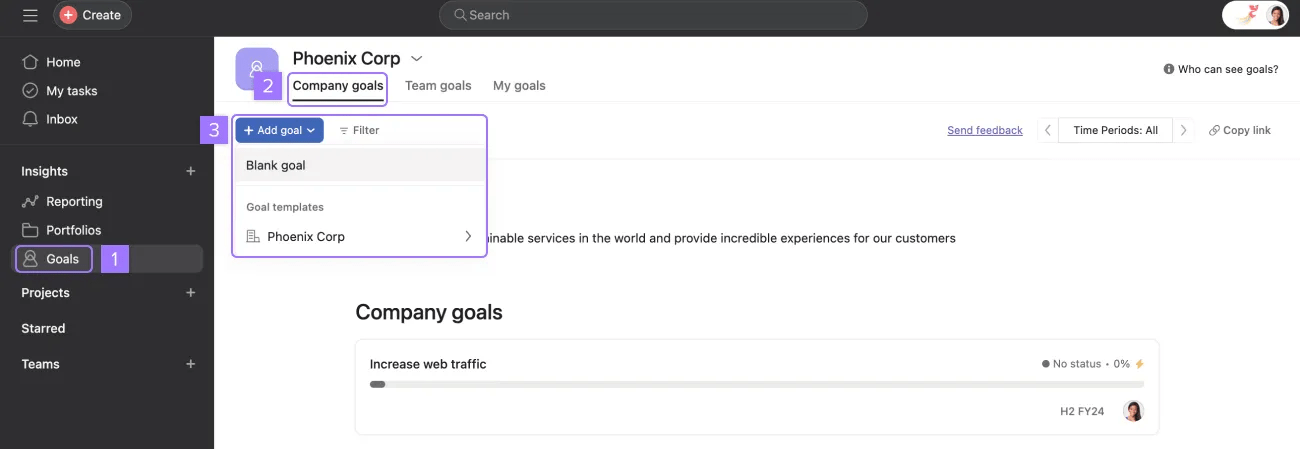
회사 목표를 만들려면 사이드바의 목표로 이동하여 회사 목표 탭으로 이동한 다음 + 목표 추가를 클릭하고 빈 목표를 선택하여 처음부터 목표를 만들거나 회사의 기존 목표 템플릿 중 하나를 선택하세요. 목표 템플릿 사용에 대해 자세히 알아보세요.
새로운 목표를 생성할 때 목표를 업데이트할 자동 또는 수동 방법을 선택하세요. 자동 방식으로 하위 목표, 프로젝트, 작업을 진행 상태 소스로 사용하세요.
목표 유형을 선택하세요
목표 유형은 목적, 범위, 조직의 전략과의 연관성에 따라 목표를 분류하는 체계적인 방법을 제공합니다.
Asana에서 만날 수 있는 일반적인 유형은 다음과 같습니다.
- 목표 – 광범위한 결과 또는 전략적 목표를 설정하세요. 이러한 목표는 상위 차원에서 달성하고자 하는 것을 나타냅니다. 핵심 지표 결과 – 목표를 향한 진행 상황을 나타내는 구체적이고 측정 가능한 결과입니다. 여기에는 종종 지표, 마감일 또는 목표가 있습니다. 팀 또는 조직 수준의 목표가 아닌, 한 사람이 소유하거나 관련된 목표입니다.
업무를 목표에 연결하세요
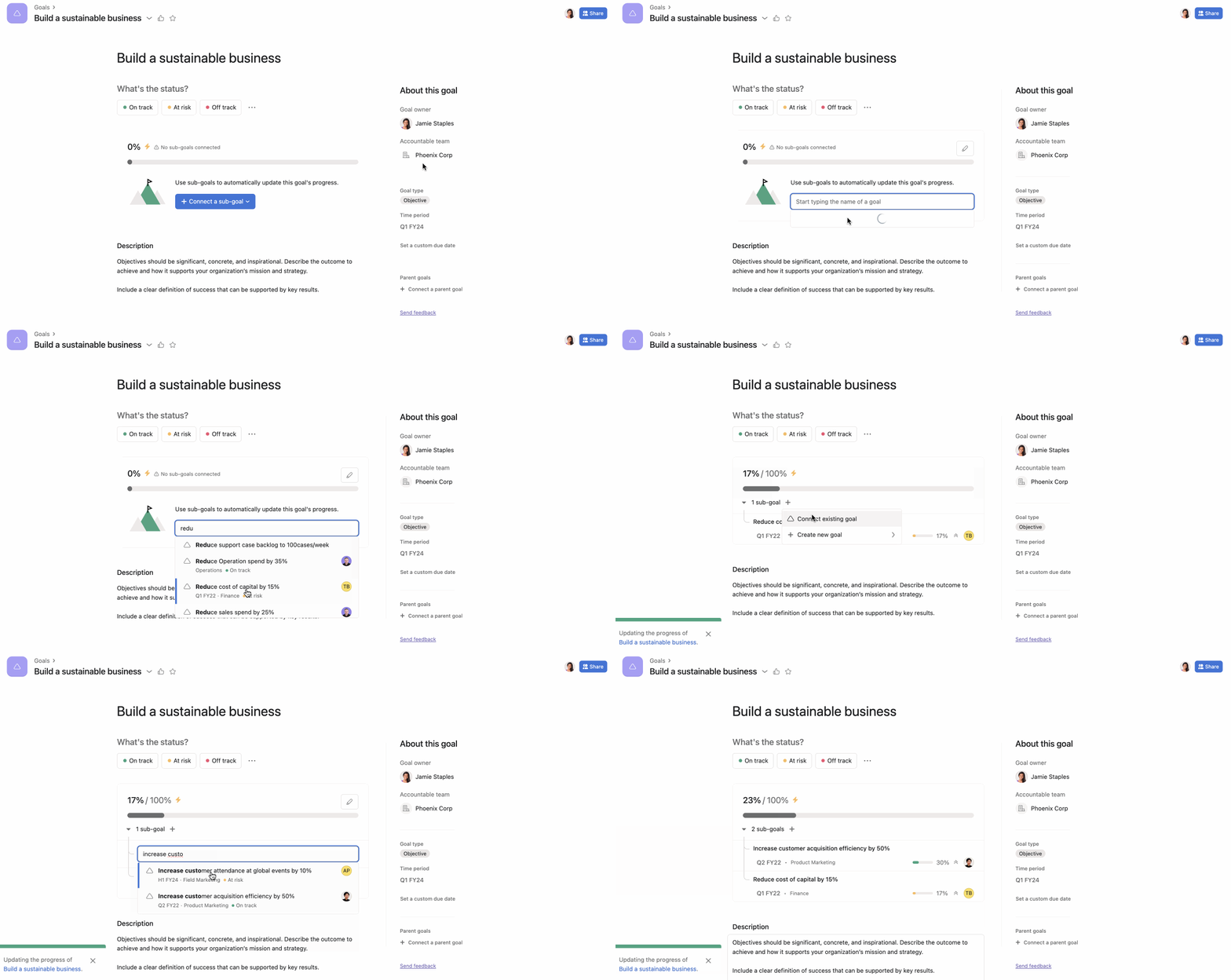
자동 방식을 사용하면 업무를 목표에 쉽게 연결하세요. 진행 상태 소스(하위 목표, 프로젝트 또는 작업)를 선택하고 목표의 세부 정보 페이지를 통해 연결하세요. 소스의 진행 상태가 변경되면 목표의 진행 상태가 실시간으로 자동 업데이트되어 진행 상태를 보다 효율적으로 추적할 수 있습니다.
예를 들어, 진행 상태 소스로 하위 목표를 선택하면 연결된 하위 목표의 진행 상태에 따라 진행 상태가 계산됩니다.
업무를 목표에 연결하세요.
- + 연결 버튼을 클릭하세요
- 연결할 기존 소스를 검색하세요
 메모
진행 상태 소스로 하위 목표를 선택하면 기존 목표를 선택하거나 + 연결 버튼에서 새 목표를 생성하세요.
목표 템플릿을 사용하세요
목표 템플릿을 사용하면 목표에 대한 재사용 가능한 구조를 정의할 수 있어 누군가가 새로운 목표를 생성할 때 대부분의 기본 설정이 미리 채워집니다.
메모
를 사용하세요.조직 관리자는 모두가 사용할 수 있는 목표 템플릿을 정의하세요. 팀 관리자는 특정 팀에서 사용할 수 있는 목표 템플릿을 정의하세요.
목표 템플릿을 생성하세요 – 다음과 같이 진행하세요.
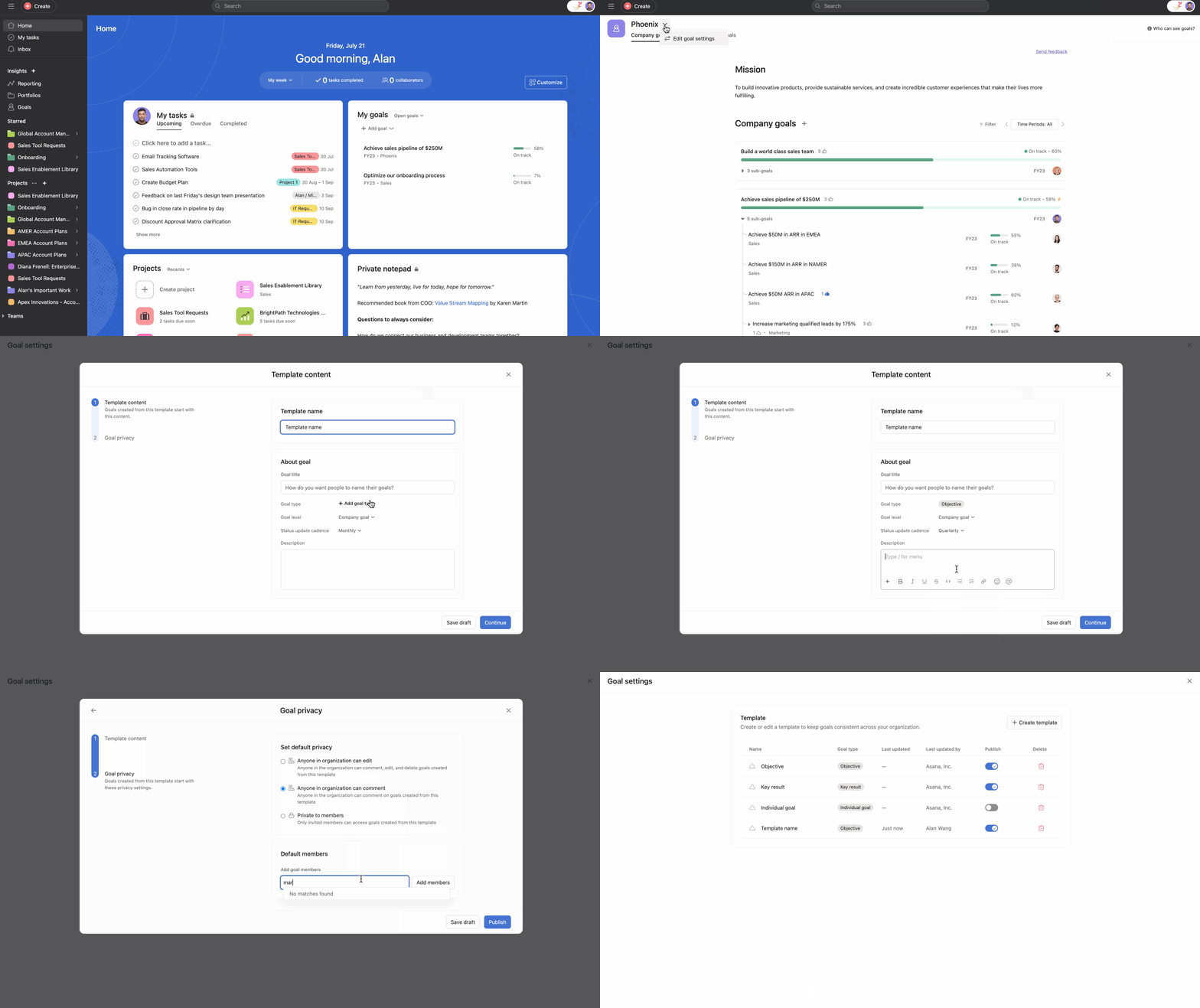
사이드바에서 목표로 이동하세요. 회사 이름 옆에 있는 작업 드롭다운을 클릭하세요. 목표 설정 편집을 클릭하세요. + 템플릿 생성을 클릭하여 새 목표 템플릿을 생성하세요. 템플릿 이름을 지정하고 이 템플릿에 필요한 속성을 입력하세요. 계속을 클릭하세요. 목표의 공개 범위 설정을 설정하세요. 기본 설정으로 목표에 추가할 멤버 또는 팀을 추가하세요. 나중에 계속 편집하려면 게시 또는 임시 저장 버튼을 클릭하세요.목표 보고서 작성하세요
대시보드를 생성하면 조직 전반에 걸쳐 목표의 진행 상태를 추적하고 목표 달성 상태를 더 잘 이해할 수 있는 인사이트를 얻을 수 있습니다.
목표 대시보드를 생성하려면 사이드바로 이동하여 보고서를 클릭하세요. 여기서 + 생성을 클릭하고 대시보드를 선택하세요. ‘목표(팀별)’ 및 ‘목표(상태별)’와 같이 미리 만들어진 차트를 사용하세요. 사용자 지정 차트를 생성하고 보고서 드롭다운에서 목표를 선택하세요.
목표 상태 업데이트하세요
상태 업데이트를 통해 이해관계자는 목표의 상태와 진행 상황에 대한 배경 정보를 파악하세요. 상태 업데이트의 섹션을 사용자 지정하고 첨부 파일을 추가하여 상태 업데이트를 풍부하게 하세요.Asana AI를 사용하여 스마트 상태 업데이트를 생성하세요.
추가 리소스를 확인하세요.
- Asana의 목표 계획 전자책을 사용하여 목표 및 핵심 결과를 구현하는 방법을 알아보세요.
- Asana 목표를 사용하여 조직의 목표 관리 프로세스를 이끄는 방법을 알아보세요. Asana 목표로 조직에서 목표 관리 프로세스를 주도하세요. 도움말 센터의 목표 섹션을 확인하고 목표 관련 글을 더 찾아보세요.
이 기사는 AI로 번역되었습니다.
번역 피드백을 보내주세요.

