Définissez les paramètres de confidentialité du portefeuille
Rendez un portefeuille public ou privé.
Rendez le portefeuille privé : seuls ses membres auront accès à son contenu et il ne sera pas visible au sein de votre organisation ou espace de travail. Rendez le portefeuille public pour qu’il soit accessible à tous les membres de votre organisation ou espace de travail.
Pour partager un portefeuille ou modifier ses paramètres, accédez à votre portefeuille et cliquez sur l’icône Partager. Choisissez ensuite de maintenir votre portefeuille privé ou de le rendre public au sein de votre organisation ou espace de travail.

Partagez un portefeuille et ajoutez-y des membres
Partagez des portefeuilles avec vos collègues sur Asana ou ajoutez-les en tant que membres d’un portefeuille à tout moment.
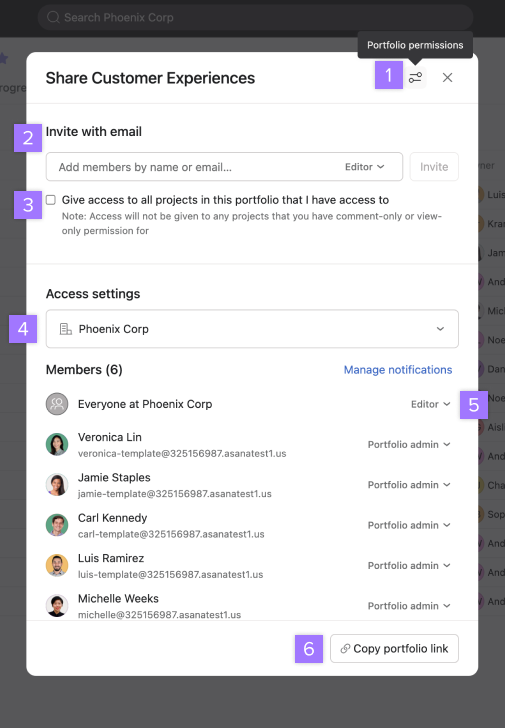
Cliquez sur le bouton Partager pour accéder à l’écran de gestion des membres du portefeuille et procédez comme suit –
Cliquez sur l’icône Autorisations du portefeuille en haut à gauche pour restreindre la personnalisation et le partage du portefeuille aux administrateurs uniquement* Ajoutez des membres du portefeuille par nom ou par e-mail Fournissez le même accès que vous avez aux personnes avec lesquelles vous partagez le portefeuille Choisissez le paramètre de confidentialité du portefeuille Modifiez les autorisations individuelles du portefeuille du membre en cliquant sur la flèche du menu déroulant Copiez le lien du portefeuille et partagez-le avec vos collègues
*Veuillez noter que ces autorisations avancées pour les portefeuilles (limitant la personnalisation et le partage des portefeuilles aux administrateurs uniquement) sont disponibles dans les formules Asana Enterprise, et Enterprise+, ainsi que la formule Legacy Enterprise.
Une fois ajouté en tant que membre d’un portefeuille, recevez une notification dans votre boîte de réception. De plus, lorsque vous accéderez à la page de vos portefeuilles, une icône Nouveau s’affichera à côté du portefeuille en question.
Si vous avez été ajouté en tant que membre d’un portefeuille, recevez un rapport hebdomadaire par e-mail, à condition que vos notifications par e-mail soient activées.
Si vous partagez un portefeuille contenant des projets privés, la personne avec laquelle vous l’avez partagé verra le message « Ce portefeuille contient des projets auxquels vous n’avez pas accès ».
Définissez un paramètre de confidentialité par défaut pour les nouveaux portefeuilles
Contrôlez la confidentialité par défaut des projets pour les nouveaux portefeuilles de votre organisation ou division. Choisissez si les portefeuilles sont initialement créés comme publics pour l’organisation ou uniquement visibles par les membres.
Mettez à jour la confidentialité de vos portefeuilles respectifs à tout moment.
Définissez la confidentialité par défaut des portefeuilles –
Accédez à la console d’administration. Sélectionnez l’onglet Sécurité. Sous Confidentialité et autorisations d’accès, cliquez sur Paramètres du portefeuille. Choisissez le paramètre de confidentialité par défaut pour les nouveaux portefeuilles.
- Public au sein de l’organisation : tous les membres de votre organisation peuvent trouver les nouveaux portefeuilles et y accéder
- Uniquement visible par les membres : seules les personnes invitées aux nouveaux portefeuilles peuvent y accéder
Cliquez sur Enregistrer les modifications.
Exportez votre portefeuille
Une fois que vous avez créé un portefeuille, exportez-le à tout moment.
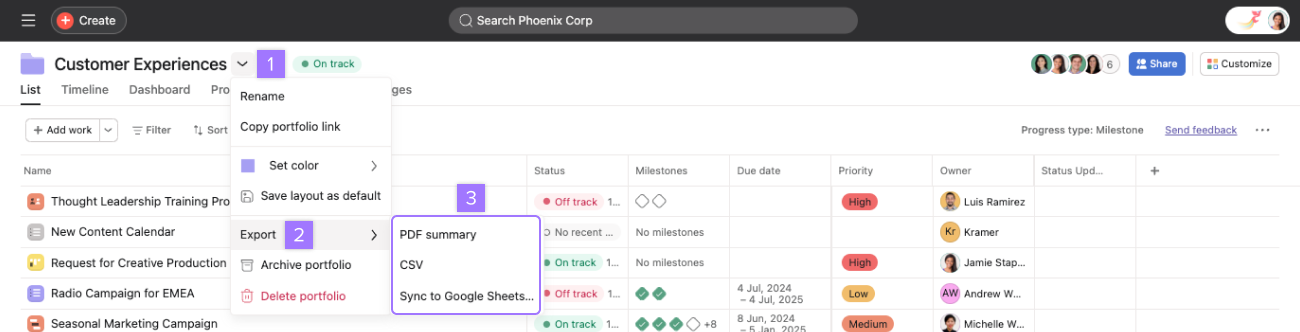
Exportez un portefeuille –
Cliquez sur la flèche du menu déroulant à côté du nom du portefeuille – cliquez sur Exporter et sélectionnez l’option souhaitée.
Exportez le résumé du portefeuille au format PDF
Disponible avec les formules Asana Enterprise et Enterprise+. Consultez notre page de tarification pour en savoir plus.
Utilisez facilement un résumé complet de votre portefeuille grâce à la fonctionnalité d’exportation au format PDF. Ce résumé comprend des informations de statut pour chaque élément du portefeuille, présentées dans un format idéal pour la révision exécutive. Incluez des notes supplémentaires et des mises à jour de statut des éléments du portefeuille parent et enfant dans le fichier PDF, afin que le résumé soit complet, facile à lire et visuellement attrayant.
Exportez un résumé de portefeuille –
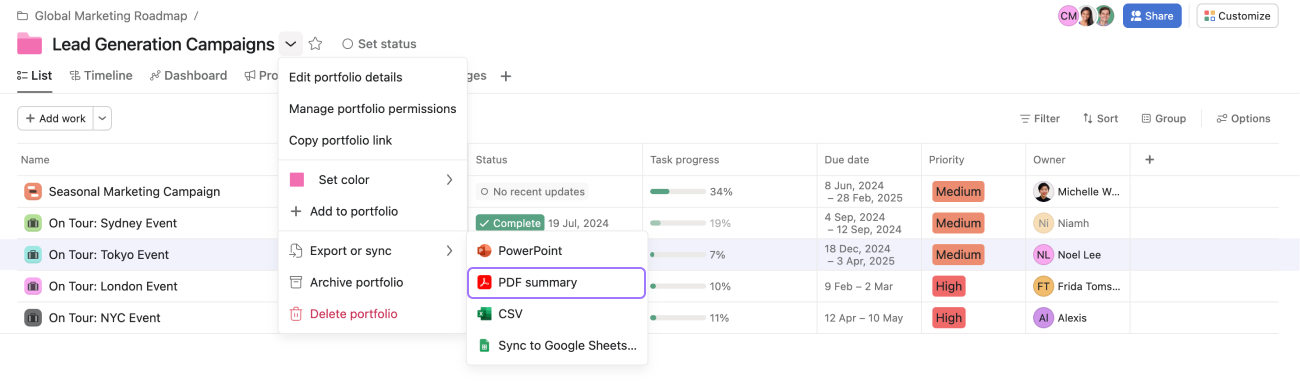
Ouvrez le portefeuille souhaité sur Asana. Cliquez sur la flèche du menu déroulant à côté du nom du portefeuille. Choisissez Exporter, puis sélectionnez Résumé PDF. Le rapport PDF sera généré automatiquement.
Configurez les paramètres PDF :
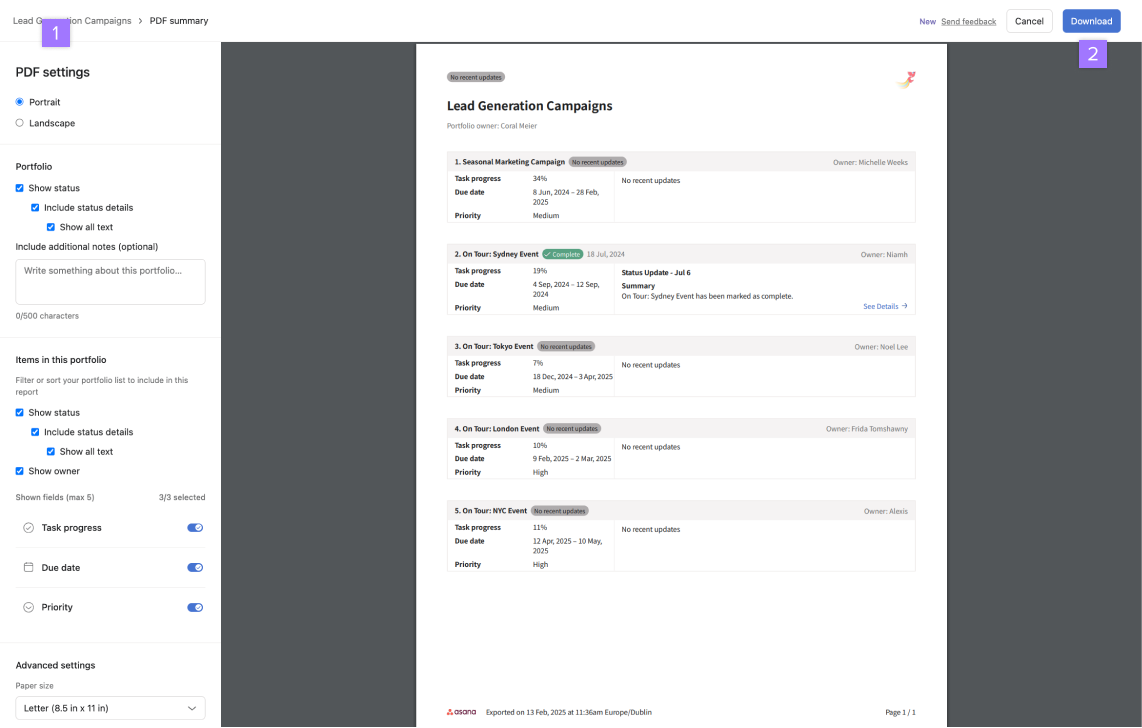
Configurez les paramètres PDF depuis le panneau de gauche dans la nouvelle fenêtre. L’aperçu du PDF s’affichera à droite. Choisissez d’annuler ou de télécharger le PDF en haut à droite.
Personnalisez les données affichées dans le rapport PDF, mais la disposition du PDF lui-même est fixe et ne peut pas être modifiée.
Conseils de dépannage
Si le rapport PDF ne se génère pas, assurez-vous de disposer des autorisations nécessaires pour accéder au portefeuille et à ses données. Si le rapport PDF semble incomplet ou qu’il manque des données, vérifiez que le portefeuille et ses composants associés (tâches, portefeuilles, projets, objectifs, etc.) sont correctement configurés et contiennent les informations requises.

 Agentic Work Management
 Asana Service Management
 Asana Client Management
 Command by Asana
 StackAI by Asana



