MÖGLICHKEITEN
Art des Unternehmens
Verfügbar für die Abostufen Asana Advanced, Enterprise und Enterprise+ sowie auf den bisherigen Stufen Business und Legacy Enterprise.
Auf unserer Preisübersichtsseite finden Sie weitere Informationen.
Portfolios bieten einen Überblick über den Fortschritt Ihrer Projekte innerhalb des Portfolios, sodass Sie aktuelle Updates mit Ihrem Team durch Status-Updates teilen und Dashboards mit Echtzeitdaten erstellen können.
In diesem Artikel erfahren Sie, wie Sie Status-Updates und Dashboards in Portfolios nutzen können, um Daten zu visualisieren und Analytik effektiv zu kommunizieren.
Im Abschnitt „Fortschritt“ erhalten Sie eine umfassende Übersicht über den aktuellen Status Ihres Portfolios. Dank Statusberichten können Sie auf einfache Weise detaillierte Statusaktualisierungen erstellen und Ihre Arbeit mit den wichtigsten Beteiligten teilen.
Wenn Sie in Ihrem Portfolio auf den Tab Fortschritt klicken, wird Ihnen eine Momentaufnahme des aktuellen Fortschritts Ihres Portfolios angezeigt.
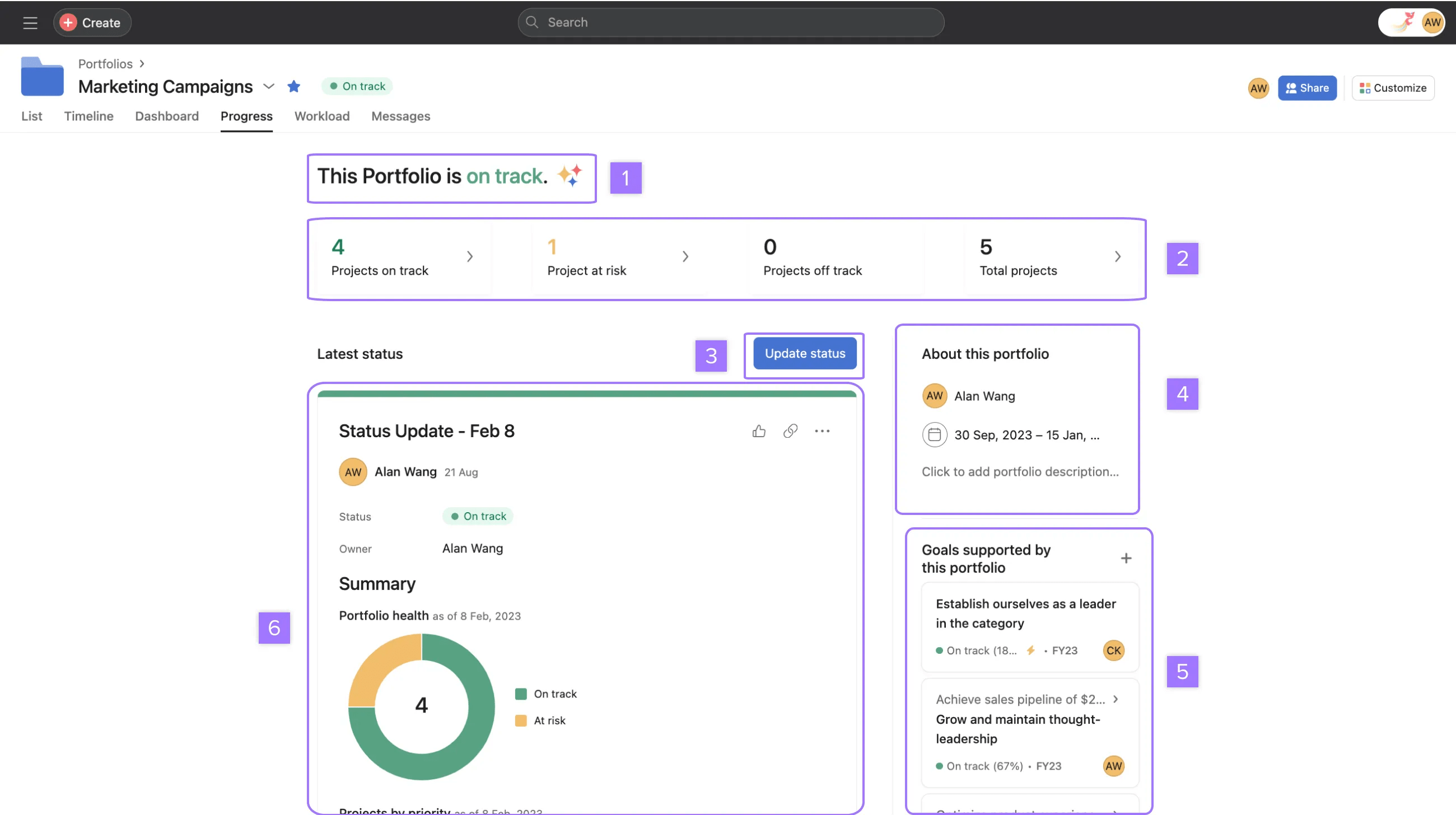
Sie können den Status Ihres Portfolios jederzeit aktualisieren. Die vorgefertigte Blockstruktur ermöglicht es Ihnen, die tatsächliche Arbeit, die in Asana erledigt wird, mit zusätzlichem Kontext einzubeziehen und somit den Status der Arbeit zu beschreiben.
Um ein neues Status-Update zu erstellen, klicken Sie neben dem Namen des Portfolios auf Status festlegen oder navigieren Sie zum Tab Fortschritt und klicken Sie auf Status aktualisieren.
Hinweis
Sie müssen zunächst einen Status (Planmäßig, Gefährdet, Unplanmäßig oder Zurückgestellt) wählen und mindestens einen Textblock einfügen, bevor ein Status-Update veröffentlicht werden kann.
Mit Drag & Drop können Sie Highlights wie planmäßige oder gefährdete Projekte zu Ihrem Status-Update hinzufügen, um den Stand der Dinge darzustellen. Mithilfe dieser Highlights ermöglichen Sie einen visuellen Einblick in die neuesten Erfolge oder mögliche Hindernisse Ihres Teams.
Sobald Sie Highlights hinzugefügt und Ihre Status-Updates veröffentlicht haben, wird Asana die Blockstruktur und -anordnung für zukünftige Updates speichern.
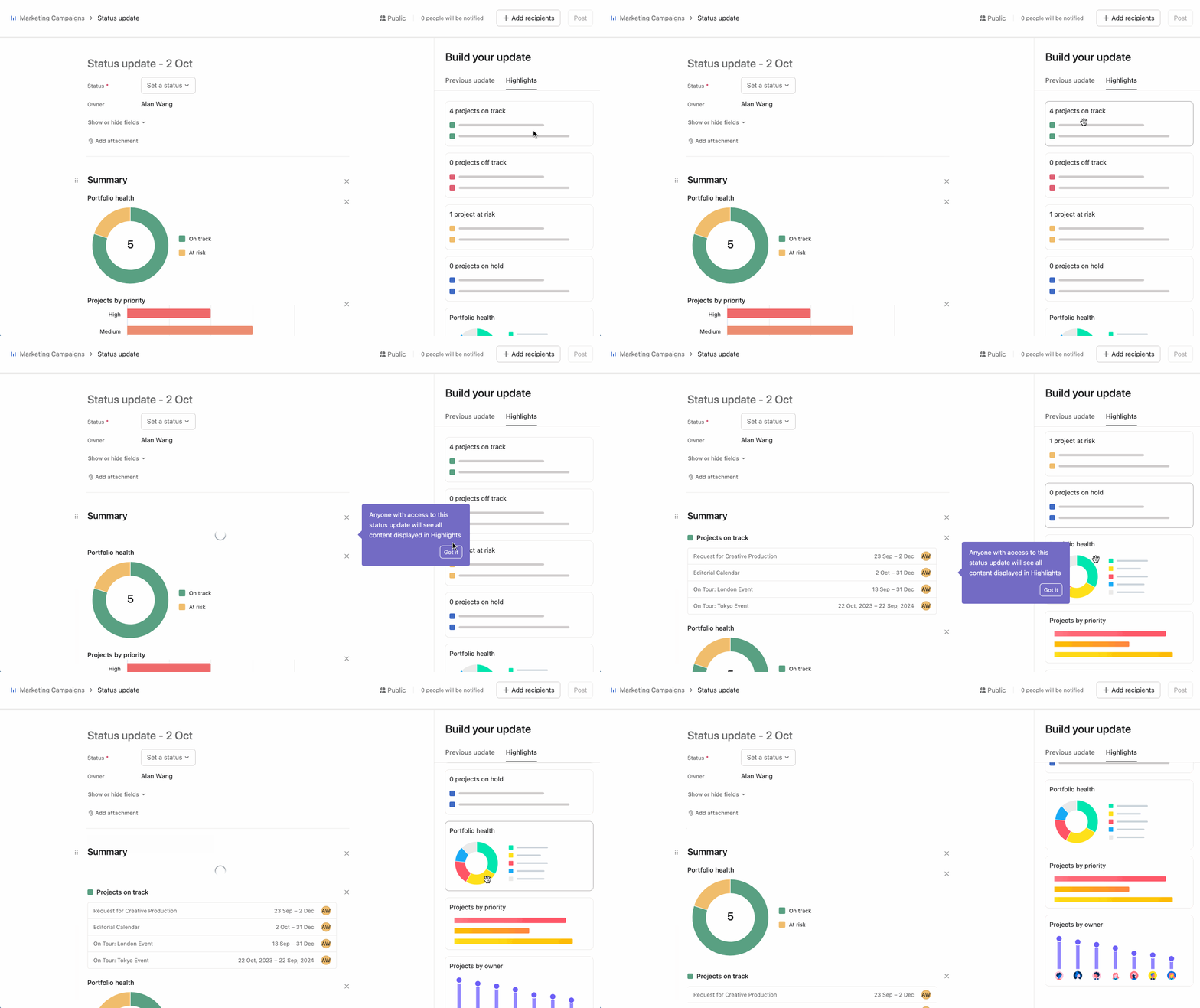
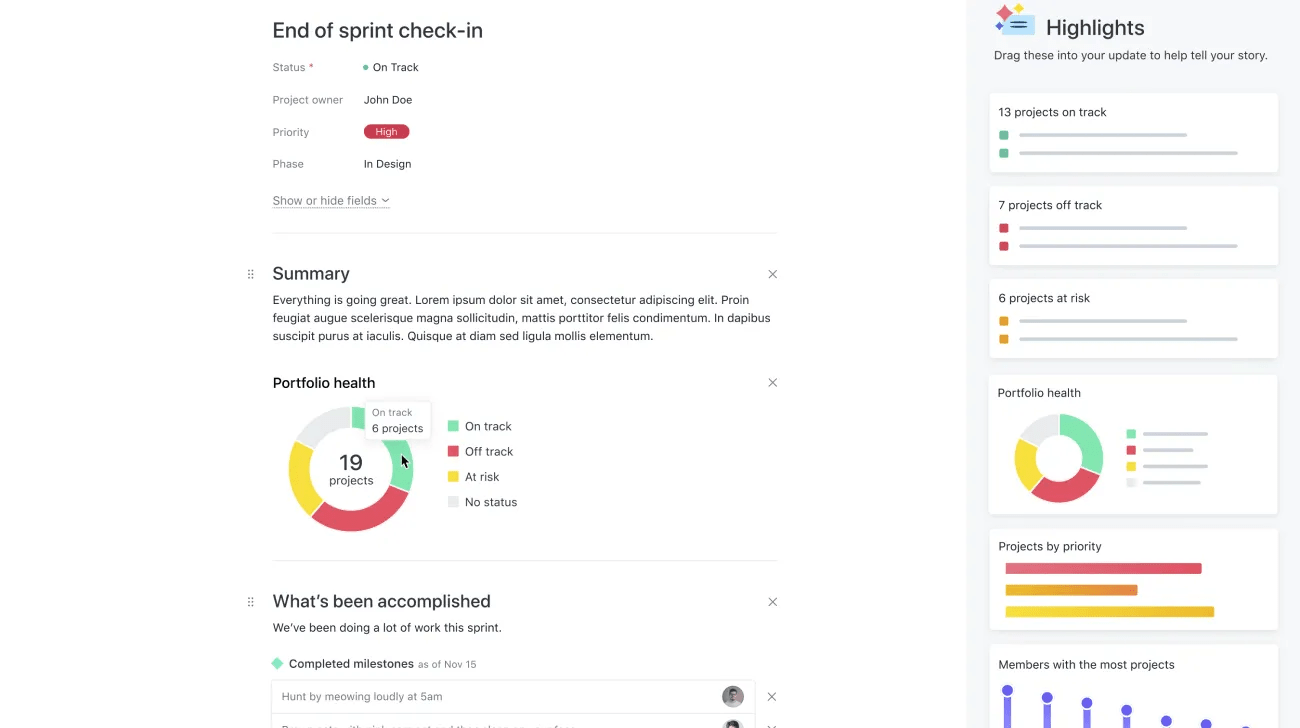
Sie können Ihre Abschnitte Was wir erreicht haben, Blockierte Vorgänge und Nächste Schritte neu anordnen, indem Sie sie per Drag & Drop an ihren Platz ziehen.
Zusätzliche Grafiken in Ihren Status-Updates geben einen visuellen Einblick in die Arbeit Ihres Teams. Sie können Ihre Grafiken einfach mit Drag & Drop in Ihr Status-Update ziehen.
Sie können Beteiligte zu einer Statusaktualisierung hinzufügen, die möglicherweise keinen Zugriff auf das Projekt haben. In diesem Fall erhält die Person Zugriff auf den gesamten Inhalt der Aktualisierung. Wenn sie jedoch auf ein Projekt-Highlight oder -Element klickt, auf das sie keinen Zugriff hat, bleibt der Zugriff verwehrt.
Status-Updates im Tab Fortschritt in vollem Umfang und für alle Benutzer sichtbar sind, auch wenn sie nicht auf alle Projekte des Portfolios Zugriff haben.
Klicken Sie in Ihrem Portfolio auf die Registerkarte Dashboard, um Diagramme anzuzeigen, mit denen Sie den Fortschritt Ihres Teams schnell einsehen können.
Standardmäßig enthalten Portfolio-Dashboards voreingestellte Diagramme, um Ihnen den Einstieg zu erleichtern. Sie können sie jedoch nach Bedarf hinzufügen, entfernen oder anpassen. Die Diagramme werden automatisch ausgefüllt, wenn Sie zum ersten Mal auf dem Dashboard-Tab landen, und werden jedes Mal automatisch aktualisiert, wenn Sie den Tab öffnen oder die Seite aktualisieren, damit Sie wissen, dass die Informationen aktuell sind.
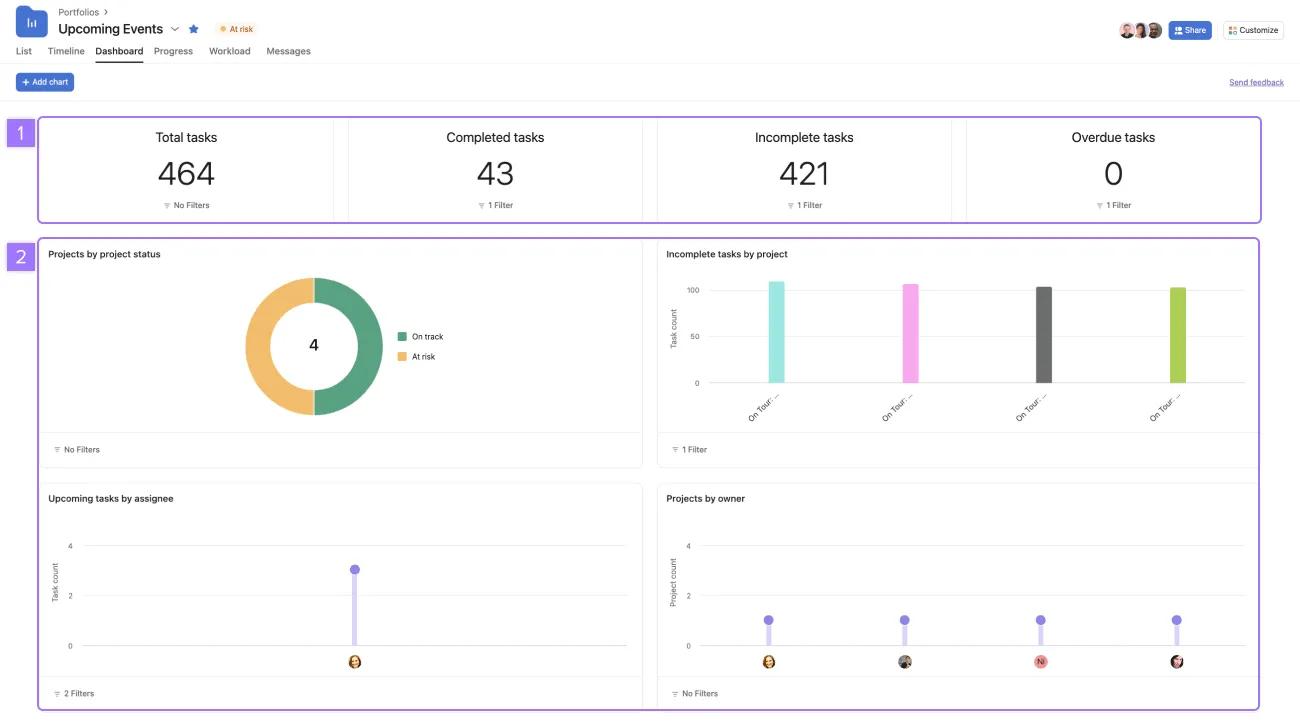
Portfolio-Dashboards sind vorgefiltert und enthalten nur Daten aus Ihrem ausgewählten Portfolio, einschließlich Aufgaben und Daten aus verschachtelten Portfolios.
Portfolio-Dashboards zeigen Daten basierend auf den Berechtigungen der zugreifenden Person an. Dies bedeutet, dass die zugreifenden Personen ohne Zugriff auf alle Daten in Portfolios möglicherweise einen unvollständigen Datensatz in den Dashboards sehen. Mehr über Portfolio-Sichtbarkeitseinstellungen erfahren.
Zeigen Sie Aufgaben nach Projekten an, um herauszufinden, wo in den Arbeitsabläufen Ihres Teams mögliche Ineffizienzen vorliegen und Engpässe entstehen. Oder fügen Sie eines Ihrer benutzerdefinierten Felder hinzu, um diese im Vergleich zu sehen.
Verschaffen Sie sich einen schnellen Überblick über Ihre Projekte nach Status und Größe der einzelnen Statussegmente. Sie können sehen, ob Ihre unvollständigen Projekte ein winziges oder großes Stück vom Kuchen sind.
Erhalten Sie Einblicke in die Arbeitsverteilung in Ihrem gesamten Team. Sehen Sie schnell, wer hervorragende Leistungen erbracht hat und wer überlastet ist.
Verschaffen Sie sich einen schnellen Überblick über die Anzahl der Projekte, die jeder Mitarbeitende in Ihrem Team besitzt, um einen Überblick über die Arbeitsbelastung und Bandbreite zu erhalten.
Weitere Informationen zu den verschiedenen Diagrammtypen finden Sie in unserem Artikel über Berichte.
Sie können Diagramme auf der Grundlage von Portfolio-Metadaten in unternehmensweiten Berichten erstellen, sodass Sie über Portfolios, Aufgaben und Projekte berichten können.
Um ein Portfoliodiagramm zu erstellen, navigieren Sie zum Dashboard-Tab und klicken Sie auf + Diagramm hinzufügen.
Portfolio-Rollups werden zu benutzerdefinierten Formelfeldern. Zuvor konnten Sie mit Portfolioberechnungen benutzerdefinierte Felder mit Ansichtszugriff zu Ihren Portfolios hinzufügen. Jetzt können Sie benutzerdefinierte Datenberechnungen innerhalb von Portfolios erstellen, da diese Migration die Leistungsfähigkeit von Portfolio-Berechnungen mit der Flexibilität benutzerdefinierter Formelfelder kombiniert.
Rollups fassen die numerischen Daten globaler benutzerdefinierter Felder oder Zeiterfassungsfelder zusammen, die in den Projekten des Portfolios vorhanden sind, sodass Sie den Überblick über die zugrunde liegenden Daten in Ihren Projekten behalten können, ohne das Portfolio zu verlassen.
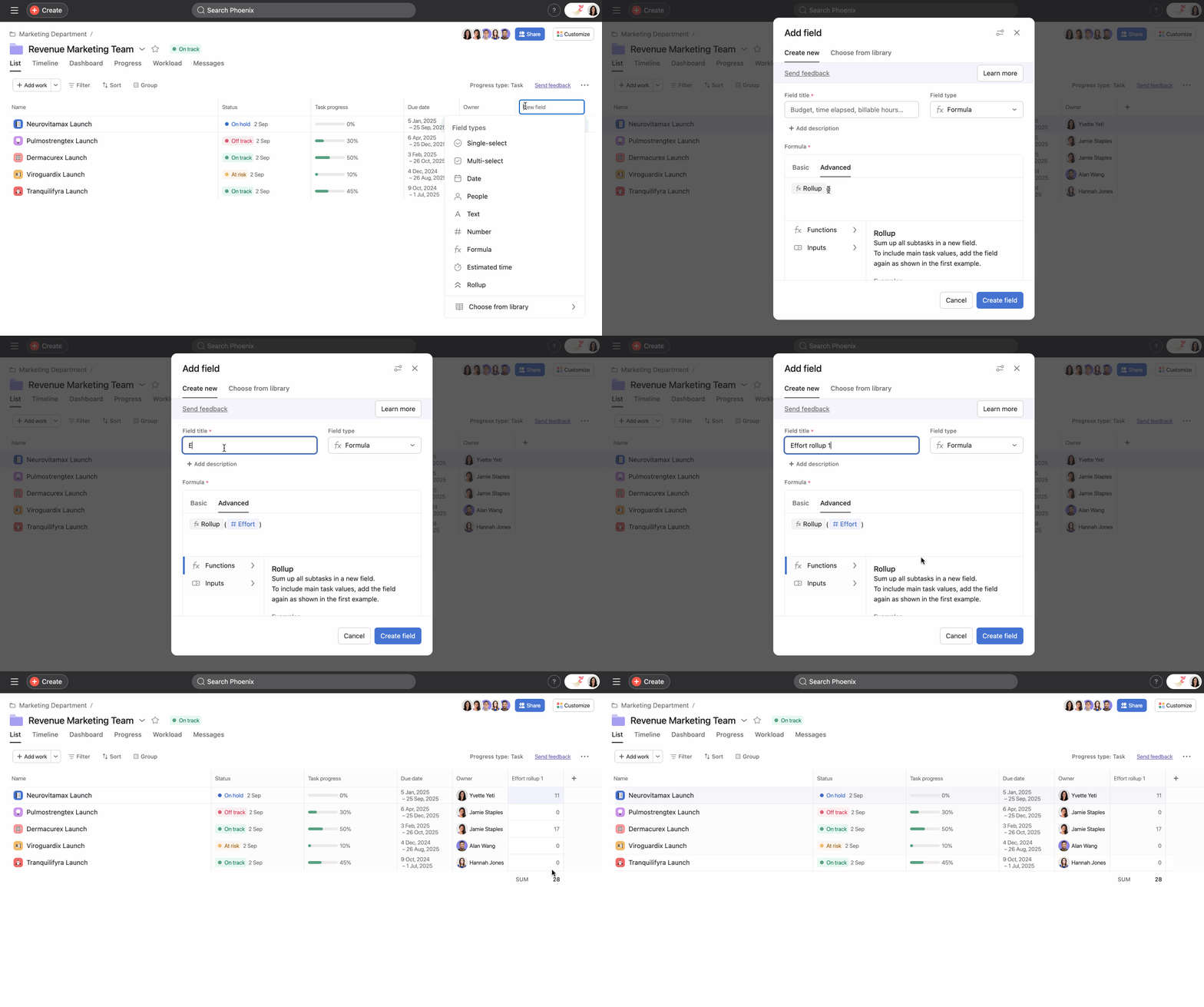
Der Feldtitel muss sich vom Namen des Feldes innerhalb der Projekte unterscheiden. Im obigen Beispiel heißt das Feld, das zu den Projekten hinzugefügt wurde, „Aufwand“, sodass der Portfoliofeldtitel hier „Aufwand-Rollup“ lautet.
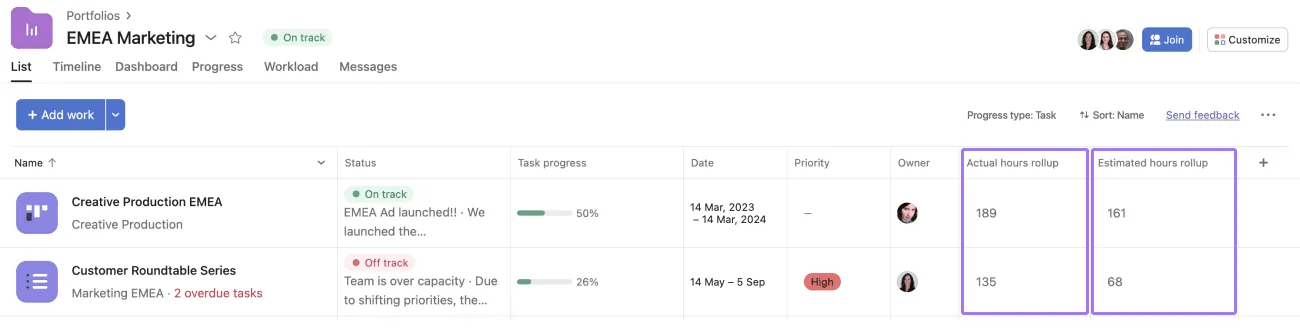
Dieses Beispiel zeigt die numerischen benutzerdefinierten Felder Tatsächliche Zeit und Geschätzte Zeit; jedes numerische benutzerdefinierte Feld kann zu einem Portfolio-Rollup werden.
Dieser Artikel wurde mit KI übersetzt.
Feedback zur Übersetzung geben.

