Les portefeuilles fournissent un aperçu de la progression de vos projets au sein du portefeuille, ce qui vous permet de partager des mises à jour en temps opportun avec votre équipe grâce aux mises à jour de statut et de créer des tableaux de bord à l’aide de données en temps réel.
Cet article explique comment tirer parti des mises à jour de statut et des tableaux de bord dans les portefeuilles pour visualiser les données et communiquer efficacement les indicateurs.
La section sur la progression du portefeuille vous fournit un aperçu détaillé du statut de tout portefeuille sur lequel vous travaillez. Les rapports d’avancement permettent de créer facilement des mises à jour de statut complètes et de partager votre travail avec les principales parties prenantes.
Onglet Progression du portefeuille
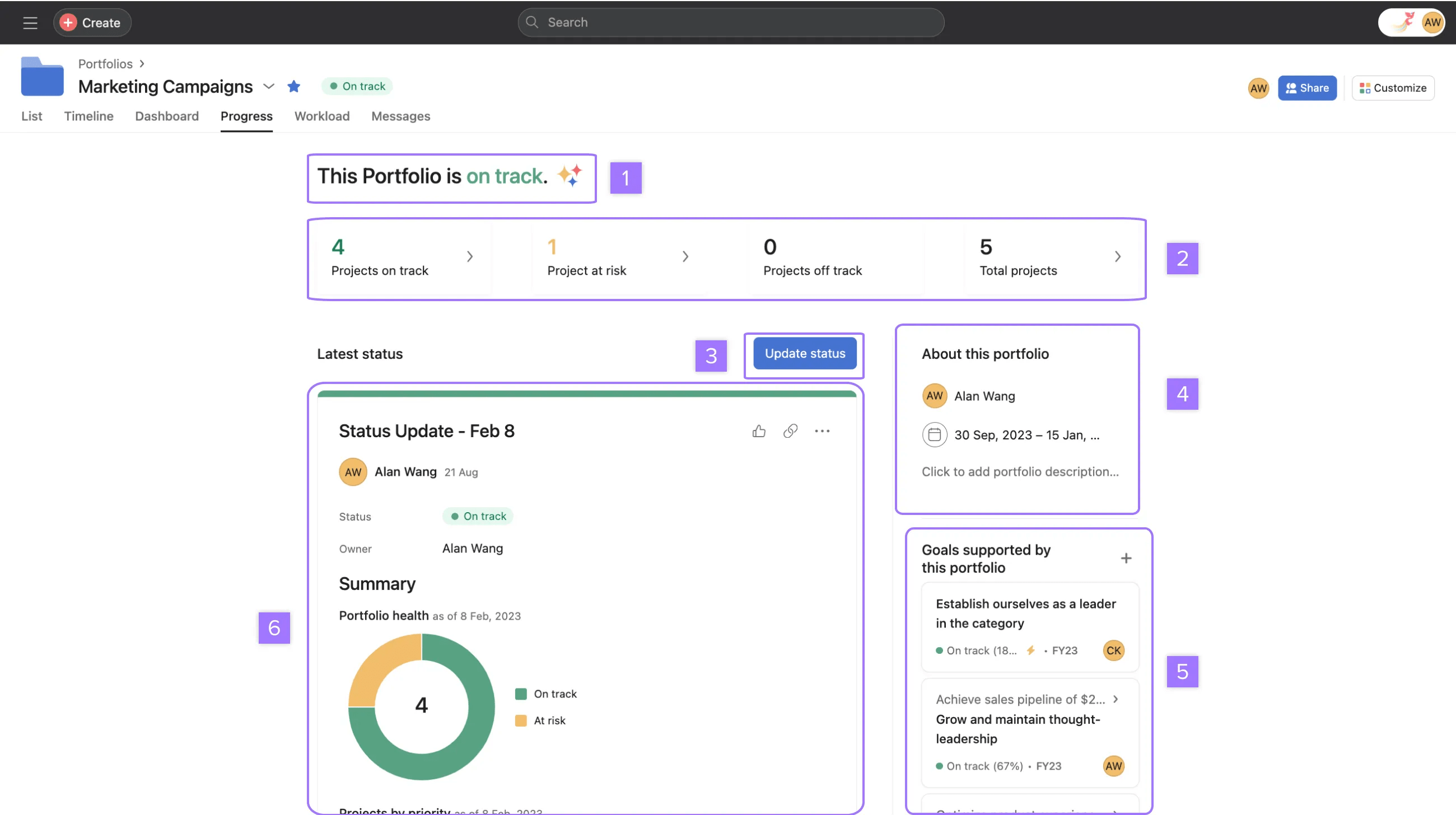
Lorsque vous cliquez sur l’onglet Progression de votre portefeuille, vous obtenez un instantané du statut de la progression du portefeuille sur lequel vous travaillez.
Depuis l’onglet Progression, vous pouvez :
Vérifier si le portefeuille est dans les délais, à risque, en retard, en attente, terminé ou abandonné
Afficher le nombre de projets dans les délais, à risque ou en retard, ou encore afficher le nombre total de projets
Mettre à jour le statut de votre portefeuille
Afficher ou modifier le propriétaire, la plage de dates ou la description du portefeuille
Afficher ou modifier les objectifsassociés au portefeuille
Consulter la mise à jour de statut la plus récente
Créer une mise à jour de statut de portefeuille
Vous pouvez modifier le statut de votre portefeuille à tout moment. Le modèle avec une structure sous forme de blocs vous offre un espace où préciser quelles sont les tâches en cours sur Asana. Vous pouvez également décrire plus en détails le statut des tâches.
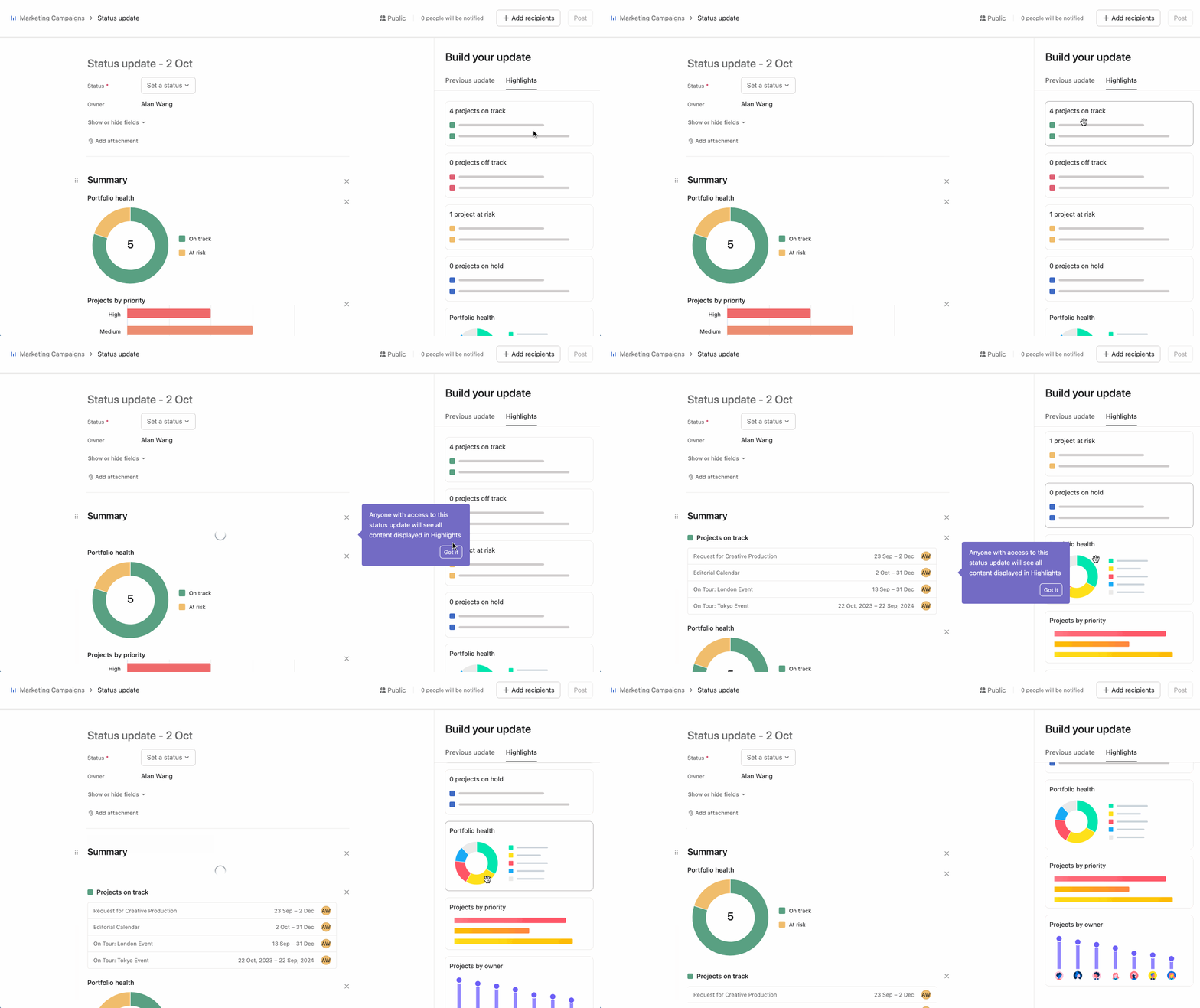
Pour créer une nouvelle mise à jour de statut, cliquez sur Définir le statut à côté du nom du portefeuille ou accédez à l’onglet Progression et cliquez sur Mettre à jour le statut.
Depuis la fenêtre de mise à jour de statut, vous pouvez :
Ajouter un titre
Compléter les détails de votre mise à jour de statut, y compris la progression, le propriétaire du portefeuille et les dates
Faites glisser les éléments clés dans les sections correspondantes pour élaborer votre mise à jour
Lorsque vous avez terminé, cliquez sur le bouton bleu Publier.
Note
Avant de publier une mise à jour de statut, vous devez définir le statut de votre portefeuille et indiquer s’il est dans les délais, à risque, en retard ou en attente. Vous devez également insérer au moins un bloc de texte.
Ajout d’éléments clés à votre mise à jour de statut
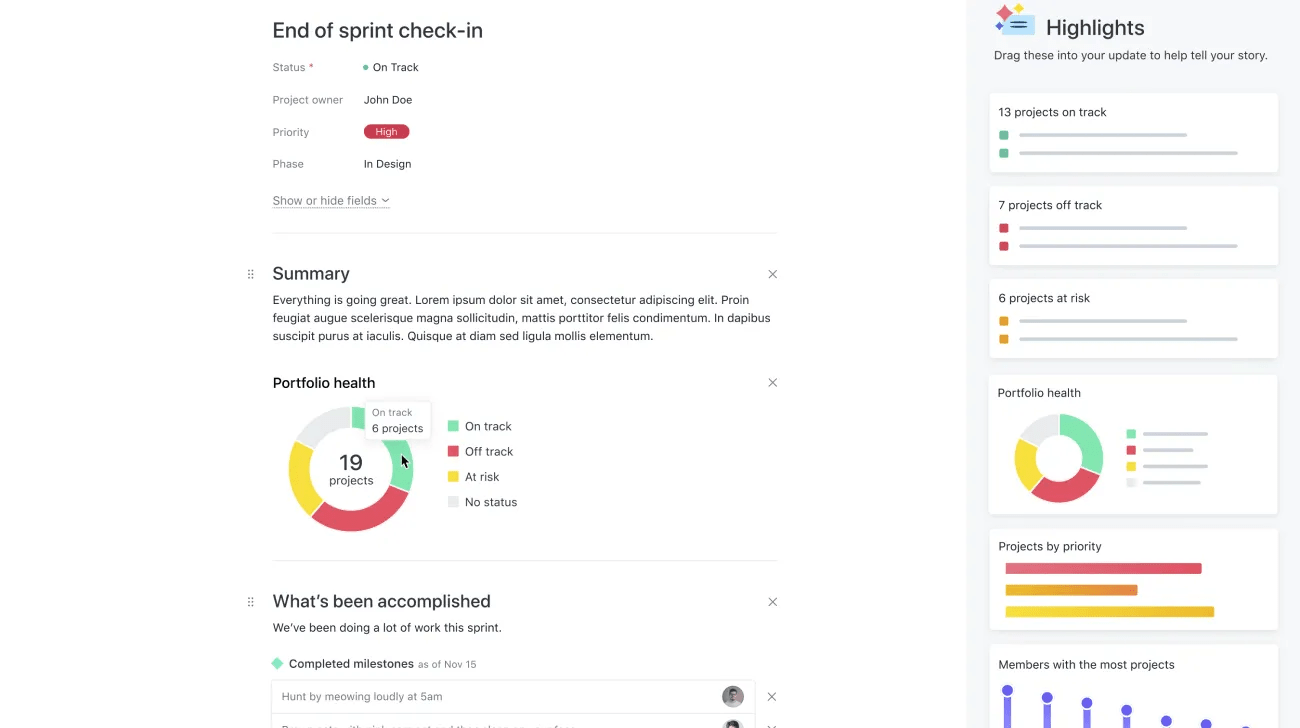
Pour élaborer votre mise à jour, vous pouvez glisser-déposer des éléments clés, tels que les projets dans les délais ou à risque. Vous obtenez ainsi un aperçu visuel des indicateurs de réussite de votre équipe, mais également des obstacles potentiels.
Une fois vos éléments clés ajoutés et la mise à jour de statut publiée, Asana conserve la structure et l’organisation de la section pour vos futures mises à jour.
Note
Pour réorganiser les sections Ce que nous avons accompli, Ce qui est bloqué et Étapes à suivre, il vous suffit de les glisser-déposer.
Ajouter des graphiques à une mise à jour de statut
Ajoutez des graphiques à vos mises à jour de statut pour obtenir un aperçu visuel du travail accompli par votre équipe. Pour ce faire, il vous suffit de glisser-déposer des graphiques sur votre mise à jour de statut.
Contrôle des accès
Vous pouvez ajouter des collaborateurs à une mise à jour de statut si ces derniers n’ont pas accès au projet concerné. Le cas échéant, les collaborateurs en question peuvent visualiser tout le contenu de la mise à jour. Toutefois, si ces derniers cliquent sur un élément clé ou tout autre élément du projet pour lequel ils ne disposent pas des droits d’accès, l’accès leur sera refusé.
Note
Les mises à jour de statut d’un portefeuille public sont entièrement visibles dans l’onglet Progression, même si les utilisateurs n’ont pas accès à tous les projets du portefeuille.
Tableaux de bord de portefeuille
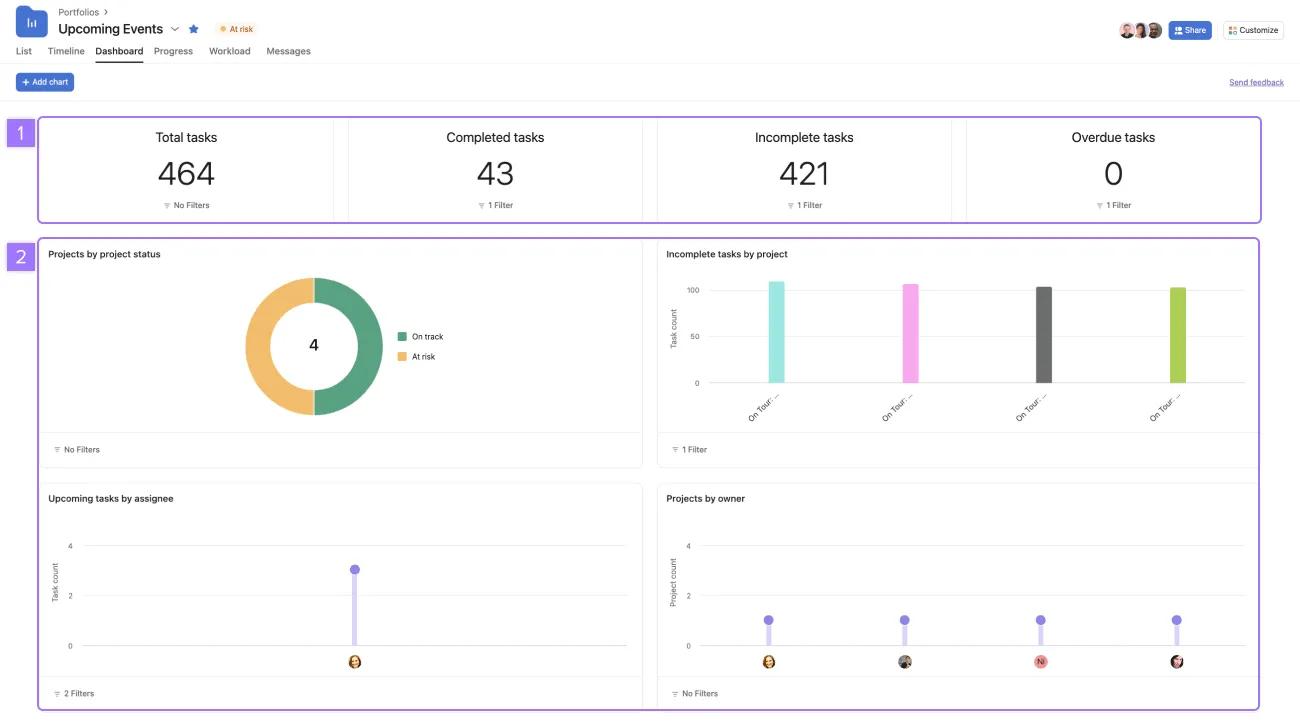
Cliquez sur l’onglet Tableau de bord de votre portefeuille pour afficher des graphiques et bénéficier d’une vue d’ensemble sur la progression de votre équipe.
Par défaut, les tableaux de bord de portefeuille incluent des graphiques prédéfinis pour vous aider à démarrer du bon pied, mais vous pouvez les supprimer, en ajouter d’autres ou les personnaliser selon vos besoins. Les graphiques se remplissent automatiquement lorsque vous accédez pour la première fois à l’onglet Tableau de bord et se mettent à jour automatiquement à chaque fois que vous accédez à l’onglet ou que vous actualisez la page. Ainsi, vous bénéficiez en permanence des toutes dernières informations.
Depuis l’onglet tableau de bord, vous pouvez voir :
Des cartes de tri des tâches (terminées, non terminées, en retard, total)
Quatre graphiques personnalisables
Les tableaux de bord de portefeuille sont préfiltrés pour inclure uniquement les données du portefeuille concerné, y compris les tâches et les données des portefeuilles imbriqués.
Note
Les tableaux de bord de portefeuille affichent les données en fonction des autorisations accordées au lecteur. Les lecteurs qui n’ont pas accès à toutes les données des portefeuilles peuvent voir un ensemble de données incomplet sur les tableaux de bord. En savoir plus sur les paramètres de confidentialité du portefeuille.
Graphiques prédéfinis
Tâches par projet - non terminées - Diagramme à barres
Affichez les tâches par projet pour identifier les freins éventuels et les gains d’efficacité au sein de l’équipe. Vous pouvez également modifier les champs personnalisés grâce au menu déroulant pour évaluer la progression des différentes tâches.
Projets par statut de projet - tous - Graphique en anneau
Obtenez un aperçu rapide de vos projets par statut, chaque tranche représentant les projets ayant un même statut. Ainsi, vous pouvez voir si vos projets non terminés constituent une part importante ou non du gâteau.
Tâches par responsable - à venir - Graphique en bâtons de sucette
Examinez la répartition du travail au sein de votre équipe. Sachez en un coup d’œil qui a excellé et qui est potentiellement surchargé.
Projets par propriétaire - Graphique en bâtons de sucette
Obtenez une vue d’ensemble du nombre de projets attribués à chacun des membres de votre équipe pour gagner en visibilité sur leur charge de travail et leur disponibilité.
Note
Consultez notre article sur les rapports pour en savoir plus sur les différents types de graphiques que vous pouvez utiliser.
Graphiques de portefeuilles
Vous pouvez créer des graphiques en fonction des métadonnées de portefeuilles dans le cadre de rapports Asana. Vous pouvez donc créer des rapports sur les portefeuilles, ainsi que sur les tâches et les projets.
Créer un graphique de portefeuilles
Pour créer un graphique de portefeuilles, accédez à l’onglet Tableau de bord et cliquez sur + Ajouter un graphique.
Cumuls de champs personnalisés
Les cumuls de portefeuille migrent vers les champs personnalisés de formule. Auparavant, les cumuls de portefeuilles vous permettaient d’ajouter des champs personnalisés en lecture seule à vos portefeuilles. Vous pouvez désormais créer des agrégations de données sur mesure au sein des portefeuilles, car cette migration combine la puissance des cumuls de portefeuilles avec la flexibilité des champs personnalisés de formule.
Les cumuls affichent la somme des données numériques des champs personnalisés ou des champs de suivi du temps présents dans les projets du portefeuille. Vous pouvez ainsi suivre les données sous-jacentes de vos projets, sans sortir du portefeuille.
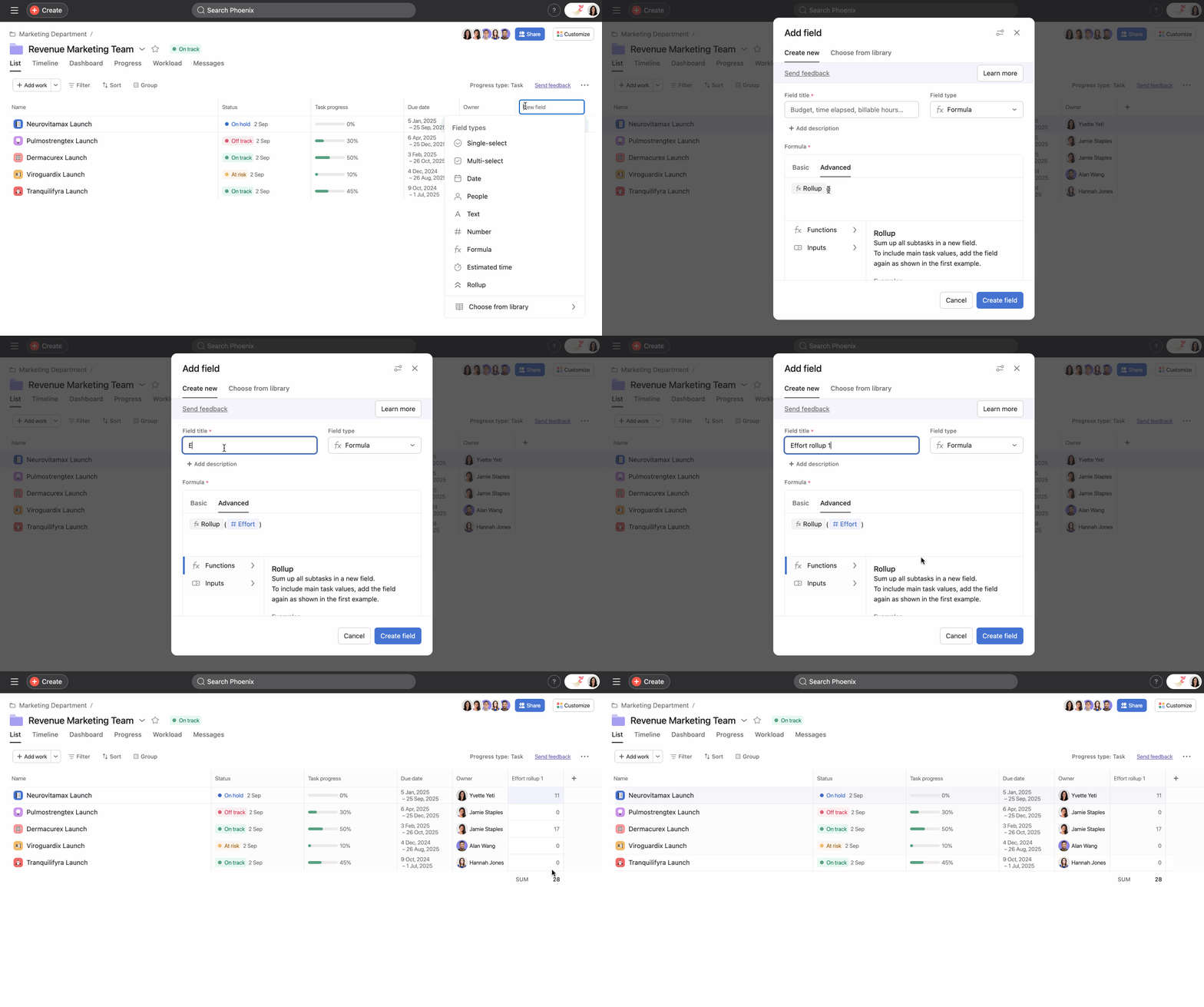
Comment ajouter un cumul à un portefeuille
Cliquez sur l’icône **+ Ajouter un champ** pour ajouter un nouveau champ à votre portefeuille.
Sélectionnez Cumul dans le menu déroulant.
Sous Formule, cliquez dans les crochets à côté de Cumul et commencez à saisir le nom du champ numérique que vous souhaitez utiliser.
Donnez un titre au champ et cliquez sur Créer un champ.
Note
Le titre du champ doit être différent du nom du champ dans les projets. Dans l’exemple ci-dessus, le champ qui a été ajouté aux projets est intitulé « effort », donc le titre du champ de portefeuille ici est « cumul d’effort ».
Questions fréquentes
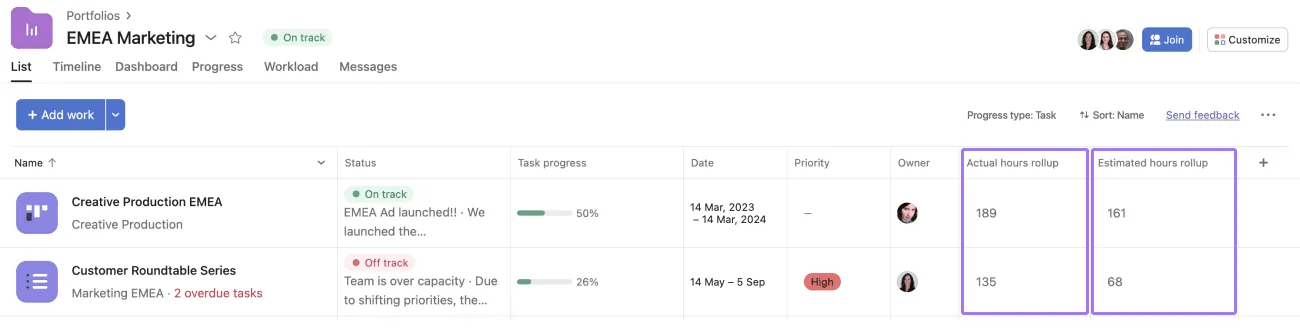
Que sont les cumuls ? Les cumuls sont extraits des champs personnalisés numériques présents dans les projets du portefeuille.
Cet exemple montre les champs personnalisés numériques Durée effective et Durée estimée, mais sachez que tout champ personnalisé numérique peut devenir un cumul au sein d’un portefeuille.
Mes cumuls de portefeuille existants seront-ils affectés ? Les cumuls de portefeuille existants ne seront pas affectés et seront convertis en champs personnalisés de formule sans effort supplémentaire. Les valeurs devraient rester les mêmes.
Puis-je quand même utiliser l’ancienne méthode de cumul de portefeuille ? Non. À partir de maintenant, tous les cumuls au niveau du projet ou du portefeuille devront tirer parti des champs personnalisés de formule.
Puis-je utiliser le même champ personnalisé de formule global pour les cumuls dans les projets et les portefeuilles ? Oui. Les champs personnalisés globaux utilisés pour les cumuls peuvent être partagés entre les projets et les portefeuilles, de la même manière que les autres champs personnalisés globaux.
As a Virginia consumer, you have the right to opt-out from the sale of your personal data and the processing of your personal data for targeted advertising. You can opt-out of the sale of your personal data and targeted advertising by using this toggle switch. For more information on your rights as a United States consumer see our Privacy Statement.
Opt-Out Request Honored
Privacy Preference Center
When you visit any website, it may store or retrieve information on your browser, mostly in the form of cookies. This information might be about you, your preferences or your device and is mostly used to make the site work as you expect it to. The information does not usually directly identify you, but it can give you a more personalized web experience. Because we respect your right to privacy, you can choose not to allow some types of cookies. Click on the different category headings to find out more and change our default settings. However, blocking some types of cookies may impact your experience of the site and the services we are able to offer.
Manage Consent Preferences
Strictly Necessary Cookies
Always Active
These cookies are strictly necessary to provide you with certain features. For example, these cookies allow you to access secure areas that require registration and set your privacy preferences. Because these cookies are essential to providing services to you, they cannot be disabled. You can set your browser to block or alert you about these cookies, but it may cause some parts of the site to not work.
Sale of Personal Data and Targeted Advertising
Third party trackers collect information used for analytics and to personalize your experience with targeted ads. Under the Virginia Consumer Data Protection Act, you have the right to opt-out of the sale of your personal data to third parties. You also have the right to opt out of targeted advertising related processing. You may exercise your right to opt out of the sale of personal data and targeted advertising by using this toggle. If you opt out, we will not be able to offer you personalized ads and we will stop sharing your personal information with third parties. For more information please see our Privacy Statement.
Performance Cookies
These cookies allow us or our third-party analytics providers to collect information and statistics on use of our services by you and other visitors. This information helps us to improve our services and products for the benefit of you and others.
Targeting Cookies
These cookies, provided by our third-party advertising partners, collect information about your browsing habits, as well as your preferences for various features and services. They also provide us with auditing, research, and reporting to know when advertising content has been displayed and how successful the content has been. This information allows us and our third-party advertising providers to display relevant advertising content.
Functional Cookies
These cookies provide enhanced functionality, providing chat support, allowing you to more easily complete forms, personalizing content to your preferences, and selecting your communications preferences. If you do not enable these cookies, or choose to disable them in the future, that could impact your ability to use certain features.
 Agentic Work Management
 Asana Service Management
 Asana Client Management
 Command by Asana
 StackAI by Asana