I portfolio forniscono una panoramica dell’avanzamento dei tuoi progetti all’interno del portfolio, consentendoti di condividere aggiornamenti tempestivi con il tuo team tramite gli aggiornamenti di stato e di creare dashboard utilizzando dati in tempo reale.
Questo articolo spiega come sfruttare gli aggiornamenti di stato e le dashboard nei portfolio per visualizzare i dati e comunicare gli approfondimenti in modo efficace.
La sezione sull’avanzamento dei portfolio ti offre un’istantanea approfondita dello stato del portfolio a cui stai lavorando. I resoconti sullo stato semplificano la creazione di aggiornamenti dello stato completi e la condivisione del lavoro con gli stakeholder principali.
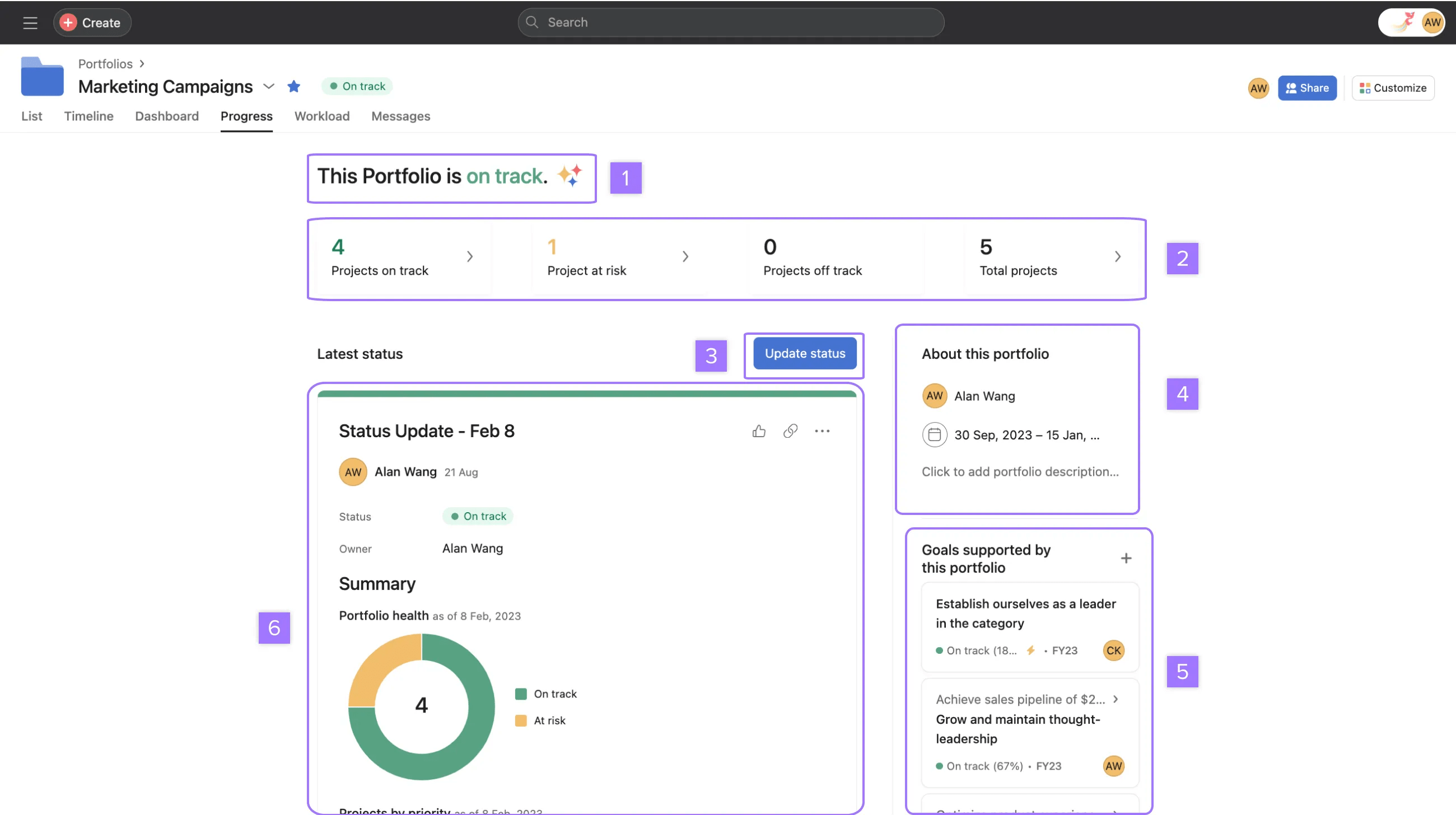
Scheda di avanzamento del portfolio
Quando clicchi sulla scheda Avanzamento del tuo portfolio, apparirà una panoramica dello stato di avanzamento attuale.
Dalla scheda Avanzamento, puoi:
controllare se il portfolio è nei tempi previsti, a rischio, in ritardo, in sospeso, completato o abbandonato
visualizzare il numero di progetti nei tempi previsti, a rischio, in ritardo o il numero totale di progetti
Aggiornare lo stato del tuo portfolio
visualizzare o modificare il titolare del portfolio, l’intervallo di date o la descrizione
visualizzare o modificare gli obiettiviassociati al portfolio
Visualizzare l’aggiornamento di stato più recente
Come creare un aggiornamento di stato di un portfolio
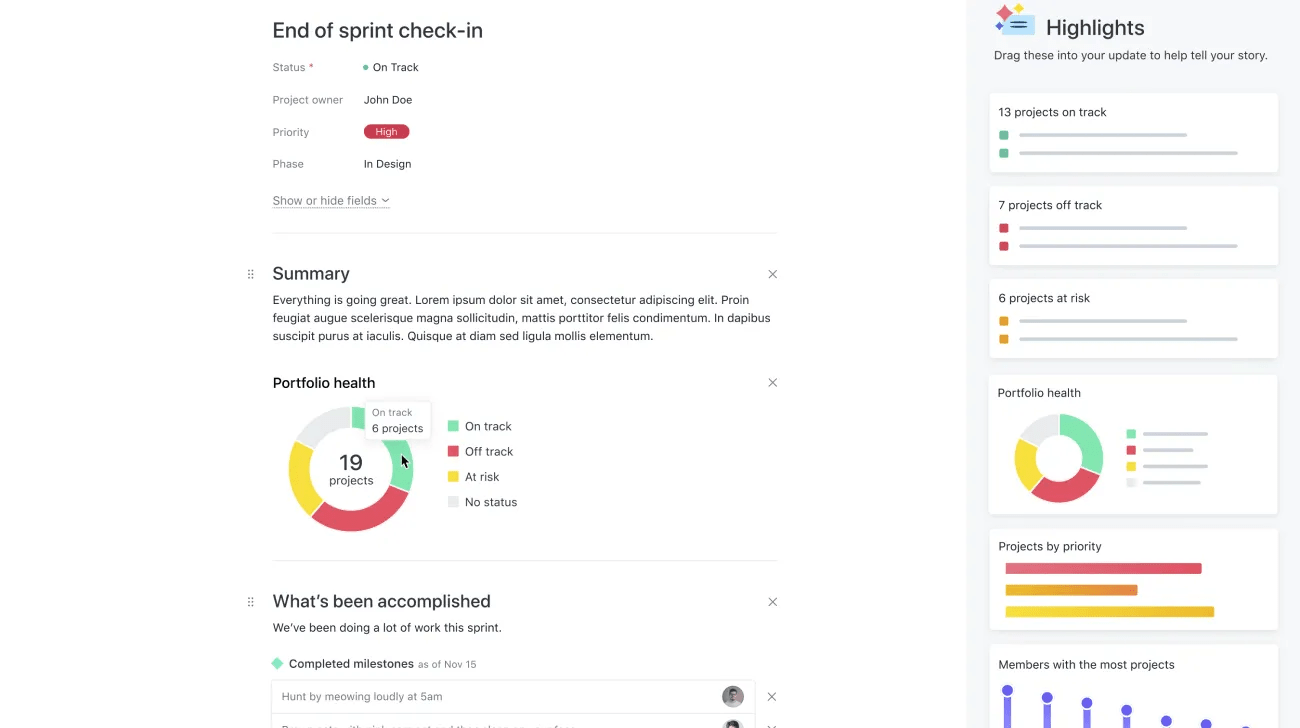
Puoi aggiornare lo stato del tuo portfolio in qualsiasi momento. La struttura a blocchi formata da modelli ti consente di incorporare il lavoro svolto Su Asana in un contesto narrativo che ne spieghi lo stato di avanzamento.
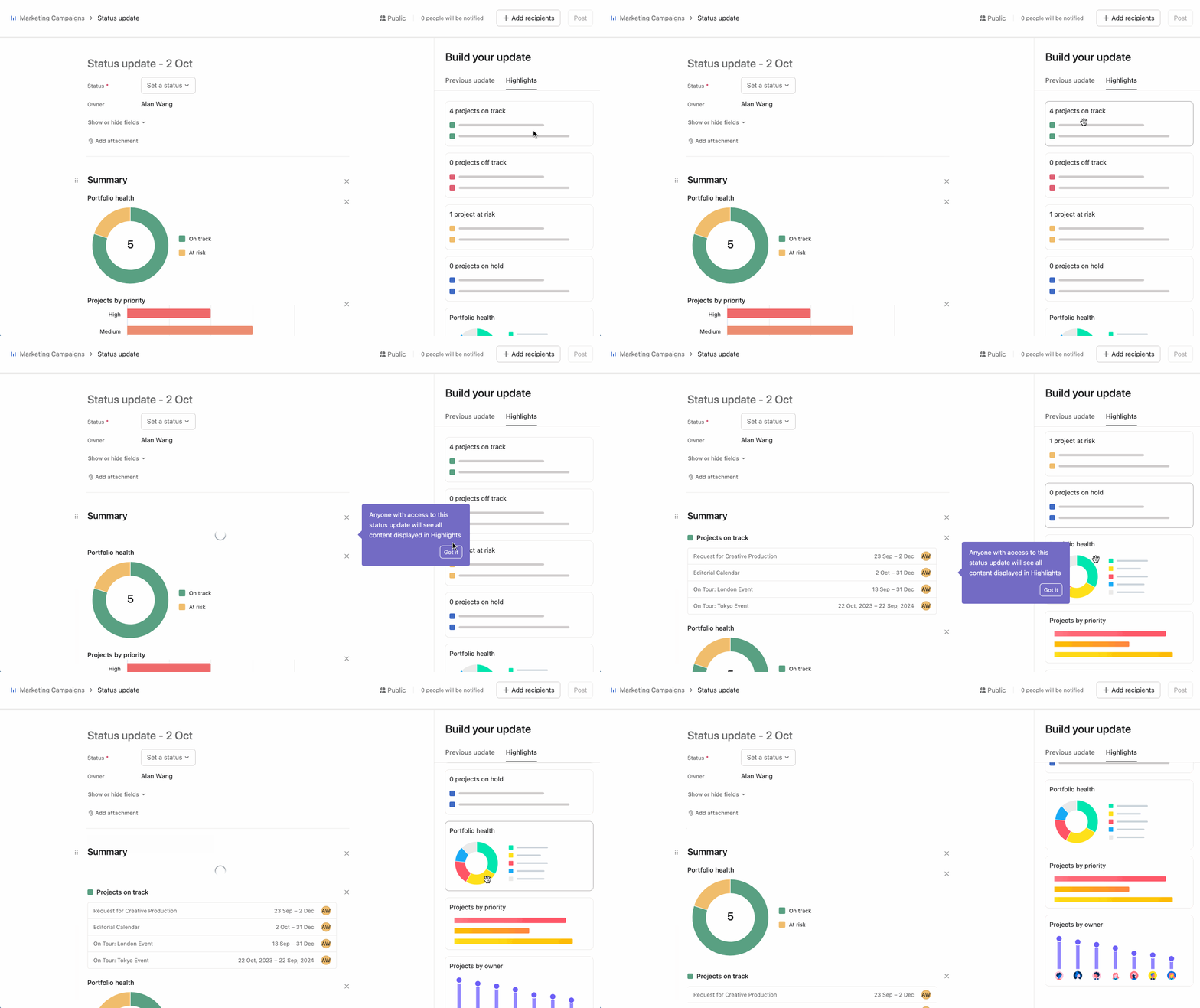
Per creare un nuovo aggiornamento di stato, clicca su Imposta stato accanto al nome del portfolio, oppure vai alla scheda Avanzamento e clicca su Aggiorna stato.
Dalla finestra di aggiornamento dello stato, puoi:
aggiungere un titolo
Inserire i dettagli relativi all'aggiornamento di stato, tra cui stato di avanzamento, titolare del portfolio e date
Trascinare gli elementi in evidenza nell’aggiornamento per aggiungere informazioni rilevanti
Una volta aggiunto l’aggiornamento, clicca sul pulsante blu Pubblica.
Nota
Devi selezionare uno stato del portfolio che sia nei tempi previsti, a rischio , in ritardo o in sospeso e almeno un blocco di testo, prima di pubblicare un aggiornamento di stato.
Aggiungere elementi in evidenza a un aggiornamento di stato
Puoi trascinare elementi in evidenza, come i progetti che sono nei tempi previsti o a rischio, nel tuo aggiornamento di stato, per aggiungere informazioni rilevanti. L'aggiunta di questi elementi fornisce un approfondimento visivo relativo ai risultati ottenuti di recente o agli eventuali ostacoli che il tuo team dovrà affrontare.
Una volta aggiunti gli elementi in evidenza e pubblicato l'aggiornamento di stato, Asana ricorderà la struttura dei blocchi e l'ordinamento per gli aggiornamenti futuri.
Nota
Puoi riordinare le sezioni Che cosa abbiamo realizzato, Cosa è bloccato e Passaggi successivi trascinandole.
Aggiungere grafici a un aggiornamento di stato
Aggiungi grafici ai tuoi aggiornamenti di stato per avere un approfondimento visivo del lavoro svolto dal tuo team. Puoi farlo trascinandoli nel tuo aggiornamento di stato.
Controlli di accesso
Puoi aggiungere collaboratori a un aggiornamento di stato senza che questi abbiano accesso al progetto. In tal caso, l'utente può visualizzare il contenuto dell'aggiornamento, ma non i dati chiave del progetto o altri elementi a cui non può accedere.
Nota
Gli aggiornamenti di stato dei portfolio pubblici saranno completamente visibili nella scheda dell'avanzamento, anche se gli utenti non hanno accesso a tutti i progetti nel portfolio.
Dashboard dei portfolio
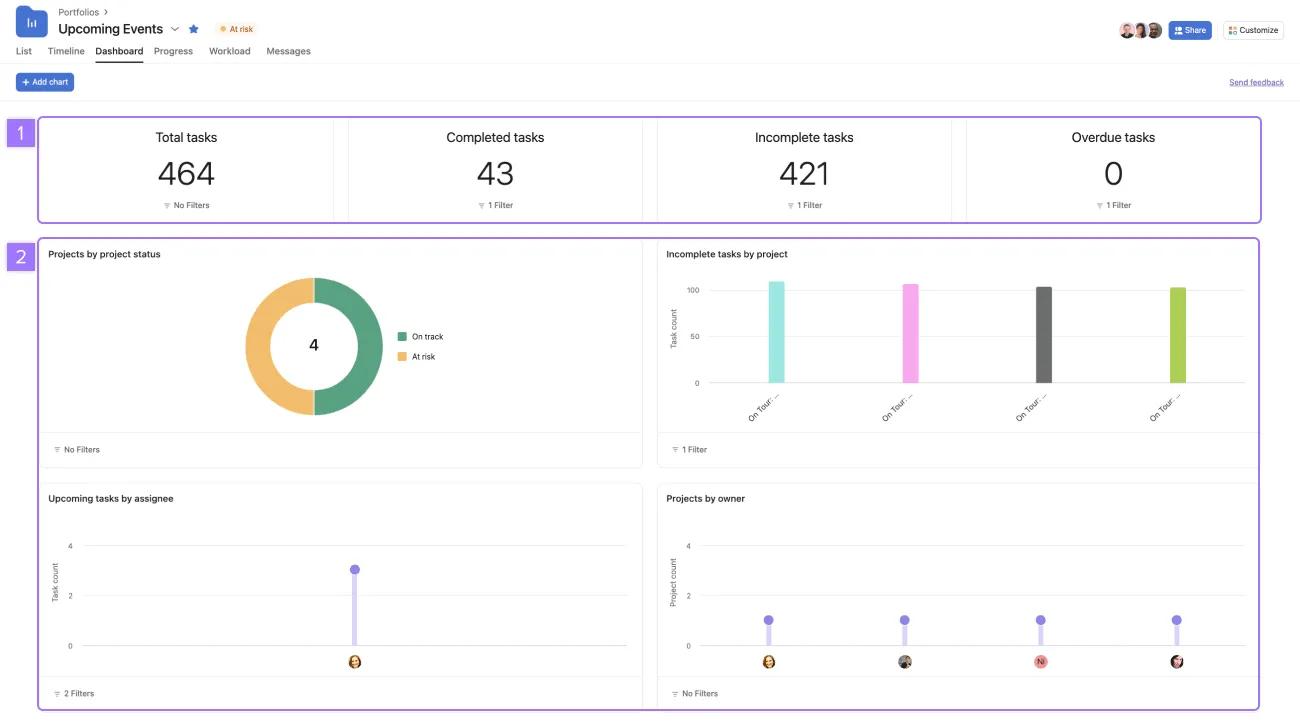
Clicca sulla scheda Dashboard nel tuo portfolio per visualizzare i grafici e comprendere rapidamente lo stato di avanzamento del tuo team.
Per impostazione predefinita, le dashboard del portfolio includono grafici preimpostati per iniziare, ma puoi aggiungerli, rimuoverli o personalizzarli in base alle tue esigenze. I grafici verranno compilati automaticamente quando visiti la scheda **Dashboard** per la prima volta e si aggiorneranno automaticamente tutte le volte che visiti la scheda o aggiorni la pagina, di modo che le informazioni siano sempre aggiornate.
Dalla scheda Dashboard, puoi visualizzare:
Schede con il conteggio delle attività (completate, non completate, scadute, totali)
Quattro grafici personalizzabili
Le dashboard dei portfolio sono prefiltrate per includere solo i dati del portfolio selezionato, comprese le attività e i dati dei portfolio nidificati.
Nota
Le dashboard dei portfolio mostrano i dati in base alle autorizzazioni del visualizzatore. I visualizzatori che non hanno accesso a tutti i dati nei portfolio potrebbero visualizzare un set di dati incompleto nelle dashboard. Scopri di più sulle impostazioni della privacy dei portfolio.
Grafici preimpostati
Attività non completate per progetto - Grafico a barre
Visualizza le attività per progetto per scoprire dove si trovano le efficienze e i potenziali colli di bottiglia nel processo del tuo team. Oppure scambia la posizione di qualsiasi campo personalizzato per vedere come si confrontano.
Tutti i progetti per stato del progetto - Grafico ad anello
Ottieni una rapida panoramica dei tuoi progetti in base allo stato e alla dimensione di ogni sezione dello stato. Puoi vedere se i tuoi progetti incompleti sono una piccola o una grande fetta della torta.
Attività in programma per incaricato - Grafico a lecca-lecca
Scopri come il lavoro è distribuito nel tuo team. Vedi rapidamente chi sta eccellendo e chi potrebbe essere sovraccarico.
Progetti per titolare - Lollipop
Ottieni una rapida panoramica del numero di progetti di cui ogni persona del tuo team è titolare, per avere una visione chiara del carico di lavoro e della disponibilità.
Puoi creare grafici basati sui metadati dei portfolio all'interno dei resoconti universali, consentendoti di creare resoconti su portfolio, attività e progetti.
Creare un grafico di portfolio
Per creare un grafico del portfolio, vai alla scheda Dashboard e clicca su + Aggiungi grafico.
Cumulativi dei campi personalizzati
I valori aggregati dei portfolio stanno migrando ai campi personalizzati formula. In precedenza, i valori aggregati dei portfolio consentivano di aggiungere campi personalizzati di sola visualizzazione ai portfolio. Ora puoi creare aggregazioni di dati su misura all’interno dei portfolio, poiché questa migrazione combina la potenza dei valori aggregati dei portfolio con la flessibilità dei campi personalizzati delle formule.
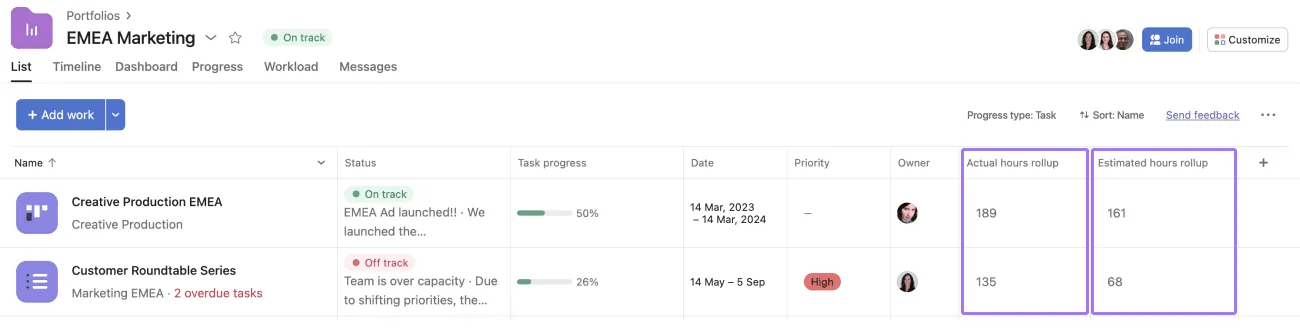
I valori aggregati riassumono i dati numerici dei campi personalizzati globali o dei campi di monitoraggio del tempo presenti nei progetti del portfolio, consentendoti di tenere traccia dei dati sottostanti nei tuoi progetti senza uscire dal portfolio.
Come aggiungere un valore aggregato a un portfolio
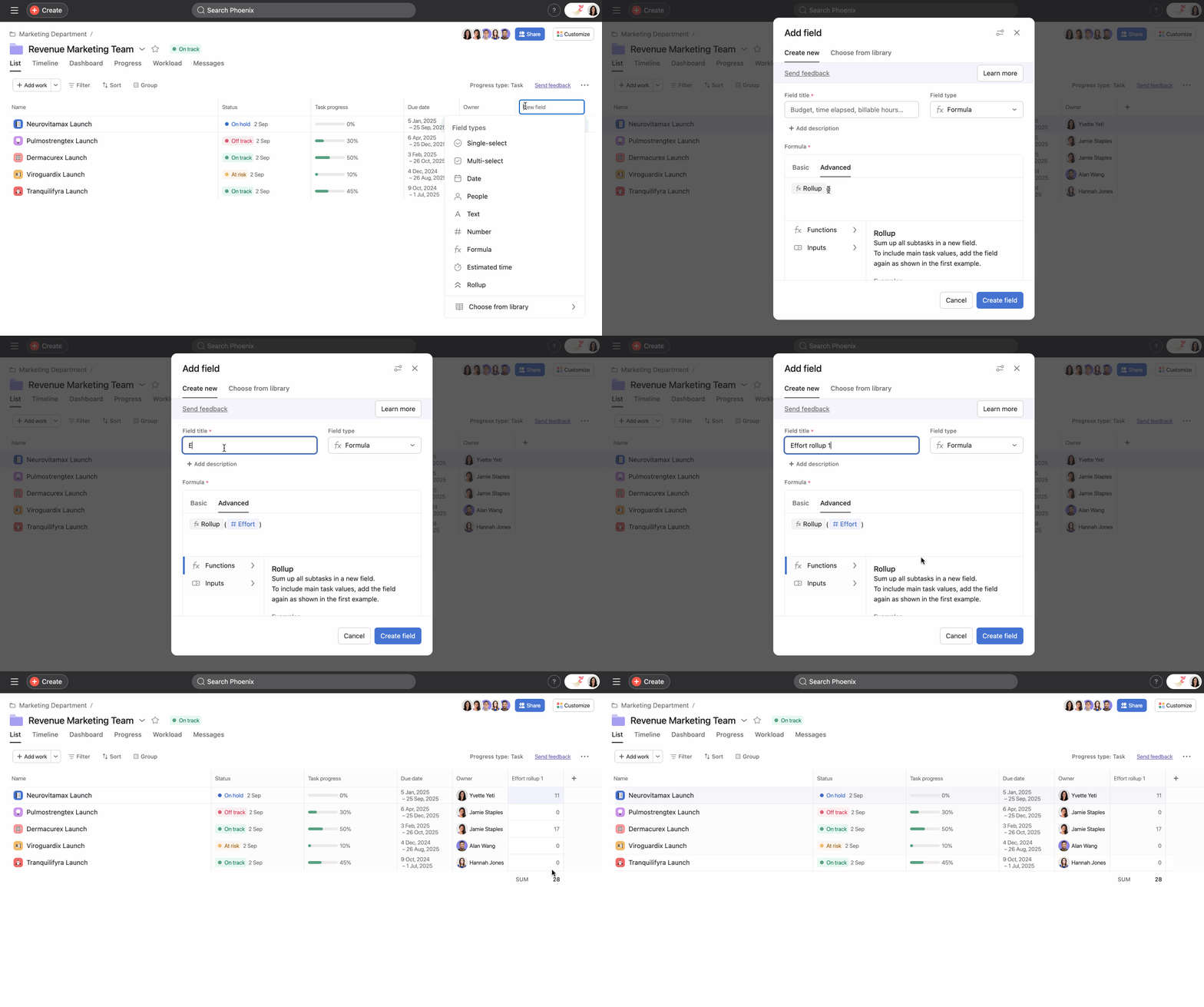
Clicca sull’Icona + Aggiungi campo per aggiungere un nuovo campo al tuo portfolio.
Seleziona Rollup dal menu a discesa.
In Formula, clicca sulle parentesi accanto a Rollup e inizia a digitare il nome del campo numerico che desideri utilizzare.
Assegna un titolo al campo e clicca su Crea campo.
Nota
Il titolo del campo deve essere diverso dal nome del campo all’interno dei progetti. Nell'esempio precedente, il campo che è stato aggiunto ai progetti è intitolato "impegno", quindi il titolo del campo del portfolio qui è "Aggregazione impegno".
Domande frequenti
Cosa sono i valori aggregati? I valori aggregati vengono estratti dai campi numerici personalizzati nei progetti del portfolio.
Questo esempio mostra i campi personalizzati numerici Ore effettive e Ore stimate, ma qualsiasi campo personalizzato numerico può diventare un valore aggregato del portfolio.
I valori aggregati del mio portfolio esistente saranno interessati da questa azione? I valori aggregati dei portfolio esistenti non saranno interessati e verranno convertiti in campi personalizzati formula senza alcun impegno aggiuntivo. I valori dovrebbero rimanere invariati.
Posso comunque usare il vecchio metodo di rollup del portfolio? No. Da qui in avanti, tutti i rollup del progetto o del portfolio dovranno sfruttare i campi personalizzati della formula.
Posso utilizzare lo stesso campo personalizzato formula globale per i rollup in progetti e portfolio? Sì. I campi personalizzati globali utilizzati per i valori aggregati possono essere condivisi tra progetti e portfolio, in modo simile ad altri campi personalizzati globali.
As a Virginia consumer, you have the right to opt-out from the sale of your personal data and the processing of your personal data for targeted advertising. You can opt-out of the sale of your personal data and targeted advertising by using this toggle switch. For more information on your rights as a United States consumer see our Privacy Statement.
Opt-Out Request Honored
Privacy Preference Center
When you visit any website, it may store or retrieve information on your browser, mostly in the form of cookies. This information might be about you, your preferences or your device and is mostly used to make the site work as you expect it to. The information does not usually directly identify you, but it can give you a more personalized web experience. Because we respect your right to privacy, you can choose not to allow some types of cookies. Click on the different category headings to find out more and change our default settings. However, blocking some types of cookies may impact your experience of the site and the services we are able to offer.
Manage Consent Preferences
Strictly Necessary Cookies
Always Active
These cookies are strictly necessary to provide you with certain features. For example, these cookies allow you to access secure areas that require registration and set your privacy preferences. Because these cookies are essential to providing services to you, they cannot be disabled. You can set your browser to block or alert you about these cookies, but it may cause some parts of the site to not work.
Sale of Personal Data and Targeted Advertising
Third party trackers collect information used for analytics and to personalize your experience with targeted ads. Under the Virginia Consumer Data Protection Act, you have the right to opt-out of the sale of your personal data to third parties. You also have the right to opt out of targeted advertising related processing. You may exercise your right to opt out of the sale of personal data and targeted advertising by using this toggle. If you opt out, we will not be able to offer you personalized ads and we will stop sharing your personal information with third parties. For more information please see our Privacy Statement.
Performance Cookies
These cookies allow us or our third-party analytics providers to collect information and statistics on use of our services by you and other visitors. This information helps us to improve our services and products for the benefit of you and others.
Targeting Cookies
These cookies, provided by our third-party advertising partners, collect information about your browsing habits, as well as your preferences for various features and services. They also provide us with auditing, research, and reporting to know when advertising content has been displayed and how successful the content has been. This information allows us and our third-party advertising providers to display relevant advertising content.
Functional Cookies
These cookies provide enhanced functionality, providing chat support, allowing you to more easily complete forms, personalizing content to your preferences, and selecting your communications preferences. If you do not enable these cookies, or choose to disable them in the future, that could impact your ability to use certain features.
 Agentic Work Management
 Asana Service Management
 Asana Client Management
 Command by Asana
 StackAI di Asana