PLATAFORMA
FUNÇÕES
Disponível nos planos Asana Advanced, Enterprise e Enterprise+, bem como nos planos anteriores Business e Legacy Enterprise.
Visite a nossa página de preços para mais informações.
Os portfólios ajudam a organizar e visualizar projetos relacionados em um único lugar. Neste artigo, vamos nos concentrar em como personalizar a visualização do portfólio para monitorar o progresso dos projetos de forma eficiente. Você aprenderá a aplicar filtros, ordenar e gerenciar campos personalizados, visualizar marcos e usar o cronograma do portfólio.
A visualização de lista do portfólio mostra uma lista dos projetos e portfólios dentro do portfólio principal. Na visualização de lista, é possível ver o proprietário, a prioridade, os valores acumulados, o status, a data de conclusão e o progresso das tarefas ou dos marcos de cada objeto.
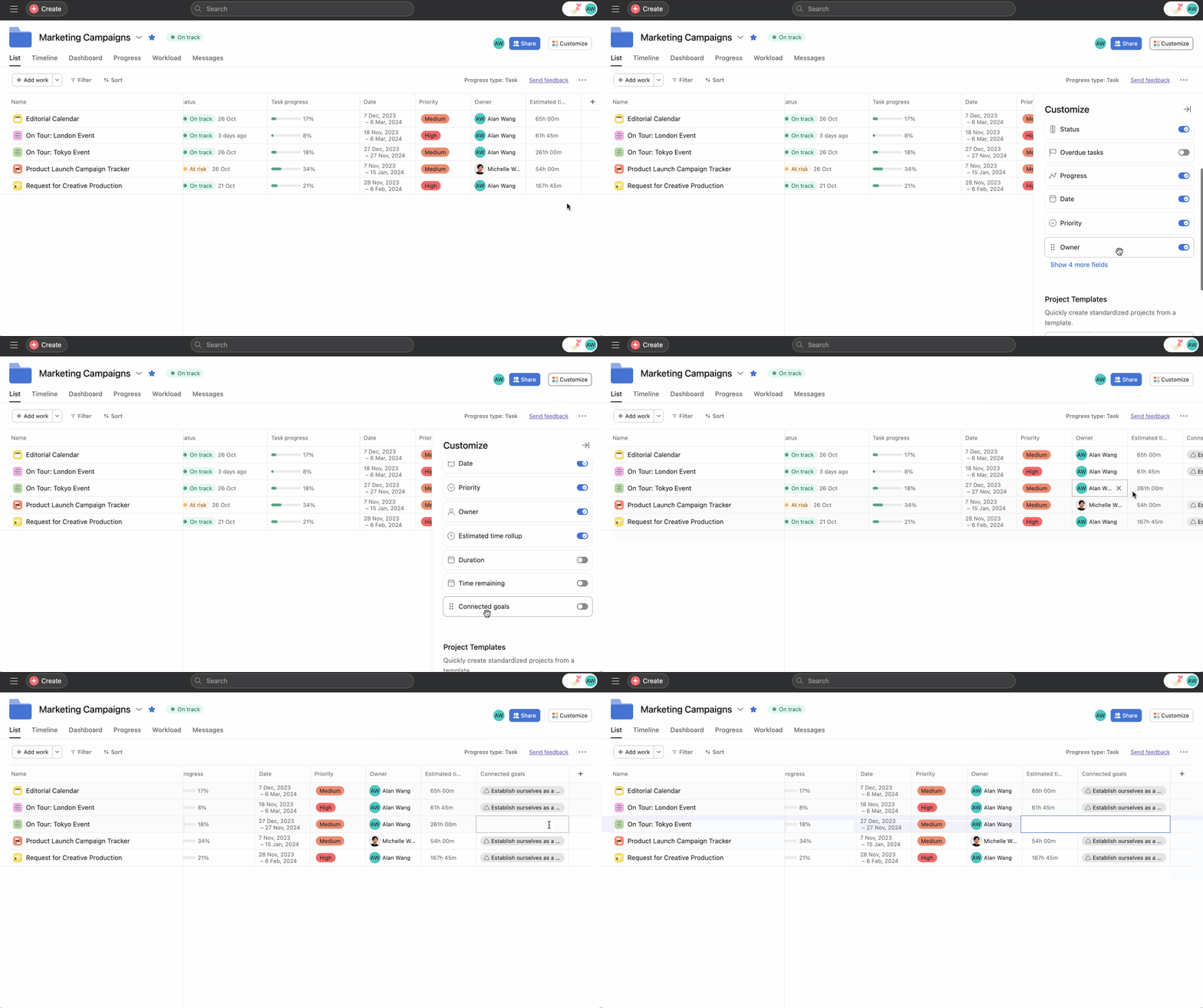
Adicionar campos personalizados ao seu portfólio permitirá que você gere relatórios sobre dados no nível do projeto e ajude a monitorar o progresso do seu trabalho. Você pode adicionar, ocultar ou remover campos personalizados do seu portfólio.
Clique no menu Personalizar para adicionar e gerir os seus campos personalizados, ou clique no botão + ao lado do último campo personalizado para adicionar um novo. Você pode ocultar campos personalizados clicando na seta do menu suspenso ao lado do título do campo personalizado e selecionando **Ocultar coluna**, ou removê-los clicando em **Remover campo do portfólio**.

Os marcos mostram eventos importantes e mapeiam o andamento do plano do projeto. Eles atuam como sinalizadores em todo o seu projeto, ajudando a garantir que você siga o cronograma.
Para visualizar os marcos, clique em Opções, selecione Exibir/ocultar colunas e ative Progresso dos marcos.
É possível exibir 12 marcos na visualização de portfólio antes de a lista começar a ser abreviada.
A filtragem e a ordenação são maneiras eficazes de encontrar rapidamente as informações necessárias, organizando-as de forma significativa.
Se houver uma forma específica que você e sua equipe preferem ordenar os portfólios, você pode salvá-la como visualização padrão para todos.
No botão Ordenar na visualização do projeto, você pode ordenar por uma variedade de opções de campos personalizados. É possível categorizar, priorizar e ordenar com base em necessidades específicas.
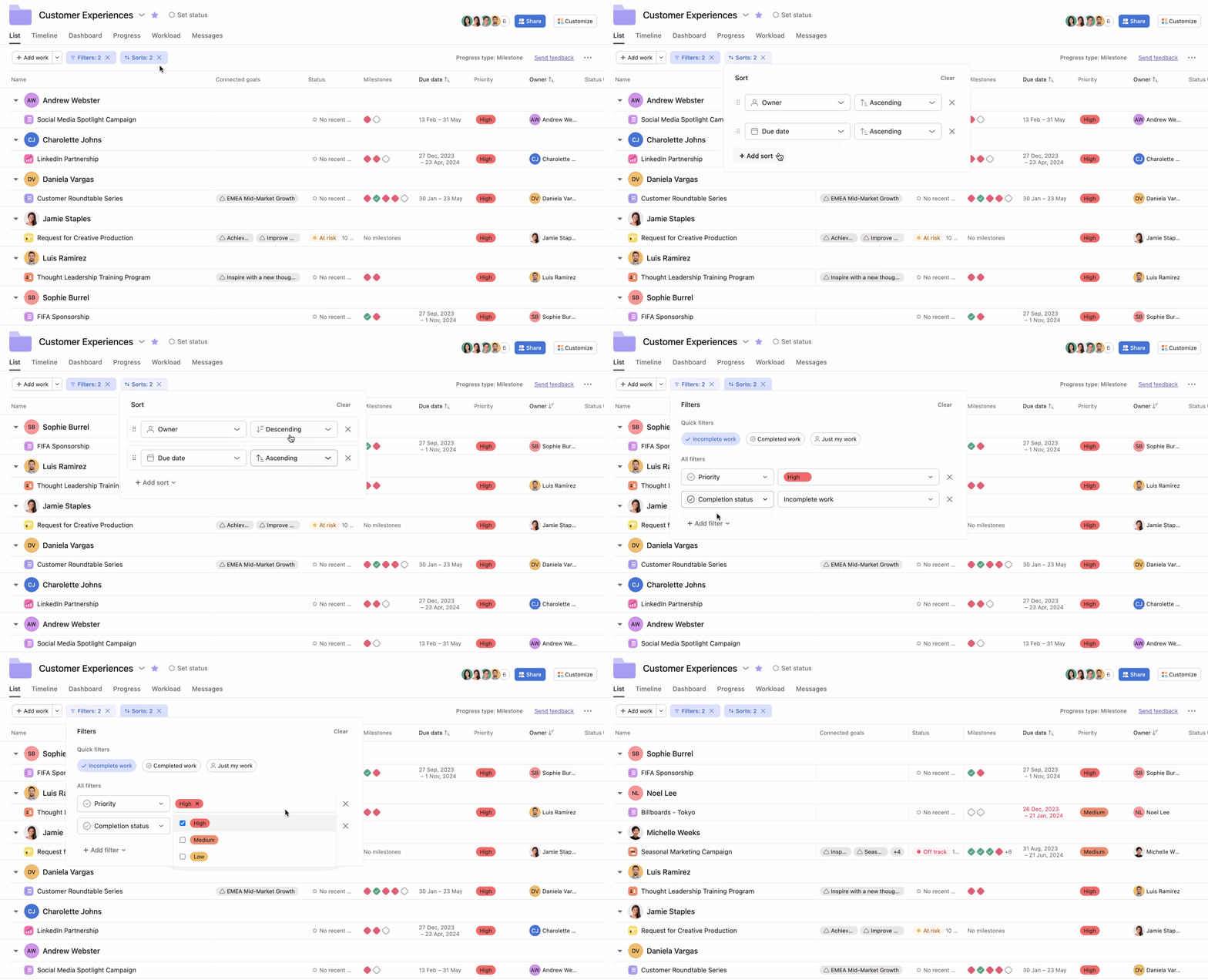
Você pode aplicar até 10 filtros por vez na visualização de lista do portfólio e usar os seguintes filtros:
Você pode aplicar até 10 ordenações por vez na visualização de lista do seu portfólio e pode usar as seguintes ordenações:
O recurso “Agrupar por” permite agrupar portfólios por campos específicos, como proprietário, status e data de conclusão.
O cronograma de portfólio permite visualizar, compartilhar, gerir e ajustar como as iniciativas são sequenciadas para que você possa tirar o melhor proveito de seus recursos e cumprir seus prazos. Com uma visualização de cronograma em grade, maior capacidade de itens e opções de filtragem e ordenação, você pode acompanhar e ajustar melhor os cronogramas dos projetos, mantendo uma visibilidade clara do progresso do seu portfólio. Observe que as tarefas de um projeto não são visíveis na visualização de cronograma do portfólio, mas os marcos do projeto são exibidos. Veja a captura de tela na seção abaixo para um exemplo visual.
Você pode acessar o cronograma do portfólio clicando na guia Cronograma dentro do portfólio.
O novo cronograma com grade oferece uma visão mais estruturada dos itens do seu portfólio. Esta melhoria facilita:
O cronograma do portfólio suporta até 1.500 itens, permitindo que você:
Aplique vários filtros e ordenações simultaneamente para personalizar a sua visualização de cronograma:
A barra de ferramentas aprimorada oferece acesso rápido a:
Use a barra de ferramentas do portfólio para:
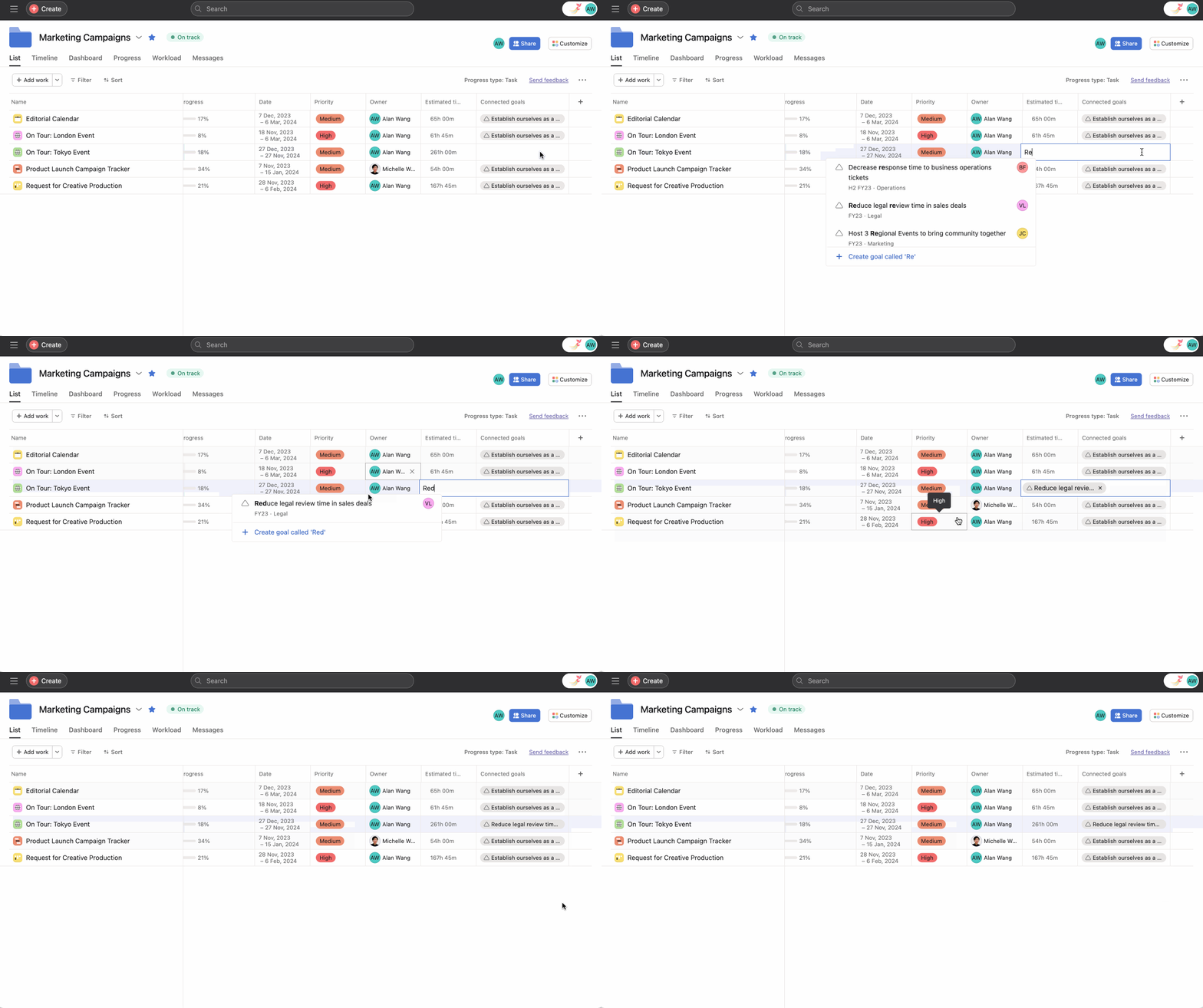
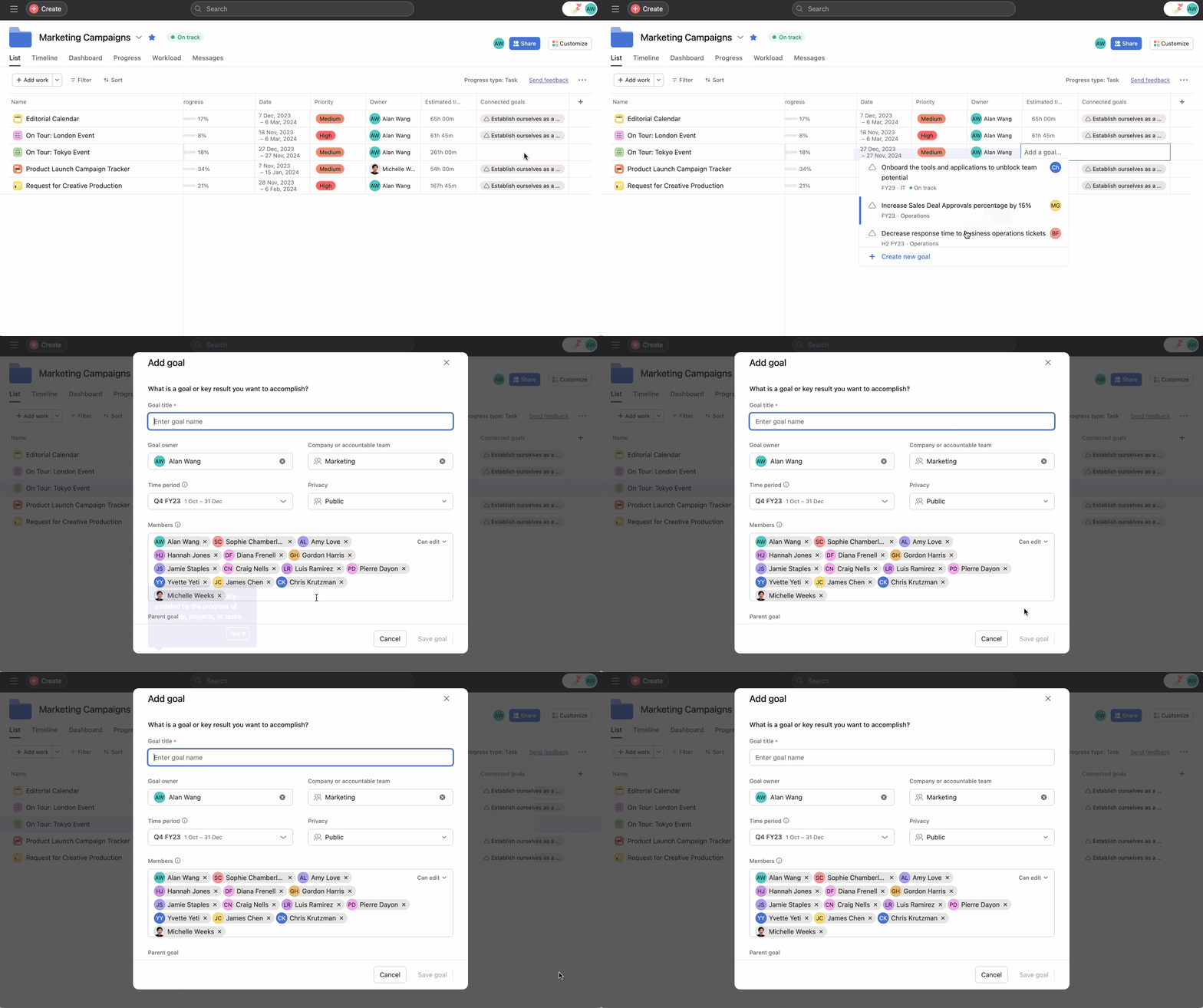
É possível ver as metas conectadas na visualização de lista de um portfólio. A coluna Metas conectadas mostra as metas conectadas ao trabalho no portfólio, aumentando a visibilidade das relações entre trabalho e metas.
Na visualização de lista do portfólio, é possível:
Nota
Este artigo foi traduzido por IA.
Dar feedback sobre a tradução.

