トピック
- API を介して Asana からすべての時間データを CSV としてエクスポートする方法
- ルールの連携とウィジェット
- HubSpot ルール連携
- ルールと連携を活用して生産性とコミュニケーションを向上
- PagerDuty とルールの連携
- クラウドストレージとファイル共有のためのルール連携
- ルールの条件とブランチ
- ワークフロービルダー
- フォームのカスタマイズ
- カスタムフィールドの絞り込みとソート
- フォーム送信者とのメールアドレスでのコミュニケーション
- 依存関係の種類
- バンドル
- フォームを共有してください。
- ルールアクションを実行してください。
- プロジェクトにバンドルを適用してください。
- ルールの権限を設定してください。
- 数式カスタムフィールド
- カスタムフィールド
- ルールの手動トリガーを使用してください。
- ID カスタムフィールドを使用してください。
- フォーム
- プロジェクトテンプレートの管理ダッシュボードを使用してください。
- ルールで日付を設定してください。
- バンドルの管理と権限
- バンドルに関するFAQ
- ルールのトリガー
- ルールの実行履歴
- グローバルフィールドの管理ダッシュボード
- 参照カスタムフィールド
- カスタムフィールドのタイプと制限
- 依存するタスクの自動日付調整機能
- ルールの変数
- フォーム
- プロジェクトテンプレート
- ステータス更新テンプレート
- タスクテンプレート
- Asana でのタイムトラッキング
- ルール
- タスクの依存関係
- 承認
- Claude の Asana アプリ
- Everhour から Asana へのタイムトラッキングデータの移行
- Asana とワークプレイス from Meta
- Asana for Adobe Creative Cloud 連携
- Vimeo と Asana
- Jira Data Center に関するよくある質問
- Jira Data Center
- コンプライアンス管理: API および連携サポート
- Instagantt と Asana を連携させる
- Google スマートチップを使用する
- Google カレンダーと Asana
- カレンダーとAsana
- GitHubとAsanaの連携
- GoogleフォームとAsana
- Google と Asana
- GoogleスプレッドシートとAsana
- Power BI と連携してください。
- Asana で Zoom ミーティング
- Asana for Gmail アドオン
- Microsoft TeamsとAsanaの連携
- Zapier と Asana を連携させる
- WufooとAsana
- Tray.io と Asana を連携させましょう。
- AI スタジオで Zoom 通話メモのワークフローを作成する方法
- オートメーションと AI スタジオのために Zoom の文字起こしを使用してください。
- Asana for Jira Cloud のよくある質問をご覧ください。
- Chrome拡張機能+ Asana
- Zendeskとの連携
- ウェブフォームとAsana
- Outlook カレンダーと Asana
- Salesforce と Asana を連携してください。
- Splunk + Asana
- ChatGPT で Asana アプリを使う
- ServiceNow と Asana
- Asana 製の Microsoft 365 連携機能を使うための権限を有効にする
- Asana for Tableau との連携
- Asana for Jira Cloud
- API
- Asana for Outlook アドイン
- Slack と Asana
- AI スタジオのクレジット最適化
- AI スタジオで言葉をワークフローに変換しましょう。
- AI スタジオ Plus
- Asana AIとともに、もっとスマートに
- スマートワークフローを適切なデータソースに接続してください。
- AI スタジオに関する FAQ
- AIスタジオでの説明書作成
- 管理者向け AI スタジオガイド
- AI スタジオでプロンプトを構成する方法
- AI スタジオのトラブルシューティング
- AI スタジオ - ヒューマン イン ザ ループ
- AI スタジオの構築済み AI ルール
- AI スタジオを使ったスマートワークフローの作成
- 「AI を使用」変数の仕組み
- Asana AIスタジオのご紹介
- AI スタジオのモデル
- AI スタジオのアドオンと料金について
- アクセスと権限
- SCIM を使用して Okta で Asana の役割を設定する
- 有料プランの認証およびアクセス管理オプション
- Asana アカウントを分離する方法
- カスタムロールを使用したロールベースアクセス制御 (RBAC)
- Asana EUデータセンター
- 企業向け暗号化キー管理(EKM)
- 二要素認証の義務化
- eDiscoveryリソースセンター
- サービスアカウント
- HIPAAコンプライアンス
- 二要素認証
- プライバシーとセキュリティ
- アカウント
- SAML グループマッピングと SCIM の連携を実行してください。
- 管理者コンソールでパスワード設定を管理してください。
- Asanaとグローバルトレードコンプライアンス
- ライセンスの SAML グループマッピングを設定してください。
- 複数のアカウントとマージ
- Asana アカウントを削除する
- Asanaアカウントのメールポリシー
- データリテンションポリシー
- アクセス許可管理アドオン
- FedRAMP コンプライアンスを遵守してください。
- コンプライアンス管理アドオン
- Asana で IP アドレスの許可リストを設定してください。
- モバイルアプリのセキュリティ権限
- ゲストの自動削除
- グローバル認証設定
- SCIM を使用したユーザーのプロビジョニングとプロビジョンの解除
- 作業項目の管理者権限を申請しています
- プロフィールフィールドの編集可否管理
- Enterprise組織のSecureAuth
- アプリの管理と連携
- Asana日本データセンター
- 管理者によるセキュリティコントロール
- Asana の IP アドレス範囲とホスト名
- Asana のデータレジデンシー
- 複数組織の展開
- SCIM を使用した Microsoft Entra ID での Asana の役割のセットアップ
- 管理者コンソールへのアクセス方法
- Asana の管理者と特権管理者
- ディビジョンのセキュリティと請求
- シンガポールGST
- 南アフリカの付加価値税
- 韓国のVAT (付加価値税)
- スイスVAT
- 米国売上税
- イギリスのVAT
- Asanaのプランをアップグレードまたは変更する
- 手動で請求された顧客
- オーストラリアGST
- RBIの規制に伴うインドでの自動支払いに関する変更
- EU VAT
- アイスランドVAT
- インドネシアVAT
- ニュージーランドGST
- ノルウェーVAT
- MXNおよびBRL通貨によるお支払い
- CADおよびKRW通貨によるお支払い
- 請求ページにアクセスする
- VAT/GSTと売上税
- お支払い情報と請求書
- 管理者コンソールの請求設定
- 請求
- サブスクリプションの管理とアップグレード
- フィリピンVAT
- カナダの GST / HST、QST、および州売上税
- Asana プランのキャンセル方法
Asana Advanced、Enterprise、Enterprise+ ティア、および 旧ティアの Business と旧 Enterprise でご利用ください。詳細については、料金ページをご覧ください。
をご覧ください。
Asana Power BI コネクタを使用して、Power BI を直接 Asana と連携させ、指定されたプロジェクト、チーム、またはポートフォリオに保管されているタスクに関するデータを取得してください。 Power BI ダッシュボードを設定したら、組織内の他の Power BI ユーザーと共有してください。
ユースケースをご覧ください
Power BI を使って、ビジネスのインサイトと Asana データの価値を増強しましょう。Power BI のビジュアルや埋め込み分析などの機能を利用して、チームはインサイトを得て、機会を見いだし、競争優位性を獲得しましょう。 たとえば、プロジェクトマネージャーが社内の BI レポートに Asana データを追加しようと考えています。その場合、Asana をデータソースとして Power BI に追加し、最新のレポートを作成して、説得力のあるストーリーを伝えましょう。
Asana を使っているチームのリーダーは、チームに関する重要なインサイトを提供するように依頼された場合、Power BI でデータをフィルタリングし、グループ化できます。そして、それをもとに、ビジネスに合わせて最適化されたレポートを作成し、その内容から傾向を把握し、データに基づいた意思決定を行いましょう。
エクスポート可能な Asana データを確認してください。 ポートフォリオ、ポートフォリオとプロジェクトのステータス更新、目標、配分、プロジェクト、タスク、サブタスク、およびそれらに関連するカスタムフィールドを使用してください。
インストール要件を確認してください。
- 完全なカスタマイズ、ダッシュボードの作成、公開には、BI Desktop (Windows のみ) にアクセスしてください。
- テンプレートや公開ダッシュボードでデータを閲覧するには、Power BI Service (オンライン) にアクセスしてください。
ノート
チームからデータを同期するには、チームが Asana で Enterprise または Enterprise+ プランに加入している必要があります。
接続方法
こちらを右クリックして、「リンクアドレスをコピー」を選択してください。新しいタブにリンクを貼り付けて、コネクタファイル (.mez) をダウンロードしてください。エラーが発生した場合は、ヘルプセンターの言語選択を英語に変更してください。これにより、ファイルをダウンロードできるようになります。Power Bi デスクトップを開きます。[データの取得] をクリックします。[オンラインサービス] で Asana を見つけ、[接続] をクリックします。分析する Asana チームまたはポートフォリオの URL を入力します。拡張子が .mez のコネクタファイルを、ローカルの [ドキュメント]\Microsoft Power BI Desktop\Custom Connectors フォルダーに入れます。フォルダーが存在しない場合は、作成してください。データ拡張機能のセキュリティ設定を変更するには、Power BI Desktop で「ファイル」>「オプションと設定」>「オプション」>「セキュリティ」を選択してください。データ拡張機能で、「検証なしで、または警告なしで、任意の拡張機能の読み込みを許可」を選択してください。OK を選択して、Power BI Desktop を再起動してください。データの取得をクリックして、「Asana V2」を検索してください。Power BI にエクスポートする Asana の URL を入力してください。 エクスポートからタスクデータを除外するには、URL の末尾に ?export_tasks=false を追加してください。たとえば、app.asana.com/0/portfolio/{...}/{...}?export_tasks=false を使用すると、ポートフォリオとプロジェクトレベルのデータをタスクなしでエクスポートします。 Asana にサインインし、Power BI にご自身のデータの取得を許可するよう促すプロンプトが表示される場合があります。ご自身のデータへのアクセス権のあるユーザーとしてサインインしてください。 使用してください。
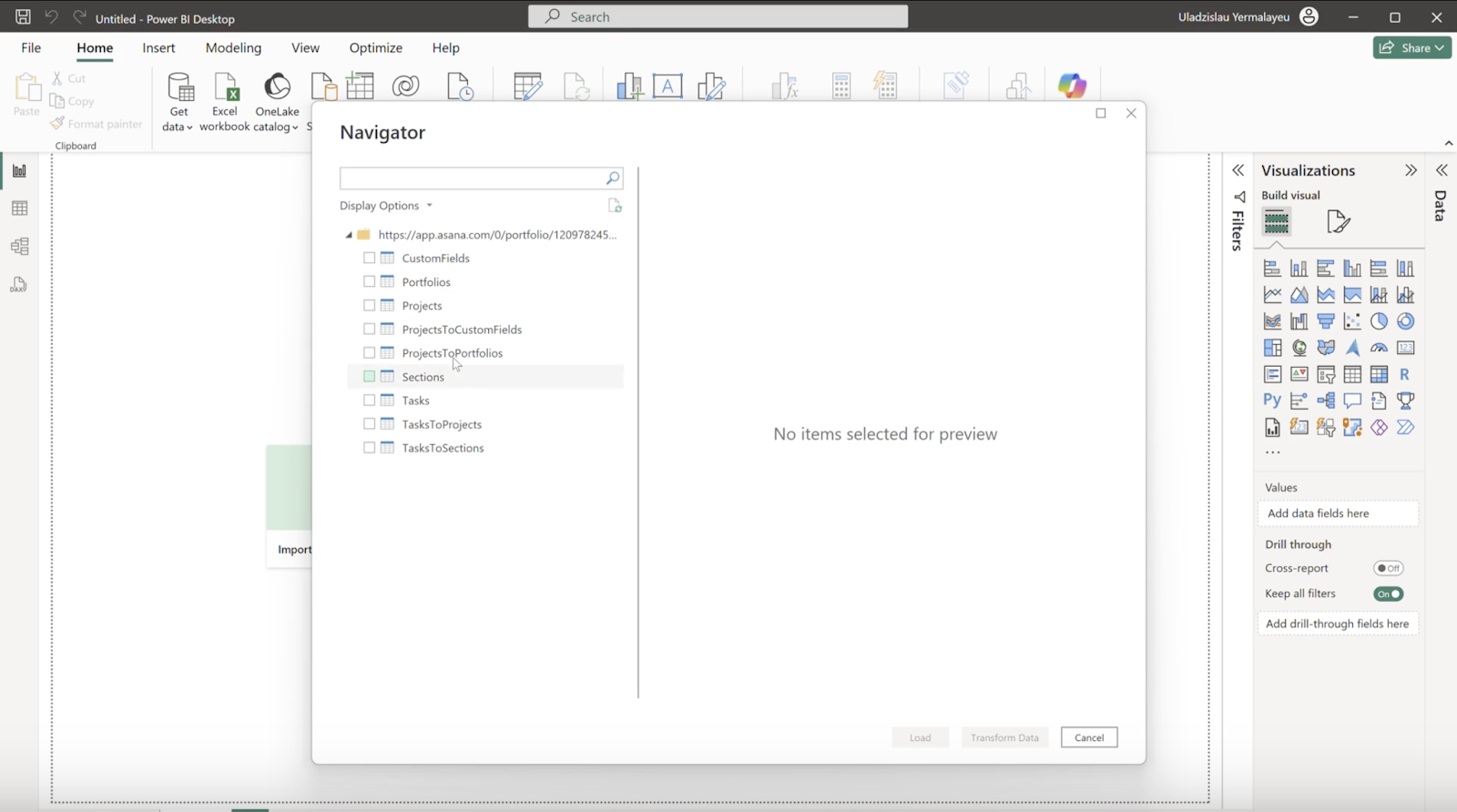 エクスポートしたデータからダッシュボードを作成するには、次の手順に従ってください。
データはモジュール式のスキーマに分割されます。エクスポートする表のチェックボックスをクリックし、[読み込み] をクリックしてください。
取得したデータをダッシュボードの作成に使用する前に、データを変換してください。
タスクデータが Power BI と同期を開始します。指定したチームまたはポートフォリオのサイズによって、数秒から 10 分程度かかる場合があります。
データが読み込まれたら、右側の利用可能なカスタムフィールドを使ってダッシュボードを作成してください。
エクスポートするタスクが 1000 件未満の場合は、常に Asana からリアルタイムでエクスポートを受け取ります。
1000 件以上のタスクをエクスポートする場合は、最初のデータ読み込みで最新のデータを受け取ります。その後の更新は 4 時間ごとに行われます。4 時間以内にダッシュボードを再読み込みすると、データの読み込みは正常に完了しますが、最新のデータは取得できません。
カスタムフィールドのデータを展開し、カスタムフィールドの値をピボットして、データセットに個別の列として表示してください。 カスタムフィールドデータを拡張し、カスタムフィールド値をピボットして、データセット内で個別の列として表示することを選択してください。
PowerBI Online でスケジュール更新を設定する方法
ダッシュボードの構築が完了したら、必要に応じて、以下の手順に従って Power BI Online でスケジュール更新を設定してください(または、こちらの動画に従ってスケジュール更新を設定してください)。
前提条件: オンプレミスのデータゲートウェイをインストール | Microsoft Learn からダウンロードしてインストールしてください。
-
ゲートウェイを設定してください。
コネクタファイルを指定されたフォルダーに配置してください。インストールしたゲートウェイソフトウェアを開き、ステータスタブからログインしてください。コネクタタブに移動し、コネクタを含むフォルダーパスを追加して、「カスタムデータコネクタ」に表示されていることを確認してください。ゲートウェイアプリケーションを実行したままにしてください。 -
Power BI Online でゲートウェイを設定してください。
Power BI Online にログインしてください: https://app.powerbi.com/。設定 → 接続とゲートウェイの管理に移動してください。オンプレミスのデータゲートウェイに切り替えてください。 カスタムコネクタを見つけてください。設定を展開して、以下を確認してください。 ユーザーのクラウドデータソースがこのゲートウェイクラスターを介して更新できるようにしてください。ユーザーのカスタムデータコネクタがこのゲートウェイクラスターを介して更新できるようにしてください。
-
接続を作成してください。
- 「接続とゲートウェイの管理」で、「接続」タブに切り替えます。
- 新しい接続を作成します。
- 「接続」タブに切り替え、新しい接続を作成してください。
- ゲートウェイクラスターには、前のステップで作成したエンティティを使用してください。
- 接続タイプには「Asana V2」を選択してください。
- URL には、Power BI レポートで使用したものと同じチーム、ポートフォリオ、プロジェクトへのリンクを使用してください。
- 「認証」で、「認証情報を編集」から Asana の有効な認証情報を入力してください。
- を選択してください。
公開されたレポートを設定してください。
- Power BI Online で、アップロードしたレポートを OneLakeで見つけてください。
- レポートの設定を開き、「オンプレミスまたは VNet データゲートウェイを使用」セクションを見つけてください。 オンプレミスまたは VNet データゲートウェイを使用するを有効にしてください。ステップ 4 で作成したデータソース接続を選択してください。
制限を確認してください。
タスクが 1000 件を超えるエクスポートされたデータは、4 時間ごとに更新してください。最初のデータ読み込みで最新のデータを受け取ります。その後の更新は 4 時間ごとに行われます (4 時間以内にダッシュボードを再読み込みすると、データの読み込みは正常に完了しますが、最新のデータは取得できません)。 カスタムフィールド値の変更履歴、またはドメイン全体のエクスポートを実行してください。
Asana を体験してみませんか。今すぐ無料の Asana トライアルを始めましょう。無料で試す。
を使用してください。
 を使用してください。
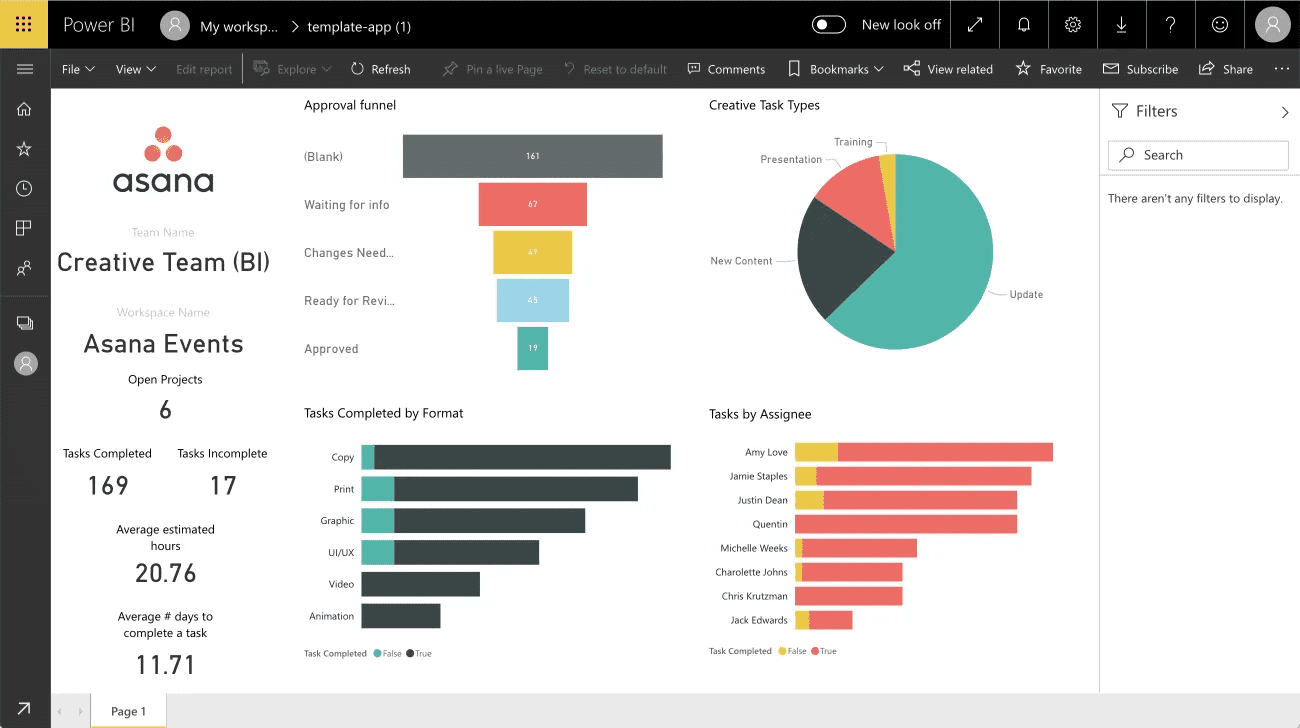
ダッシュボードの例を見てください
この例を見れば、Asana のワークマネジメントデータがチームの作業状況のインサイトをどのように示すのかがわかります。Asana for Power BI の連携を使用して、Asana のタスク、カスタムフィールド、タグ、プロジェクトなどにアクセスしてください。
Asana のデータを他のデータセットと組み合わせ、Business に対する総体的なアプローチを取りましょう。 – 最後に、待ちに待った結果が得られました。
この記事は AI によって翻訳されています。
翻訳に関するフィードバックを送る。

