PLATAFORMA
FUNÇÕES
Comece a usar a Asana com seus próprios dados de maneira rápida e fácil. O importador de CSV ajudará a transferir o seu fluxo de trabalho de softwares de planilhas como Excel ou Smartsheet para a Asana e começar sem demora em qualquer projeto. Também é possível importar dados de outras ferramentas de gestão do trabalho.
Ao preparar os seus dados para importar por CSV para a Asana, é essencial garantir que o seu arquivo CSV esteja formatado corretamente. Abaixo, apresentamos etapas detalhadas e dicas importantes para ajudar você a importar os seus dados com sucesso.

A ordem das colunas no seu arquivo CSV deve ser precisa. O nome da tarefa deve ser a primeira coluna, seguido de descrição, seções e responsável. Siga a ordem abaixo para os outros campos.
Caso alguma coluna contenha dados incorretos, como um endereço de e-mail na coluna Data de conclusão, nenhuma das datas de conclusão será importada com sucesso. Em vez disso, será criado um novo campo de texto.
Nota
Sempre inclua uma linha de cabeçalho com nomes de colunas para que o importador de CSV reconheça o tipo de dado que você está importando. Os cabeçalhos devem usar a primeira letra maiúscula.
Mesmo os menores erros podem afetar o processo de importação. Por exemplo, um espaço ou um ponto após um número pode causar problemas. Se você tiver 1.000 linhas e uma única linha tiver um espaço ou caractere a mais, ela não será importada corretamente como um campo personalizado numérico.
Ao criar um novo projeto por meio do importador de CSV, os campos personalizados são locais, não globais. Para usar esses campos em relatórios ou em importações futuras, converta-os em campos personalizados globais.
Como solução temporária, você pode concluir uma importação, converter os seus campos locais em campos personalizados globais e, em seguida, duplicar o projeto sem tarefas ou seções para manter apenas os campos globais e, por fim, importar o próximo CSV para esse projeto. Assegure-se de que as opções dos campos personalizados correspondam com precisão para evitar a criação de campos personalizados locais duplicados.
Para serem detectados como opções múltiplas, os valores de seleção múltipla devem ser separados por vírgula (“,”). Se isso não for feito, todas as opções serão importadas como um único bloco de texto. Essa formatação precisa ser feita manualmente antes da importação.
É possível importar os dados de um arquivo CSV para a Asana de três formas:
A importação de dados de CSV não realiza atualizações às tarefas existentes do projeto. O importador de CSV pode somente adicionar tarefas a um projeto.
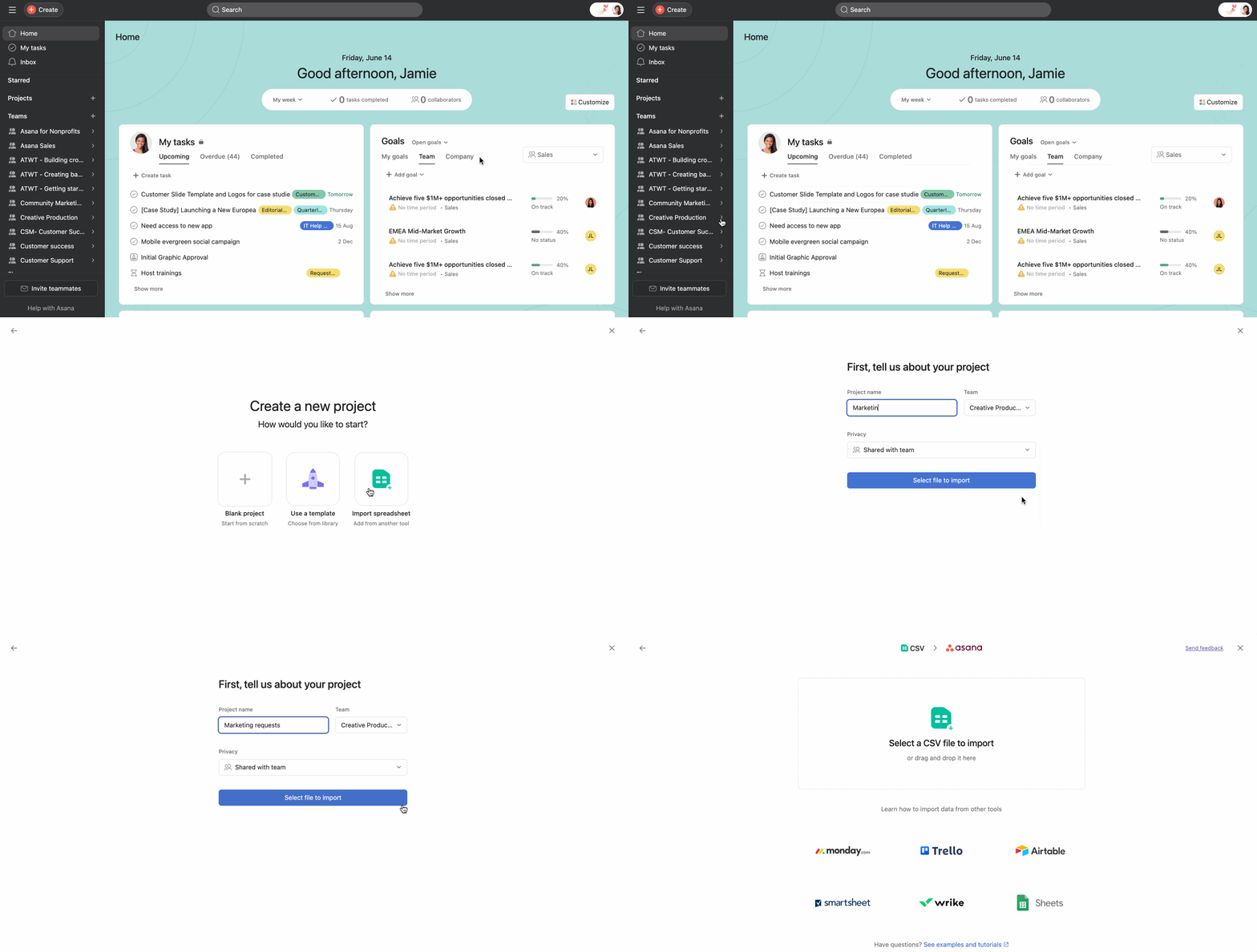
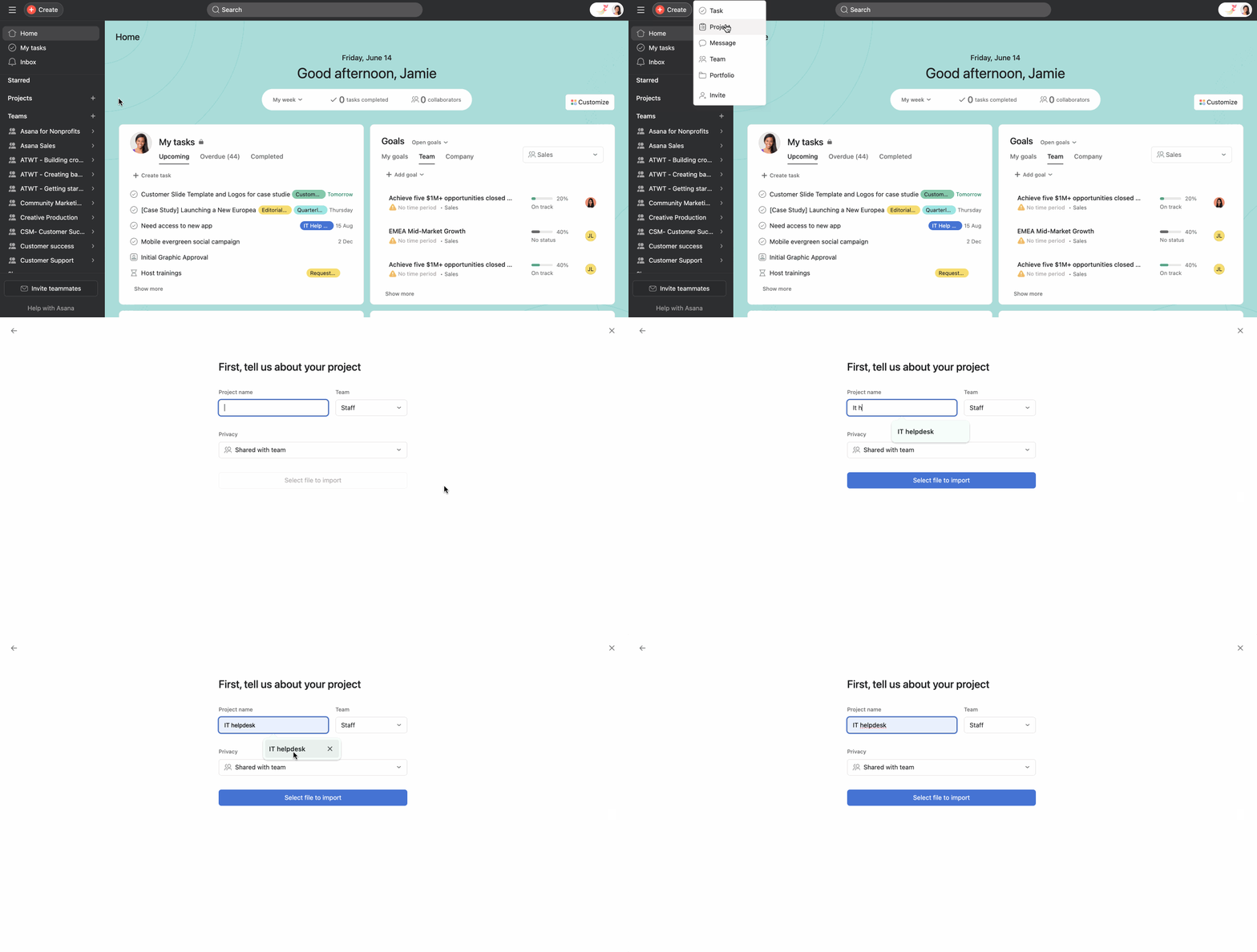

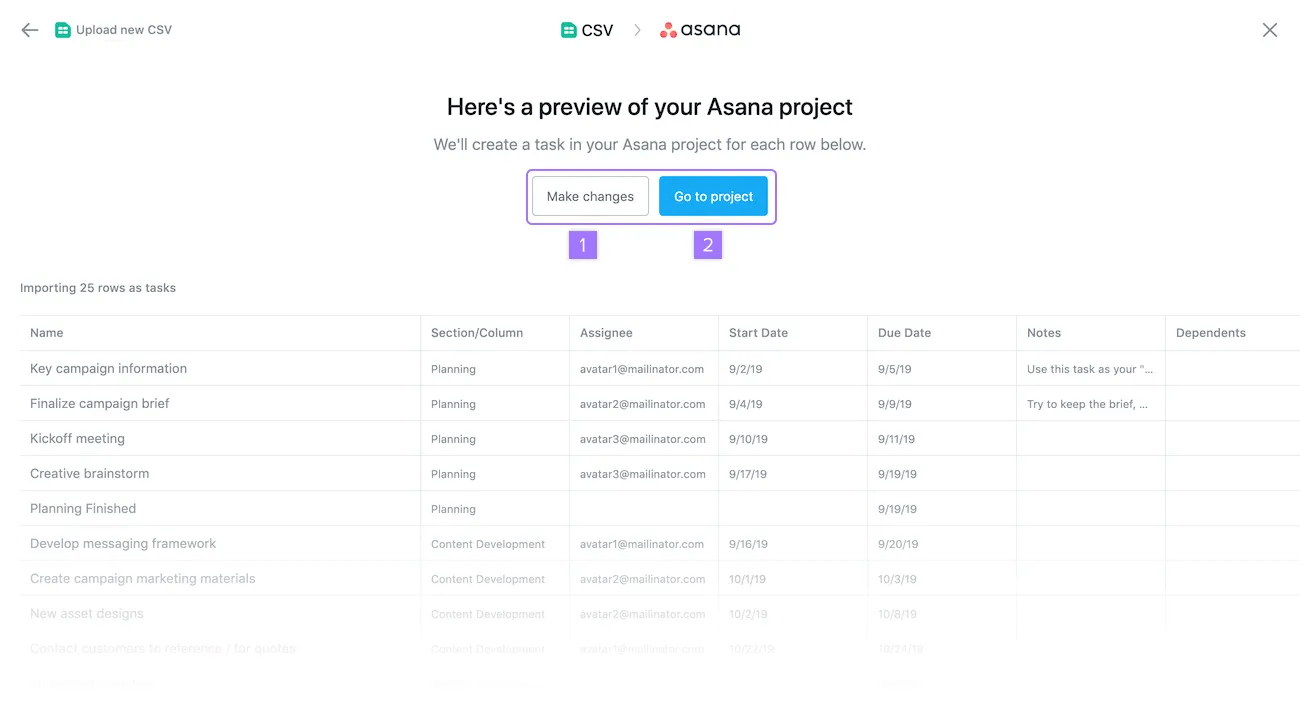
Depois de selecionar o arquivo a importar, você pode visualizar o seu projeto e fazer alterações, se necessário.
Sempre clique em Fazer alterações antes de concluir a importação. Essa etapa permite que você revise os dados e corrija eventuais erros ou altere os tipos de campo personalizado. Se o tipo de campo personalizado desejado não estiver disponível, isso indica um problema de formatação no CSV que precisa ser corrigido.
O nome da tarefa deve ser a primeira coluna, seguido de descrição, seções e responsável, com os outros campos seguindo uma ordem específica, conforme explicado no artigo.
Os campos personalizados criados por meio da importação de CSV são circunscritos ao projeto, não globais, e precisam ser convertidos manualmente em campos personalizados globais se você quiser usá-los para geração de relatórios ou importações futuras.
Na coluna “Colaboradores”, os endereços de e-mail dos colaboradores devem ser separados por vírgula, sem espaços entre eles.
Não, a importação de CSV pode somente adicionar novas tarefas a um projeto e não pode atualizar tarefas existentes.
Está procurando uma maneira melhor de administrar o trabalho? Comece agora uma avaliação gratuita da Asana. Experimente gratuitamente
Este artigo foi traduzido por IA.
Dar feedback sobre a tradução.

