PLATAFORMA
CAPACIDADES
En este artículo
Aprovecha al máximo tu perfil de Asana personalizando tus preferencias y configurando una experiencia a tu medida en todos los aspectos, desde las notificaciones hasta tu foto de perfil.
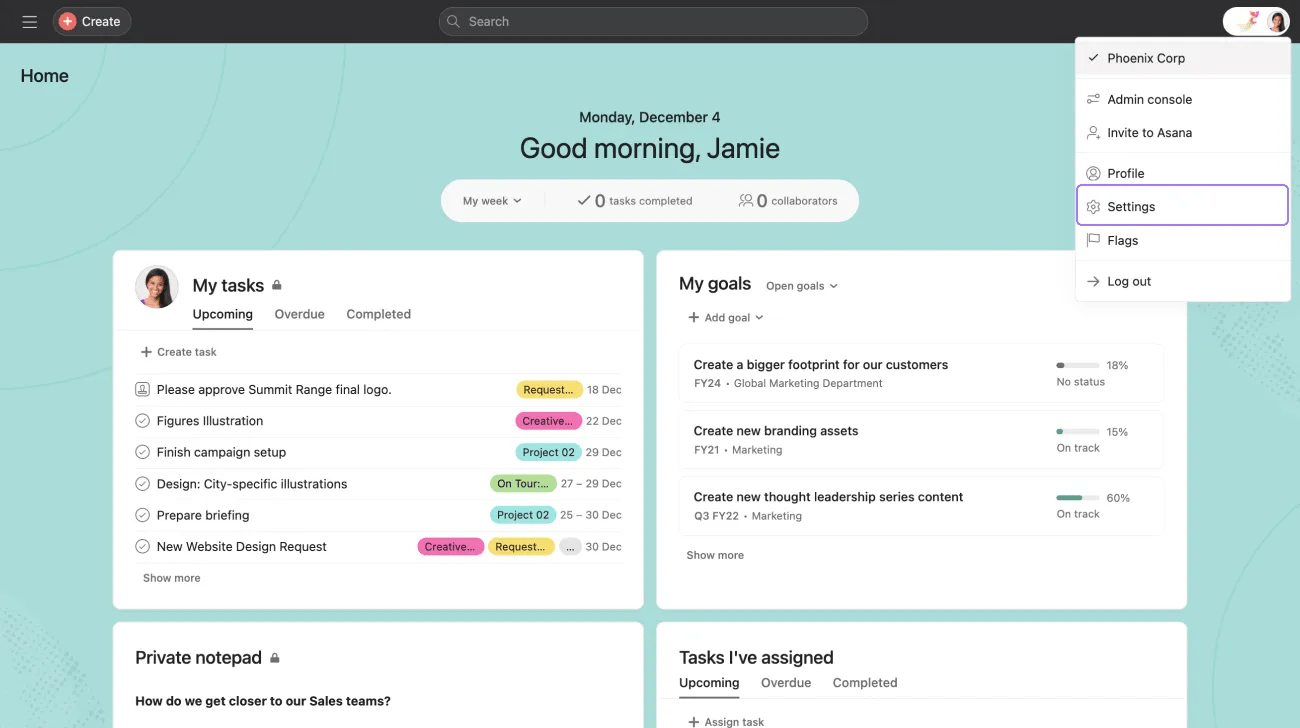
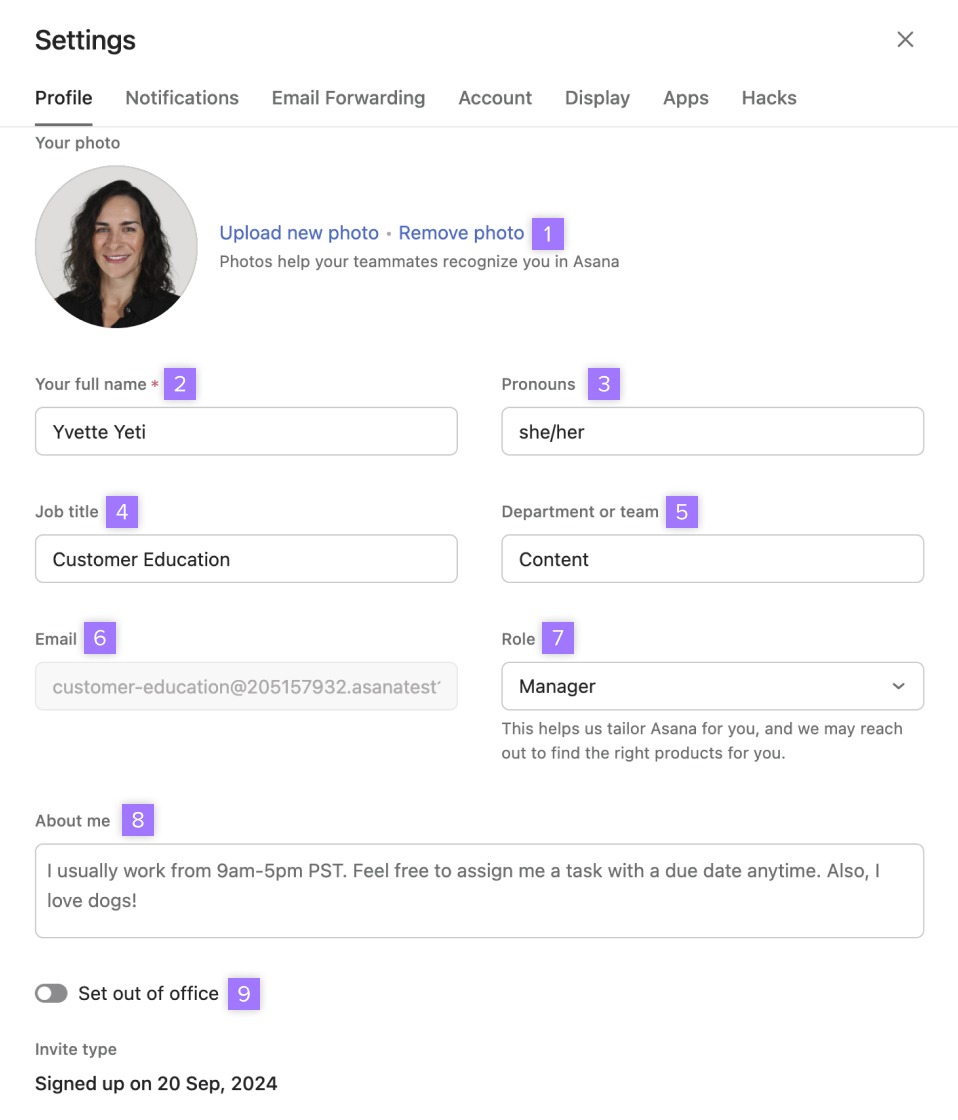
Un nombre y una foto de perfil ayudan a tu Equipo a identificar quién eres. Tu nombre y foto de perfil aparecerán:
Aceptamos los siguientes tipos de archivo de menos de 5 MB:
Es preferible que la imagen sea cuadrada y mida al menos 128 x 128 píxeles, pero no es necesario.
Nota
Si no cargas una foto, usaremos tus iniciales como marcador de posición.
Agrega un breve resumen de quién eres o qué funciones desempeñas en la sección Acerca de mí de tu perfil.
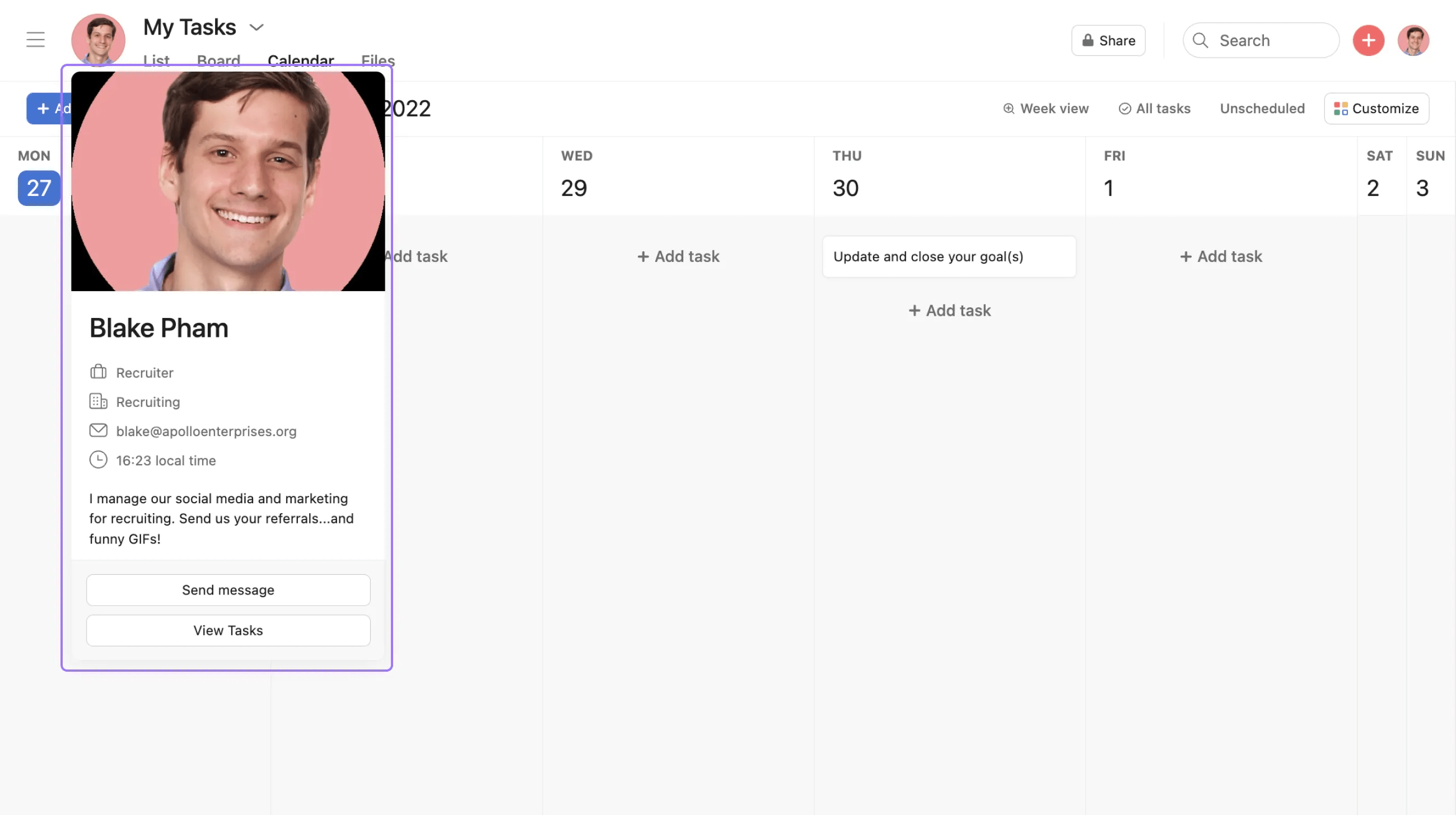
La información de la sección Acerca de mí de tu perfil se muestra cuando colocas el cursor sobre tu foto de perfil.
Activa la opción Establecer aviso de ausencia para informar a tus compañeros de equipo que no estarás trabajando o no estarás disponible para colaborar con ellos. Puedes crear y gestionar varios avisos de ausencia para indicar distintos períodos de inactividad.
Este ajuste es por dominio, de modo que deberás actualizar tu indicador de ausencia en todas las organizaciones y espacios de trabajo a los que perteneces.
Una vez que establezcas tu estado como ausente, tu foto de perfil aparecerá atenuada y tu estado de ausente aparecerá cuando alguien pase el cursor por tu foto de perfil.
Para obtener más información sobre cómo configurar tu perfil, lee este artículo.
“Ausente por el día” significa que la persona está ausente hoy y volverá mañana. “Ausente hasta el lunes” significa que volverá el martes.
Este artículo se tradujo con IA.
Envía comentarios sobre la traducción.