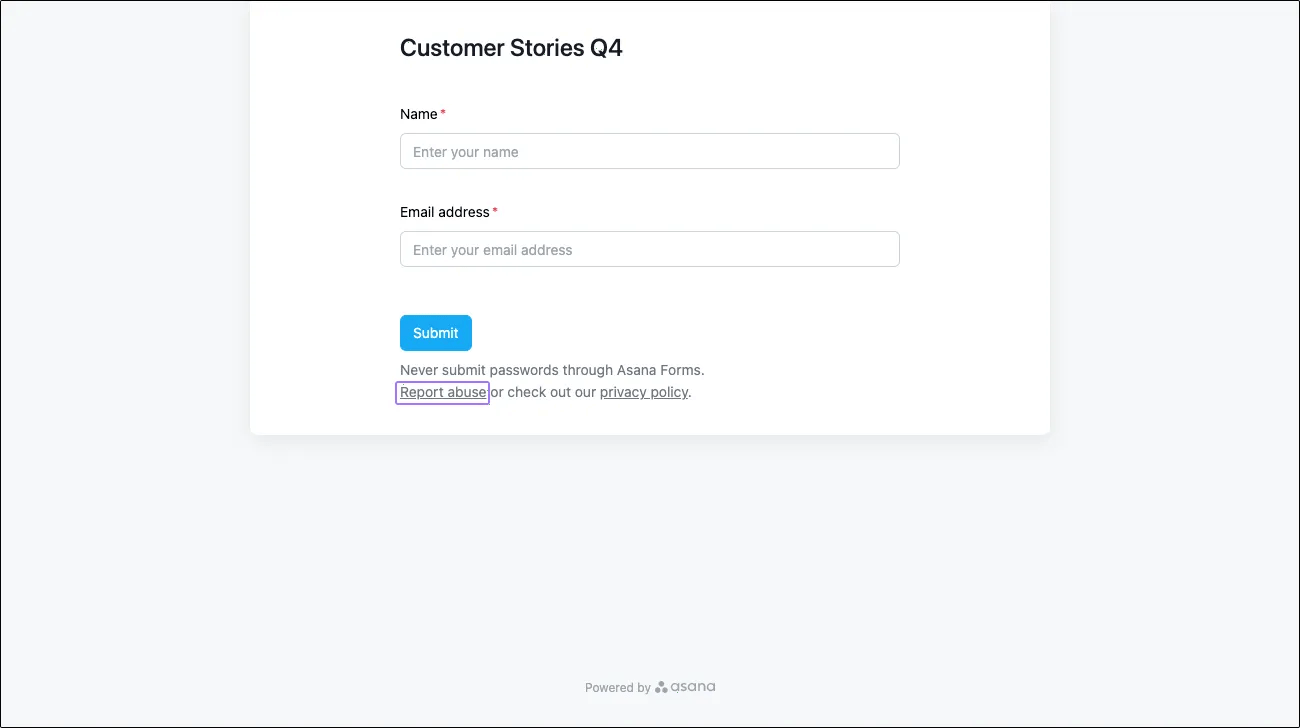
Los Formularios te permiten estandarizar la forma en que el trabajo se envía inicialmente a tu Equipo, ya que puedes reunir toda la información que necesites y asegurarte de que nada se pase por alto. Puedes usar los Formularios con Equipos internos y externos para recopilar y consolidar información, minimizar los roces, idas y venidas o malentendidos en el Equipo.
Los Formularios son parte de los proyectos de Asana. Cuando se completa un formulario, el envío aparece como una tarea nueva en el proyecto en el que está vinculado.
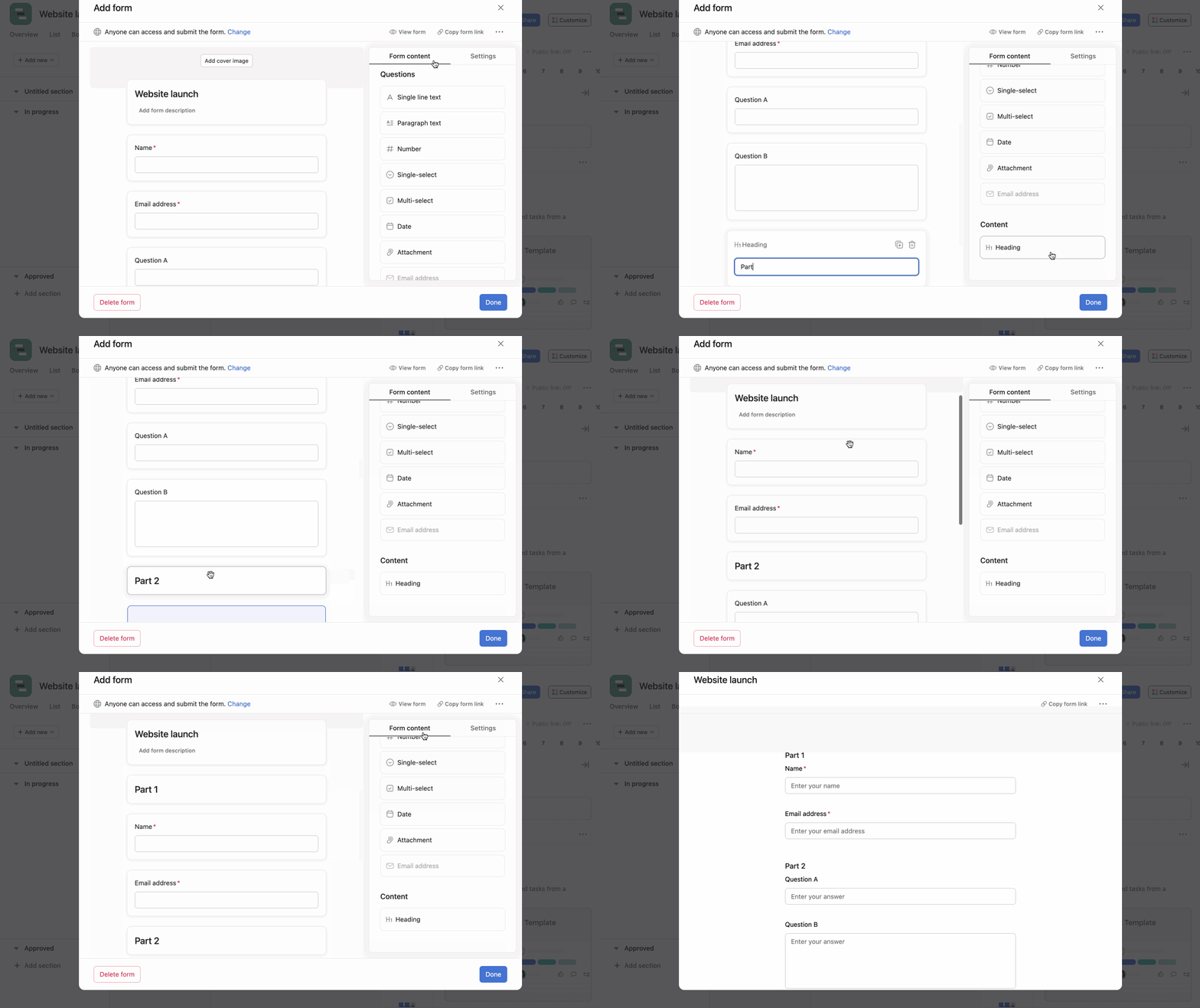
Agrega encabezados a tus Formularios para organizar tus preguntas en secciones.
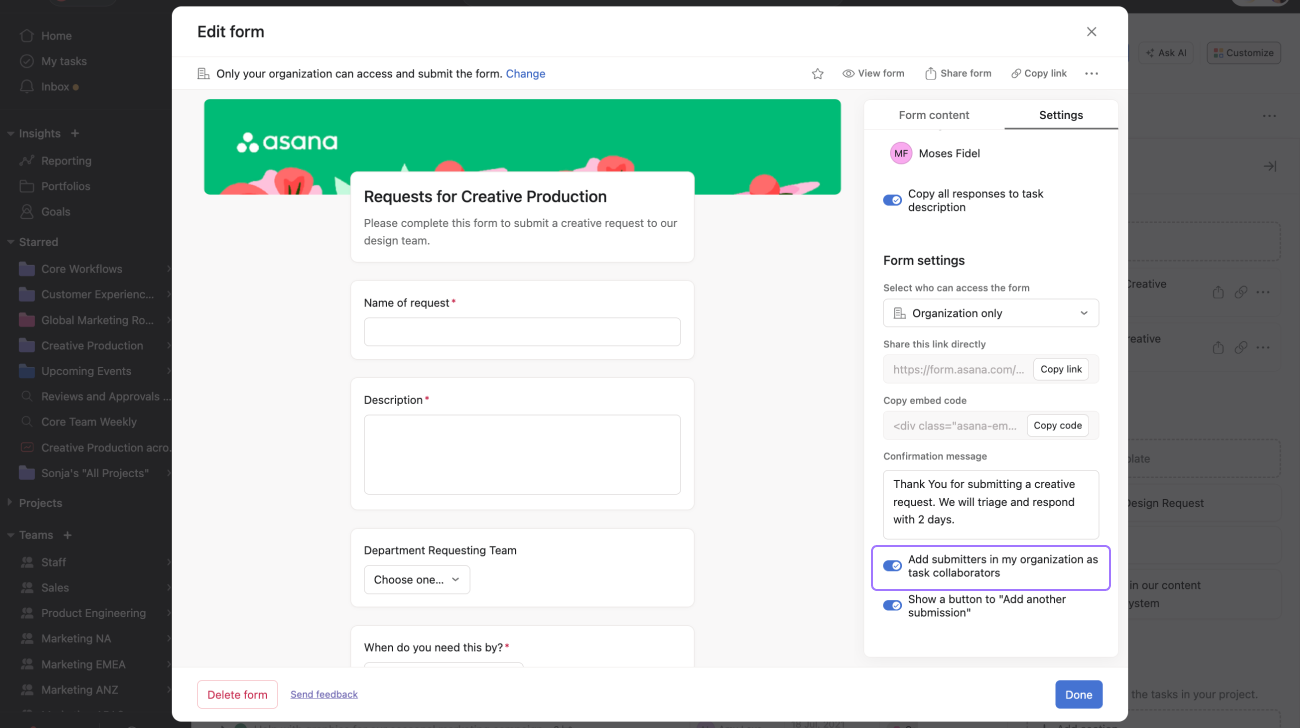
Mantén informadas a las personas de tu organización que envían los Formularios al agregarlas automáticamente como colaboradoras en la tarea creada por el envío del formulario. Activa o desactiva la configuración desde la pestaña de ajustes.
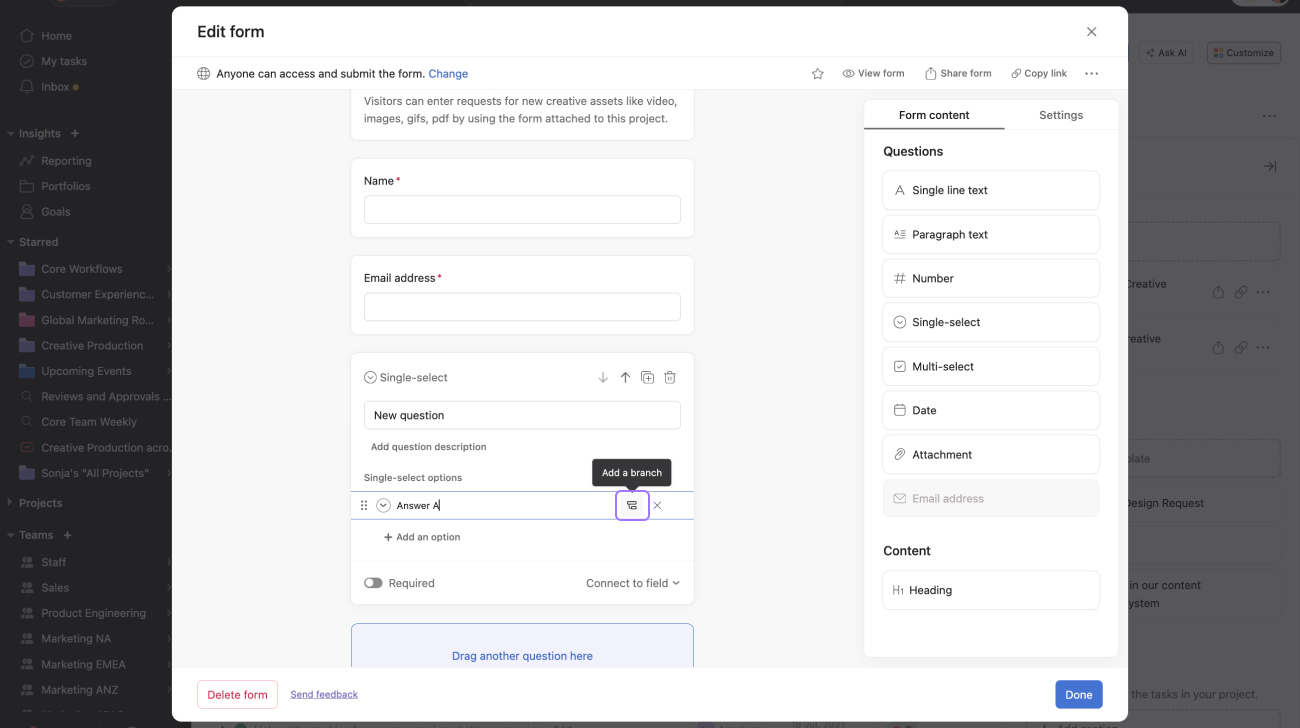
Las series de opciones de los Formularios te permiten crear preguntas de seguimiento vinculadas a respuestas específicas a las preguntas de selección única o de selección múltiple.
A continuación, pasa el cursor por encima y haz clic en el
Ícono Agregar una serie de opciones.
 Nota
Nota
Puedes tener hasta cinco niveles de series de opciones.
Ajustes de los Formularios
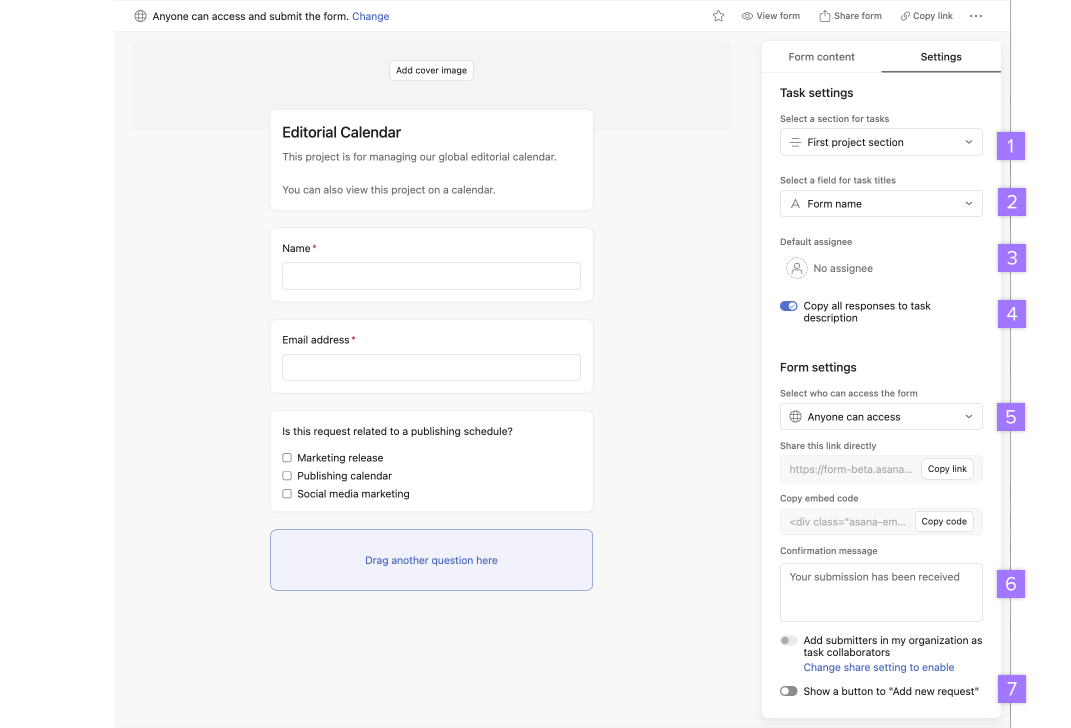
Desde la pestaña de ajustes, puedes hacer lo siguiente:
- Seleccionar una sección para las tareas
- Seleccionar un campo para el título de la tarea
- Designar un Responsable predeterminado para cada formulario que se envíe.
- Copiar todas las respuestas en la descripción de la tarea.
- Seleccionar quién puede acceder a los Formularios.
- Agregar un mensaje de confirmación personalizado.
- Incluir un botón para que quien envíe un formulario pueda completar fácilmente otro formulario.
La posibilidad de agregar un responsable predeterminado y un mensaje de confirmación personalizado está disponible en los planes Asana Advanced, Enterprise y Enterprise+ , y planes anteriores Business y Legacy Enterprise.
Agregar archivos adjuntos a un Formulario
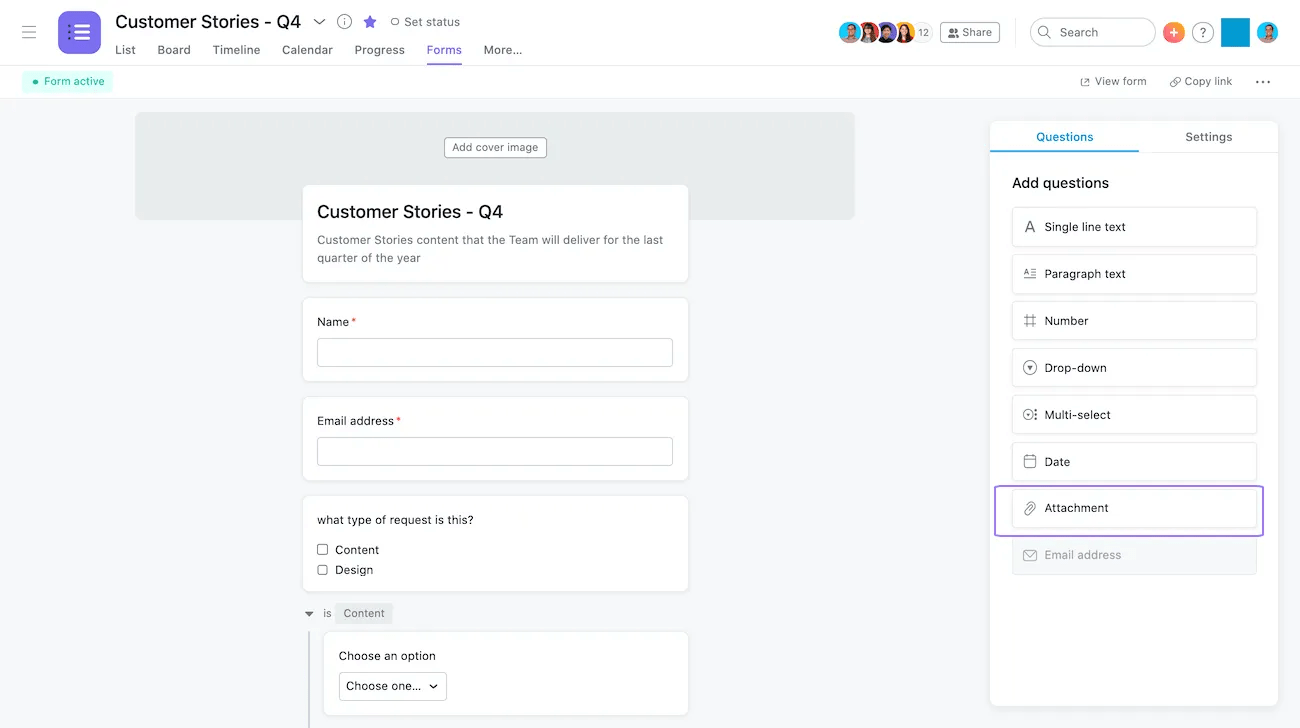
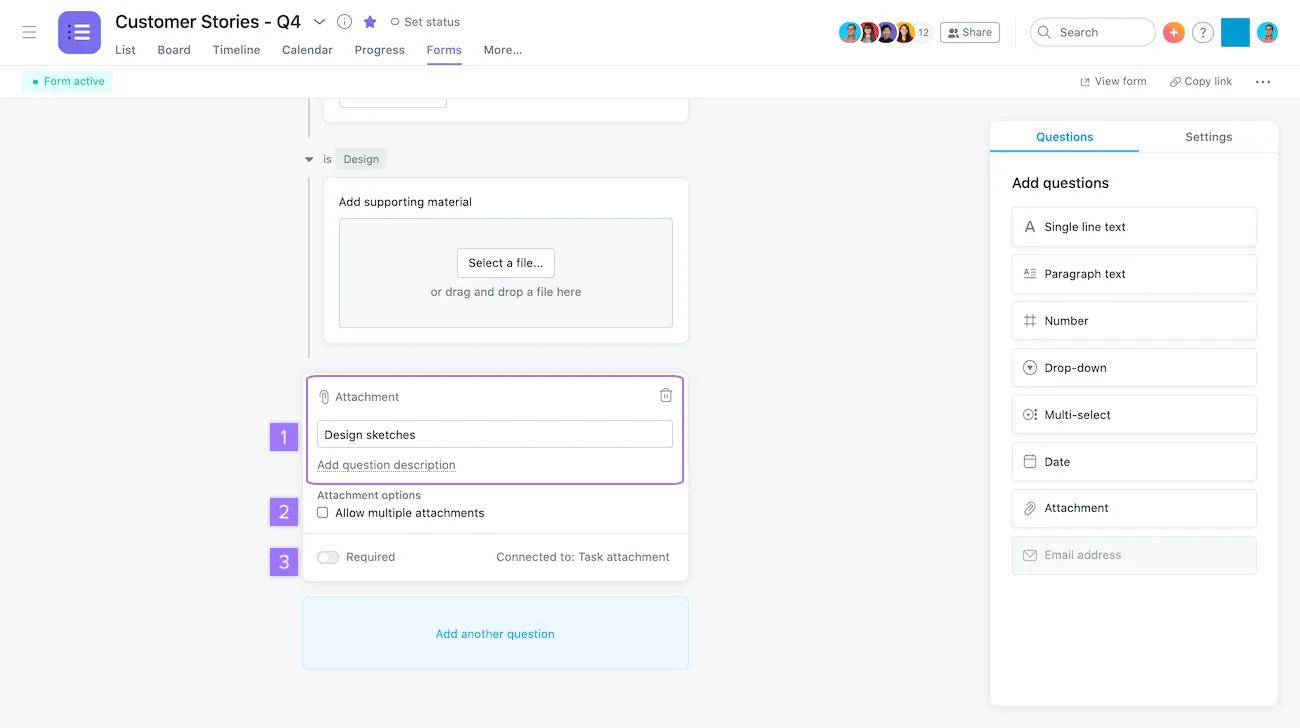
Agrega una pregunta con archivo adjunto a tu Formulario para que quienes lo envíen adjunten briefs creativos, imágenes, documentos, archivos en PDF y mucho más. Cualquier archivo que se agregue a un formulario se adjuntará a la tarea creada en el proyecto cuando se envíe el formulario.
Para agregar un adjunto, haz clic en el Ícono de Adjunto debajo de tu lista de preguntas.
Una vez que hayas agregado tu pregunta, puedes hacer lo siguiente:
- Cambiar o editar el nombre de la pregunta y agregar una descripción de la pregunta.
- Permitir que se agreguen varios archivos adjuntos.
- Activar o desactivar el campo obligatorio.
Vista previa de un Formulario
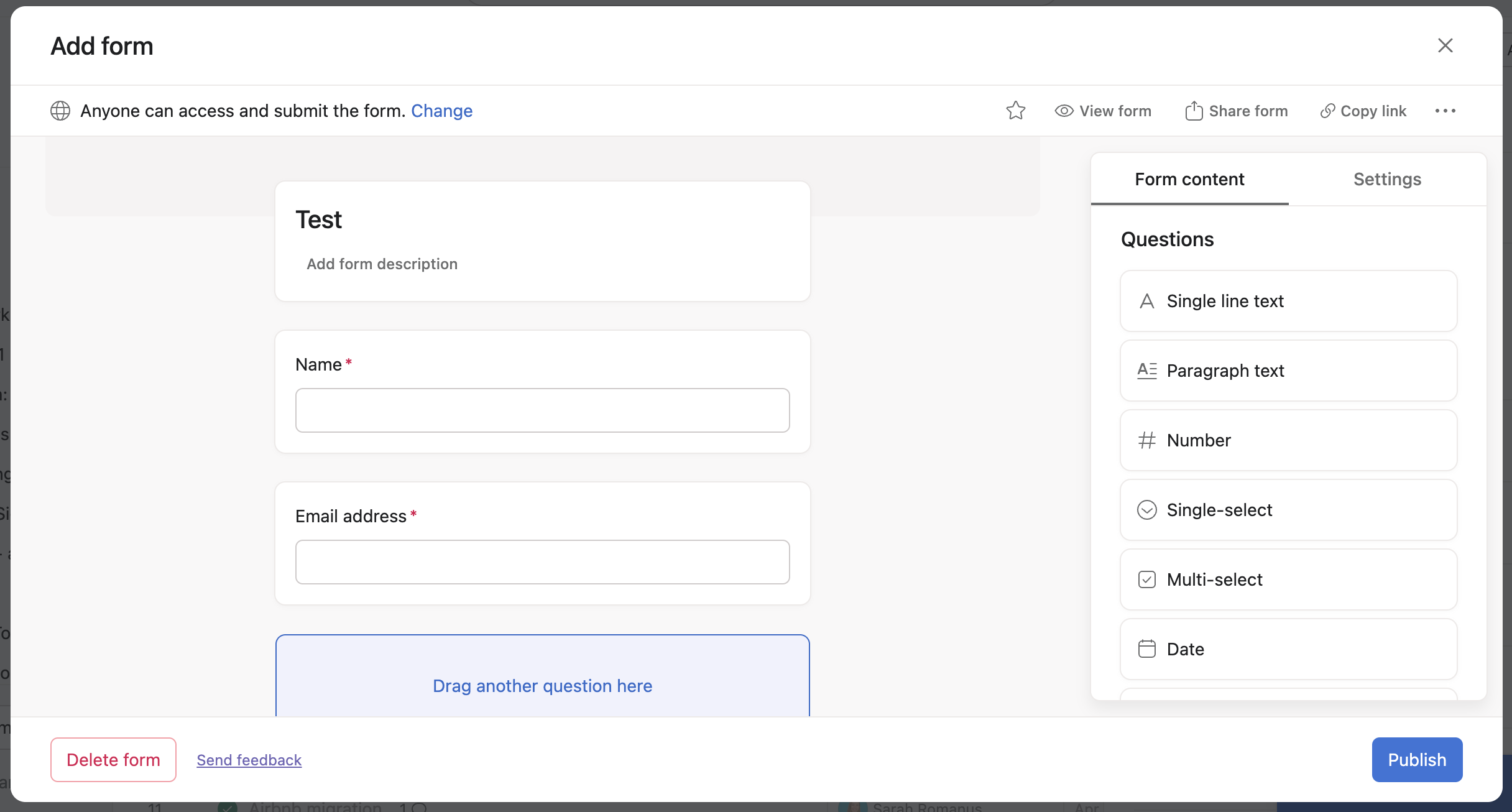
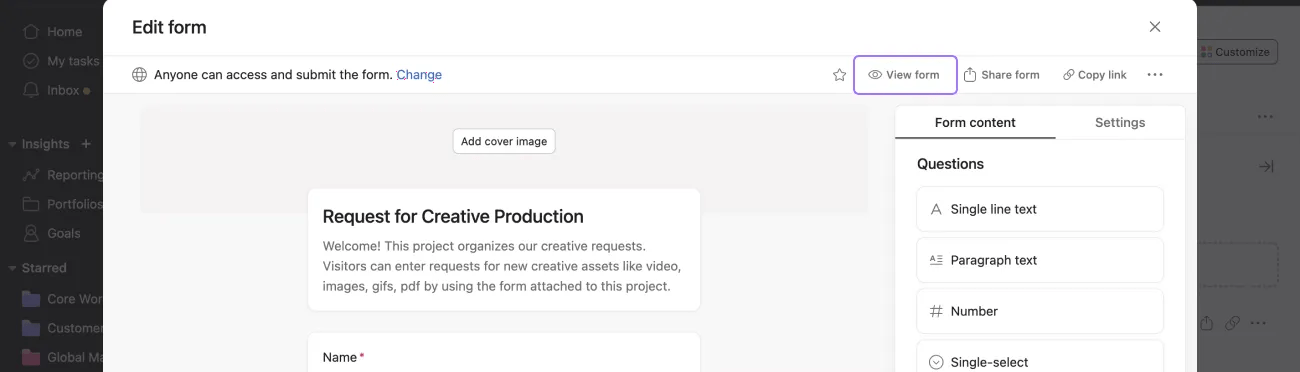
Mientras armas el Formulario, puedes usar la vista previa, en cualquier momento, para ver qué apariencia tendrá para quienes lo completen, haciendo clic en Ver formulario.
Plantillas de Formularios
Las plantillas de proyectos creadas por Asana incluyen Formularios.
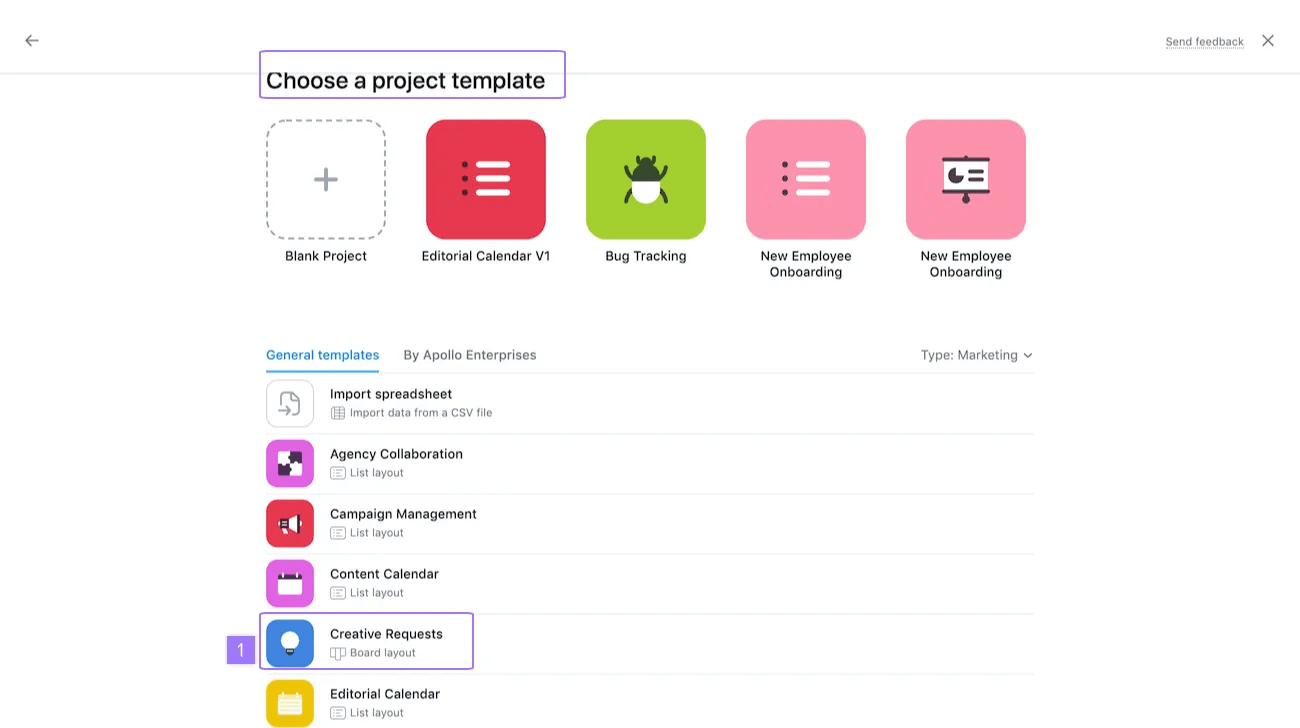
Cómo crear la plantilla de un Formulario:
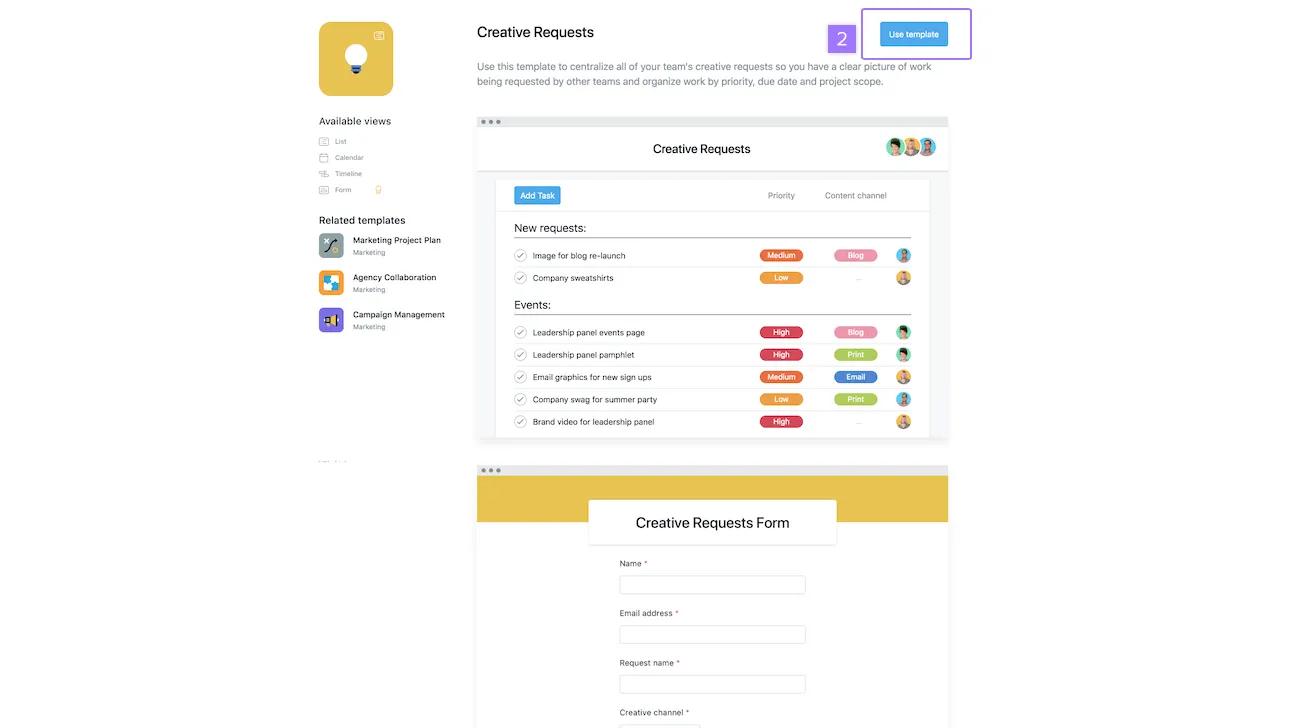
- Desde Elegir una plantilla de proyecto, haz clic en Solicitudes de trabajo creativo.
- Dirígete a la plantilla del formulario y haz clic en el botón Usar plantilla.
Una vez que veas las plantillas de proyectos, el sitio te dirigirá a un formulario de solicitudes de trabajo creativo con el que podrás capturar y organizar todas las solicitudes de trabajo creativo de tu Equipo.
Después de seleccionar Usar plantilla, podrás cambiarle el nombre y comenzar tu proyecto nuevo con la misma plantilla del Formularios.
Puedes especificar la sección en la que aparecerá el Formulario en los ajustes del formulario para las plantillas.
Nota
Descubre los consejos de la comunidad para crear Formularios efectivos.
Los Formularios se pueden gestionar y enviar fácilmente a través de la vista de lista del proyecto mediante el Ícono de formulario.
Cómo acceder a los Formularios y usarlos en la vista de lista del proyecto
Cómo encontrar el ícono de Formularios: Puedes encontrar el ícono de Formularios en la vista de lista del proyecto, junto al nombre del proyecto o a las tareas. Este Ícono te permite acceder a los Formularios y gestionarlos directamente desde el proyecto.
Editar Formularios: Los editores y administradores del proyecto pueden hacer clic en el Ícono de Formularios para editar el formulario y sus ajustes. Esto incluye agregar o modificar las preguntas de los Formularios y asignar los envíos de los Formularios a secciones específicas.
Envío de formularios: Las personas con permisos solo para comentar y solo lectura en el proyecto pueden usar el Ícono de Formularios para enviar tareas a través del formulario. No necesitan acceso de edición para usar esta función.
Direccionamiento de tareas de Formularios y asignación a secciones
Cuando creas o editas un formulario, puedes decidir dónde se ubicarán las tareas enviadas al asignar los formularios enviados a una sección específica de tu proyecto.
Asignación de formularios a secciones en comparación con las reglas: si tienes una regla configurada que mueve automáticamente los formularios enviados a una sección específica, esta regla no se verá anulada por la configuración de asignación de formularios a secciones.
Comportamiento de la sección predeterminada: Si no asignas explícitamente un formulario a una sección, las tareas enviadas a través del formulario irán automáticamente a la “primera sección del proyecto”. En la mayoría de los casos, esta es la sección predeterminada, que suele aparecer en las vistas de Tablero o de diagrama de Gantt.
Eliminar la sección predeterminada: Si deseas eliminar la sección predeterminada de tu vista de lista, simplemente asigna los envíos de formularios a una sección específica. Una vez asignada, la sección predeterminada desaparecerá de la vista de lista, lo que te ayudará a mantener tu proyecto organizado.
Nota
Si un usuario elimina la sección a la que está asignado el formulario, este volverá a asignarse de forma predeterminada a la primera sección del proyecto.
Varios Formularios por proyecto
Disponible en los planes Advanced, Enterprise y Enterprise+ de Asana, y en los planes Business y Legacy Enterprise anteriores.
Dado que cada proyecto tiene un propósito y una funcionalidad diferentes, es muy importante consolidar diferentes tipos de aportes e información para que los proyectos se utilicen de manera efectiva. Puede crear varios Formularios por proyecto para admitir diferentes tipos de solicitudes de trabajo dentro de cualquier proyecto. Tener la opción de crear varios Formularios puede ayudar a agilizar los flujos de trabajo y minimizar los “pormenores del trabajo” que a menudo pueden aumentar la carga de trabajo del usuario.
Nota
Envía y gestiona las solicitudes de trabajo en un solo lugar. Comienza con una prueba gratuita de Asana Advanced. Prueba gratis
Duplicar un Formulario
La duplicación de Formularios puede ayudarte a ahorrar tiempo al iterar tu proceso de ingreso de solicitudes.
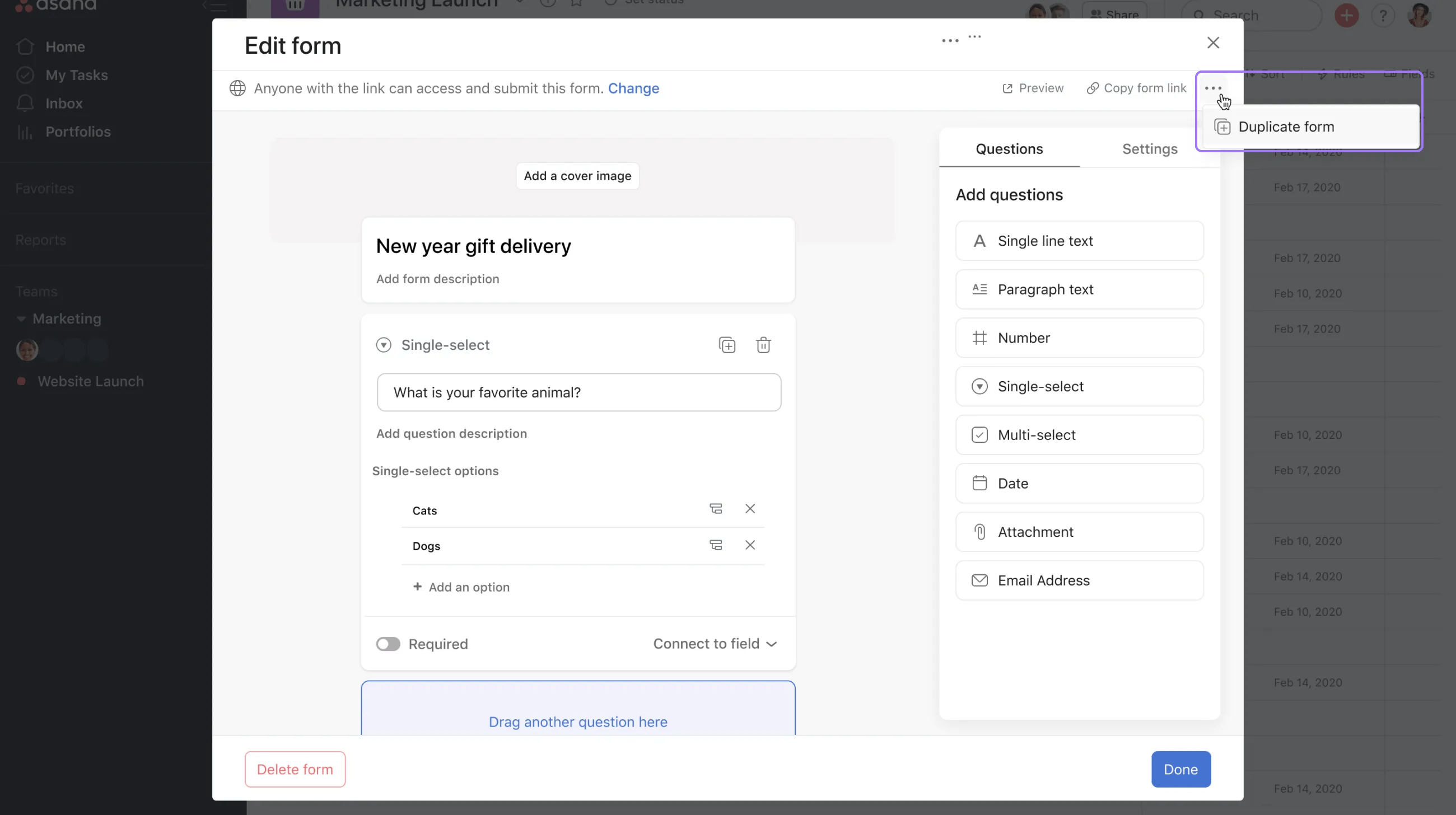
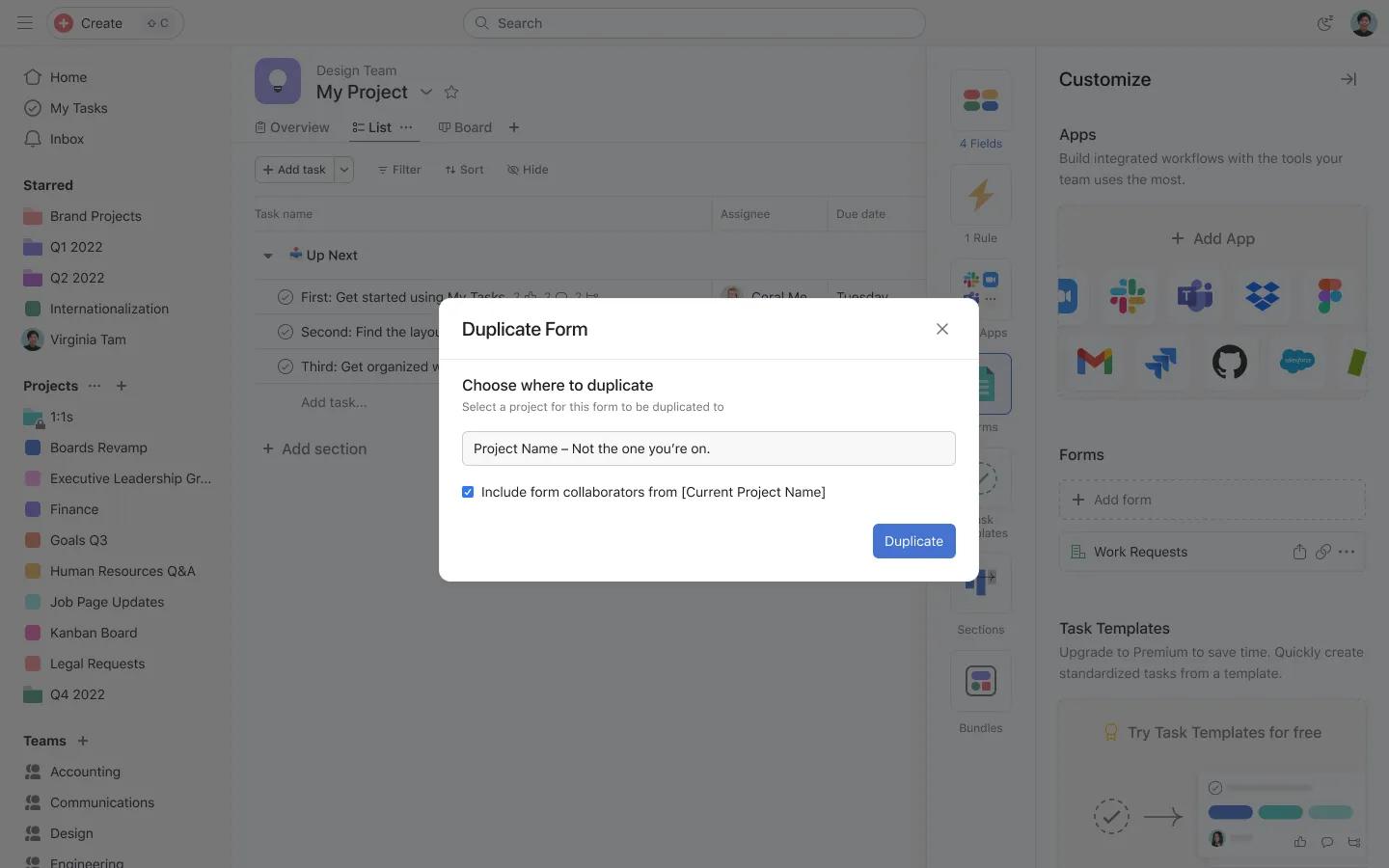
Para duplicar un Formulario, haz clic en el Ícono de los tres puntos que están en el ángulo superior derecho y selecciona Duplicar Formulario.
Desde aquí, puedes seleccionar un proyecto en el cual duplicar este Formularios y hacer clic en Duplicar.
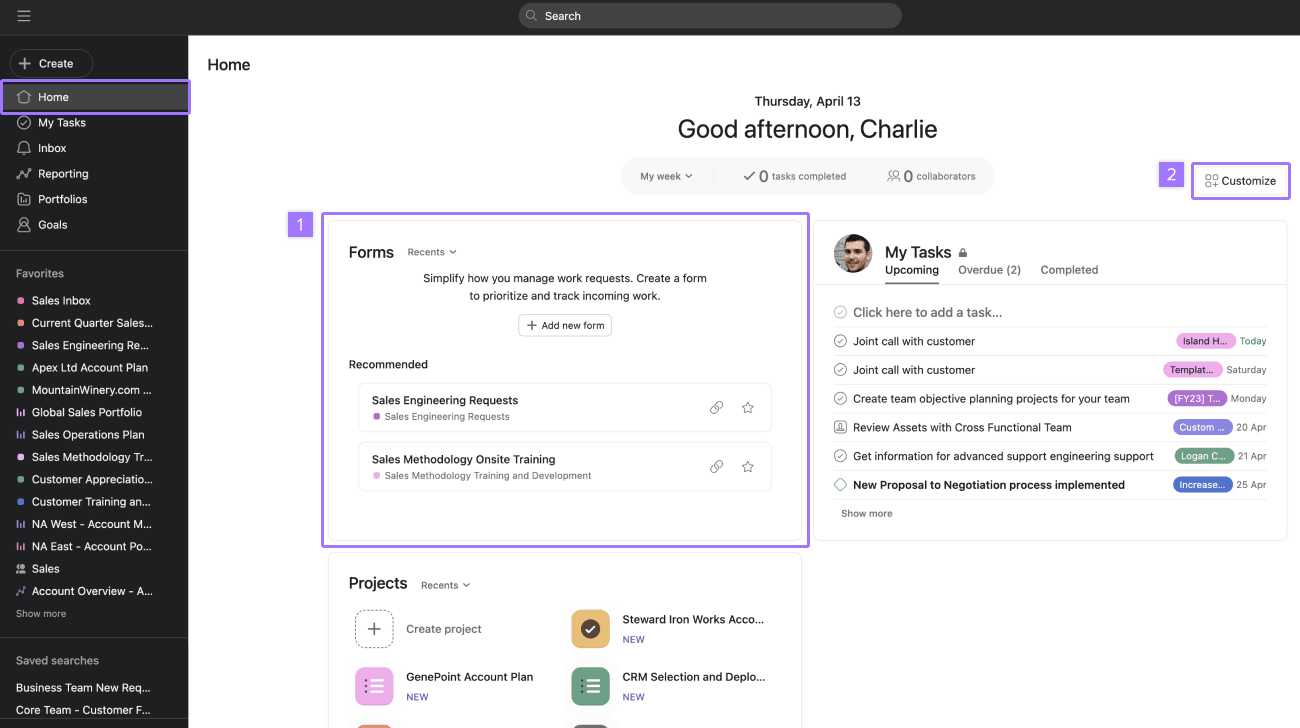
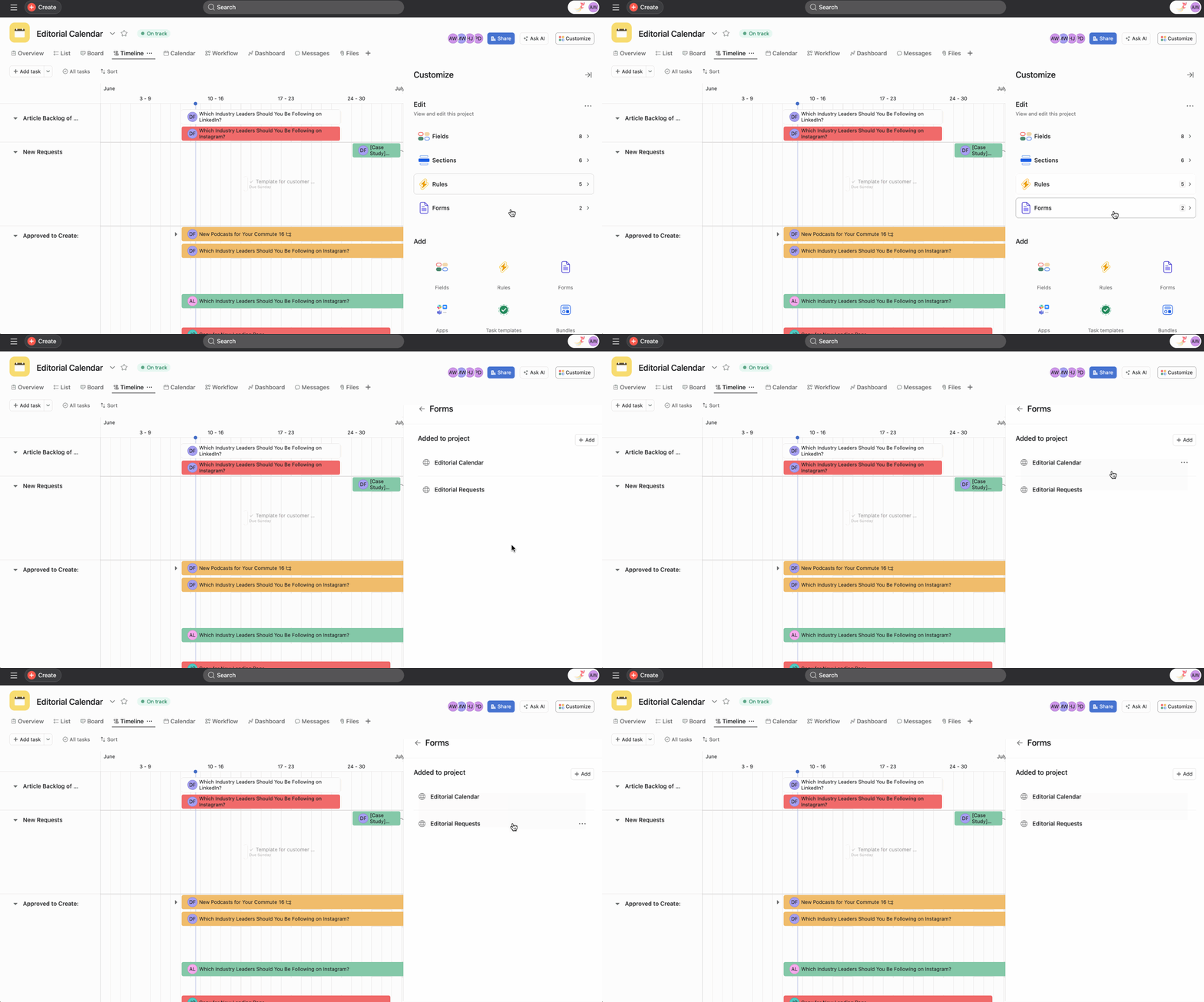
Desde el menú Personalizar, puedes ver todos tus Formularios.
Nota
Puedes tener un máximo de 20 Formularios en un proyecto.
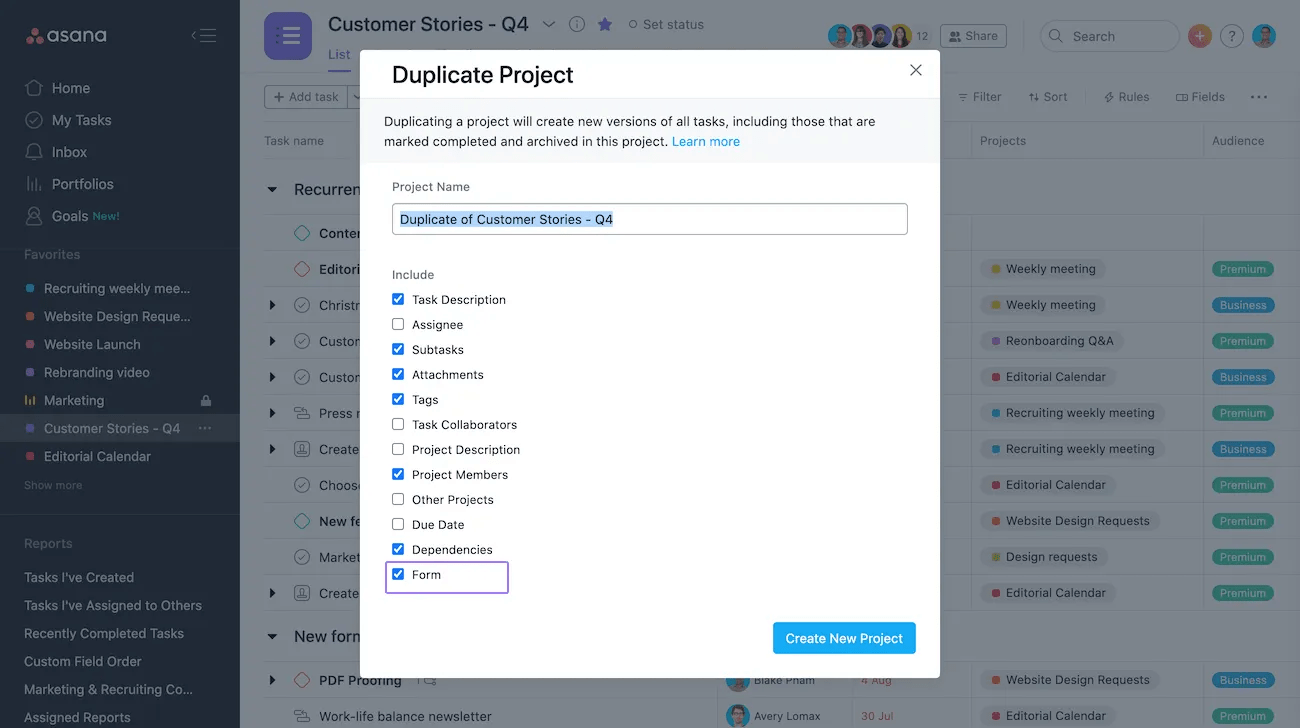
Cuando duplicas un proyecto, también tienes la opción de duplicar sus Formularios. Solo tienes que marcar la casilla Formularios cuando dupliques el proyecto deseado.
Los Formularios se duplican automáticamente a través de las plantillas creadas por Asana, las plantillas personalizadas y la API.
Duplicar una pregunta en un Formulario
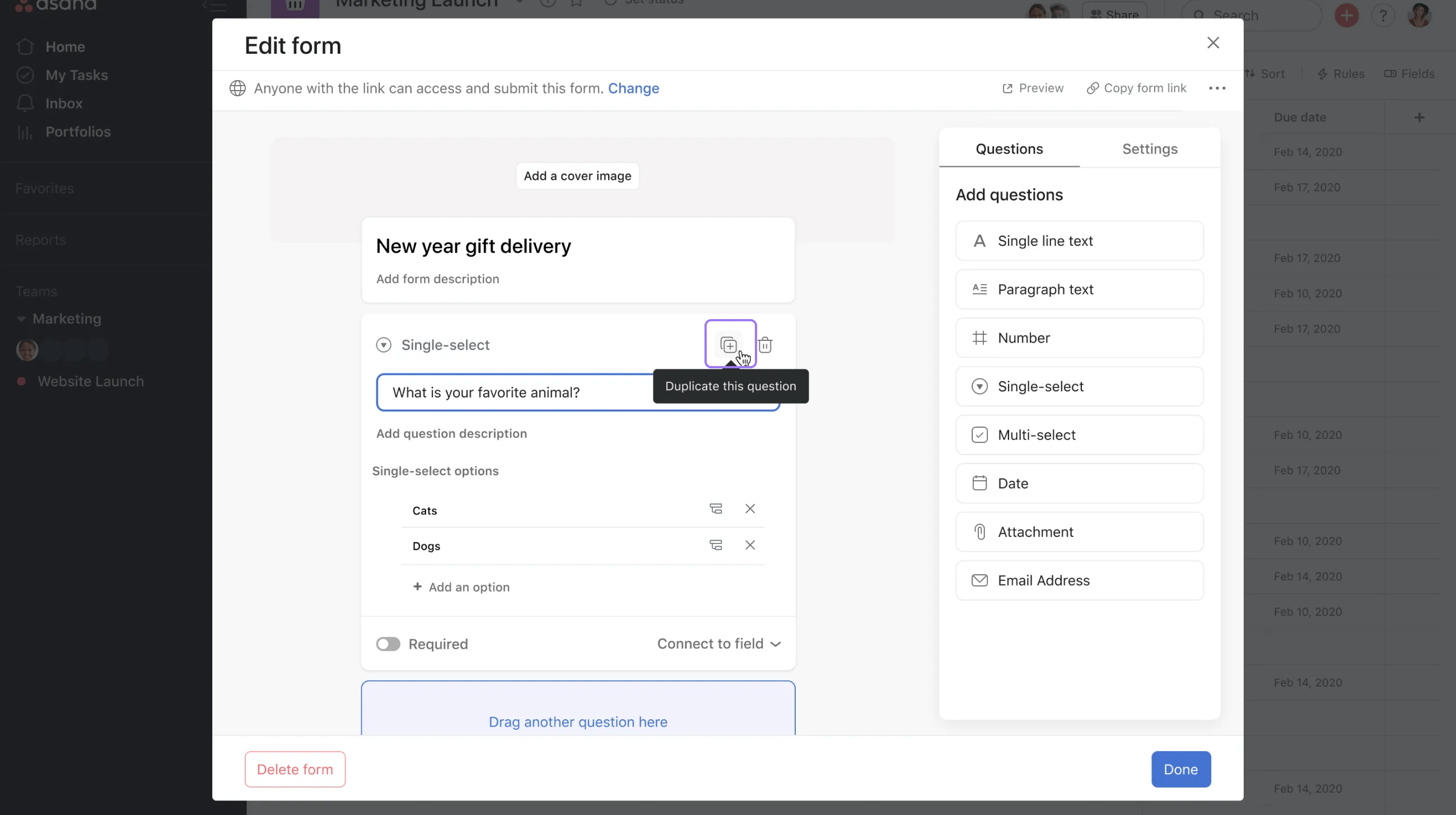
Para duplicar una pregunta, haz clic en el Ícono +. Desde allí, podrás editar la pregunta duplicada y las series de opciones.
Cómo informar abuso en un Formulario
Para informar abuso en un Formulario, haz clic en Informar abuso. El Equipo de Seguridad de Asana recibirá una notificación para poder revisar y tomar las medidas correspondientes con respecto al incidente en cuestión.
La comunicación basada en Formularios, también conocida como seguimiento de solicitudes, permite a las personas que no son usuarios de Asana responder a los envíos de formularios por email sin necesidad de tener una licencia de Asana. Consulta nuestro artículo dedicado para obtener más información sobre la comunicación por email con las personas que envían formularios.
Preguntas frecuentes
¿Cómo creo Formularios en Asana?
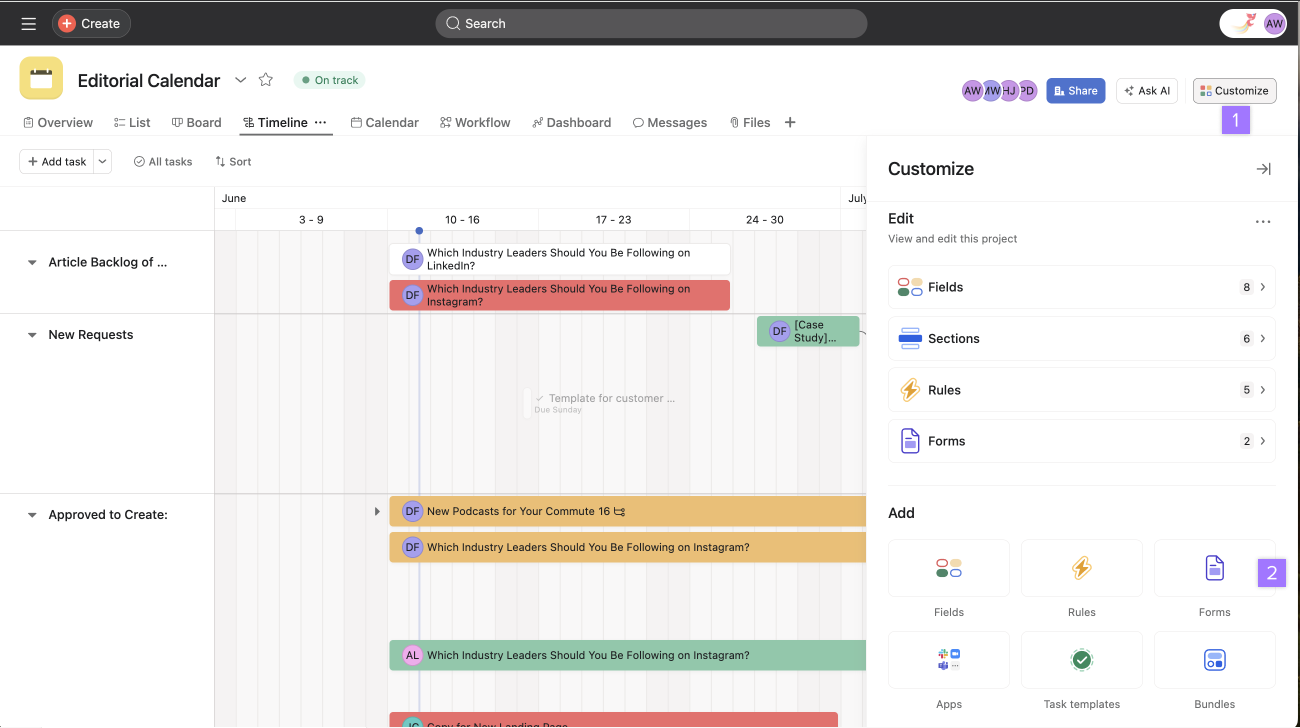
Dirígete a un proyecto, haz clic en el menú Personalizar, selecciona Agregar > Formularios, personaliza el contenido de tu formulario y haz clic en Publicar para que esté disponible para los envíos.
¿Puedo agregar archivos adjuntos a un Formulario de Asana?
Sí, puedes agregar una pregunta de archivo adjunto a tu formulario para que quienes lo envíen adjunten briefs creativos, imágenes, documentos, archivos PDF y otros archivos, los cuales se adjuntarán a la tarea creada.
¿Cuántos Formularios puedo tener en un solo proyecto?
Puedes crear hasta 20 Formularios por proyecto en los planes Advanced, Enterprise y Enterprise+, además de los planes heredados Business y Legacy Enterprise.
¿Qué sucede cuando alguien envía un Formulario de Asana?
Cuando se envía un formulario, se crea una tarea nueva en el proyecto en el que se encuentra el formulario, y la persona que lo envía recibe un email de confirmación con una copia del formulario enviado, siempre que haya completado la pregunta solicitando el email.
 Agentic Work Management
 Asana Service Management
 Command by Asana
 StackAI de Asana