Produkte
AI Platform
Art des Unternehmens

Besuchen Sie unsere Preisübersichtsseite, um weitere Informationen zu erhalten.
Verfügbar für die Abonnements Asana Starter, Advanced, Enterprise und Enterprise+ sowie auf den bisherigen Stufen Premium, Business und Legacy Enterprise.
Besuchen Sie unsere Preisübersichtsseite für weitere Informationen.
Hinweis
Verwenden Sie den Zeitraumfilter nur für Advanced-Kunden und Kunden mit dem Legacy-Business-Abo und höher.
Dashboards sind Registerkarten mit Diagrammen und Visualisierungen, mit denen Sie von Tag zu Tag herauszoomen können, um den Fortschritt Ihres Teams schnell zu verstehen. Erkennen Sie mit diesen Diagrammen potenzielle Hindernisse bei der Teamarbeit sofort und treiben Sie das Projekt wieder voran.
Der Dashboard-Tab ist eine gute Anlaufstelle, wenn Sie einen schnellen Überblick über den Fortschritt eines Projektes bekommen möchten.
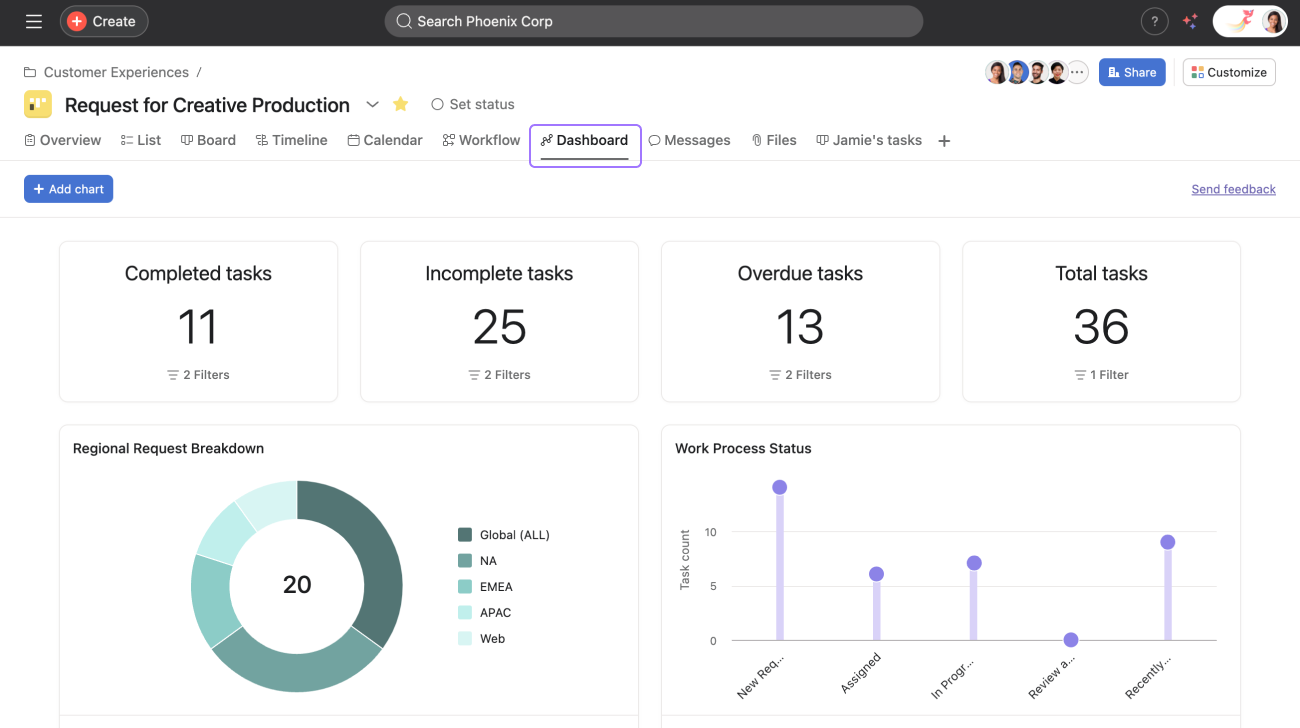
Klicken Sie auf den Tab Dashboard in Ihrem Projekt, um darauf zuzugreifen.
Füllen Sie die Diagramme in den Dashboards automatisch aus, wenn Sie den Tab zum ersten Mal öffnen. Fügen Sie benutzerdefinierte Diagramme und numerische Berechnungen hinzu. Dashboards werden automatisch aktualisiert, wenn Sie den Tab öffnen oder die Seite aktualisieren, damit Sie wissen, dass die Informationen auf dem neuesten Stand sind.
Um ein Diagramm zu Ihrem Projekt-Dashboard hinzuzufügen, klicken Sie auf + Diagramm hinzufügen.
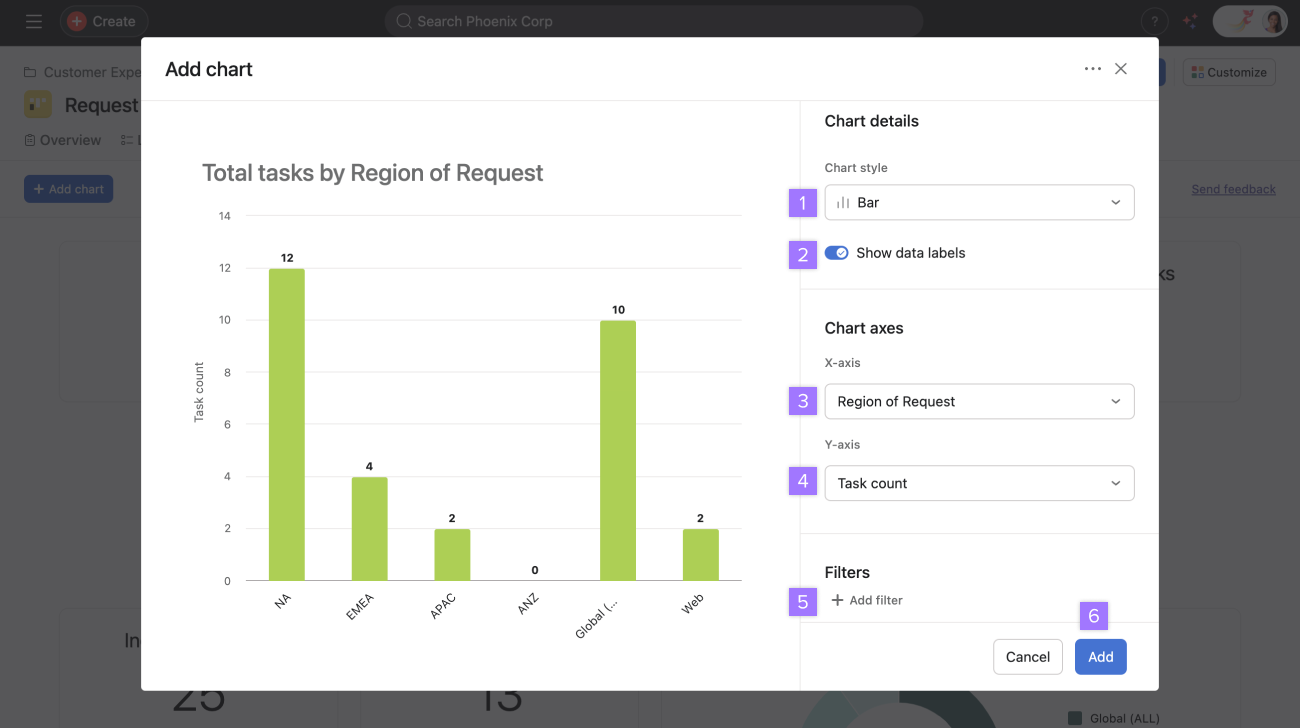
Von hier aus:
Wählen Sie Ihren Diagrammstil aus.
Datenbeschriftungen ein- oder ausschalten.
Wählen Sie Ihre X-Achse aus.
Wählen Sie Ihre Y-Achse aus.
Fügen Sie Filter hinzu.
Klicken Sie auf Hinzufügen.
Erfahren Sie mehr über die Diagrammstile, aus denen Sie wählen können.
Fügen Sie Text-Widgets zu Ihren Asana-Dashboards hinzu. Fügen Sie benutzerdefinierte Textinhalte direkt zu Ihrem Dashboard hinzu, um Kontext bereitzustellen, zusätzliche Informationen zu teilen und Dashboard-Inhalte effektiver zu organisieren.
Zeigen Sie wichtige Leistungskennzahlen zu bestimmten Projekten in Dashboards an. Zeigen Sie sowohl allgemeine Kennzahlen zur Leistung und zum Fortschritt eines Projekts an als auch besondere Problemstellen hervorheben, die Ihre Aufmerksamkeit benötigen.
Bieten Sie grafische Darstellungen in Ihren Berichten an, damit alle Beteiligten übersichtlich aufbereitete Informationen erhalten, aus denen sie Schlüsse für ihr weiteres Vorgehen ziehen können.
Nutzen Sie diese Funktionen, um:
Verwenden Sie diese Diagramme für die Berichterstellung, um:
Gefällt Ihnen, was Sie sehen? Starten Sie noch heute mit einer kostenlosen Asana-Testversion. Jetzt kostenlos testen
Erfahren Sie mehr. Entdecken Sie alle Dashboard-Funktionen für die Berichterstattung in Asana.Dieser Artikel wurde mit KI übersetzt.
Feedback zur Übersetzung geben.

