MÖGLICHKEITEN
Art des Unternehmens
Planen Sie Ressourcen, um Teams dabei zu unterstützen, ihre Ziele zu erreichen, indem sie wichtige Ressourcen effizient verwalten. Erfahren Sie, wie Asana die Planung wichtiger Ressourcen wie Zeit und Personal vereinfachen kann. Nutzen Sie Asana-Workflows, um als Projektmanager diese Ressourcen effektiv zu planen.
Gruppieren Sie zunächst verwandte Projekte in einem Portfolio. Auf der Portfolio-Startseite finden Sie eine Übersicht über Projekte mit Verantwortlichen, Fortschritt und Terminen. Navigieren Sie zu einem Projekt, indem Sie darauf klicken.
Kapazitätsplanung zeigt die Kapazität des PMO-Teams auf Projektebene an, und Konflikte werden sofort angezeigt, sodass Personalentscheidungen mit Zuversicht getroffen werden können. Eine Ansicht der Kapazität des Teams auf Projektebene bietet Ihnen eine klare Grundlage für die Zuweisung von Personen zu Projekten, sowohl sofort als auch in Zukunft.
Besuchen Sie diesen Abschnitt des Artikels zur Kapazitätsplanung, um einen detaillierten Überblick darüber zu erhalten, wie Sie Projektzuweisungen erstellen und bearbeiten.
Um einen Kapazitätsplan zu erstellen, gehen Sie zu Berichte im Abschnitt Analytik in der linken Leiste. Klicken Sie auf die Schaltfläche + Erstellen und wählen Sie Kapazitätsplan aus.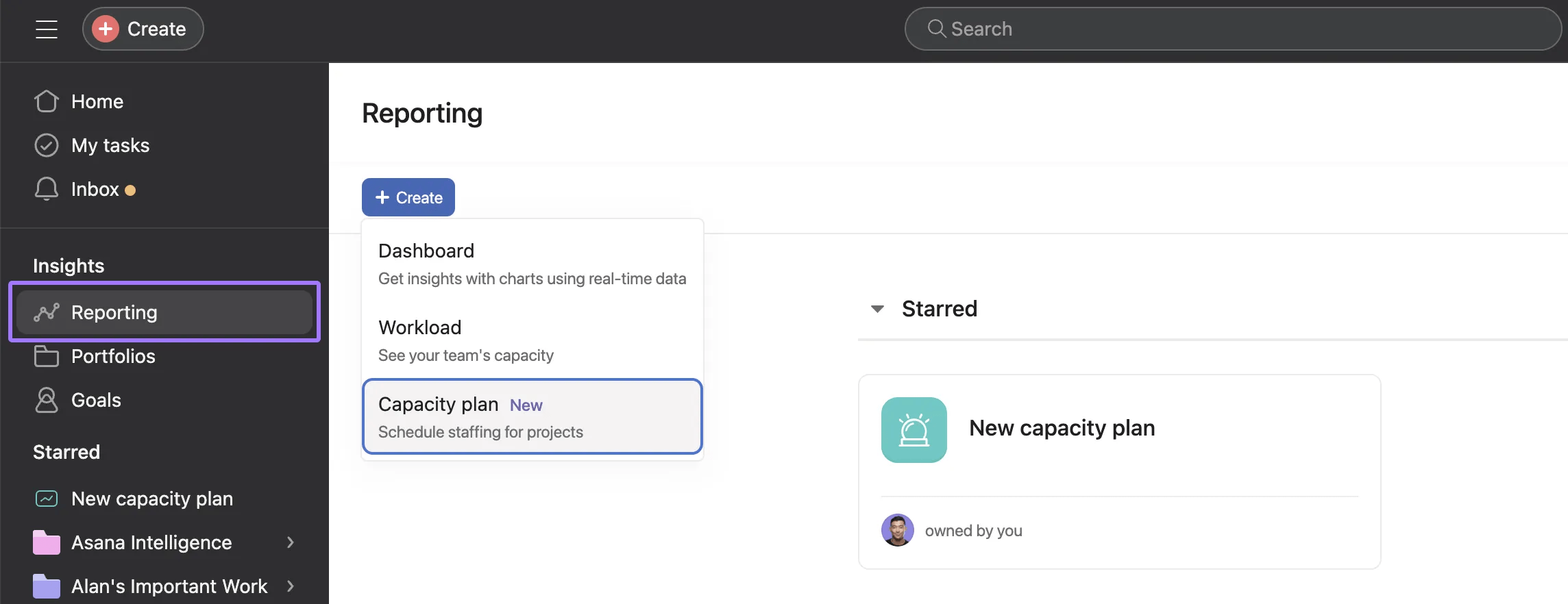 Planen Sie die Zeit ein
Verwenden Sie eine Kombination aus benutzerdefinierten Formelfeldern und Portfolio-Dashboards, um ein Diagramm zu erstellen, das die Diskrepanz zwischen geschätzter und tatsächlicher Zeit für Aufgaben in den Projekten des Portfolios verfolgt – alles ohne manuelle Berechnung.
Planen Sie die Zeit ein
Verwenden Sie eine Kombination aus benutzerdefinierten Formelfeldern und Portfolio-Dashboards, um ein Diagramm zu erstellen, das die Diskrepanz zwischen geschätzter und tatsächlicher Zeit für Aufgaben in den Projekten des Portfolios verfolgt – alles ohne manuelle Berechnung.
Verwenden Sie Asanas native Zeiterfassungsfunktion in Projekten innerhalb des Portfolios. Dies bedeutet, dass Zeiteinträge ständig ein genaues Bild der für Aufgaben aufgewendeten Zeit liefern, was eine genauere Zeitplanung in Zukunft ermöglicht. Wenn Aufgaben nicht mit der ihnen zugewiesenen Zeit übereinstimmen, unabhängig davon, ob sie über oder unter ihren Schätzungen liegen, werden die Informationen gesammelt und im Portfolio-Dashboard angezeigt. Dann kann das PMO-Team mit Zuversicht datenbasierte Zeitplanungsentscheidungen treffen.
Verwenden Sie als Nächstes den Smart Chat von Asana, um Asana AI nach Hindernissen im Projekt Ihres Teams zu fragen. Asana AI identifiziert schnell die Ursachen für Verzögerungen in Projekten, die gefährdet sind, und Sie können diese Punkte notieren, um sie bei Ihrem nächsten Meeting zu besprechen.
Was Sie einbeziehen sollten:
Hinweis
Dieser Artikel wurde mit KI übersetzt.
Feedback zur Übersetzung geben.

