PLATAFORMA
CAPACIDADES
Las reglas están disponibles en Asana Starter, Advanced, Enterprise y Enterprise+, así como en los planes heredados Premium, Business y Legacy Enterprise.
Visita nuestra página de precios para obtener más información.
Las reglas te permiten optimizar las tareas rutinarias y establecer flujos de trabajo con facilidad. Para que una regla funcione, necesitas un disparador que active la regla y una acción que se ejecute automáticamente. Explora este artículo para obtener más detalles sobre las diversas acciones de reglas. Para obtener información sobre los disparadores de reglas, consulta este artículo del Centro de ayuda.
Una acción de regla es una actividad automatizada que se realiza cuando se produce el evento desencadenante de una regla. Optimiza las tareas de rutina y establece flujos de trabajo al realizar automáticamente acciones específicas, como mover tareas, crear nuevas tareas o subtareas, actualizar los detalles de las tareas y más.
Seleccione una acción de regla:
Configure una variedad de acciones para que las reglas se ejecuten automáticamente. A continuación, algunos ejemplos comunes –
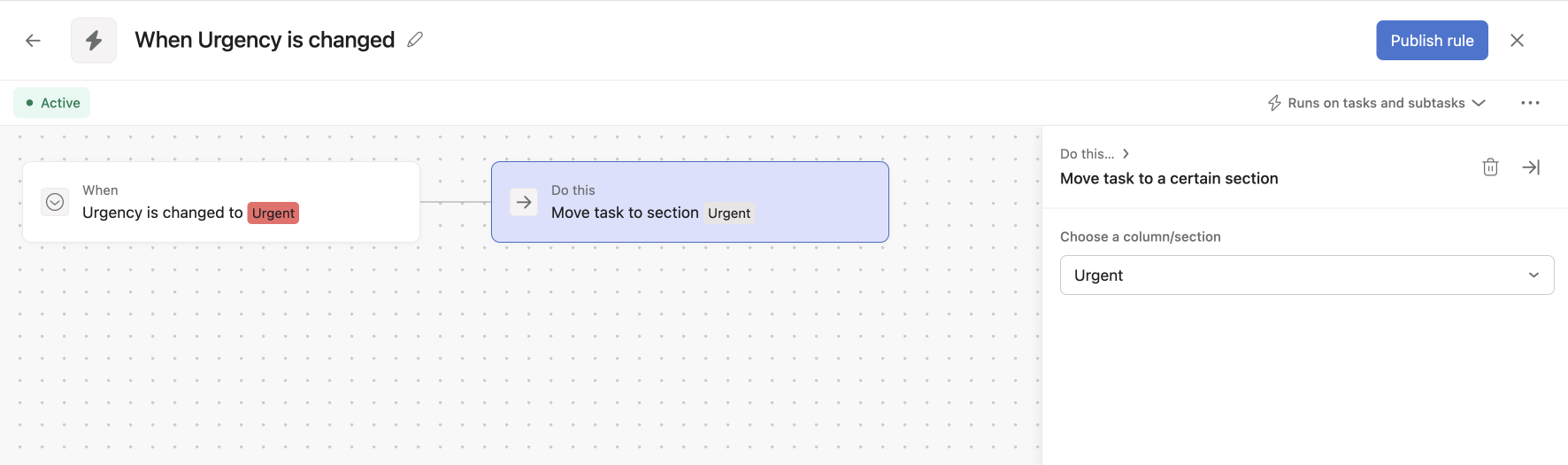
Mueva una tarea a una sección específica del proyecto cuando se active la regla. Por ejemplo, crea una regla para mover las tareas a la sección “Urgente” cuando el estado de su campo personalizado cambie a “Urgente”.
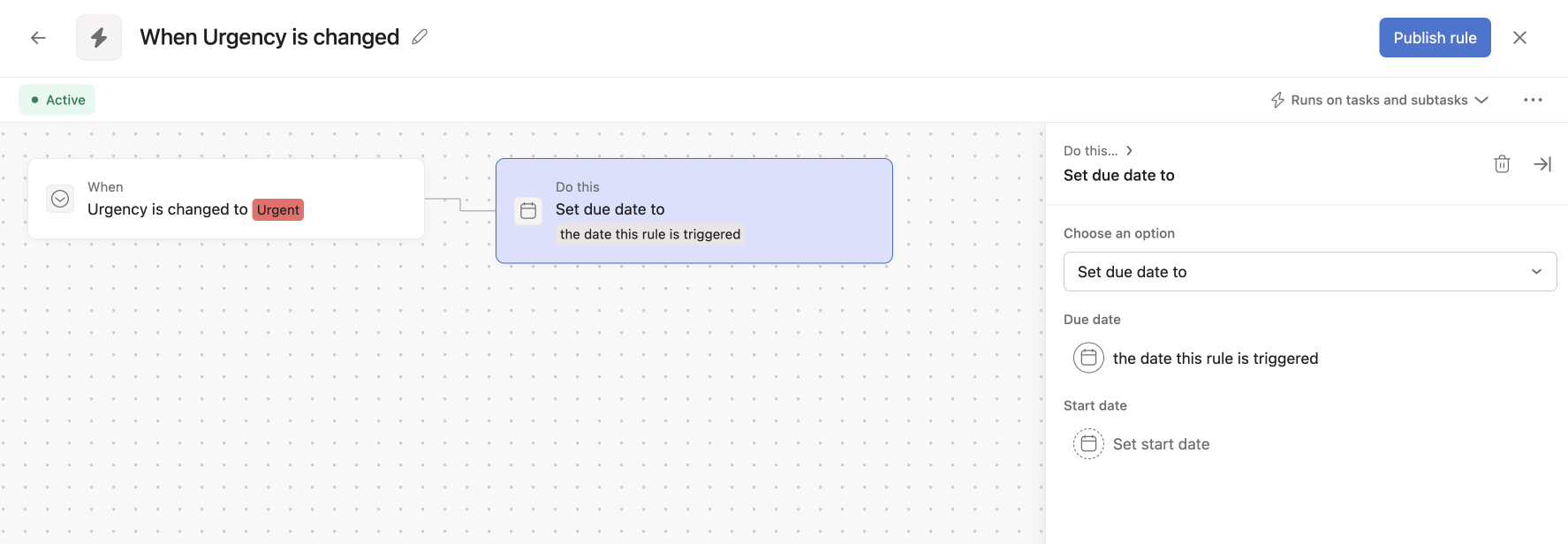
Asigna la tarea a un usuario específico cuando se ejecute la regla. Un caso de uso común es reasignar tareas automáticamente cuando avanzan a través de las etapas del proyecto o cambiar la fecha de entrega de una tarea en función de un campo personalizado de urgencia.
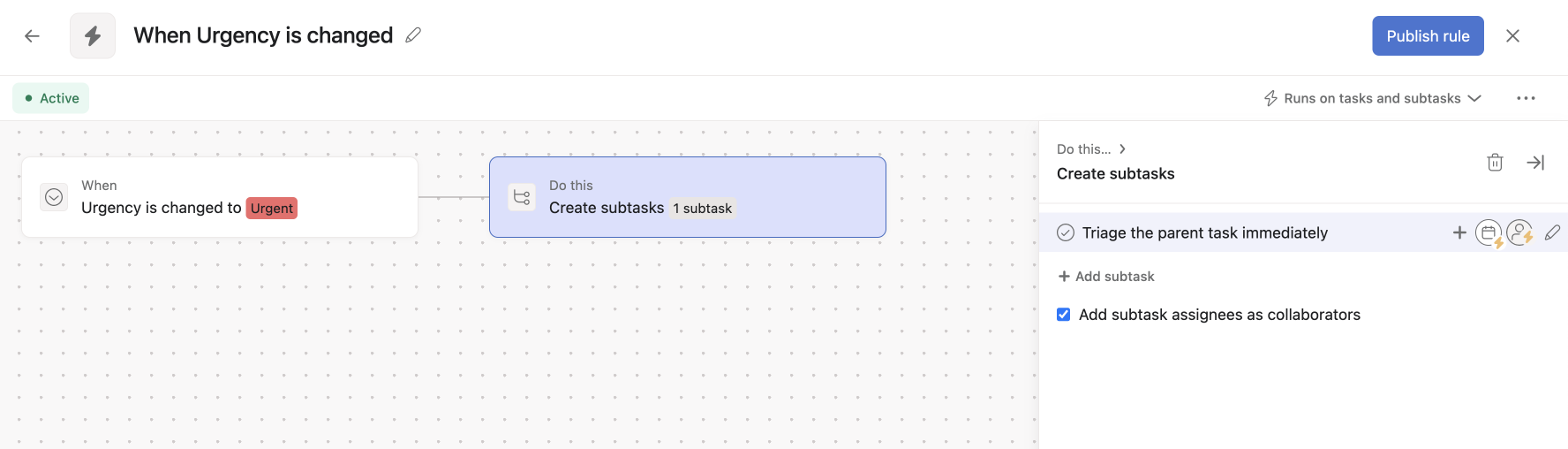
Genere automáticamente tareas en el proyecto, o incluso varias subtareas en una tarea madre con esta acción. Divida las tareas grandes en procesos paso a paso. Al configurar la regla, predefine el título de la subtarea, el responsable y otros detalles.
Nota
Este artículo se tradujo con IA.
Envía comentarios sobre la traducción.