製品


チーム別活用方法
ルールは、Asana Starter、Advanced、Enterprise、Enterprise+ プラン、および旧プランの Premium、Business、Enterprise プランでご利用いただけます。
詳しくは料金ページをご覧ください。
ルールを使用すれば、ルーチンタスクを効率化して、ワークフローを簡単に構築できます。この記事では、さまざまなルールのトリガーについて詳しく説明します。ルールのアクションについては、ヘルプセンターのこちらの記事をご覧ください。
Asana のルールにおける「トリガー」とは、あらかじめ設定されたルールを動作させ、自動化されたアクションを実行するきっかけとなるイベントのことです。ルールを機能させるには、主にトリガーとアクションという 2 つの要素が必要です。トリガーが発動すると、設定しておいたアクションが自動的に実行されます。
これはルールを開始するイベントです。トリガーの例としては、次のようなものがあります。
トリガーイベントが発生すると、自動的に実行されるものがアクションです。アクションの例としては、次のようなものがあります。
例を見てみましょう。
期日が設定されたとき (トリガー) に、誰かにタスクを自動的に割り当てる (アクション) というルールを作成できます。
ルールのトリガーを選択するには、次の手順に従います。
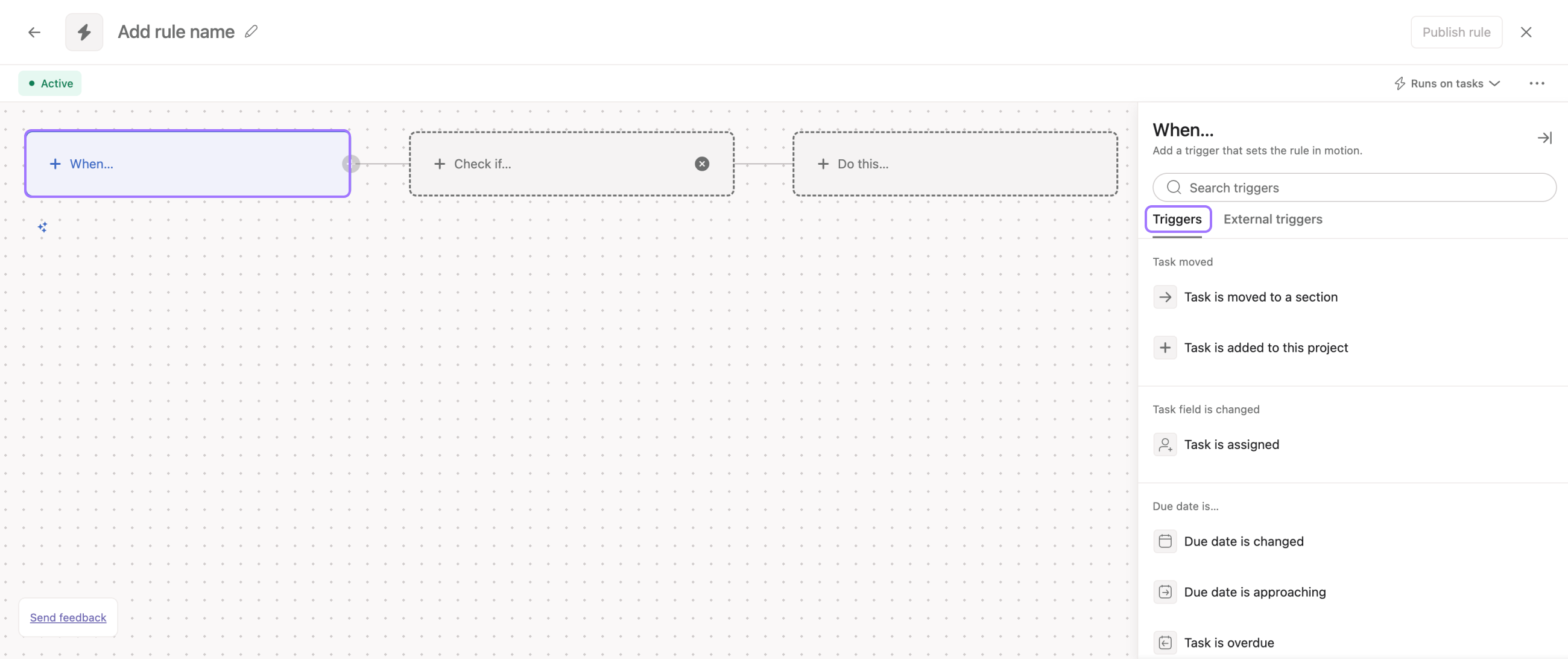
トリガー: タスクの期限超過時
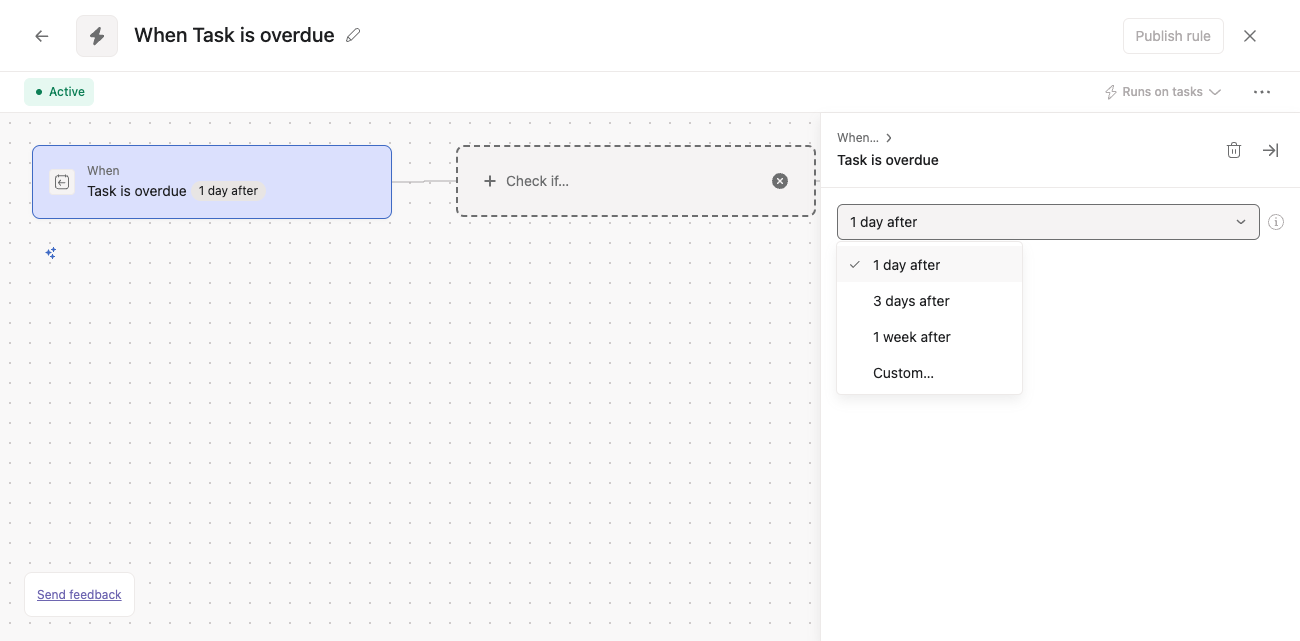
タスクの期限超過時トリガーは、カスタムルールを作成するときに選択できます。いくつかのプリセットから選ぶか、カスタムをクリックして追加オプションを使うこともできます。
カスタムオプションを使用すると、タスクの期限が超過してから何分、何時間、何日、または何週間後にルールをトリガーするかを指定できます。
トリガーの設定で「日」または「週」を選んだ場合、指定した時間は無視され、期日だけを基準に発動します。ただし「分」または「時間」を選んだ場合は、締め切り時間が考慮されます。
その他の注意事項
トリガー: タスクの移動
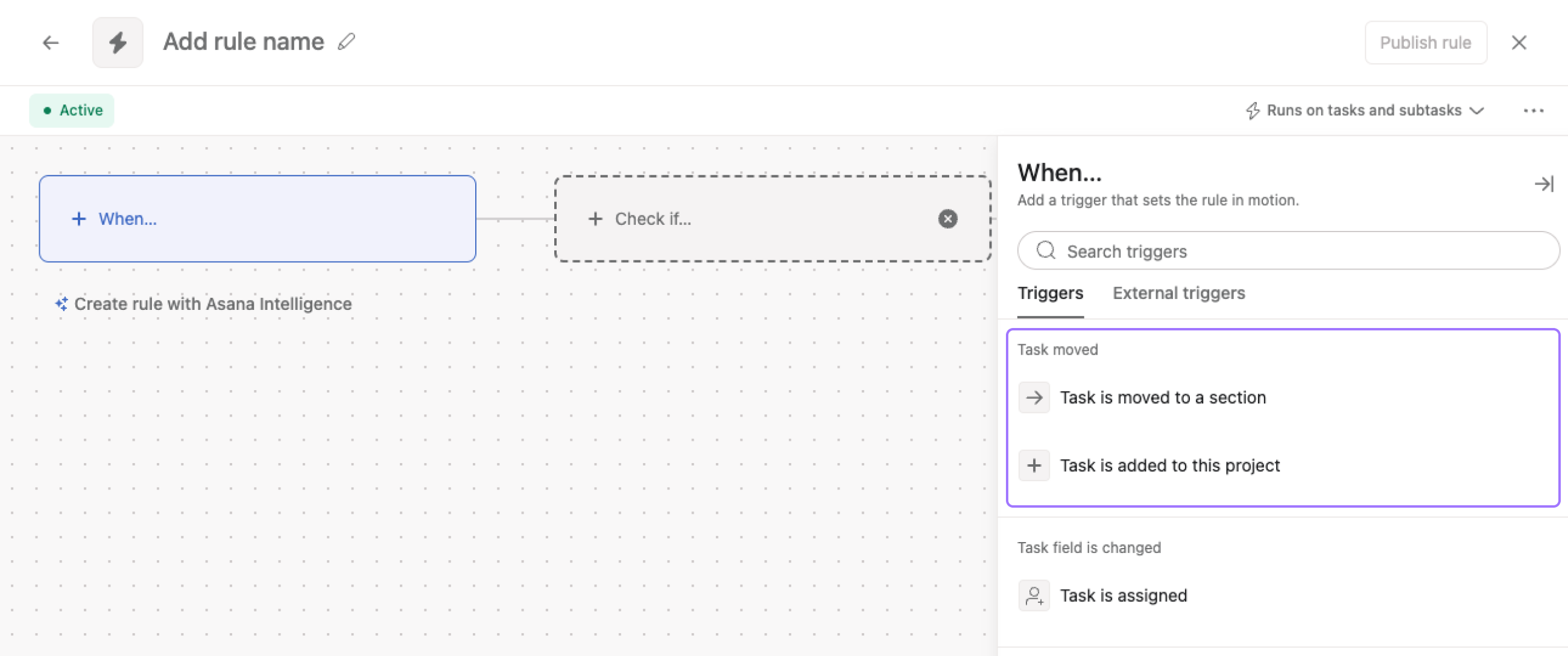
「タスクの移動」トリガーは、次の状況でルールを実行します。
トリガー: カスタムフィールドの変更
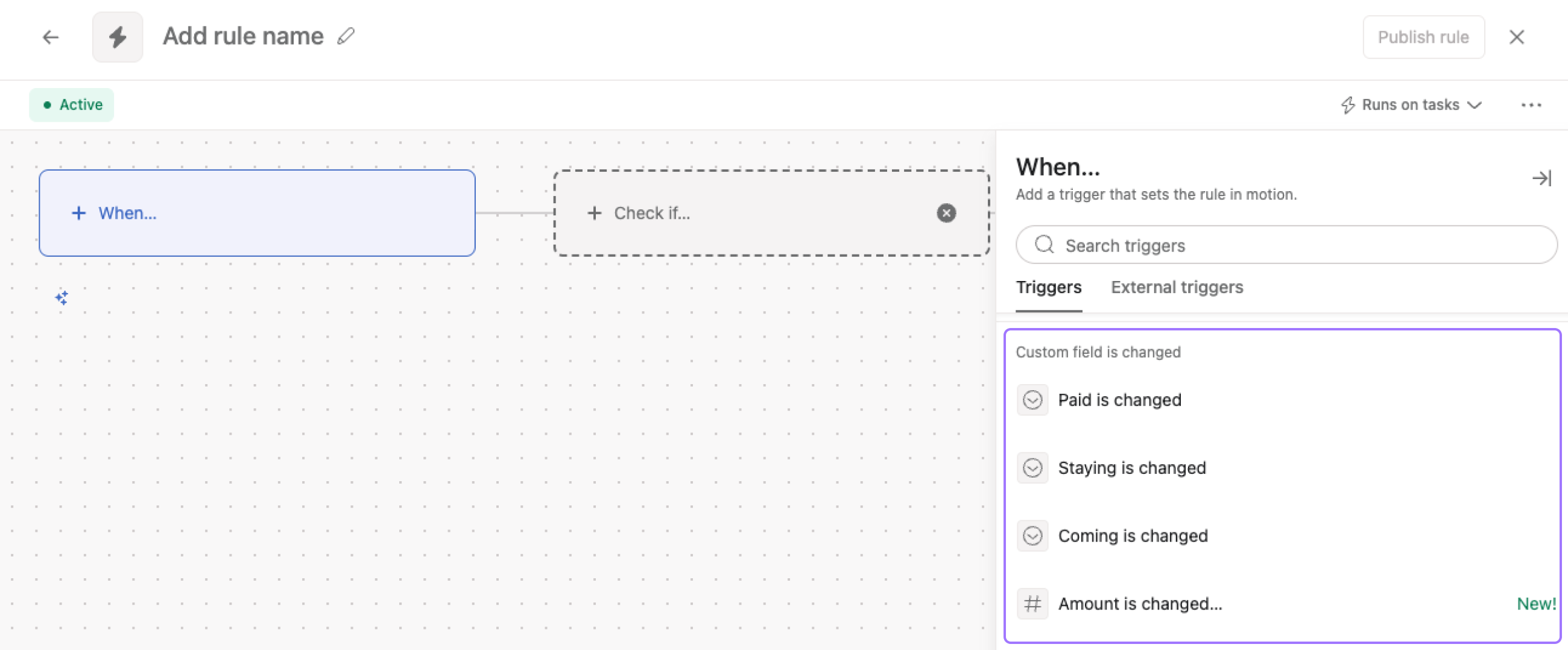
カスタムフィールドの変更を基準にしたカスタムルールを作成できます。このトリガーは、選択したカスタムフィールドの変更をモニタリングし、その値が変更されたときにルールを実行します。
ノート
ノート: このような場合は、連動条件を使用すると便利です。連動条件とは、特定の状況で「トリガー」と「条件」を組み合わせて使える仕組みです。組み合わせることで、より直感的なルールを作成できます。また、必要な設定手順を減らすことで、特定の種類のルール作成プロセスを簡素化できます。連動条件について詳しくは、こちらをご覧ください。
この記事は AI によって翻訳されています。
翻訳に関するフィードバックを送る。


