MÖGLICHKEITEN
Art des Unternehmens
Regeln und Integrationen arbeiten zusammen, um Routineaufgaben zu automatisieren und Workflows über die bevorzugten Tools Ihres Teams hinweg einzurichten. In diesem Artikel finden Sie die besten Regeln und Integrationen für mehr Produktivität in Ihrem Unternehmen.
Unter So erstellen Sie eine Regel finden Sie Tipps für den Einstieg in die Verwendung von Regeln.
Nutzen Sie Regeln, um eine E-Mail von Ihrem Google Mail-Konto an den von Ihnen ausgewählten Empfänger zu senden, wenn bestimmte Voraussetzungen erfüllt sind, die Sie im Voraus festgelegt haben. Sie können zwischen zahlreichen Auslösern wählen, z. B. wenn eine Aufgabe nicht mehr blockiert ist oder ein Fälligkeitsdatum näherrückt. Sie können auch Regeln festlegen, die automatisch eine E-Mail mit einer benutzerdefinierten Nachricht versenden.
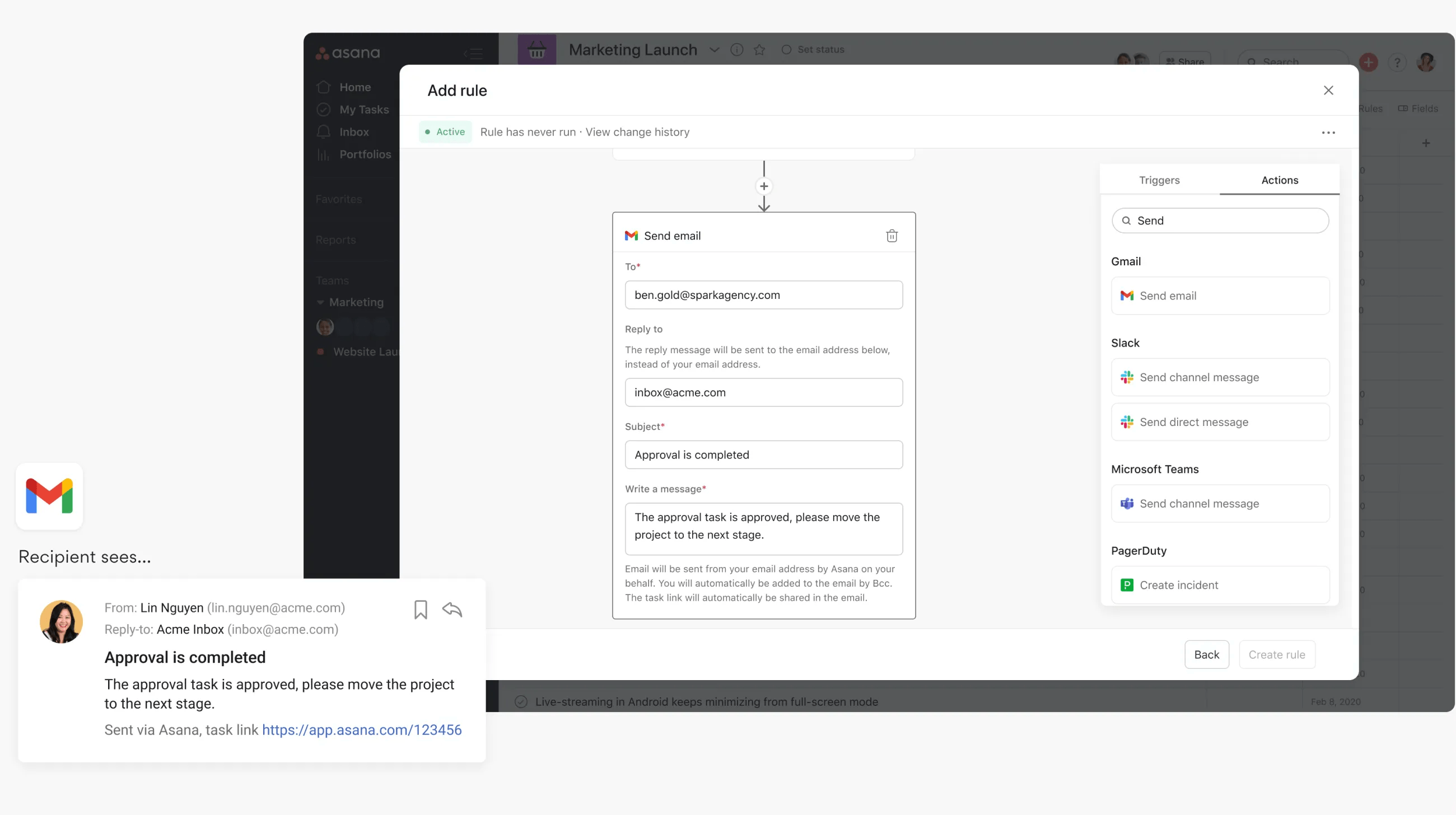
In diesem Beispiel wird die Regel ausgelöst, wenn die Aufgabe genehmigt wird und daraufhin die Aktion ausgeführt wird: Eine E-Mail wird von Ihrer E-Mail-Adresse versandt und Sie werden automatisch als Bcc-Empfänger hinzugefügt. Der Link zur Aufgabe ist ebenfalls in der E-Mail enthalten.
Diese Aktion E-Mail senden unterstützt auch die Verwendung von Variablen. In diesem Artikel erfahren Sie mehr über die Verwendung von Variablen mit der Gmail-Regelintegration von Asana.
Mit Regeln in Asana können Teams sich von der manuellen Planung von Meetings verabschieden und automatisch ein Meeting mit Projektbeteiligten planen, wenn eine Aufgabe eine bestimmte Phase erreicht. Teams können diese Regel verwenden, um ein Ereignis im Teamkalender zu erstellen, wenn eine Aufgabe in den Abschnitt „Geplant“ verschoben wird. Teams können sie außerdem für Szenarien mit wiederkehrenden Aufgaben nutzen: Wenn Sie eine wiederkehrende Aufgabe namens „Meeting-Tagesordnung senden“ verwenden, können sie festlegen, dass eine Einladung versendet wird, sobald die Aufgabe als erledigt markiert wird.
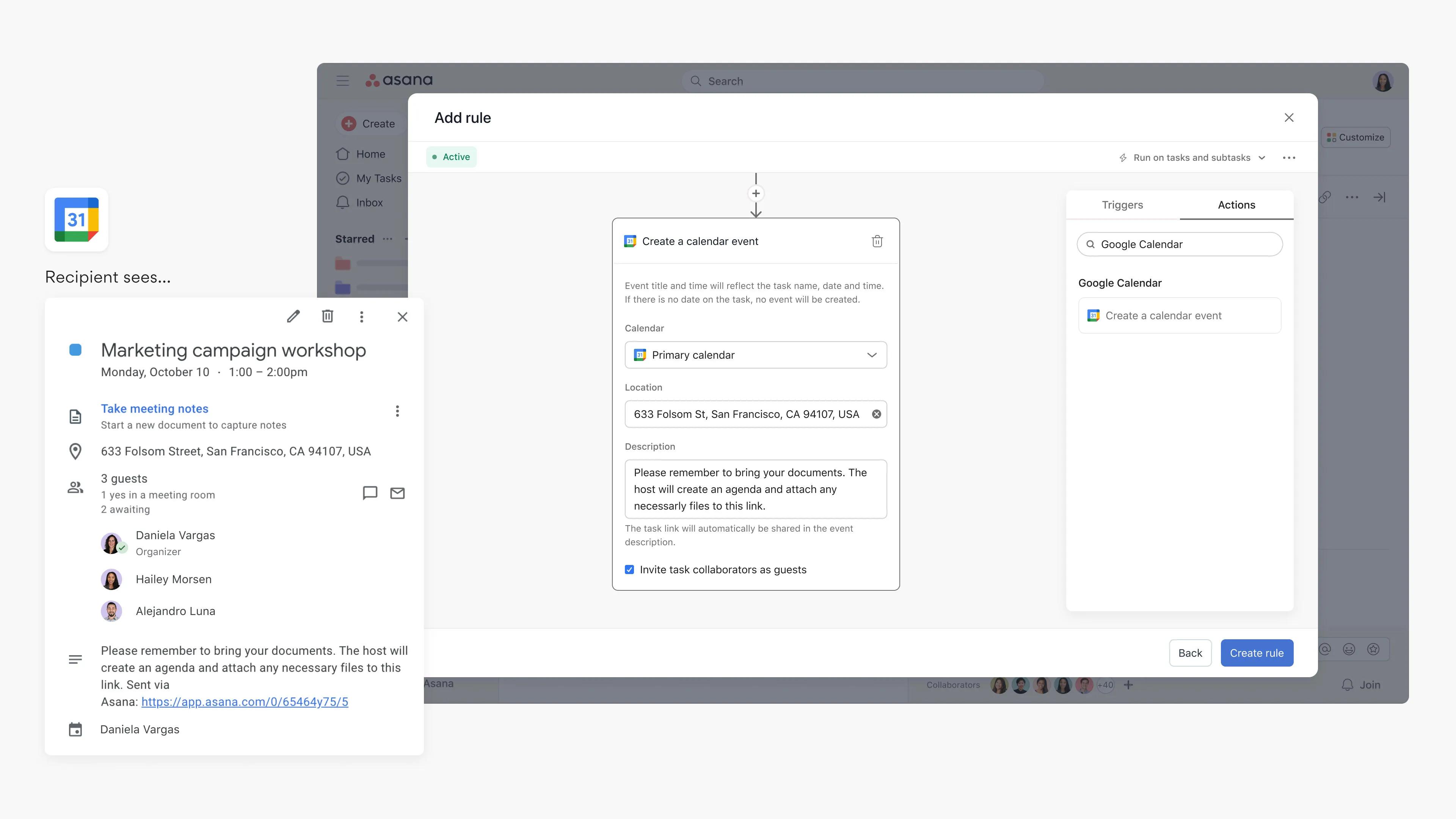
Mit Regeln in Asana können Teams sich von der manuellen Planung von Meetings verabschieden und automatisch ein Meeting mit Projektbeteiligten planen, wenn eine Aufgabe eine bestimmte Phase erreicht. Teams können diese Regel verwenden, um ein Ereignis im Teamkalender zu erstellen, wenn eine Aufgabe in den Abschnitt „Geplant“ verschoben wird. Teams können sie außerdem für Szenarien mit wiederkehrenden Aufgaben nutzen: Wenn Sie eine wiederkehrende Aufgabe namens „Meeting-Tagesordnung senden“ verwenden, können sie festlegen, dass eine Einladung versendet wird, sobald die Aufgabe als erledigt markiert wird.

* Wenn Sie sich mit Ihrem Microsoft-Konto anmelden, bitten wir Sie, die entsprechende Outlook-Kalenderberechtigung zu erteilen. Wenn Sie diese Einwilligung nicht selbst erteilen dürfen, wenden Sie sich bitte an Ihren Microsoft-Administrator und bitten Sie ihn, der Berechtigung Calendars.ReadWrite in Microsoft Entra (früher Microsoft Azure) zuzustimmen.
Nutzen Sie Regeln, um eine E-Mail von Ihrem Outlook-Konto an den von Ihnen ausgewählten Empfänger zu senden, wenn bestimmte Voraussetzungen erfüllt sind, die Sie im Voraus festgelegt haben. Sie können zwischen zahlreichen Auslösern wählen, z. B. wenn eine Aufgabe nicht mehr blockiert ist oder ein Fälligkeitsdatum näherrückt. Sie können auch Regeln festlegen, die automatisch eine E-Mail mit einer benutzerdefinierten Nachricht versenden.
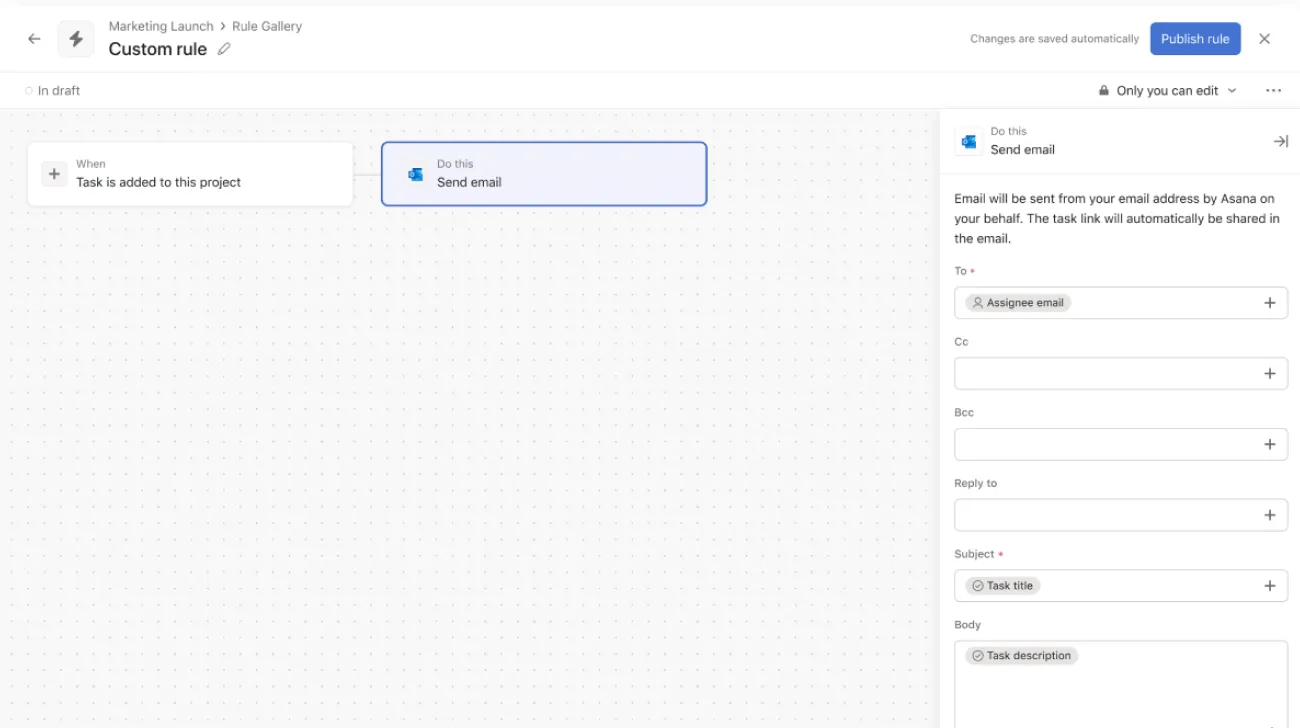
In diesem Beispiel wird die Regel ausgelöst, wenn die Aufgabe genehmigt wird und daraufhin die Aktion ausgeführt wird: Eine E-Mail wird von Ihrer E-Mail-Adresse versandt und Sie werden automatisch als Bcc-Empfänger hinzugefügt. Der Link zur Aufgabe ist ebenfalls in der E-Mail enthalten.
Diese Aktion E-Mail senden unterstützt auch die Verwendung von Variablen. In diesem Artikel erfahren Sie mehr über die Verwendung von Variablen mit der Gmail-Regelintegration von Asana.
Hinweis
Wenn Sie den Versand einer E-Mail an Benutzer ohne Asana-Lizenz automatisieren möchten, können Sie ein benutzerdefiniertes Textfeld erstellen, in das Sie die E-Mail-Adressen der Empfänger eingeben können. Wenn Sie die Regelaktion einrichten, können Sie dieses benutzerdefinierte Textfeld als E-Mail-Empfänger auswählen.
Mit der Integration von Microsoft Teams und Asana können Sie benutzerdefinierte Benachrichtigungen mithilfe der Asana-Regelfunktion erstellen, z. B. das Senden einer benutzerdefinierten Nachricht an einen Kanal oder einen Chat, wenn eine Aufgabe erstellt, aktualisiert oder kommentiert wird.
Erfahren Sie, wie Sie diese Regeltypen erstellen und sehen Sie hier Beispiel-Workflows.
Mit der Integration zwischen Notion + Asana können Teams die Arbeit optimieren, indem sie automatisch Notion-Seiten in Asana erstellen und Notion-Seiten zu Asana-Aufgaben hinzufügen. Statt Notion-Seiten manuell zu erstellen und diese in relevanten Asana-Aufgaben zu verlinken, können Sie mithilfe von Automatisierungen eine Notion-Seite erstellen, wenn bestimmte Aktionen in Asana stattfinden, z. B. wenn eine Aufgabe in einen Abschnitt verschoben wird.
Teams, die zum Beispiel Forschungsinterviews mithilfe von Asana-Aufgaben durchführen, können automatisch eine Notion-Seite erstellen lassen, mit der Notizen erfasst werden können, sobald die Aufgabe in den Abschnitt „Interview geplant“ verschoben wird. Sie können auch bestehende Notion-Seiten mit Asana-Aufgaben verlinken, damit Beteiligte auf den entsprechenden Kontext der Seite zugreifen können, wodurch die Zusammenarbeit über Apps hinweg optimiert wird. Die Integration von Notion und Asana ermöglicht es Ihnen auch, den Status von Asana-Projekten und -Aufgaben als Link-Vorschau in Notion anzuzeigen.
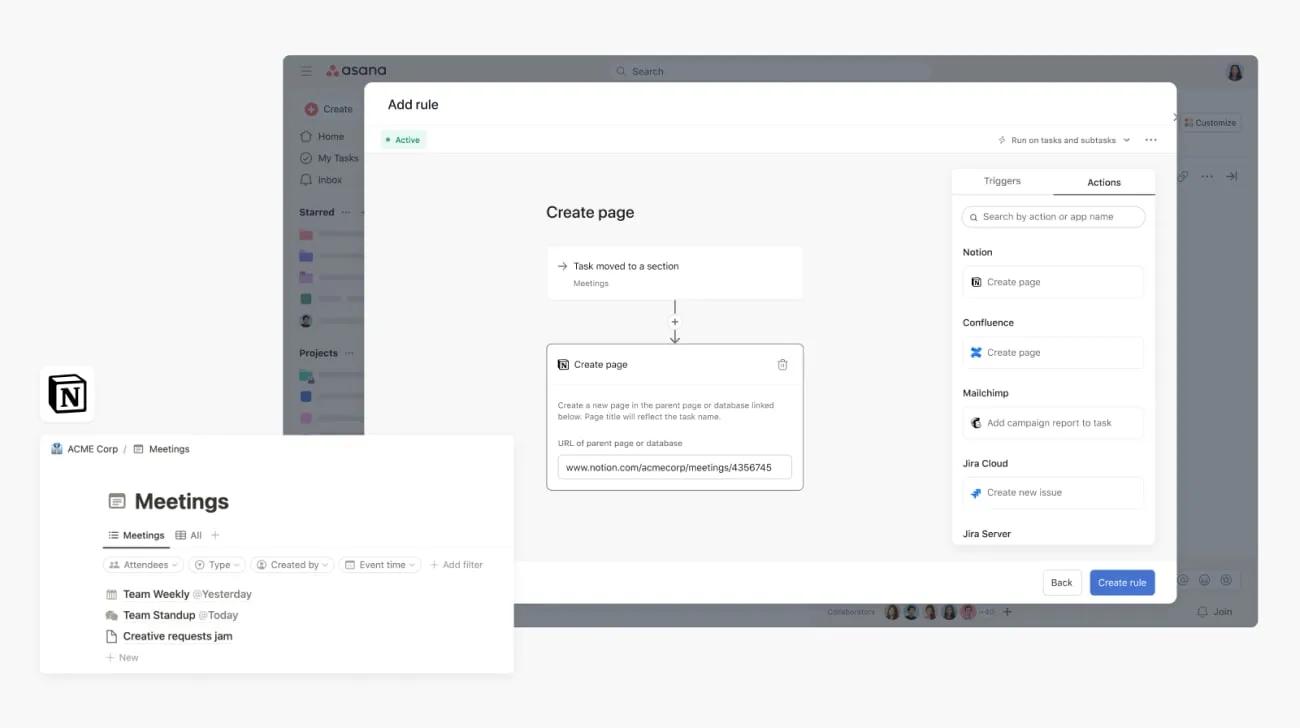
Um die URL der Seite hinzuzufügen, stellen Sie sicher, dass die Seite mit Asana verbunden ist. Um eine Verbindung herzustellen, klicken Sie auf das Drei-Punkte-Symbol oben rechts auf der Seite, wählen Sie Verbindungen aus und überprüfen Sie, ob die Notion für Asana -Verbindung aktiv ist.
So fügen Sie einer Asana-Aufgabe eine vorhandene Notion-Seite als Widget hinzu:
Hinweis: Diese Integration ist bereits in Asana integriert, aber Sie müssen zunächst ein Konto bei Notion einrichten.
Das Notion-Widget ist ohne kostenpflichtiges Asana-Abonnement verfügbar.
Wenn eine Regel eine Notion-Seite aus einer Asana-Aufgabe erstellt, wird nur der Aufgabentitel synchronisiert. Die Aufgabenbeschreibung wird nicht synchronisiert.
Regeln, die externe Aktionen wie das Senden von E-Mails oder Direktnachrichten (z. B. über Outlook, Salesforce oder Slack) beinhalten, können nur vom Ersteller der Regel bearbeitet werden. Diese Einschränkung gilt auch dann, wenn die Einstellung „Nur Sie können diese Regel bearbeiten“ deaktiviert ist, da die externen Aktionen mit den Anmeldedaten des Erstellers der Regel authentifiziert werden.
Dieser Artikel wurde mit KI übersetzt.
Feedback zur Übersetzung geben.