PLATAFORMA
CAPACIDADES
Las reglas y las integraciones funcionan juntas para automatizar las tareas rutinarias y establecer flujos de trabajo en las herramientas favoritas de tu equipo. Este artículo detalla las mejores reglas e integraciones para la productividad en tu organización.
Consulta Cómo crear una regla para obtener consejos sobre cómo empezar a usar las reglas.
Aprovecha las reglas para enviar un email desde tu cuenta de Gmail al destinatario que elijas cuando se cumplan determinados parámetros, todos definidos previamente por ti mismo. Puedes elegir entre muchos disparadores, como cuando una tarea ya no está bloqueada o se acerca una fecha de entrega, y dejar que las reglas envíen automáticamente un email con un mensaje personalizado.
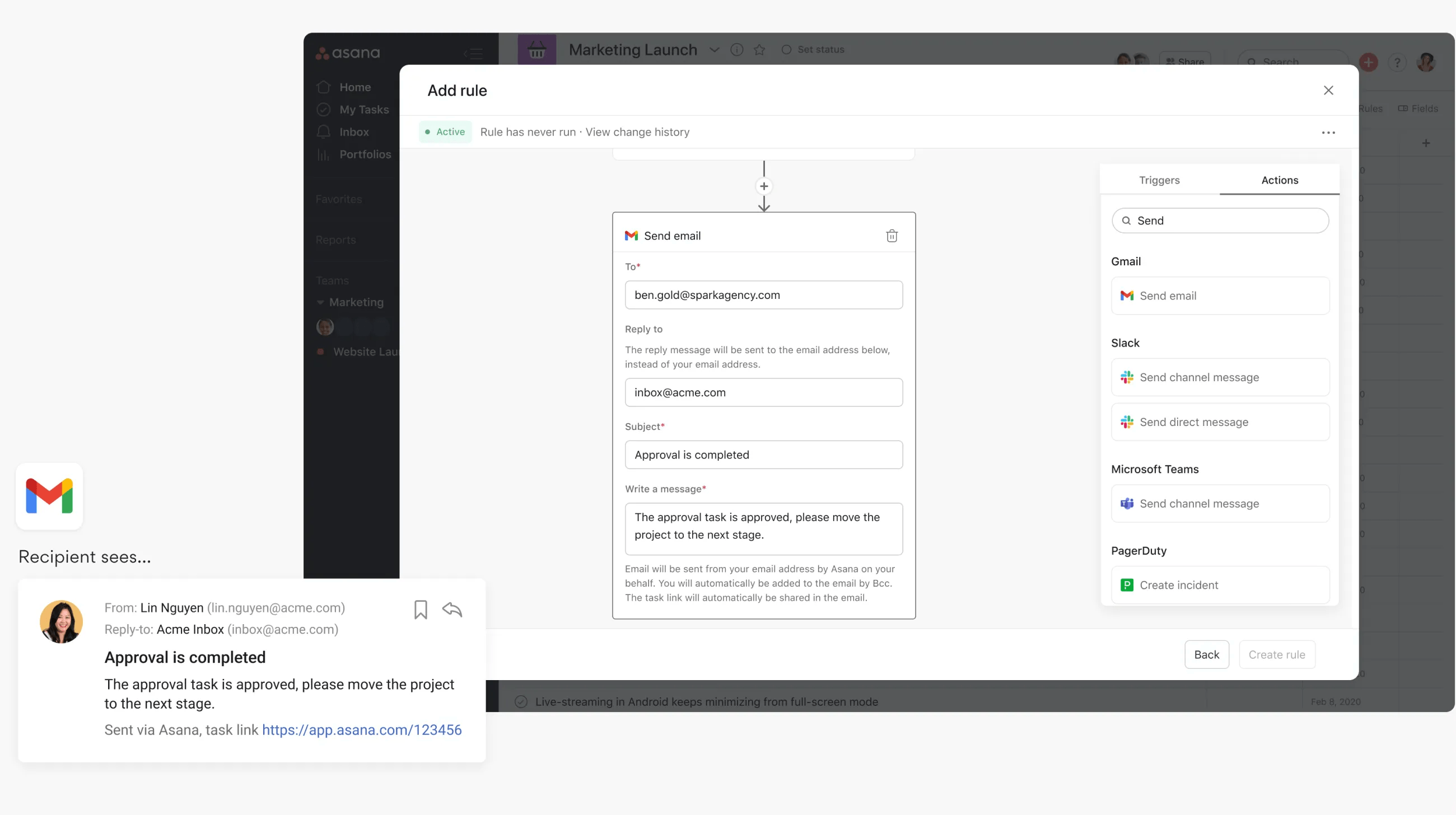
En este ejemplo, cuando se apruebe la tarea, se active la regla y se implemente la acción; se enviará un email desde tu dirección de email y se te enviará automáticamente una copia oculta. El enlace de la tarea también se incluirá en el email. El enlace de la tarea también se incluirá en el email.
Esta acción Enviar email también admite el uso de variables. Consulta este artículo para obtener más información sobre cómo usar variables con la integración de reglas de Gmail de Asana.
Con las reglas de Asana, los equipos pueden pasar de programar las reuniones de manera manual a crear automáticamente una reunión con los colaboradores del proyecto cuando una tarea alcanza una etapa determinada. Por ejemplo, los equipos pueden usar esta regla para activar la creación de un evento en el calendario del equipo cuando una tarea se mueve a la sección “Programado”. También se puede usar para las tareas recurrentes: puedes tener la tarea recurrente “Enviar agenda para la reunión” que envía la invitación a un evento cuando la tarea se finaliza.
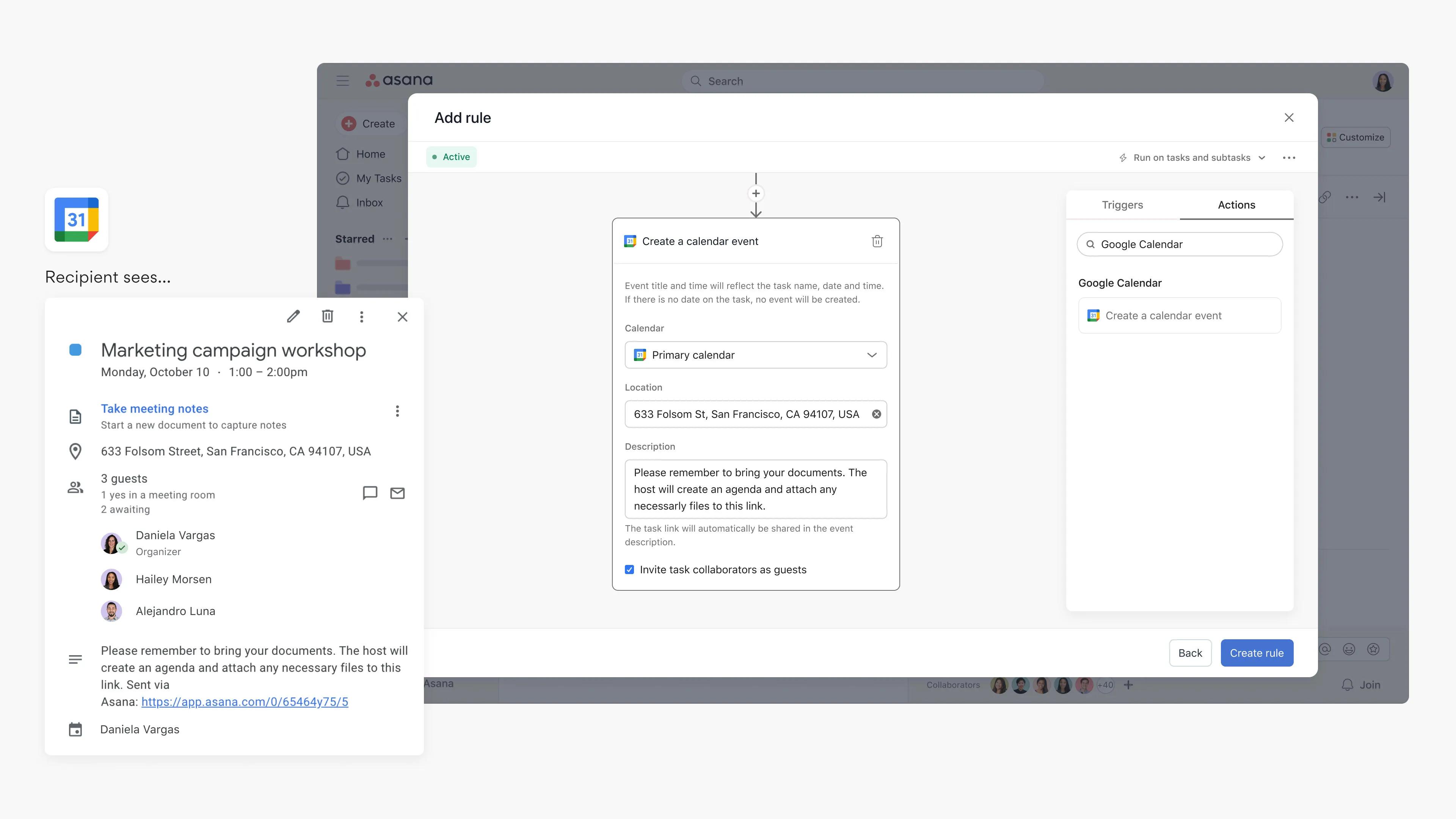
Con las reglas de Asana, los equipos pueden pasar de programar las reuniones de manera manual a crear automáticamente una reunión con los colaboradores del proyecto cuando una tarea alcanza una etapa determinada. Por ejemplo, los equipos pueden usar esta regla para activar la creación de un evento en el calendario del equipo cuando una tarea se mueve a la sección “Programado”. También se puede usar para las tareas recurrentes: puedes tener la tarea recurrente “Enviar agenda para la reunión” que envía la invitación a un evento cuando la tarea se finaliza.

* Cuando inicies sesión con tu cuenta de Microsoft, te pediremos que otorgues tu consentimiento para el permiso correspondiente del Calendario de Outlook. Si no puedes otorgar este consentimiento, comunícate con tu administrador de Microsoft y pídele que otorgue el permiso Calendars.ReadWrite en Microsoft Entra (anteriormente Microsoft Azure).
Aprovecha las reglas para enviar un email desde tu cuenta de Outlook al destinatario que elijas cuando se cumplan determinados parámetros, todos definidos previamente por ti mismo. Puedes elegir entre muchos disparadores, como cuando una tarea ya no está bloqueada o se acerca una fecha de entrega, y dejar que las reglas envíen automáticamente un email con un mensaje personalizado.
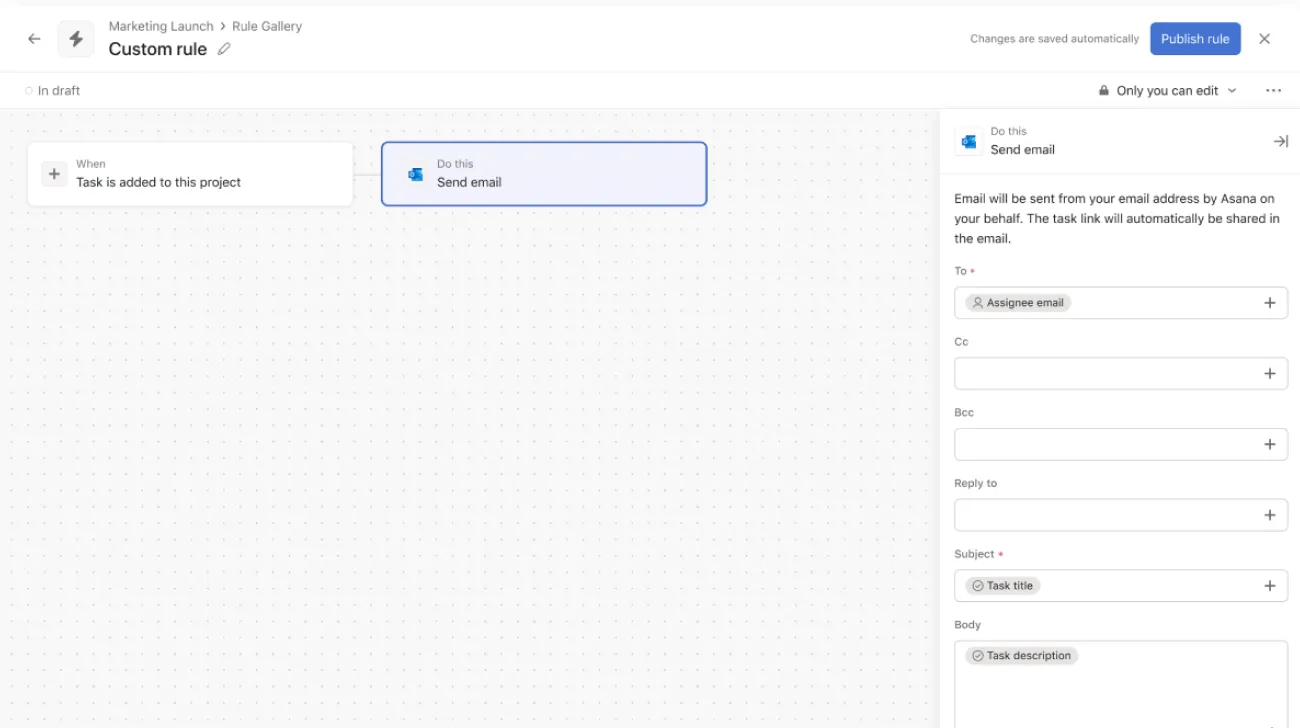
En este ejemplo, cuando se apruebe la tarea, se active la regla y se implemente la acción; se enviará un email desde tu dirección de email y se te enviará automáticamente una copia oculta. El enlace de la tarea también se incluirá en el email. El enlace de las tareas también se incluirá en el email.
Esta acción Enviar email también admite el uso de variables. Consulta este artículo para obtener más información sobre el uso de variables con la integración de reglas de Gmail de Asana.
Nota
Si quieres automatizar el envío de emails a usuarios sin una licencia de Asana, puedes crear un campo personalizado de texto en el que ingresar las direcciones de email de los destinatarios. Al configurar la acción de la regla, puedes seleccionar este campo personalizado de texto como el destinatario del email.
Puedes usar la integración de Microsoft Teams + Asana para crear notificaciones personalizadas con las reglas de Asana, como enviar un mensaje personalizado a un canal o un chat cada vez que se crea, actualiza o comenta una tarea.
Aprende a crear estos tipos de reglas y consulta ejemplos de flujos de trabajo aquí.
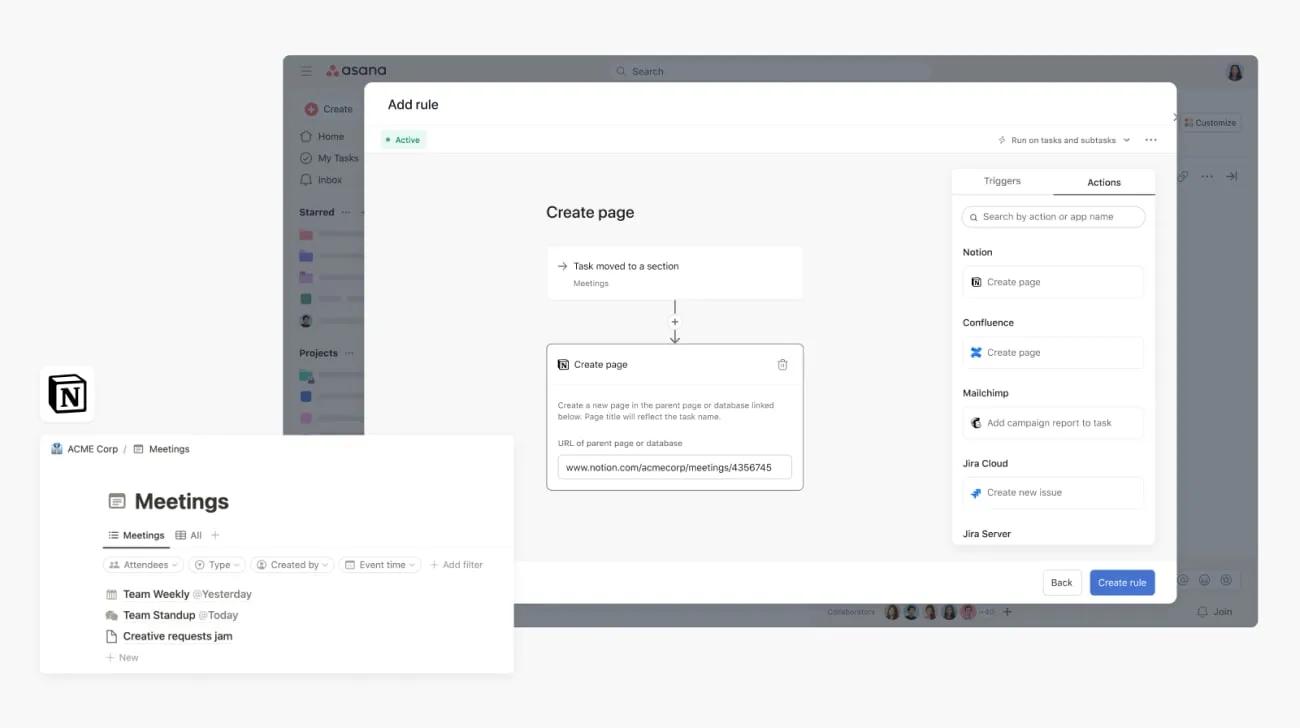
Gracias a la integración de Notion + Asana, los equipos pueden crear automáticamente páginas de Notion en Asana y agregar páginas de Notion a las tareas de Asana, y así simplificar el trabajo. En lugar de crear manualmente páginas de Notion y vincularlas a tareas relevantes de Asana, puedes usar la automatización para crear una página de Notion cuando se realizan ciertas acciones en Asana, como cuando una tarea se mueve a una sección.
Por ejemplo, los equipos que realizan entrevistas de investigación en las tareas de Asana pueden crear automáticamente una página de Notion para tomar notas una vez que la tarea se mueve a la sección “Entrevista programada”. También puedes vincular páginas de Notion existentes a las tareas de Asana para que los colaboradores puedan acceder al contexto relevante de la página, lo que simplifica la colaboración entre varias aplicaciones. La integración de Notion con Asana también te permite ver el estado de los proyectos y las tareas de Asana como vistas previas de enlaces en Notion.
Para agregar la URL de la página, asegúrate de que la página esté conectada a Asana. Para conectarla, haz clic en el ícono de los tres puntos en la parte superior derecha de la página, selecciona Conexiones y verifica que la conexión de Notion para Asana esté activa.
A continuación, te mostramos cómo adjuntar una página de Notion existente como widget a una tarea de Asana:
Nota: Esta integración ya está incluida en Asana, pero para usarla debes registrarte para tener una cuenta de Notion.
El widget de Notion está disponible sin una suscripción de pago de Asana.
Cuando una regla crea una página de Notion a partir de una tarea de Asana, solo se sincronizará el título de la tarea. La descripción de la tarea no se sincronizará.
Las reglas que implican acciones externas, como el envío de emails o mensajes directos (por ejemplo, a través de Outlook, Salesforce o Slack), solo pueden ser editadas por el creador de la regla. Esta restricción se aplica incluso si el ajuste “Solo tú puedes editar esta regla” está desactivado, porque las acciones externas se autentican con las credenciales de la cuenta del creador de la regla.
Este artículo se tradujo con IA.
Envía comentarios sobre la traducción.