製品





チーム別活用方法
Asana Starter、Advanced、Enterprise、Enterprise+ プラン、および旧プランの Premium、Business、旧 Enterprise プランでご利用いただけます 。
ポートフォリオルールは、Asana Advanced、Enterprise、Enterprise+プランで利用できます。
詳細は料金ページをご確認ください。
ルールを使うことでルーチンタスクを合理化し、ワークフローを簡単に構築できます。ルールを機能させるには、ルールを作動させるトリガーと自動的に実行されるアクションが必要です。たとえば、期日が設定されたとき (トリガー) にタスクを自動的に割り当てる (アクション) ルールを作成できます。
ルールを無料でお試しください。今すぐ無料の Asana トライアルを始めましょう。
Asana のルール機能を使ってプロセスをパワーアップさせましょう。Asana でワークフローを自動化する方法をウェビナーでご紹介しています。
ルールはプロジェクトとポートフォリオの両方で利用できます。 プロジェクトやポートフォリオ内でルールを設定することで、重要なアクションを自動化し、複数のプロジェクトをスムーズに管理できます。
ルールを作成する際は、ルールギャラリーにある既成のルールから選択するか、カスタムルールを作成することができます。ギャラリーの構築済みルールは、一般的なワークフローのシナリオに対応するように設計されています。カスタムルールを使用すると、独自のプロセスに合わせたルールを作成できます。
ノート
Asana の各ルールには、ブラウザーから直接アクセスできる専用 URL があります。これらの URL は、ルールの作成時に自動的に生成され、ルールの有効期間中は一貫して使用されます。
カスタムルールビルダーは、Asana Starter、Advanced、Enterprise、Enterprise+ プラン、および旧プランの Business、旧 Enterprise でご利用いただけます。
ルールは最初の階層のサブタスクでのみ実行されます。つまり、ルールはサブタスクのサブタスク、またその下というように深すぎる階層などでは実行されません。
プロジェクトに戻り、更新するルールを選択すれば、いつでもルールを編集できます。
ルールへの編集は、今後の状態にのみ適用されます。編集内容が遡及的に適用されることはありません。
外部トリガーや、メールやダイレクトメッセージの送信 (Outlook、Salesforce、Slack などを介した送信) などの外部アクションを含むルールは、ルールの作成者のみが編集できます。これは、外部トリガー / アクションがルール作成者のアカウント認証情報を使用して認証されるためです。
サイドバーのルールをクリックして「アクティブ」をクリックすると、いつでもルールを停止できます。ルールを再び有効にする場合は、同じ手順に従い、「一時停止中」をクリックします。
サイドバーのルールをクリックし、「ルールを削除」ボタンをクリックすると、いつでもルールを削除できます。
ルール設定にアクセスするには、ルールビルダーの右上にある三点アイコンをクリックします。
ルール設定には、「一般設定」と「権限設定」の 2 つのタブがあります。
「一般設定」では、ルールの名前を管理できます。また、ルールが他のルールによってトリガーされることを許可するかどうか、ルールをサブタスクで実行するかどうかを選択することもできます。
「権限設定」では、ルールのオーナーを確認し、ルールの編集可能ユーザーの権限を選択できます。
ルールの元のオーナーがプロジェクトへのアクセス権を失った場合、または組織を離脱した場合、編集権限を持つチームメンバーはルールのオーナーシップを取得できます。ルールがオーナーなしの状態になると、Asana からプロジェクトの編集可能ユーザーに通知されるため、要注意のルールを簡単に特定できます。
オーナーのいないルールのオーナーシップを取得するには、プロジェクトのルールリストでそのルールに移動し、「権限」メニューで「オーナーになる」をクリックします。オーナーシップを取得すると、ルールを編集したり、問題に関する通知を受け取ったりできるようになります。
有料プランでは、セクションにある雷のアイコンは、その特定のセクションにルールが適用されていることを表します。これはリストビューとボードビューで確認できます。
ルールがトリガーされると、アイコンが動きます。稲妻アイコンをクリックするとそのセクションのルールメニューが開き、新しいルールを追加したり、既存のルールを編集したりできます。
ルールを編集するには、ルールにカーソルを合わせたときに表示される鉛筆アイコンをクリックします。
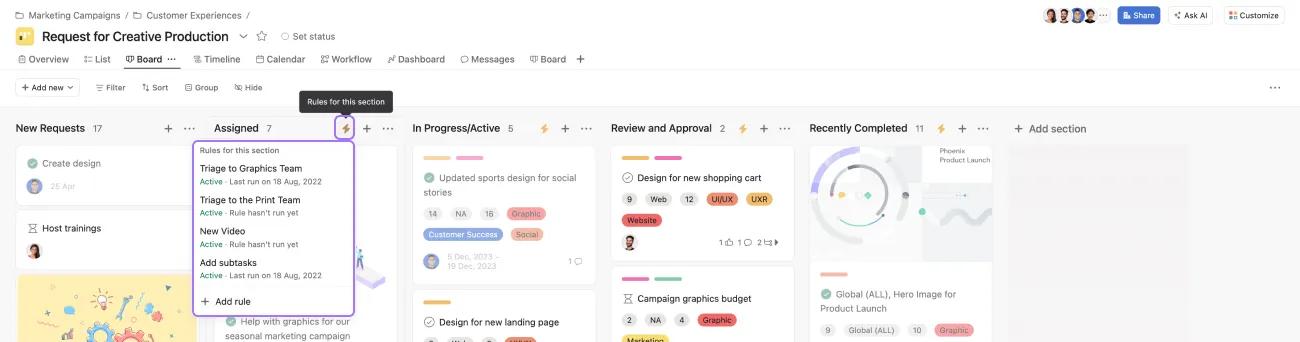
また、トリガーの組み合わせ、条件付きロジック、複数のアクションのいずれかまたはすべてを使ってルーチンタスクを自動化することもできます。
1 つのルールによって実行されたアクションを使って、別のルールをトリガーすることができます。
プランのサイズまたはティアに関係なく、プロジェクトあたりの最大ルール数は 50 に設定されています。
列またはセクションに基づいたトリガーは、ボードビューのプロジェクトや折り畳み可能なセクションを使用するプロジェクトに適しています。
カスタムフィールドルールはカスタムフィールドのあるすべてのプロジェクトに適用できます。これにはメンバーカスタムフィールドも含まれます。
これらのルールを使用するには、最初にプロジェクトにカスタムフィールドを追加する必要があります。
バンドルを使うと、複数のルールを一度に適用できます。これにより、大規模なプロセスを統一し、すでに進行中のプロジェクトに遡って更新を適用できます。
ルールの構成が正しくなくなった場合 (例:「タスクの完了」>「『完了』列に移動」というルールで誰かが「完了」列を削除した場合)、ルールのオーナーに修正を求める通知メールが送信されます。
トリガーされたルールの構成に問題があり実行できない場合、Asana は最初にそれをメールで通知します。問題が修正されてから 1 回以上正常に実行されたあと、再び構成に問題が発生するまで、メールが再び送信されることはありません。
ルールの読み取り権限を持つすべてのユーザーは、そのルールの正しいステータスを確認できます。
構成を修正してルールを更新して更新を保存すると、このような警告は消えます。
ルールは Asana のすべての有料プランでご利用いただけます。カスタムルールビルダーは、Asana Starter、Advanced、Enterprise、Enterprise+ プラン、および旧プランの Business、旧 Enterprise でご利用いただけます。
従来の Premium プランのお客様は以下のとおりルールのサブセットを利用できます:
ルールは、トリガー (期日の設定など) とアクション (タスクを誰かに自動的に割り当てるなど) を組み合わせることでルーチンタスクを自動化し、手作業なしでワークフローを合理化します。
はい。カスタマイズメニューをクリックし、「編集」セクションでルールを選択して「編集」をクリックすると、どのルールでも編集できます。ただし、変更は今後のタスクにのみ適用され、遡って適用されることはありません。
構成に間違いがあるルールが最初に実行されなかった場合 (参照されている列が削除された場合など)、Asana はルールのオーナーにメールで通知します。また、読み取り権限を持つすべてのユーザーは、ルールが修正されるまでそのステータスを確認できます。
プランのサイズやティアに関係なく、1 つのプロジェクトに最大 50 個のルールを追加できます。また、1 つのカスタムルールに最大 20 個のトリガーと 20 個のアクションを追加できます。
この記事は AI によって翻訳されています。
翻訳に関するフィードバックを送る。


