 Note
Note
Si vous recherchez l’application Asana dans Salesforce AppExchange, vous pouvez en savoir plus sur le plan d’obsolescence dans cette FAQ. À l'avenir, les clients devront utiliser l'intégration de l'application Salesforce sur Asana.
L'intégration Salesforce sur Asana étend nos composants de base des règles à Salesforce, afin que vous puissiez automatiser les processus entre Salesforce et Asana et synchroniser les dernières données sur Asana.
Les Règles Asana sont des automatisations qui simplifient les tâches de routine. Une règle est constituée d'un déclencheur et d'une action, respectivement un événement qui active la règle et une action exécutée par la règle. Un exemple de déclencheur : lorsqu'une opportunité est créée dans Salesforce. Un exemple d'action est Créer une tâche dans un projet Asana spécifique.
Conditions de déclenchement Salesforce pour créer ou mettre à jour des tâches
L'intégration Salesforce sur Asana utilise le déclencheur Un enregistrement Salesforce est créé ou mis à jour, avec de nombreuses conditions personnalisables disponibles. Les règles peuvent être configurées avec des conditions basées sur les types d'objets Salesforce (par exemple, Opportunité, Compte) et des valeurs de champ spécifiques parmi les chiffres, les dates et les listes de sélection.
Les utilisateurs peuvent choisir parmi 2 déclencheurs Salesforce :
- Un enregistrement est créé : la règle se déclenche uniquement si un enregistrement a été créé et remplit les conditions que vous avez définies. Un enregistrement est créé est un déclencheur courant pour les processus de réception, comme la création d'une tâche lorsqu'un VOC est créé.
- Un enregistrement est créé ou mis à jour : cela déclenche l'exécution de la règle si un enregistrement a été créé ou mis à jour et que les conditions que vous avez définies sont remplies. Ce déclencheur pourrait être utilisé pour les transferts en fonction des mises à jour de Salesforce, par exemple la création d'une tâche de boîte de réception SE lorsqu'une opportunité atteint l'étape 3.
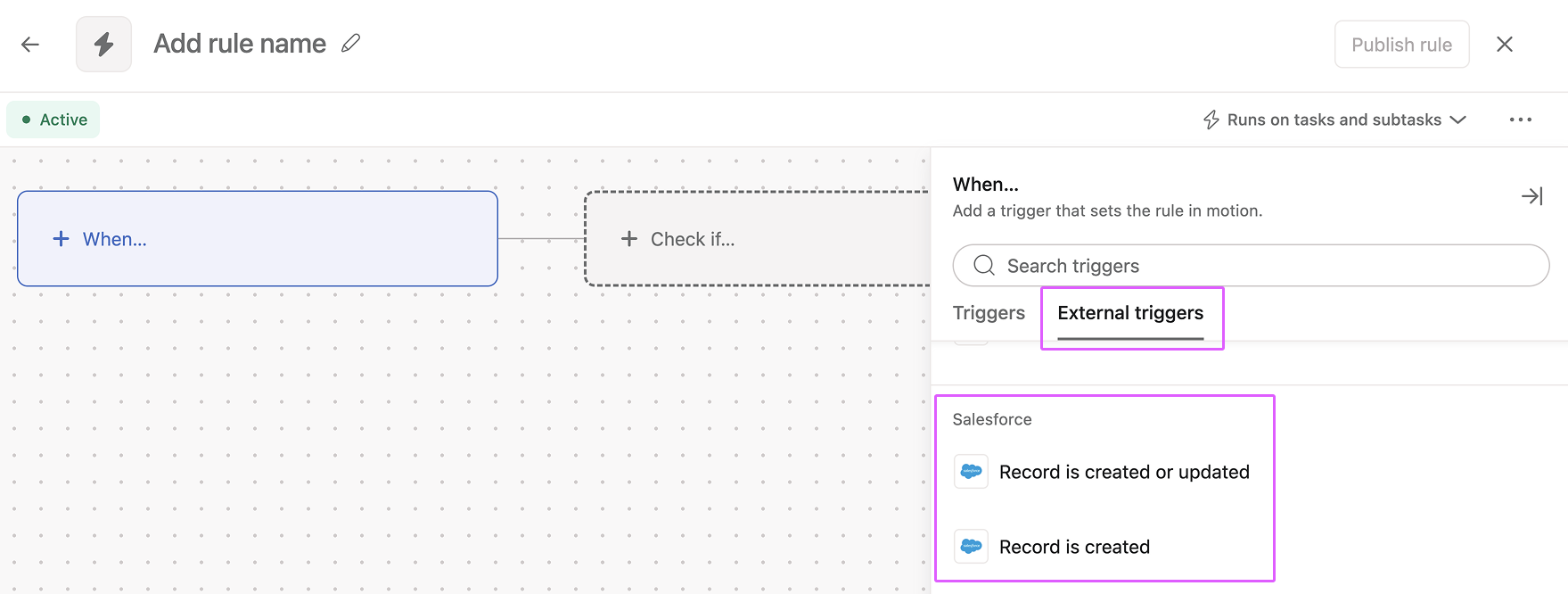
Notez que « Un enregistrement est créé ou mis à jour » est le déclencheur à utiliser pour l'action « Créer une tâche et rester synchronisé ».
Lorsque vous définissez votre déclencheur, vous pouvez préciser certaines conditions qui doivent être remplies simultanément pour que la règle se déclenche. Si la règle est déclenchée par un événement, mais que la condition spécifiée n'est pas remplie, la règle ne sera pas exécutée. Par exemple, pour le déclencheur Un enregistrement Salesforce est créé ou mis à jour, les conditions suivantes sont prises en charge dans le déclencheur :
- Conditions d'objet : tout objet auquel l'utilisateur a accès est pris en charge, par exemple les opportunités, les comptes, les études de cas, les campagnes et les objets personnalisés.
- Utilisez une condition d'objet sans aucune condition de champ si vous souhaitez que la règle soit déclenchée chaque fois qu'un objet est créé ou mis à jour.
- Exemple : créez une tâche lorsqu'une opportunité est créée ou mise à jour. Lorsque les champs sont mis à jour et que l'enregistrement est joint à une tâche, maintenir les champs synchronisés
- Déclencheur = « Enregistrement créé ou mis à jour », Objet est « Opportunité »
- Action = « Créer une tâche et synchroniser » avec le champ personnalisé numérique {amount} ET Définir le champ personnalisé de texte {opportunity name}
- Créer l'opportunité A → La tâche A est créée
- Mettre à jour les revenus récurrents annuels de l'opportunité A à 12 000 → Sur la tâche A, le champ des revenus récurrents annuels est mis à jour à 12 000
- Mettre à jour le nom de l'opportunité A en XYZ → Sur la tâche A, le champ personnalisé Texte est mis à jour en XYZ
- Mettre à jour l'opportunité B avec la modification de l'ARR définie sur 9 000 → La tâche B est créée
- Conditions de champ : tout champ disponible pour l'utilisateur sur un objet, qu'il s'agisse d'un champ de type nombre, date ou liste de sélection.
- Utilisez une condition de champ si vous souhaitez que la règle soit déclenchée chaque fois que ce champ est modifié.
- Exemple : ajouter un commentaire lorsqu'un compte fait l'objet d'une mise à jour d'activité
- Déclencheur = « Enregistrement créé ou mis à jour », Objet est « Compte », Champ est « Date de la dernière activité »
- Action = « Ajouter un commentaire »
- Lorsque le compte associé est mis à jour au niveau de la « Date de la dernière activité », ajouter un commentaire aux tâches auxquelles le compte est associé
- Mettre à jour un champ autre que « Date de la dernière activité » (Ex. : Nom) → Aucune action effectuée
- Conditions de valeur : une certaine valeur de liste de sélection, par exemple.
Notez que les conditions sont définies dans le déclencheur Salesforce, c'est-à-dire qu'elles sont couplées au déclencheur. Elles ne peuvent pas être définies comme une condition distincte du déclencheur.
Découvrez un exemple courant en action dans la section « Création de tâches pour des étapes d'opportunité spécifiques ».
Variables Salesforce dans les règles
Salesforce s'appuie sur les variables de règle. Une variable permet de faire référence à des données clés d'un déclencheur de règle dans l'action de la règle.
Par exemple, si un déclencheur Salesforce est choisi, les actions de la règle peuvent faire référence à l'ARR de l'opportunité Salesforce. Dans les actions de règle telles que Créer une tâche, les champs de l'enregistrement Salesforce peuvent être mis en correspondance à l'aide de variables dynamiques pour remplir le nom de la tâche, la description et les champs personnalisés. Lorsque la règle est déclenchée par un événement dans Salesforce, l'action de la règle extrait la valeur de la variable de Salesforce.
Lors de la configuration d'une action de règle, les types de champs Salesforce suivants sont disponibles en tant que variables à extraire dans les champs des tâches Asana :
| Type de champ Salesforce | Type de champ Asana |
| Chaîne | Texte (titre de la tâche, description, champ personnalisé, commentaire) |
| Zone de texte | Texte |
| Liste de sélection | Texte |
| Date, Date et heure | Date/heure, texte |
| Devise | Nombre, texte |
| Int | Nombre, texte |
| Long | Nombre, texte |
| Pourcentage | Nombre (1 %=1), texte |
| Zone de texte enrichi | Texte non formaté |
Action Créer une tâche et rester synchronisé
L'action Créer une tâche et rester synchronisé est associée au déclencheur L'enregistrement Salesforce est créé ou mis à jour pour permettre des mises à jour automatiques des champs Salesforce vers les champs Asana via des actions de règle qui mettent en correspondance les variables Salesforce. Lorsque les champs Salesforce sont modifiés, les tâches Asana correspondantes sont automatiquement mises à jour, garantissant ainsi aux équipes de disposer en permanence des dernières informations sans nécessiter de mises à jour manuelles.
Lorsque vous utilisez l'action « Créer une tâche et rester synchronisé », un champ Salesforce sera associé individuellement à un champ Asana. Par exemple, « Nom du compte » peut être associé individuellement à un champ de texte tel que « Nom de la tâche ». Cependant, l'action Créer une tâche et rester synchronisé ne mettra pas à jour une concaténation de texte et de variables, comme « Compte : {Account Name} ».
Mise en place de deux règles pour la synchronisation des opportunités par étape
Lorsque vous souhaitez créer et synchroniser des tâches uniquement lorsqu'une opportunité atteint une étape spécifique, telle que « Proposition » ou « Négociation », vous devez configurer deux règles distinctes au lieu d'utiliser l'action prédéfinie « Créer une tâche et rester synchronisé ». L'utilisation de l'action prédéfinie standard ne synchronisera pas correctement les champs pour les étapes individuelles.
Règle 1 : la règle de création
Cette règle surveille le changement d'étape spécifique et crée la tâche Asana. Vous configurez cette règle pour qu'elle se déclenche lorsqu'un enregistrement d'opportunité atteint l'étape cible, ce qui garantit qu'une tâche n'est créée qu'au bon moment dans votre pipeline.
Règle 2 : la règle de synchronisation
Cette règle s'exécute en arrière-plan pour toutes les opportunités afin de maintenir les champs à jour une fois qu'une tâche est déjà associée, quelle que soit l'étape suivante de l'opportunité. Sans cette règle, les données des champs ne resteront pas à jour après la création initiale de la tâche.
Ensemble, ces deux règles reproduisent le comportement de l'action prédéfinie tout en vous donnant le contrôle spécifique à l'étape dont vous avez besoin. La configuration des deux règles est nécessaire pour que la synchronisation des champs fonctionne correctement lors du déclenchement de tâches à des étapes d'opportunité spécifiques.
Comment configurer l'action Créer une tâche et rester synchronisé
Les administrateurs Salesforce disposent des autorisations requises pour configurer la règle d'action de synchronisation sur Asana.
- Dans votre projet, cliquez sur le menu Personnaliser
- Cliquez sur + Ajouter une règle
- Sélectionnez le déclencheur Salesforce Un enregistrement Salesforce est créé ou mis à jour. Consultez la section Conditions de déclenchement Salesforce pour créer ou mettre à jour ci-dessus pour plus de détails.
- Sélectionnez l'action Créer une tâche et rester synchronisé
- Reliez les champs Salesforce aux champs des tâches Asana et aux champs personnalisés
- Une fois le mappage de champ terminé, cliquez sur Publier
Prenons l'exemple d'une règle conçue pour créer une nouvelle tâche sur Asana chaque fois qu'une nouvelle opportunité est créée dans Salesforce, et pour synchroniser les valeurs des champs de l'opportunité Salesforce avec les champs correspondants de la tâche Asana.
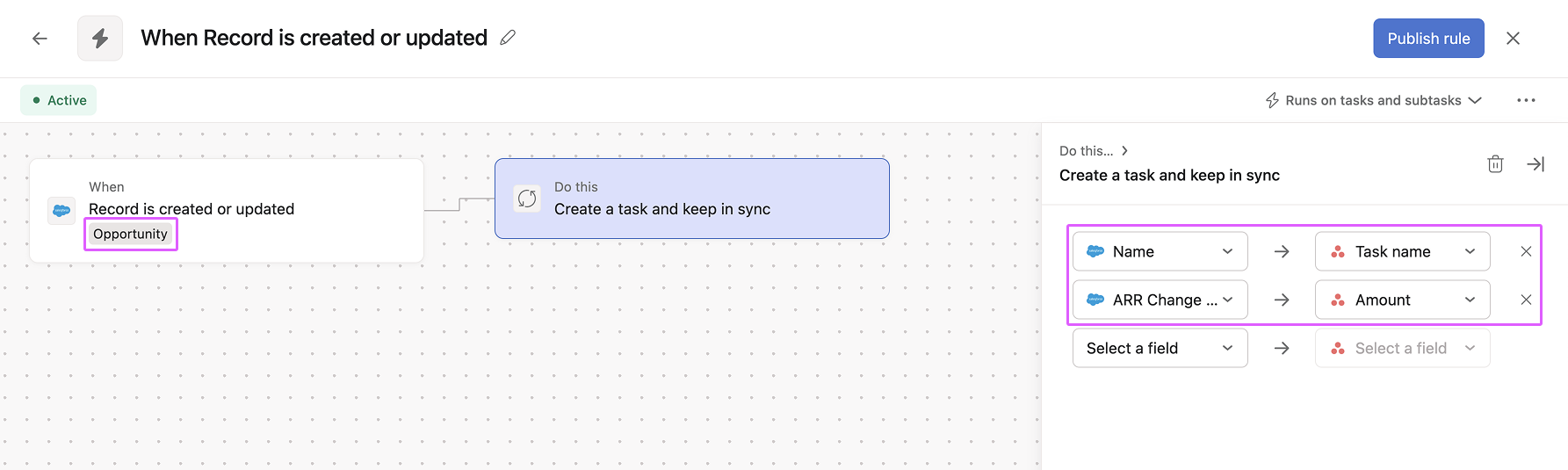
Les champs Nom et Modification ARR de l'opportunité Salesforce seraient associés respectivement aux champs Nom de la tâche et Montant de la tâche Asana. Si le nom de l'opportunité est modifié en XYZ, le titre de la tâche Asana devient automatiquement XYZ. De même, toute modification de la valeur ARR Change dans Salesforce sera automatiquement reflétée dans le champ Montant de la tâche Asana.
Création de tâches pour des étapes spécifiques de l'opportunité
Bien que l'action « Créer une tâche et rester synchronisé » soit utile pour créer des tâches pour toutes les opportunités, vous pouvez choisir de créer et de synchroniser des tâches uniquement lorsqu'une opportunité atteint une étape spécifique (telle que « Proposition » ou « Négociation »). Pour ce faire, il est nécessaire de configurer deux règles distinctes au lieu d'utiliser l'action prédéfinie.
Utilisez l'approche à deux règles lorsque vous souhaitez :
- Créer des tâches Asana uniquement pour les opportunités qui atteignent une étape donnée
- Maintenir les champs de tâche synchronisés avec les données Salesforce
- Éviter de créer des tâches pour les opportunités à un stade précoce qui pourraient ne pas aboutir
Important : les champs personnalisés à choix unique et à choix multiple ne sont pas pris en charge par la synchronisation des champs Salesforce-Asana.
Règle 1 : créer une tâche pour une étape spécifique
Cette règle crée la tâche initiale lorsqu'une opportunité atteint l'étape souhaitée.
- Quand : Un enregistrement est créé ou mis à jour (Salesforce)
- Dans : Opportunité, l'étape est définie sur [Votre étape cible] (par exemple, Proposition, Négociation)
- À faire : créer une tâche (sélectionnez Créer une tâche, ne sélectionnez pas Créer une tâche et rester synchronisé)
- Configurez les détails de votre tâche (projet, responsable, nom de la tâche, etc.)
- N'ajoutez aucune condition Vérifier si pour cette règle
Règle 2 : Synchroniser les champs entre Salesforce et Asana
Cette règle maintient les champs de tâche synchronisés avec les données Salesforce
- Quand : Un enregistrement est créé ou mis à jour (Salesforce)
- Dans : Opportunité (ne spécifiez pas de condition de phase ici)
- Action : configurer les mappages de champs
- Définir le champ SFDC 1 sur le champ Asana 1
- Définir le champ 2 de SFDC sur le champ 2 d'Asana
- Ajoutez des mappages supplémentaires si nécessaire

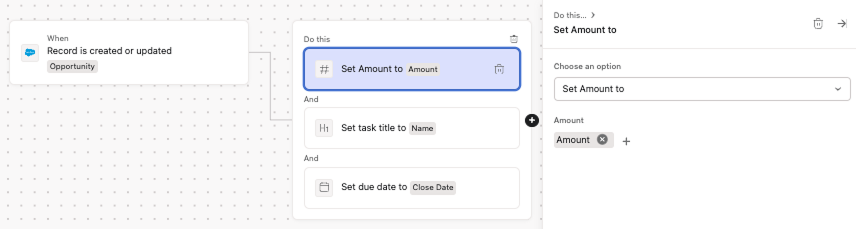
Exemple de configuration
Pour les opportunités à l'étape de la proposition.
Règle 1 :
- Lorsqu'un enregistrement est créé ou mis à jour (Salesforce)
- Opportunité, l'étape est définie sur Proposition
- Action : créer une tâche dans le projet de tunnel de vente, l'attribuer au responsable du compte
Règle 2 :
- Quand : Un enregistrement est créé ou mis à jour (Salesforce)
- Dans : Opportunité
- À faire : définir le montant de l'opportunité sur le champ personnalisé de la tâche « Valeur de la transaction », définir la date de clôture sur l'échéance de la tâche
Cette configuration garantit que les tâches ne sont créées que lorsque les opportunités atteignent l'étape « Proposition », tout en maintenant tous les champs pertinents synchronisés tout au long du cycle de vie de l'opportunité.
Exigences de configuration
Nous vous recommandons de travailler avec votre administrateur Salesforce sur les étapes d'installation et de consulter ce guide d'installation plus détaillé.
Créer une règle
Un utilisateur Asana peut créer et enregistrer la règle si les conditions suivantes sont remplies :
L'utilisateur s'est connecté à son compte Salesforce via OAuth.
L'utilisateur dispose des autorisations Salesforce suivantes. Nous vous recommandons de configurer ces autorisations en collaboration avec votre administrateur Salesforce :
Personnaliser l'application
Exécuter des processus
Gérer les processus
Modifier les métadonnées via les fonctions de l'API de métadonnées
Activer l'activation du processus en mode système
Associer des enregistrements Salesforce à des tâches Asana
Un utilisateur Asana peut associer des enregistrements Salesforce à une tâche Asana si les conditions suivantes sont remplies :
L'utilisateur a autorisé l'accès à son compte Salesforce via OAuth.
L'utilisateur a accès aux enregistrements concernés sur Salesforce.
Les données sont communiquées en toute sécurité via l'intégration d'API Salesforce. Les autorisations utilisateur pour accéder aux données Salesforce associées suivent le modèle d'autorisations standard d'Asana basé sur l'accès aux tâches.

 Agentic Work Management
 Asana Service Management
 Asana Client Management
 Command by Asana
 StackAI by Asana



